
Manuel d’utilisation
Decembre 2025
© Philippe Ollivier / Christophe Baratay
Introduction
LOGELLOOP est un looper multicanal en temps réel qui enregistre les superpositions de son dans différentes pistes. Ce looper comporte toutes les fonctions basiques d'un looper professionnel : Record, Overdub, Multiply, Nextloop (A, B, C), Mute, Fade, Copy, Undo, Restart, etc. À ces fonctions viennent s'ajouter des fonctions plus complexes permises par un moteur de macros (scripts) très performant et donnant accès à toutes les fonctionnalités du logiciel. Chaque piste du looper autorise des transformations particulières du son (pitch, speed, effets, spatialisation, etc.). Il est bien entendu également possible d'effacer ou muter chaque événement sonore indépendamment, ou de sauver/récupérer les sons depuis le disque dur.
Toutes les commandes et les contrôles peuvent se faire par MIDI (note, ctl, pgm change), OSC (Open Sound Control), à l’aide du clavier de l’ordinateur ou à l’aide de Macros.
Chaque réglage peut être mémorisé dans des mémoires de scènes, ces mémoires peuvent être rappelées directement ou en faisant une interpolation (une sorte de crossfade à partir du réglage précédent vers le suivant). Ces mémoires peuvent être chargées dans un arrangeur pour être rappelées successivement durant le concert.
Logelloop peut enregistrer des boucles mono ou stéréo, il permet de mixer ces dernières en stéréo, multipistes (chaque piste sort indépendamment sur une sortie de la carte son) ou en spatialisant le son. La composante grave (LFE) peut être dirigée vers une sortie de la carte son.
Logelloop est livré avec un grand nombre d'effets (LFX et SFX) : réverbération à convolution, délai, pitchs, Distorsion, etc. Ainsi qu'un arpégiateur à synthèse granulaire (Granulaterre). Les utilisateurs de Max peuvent charger leurs propres patchs dans Logelloop. Ces patchs peuvent communiquer avec l'ensemble des fonctions de Logelloop ainsi qu'avec les Macros. Bien entendu, il est également possible d'utiliser des plug-ins dans Logelloop.
1 Première utilisation de Logelloop 11
Autoriser Logelloop Pro 11
Comparaisons de fonctionnalités entre Logelloop LE et Logelloop Pro 13
Les fenêtres 16
2 Fenêtre principale de Logelloop 17
Potentiomètres de volume de piste 18
Panoramiques 18
Panoramiques en mode spatialisé 18
Largeur du panoramique en mode spatialisé (Spread) 19
Panoramiques en mode spatialisé (Logelloop in Stéréo mode) 19
Raccourcis clavier des panoramiques en mode spatialisé 20
Circuits auxiliaires de 1 à 16 20
Utilisation des canaux auxiliaires pour le monitoring 20
Solo (Bouton S) 21
Mute (Bouton M) 21
Pitch (Hauteur) 22
Speed (Vitesse) 22
Stretch (Étirement) 22
Montrer / cacher les interfaces pour Speed, Pitch et Time Stretch 23
Groupes de faders, aux, solo, mute et spatialiseurs 24
Affichage global dans une fenêtre indépendante 25
3 Les mémoires de scènes 26
Mémoires de scènes : Modes de rappel 27
Changement de réglages par Interpolation 28
L’arrangeur de mémoires de scènes 29
Mémoires de scènes : Edit 30
Recall safe de pistes et circuits auxiliaires 31
Recall safe par fenêtre 32
Editeur de presets 33
Les mémoires de scène (presets) dans les modules 34
Focus et raccourcis pour créer et sauver des réglages dans les modules 34
Rappel des réglages lors de l’ouverture du projet 35
4 Le Looper principal 36
Commander le looper principal 36
Coup d’oeil rapide sur les commandes au clavier… 37
Mémoires de scènes 38
Réglages des Commandes par Midi du Looper principal 38
Record (Enregistrement) 39
Effacement des boucles (Erase) 39
L’éditeur de boucle 40
Edition des points de début et de fin de boucle 40
Edition des points de début et de fin de boucle par contrôleur Midi 40
Visualisation du taux de remplissage de la boucle 41
Visualisation de la barre de synchronisation 41
Lecture en boucle ou lecture unique 41
Gabarit de sélection de portions de boucles 41
Mémorisation des réglages de l’éditeur de boucle 41
Overdub 42
Overdub en Mixed Mode et Replace Mode 43
Multiply (Multiplication) 45
Undo (Annuler) 46
Restart (Redémarrer) 47
Nextloop (Boucle suivante) 47
A, B et C 47
Mute (Silencieux) 47
Autofade (Fondu entrant et fondu sortant) 48
Copy (copie) 48
CopyAfter 48
Copy To File 49
Copier-Coller l’audio 49
Urgence 49
Compteur, Inc, Dec (incrément et décrément) 50
Compteur 51
5 Le Métronome 52
Métronome On / Off 52
Métronome On Slave 53
Métronome Autostart Slave 53
Métronome en mode Master 53
Métronome dans le mode External Sync 54
Métronome en mode Master External Sync 54
Métronome en mode Metronome Master With Link 54
Synchroniser une application externe au métronome de Logelloop 55
Mémoriser les réglages du Métronome 57
Niveau audio du métronome et choix du canal de sortie 57
Valeurs de temps relatif au métronome 58
6 Effects (LFX - SFX - VST - AU) 59
Charger des SFX (plug-ins multicanaux) 59
Comment fabriquer vos propres LFXs 60
Comment fabriquer vos propres SFXs 61
7 Les inserts 62
Configurer les inserts 62
Insérer et éditer un effet 63
Mode parallèle 63
Commander un Insert à partir d’un appareil Midi 64
Commander un Insert à partir de notes Midi 64
Contrôler un Insert à partir de Midi contrôleurs 65
Inserts sur le Master de Logelloop 65
8 Les LFX et SFX natifs 66
AU 66
Audio Send (LFX) / Audio Receive (LFX) 68
Audio Trigger (LFX) 69
Audio Trigger - Mapping 69
Audio Trigger - Gain, Min, Max 70
Audio Trigger - Mode 70
Audio Trigger - Mémorisation et rappel des réglages 70
Band Pass (Insert LFX) 71
Bitcrush (LFX - SFX) 72
Bitcrush - Les contrôleurs : 73
Compressor (Insert LFX) 74
Convo (SFX) 77
CutOf (SFX) 78
Delay (LFX insert) 79
Delay Pitch (LFX insert) 80
Delay Pitch (SFX) 81
Distorsion (SFX) 82
Distorsion (LFX - Insert) 82
File Player (Insert LFX) 83
Visualiser / Positionner la tête de lecture : 83
Modification de la vitesse de lecture et time stretch : 83
Synchronisation au métronome de Logelloop : 83
Bpm récupéré automatiquement : 84
Start / Pause synchrone avec le métronome et les loopers : 84
Forme d’onde du fichier, points de bouclage, point de début de lecture 84
Zoomer et déplacer la zone visible de la forme d’onde 85
Copier, Editer, Normaliser le fichier audio 86
Insert sur une entrée de Logelloop : 86
ModOut 86
Affichage des dossiers médias 86
Affichage des préférences de dossiers médias 86
File Player (SFX) 87
File Recorder (LFX sur une Piste ou une Entrée) 87
File Recorder (LFX sur le Master) 88
Freezer (Insert LFX) 89
Granulaterre (SFX) 90
Granulaterre - Réglages des sons produits 91
Granulaterre - X Grains 92
Granulaterre - Reactive 92
Granulaterre - Module d’égalisation 92
Granulaterre - Le Métronome 93
Granulaterre - Les patterns 93
Granulaterre - Le séquenceur de patterns 94
Granulaterre - Sample (internal or Main Looper) 94
Granulaterre - Manipulation de l’échantillon sonore 95
Granulaterre - Gammes microtonales 95
Granulaterre - Mémorisation des réglages 96
Granulaterre - Import de mémoires de scènes 96
Granulaterre - Arrangeur de presets 97
Granulaterre - Mots clés de l’Arrangeur de presets 97
Granulaterre - Commandes macro de l’arrangeur 98
Granular (SFX) 99
Granular - Voies de sortie et Offset 99
Granular - Déplacement dynamique de zone du grain dans l’échantillon 100
Granular - Enregistrement de l’échantillon à l’aide du looper interne 100
Granular - Manipulation de l’échantillon sonore 101
Granular - Module d’égalisation 102
Granular - Mémoires de scènes 102
Granular - Arpégiateur 103
Granular - Synchronisation 104
Granular - Forme du grain (Shape) 105
Granular - Utilisation d’un clavier Midi externe pour piloter l’arpégiateur 105
Granular - Gammes microtonales 106
Hi Cut (Insert LFX) 107
Limiter (LFX sur le Master) 108
Looper (Insert LFX) 109
Loopers - Overdub 109
Loopers - Loop / Once 110
Loopers - Restart 110
Loopers - Mute et Autofade 110
Loopers - Jouer seulement une partie de la boucle 110
Loopers - Tape / Pitch / Time Stretch / Extreme Time Stretch (ETS) / Crossfade 111
Loopers - Pitch mode 111
Loopers - Extreme Time Stretch (ETS) (Uniquement sur Mac) 111
Loopers - Glisser/Déposer 112
Loopers - Copy / Paste / PasteAfter / Normalize / LoadAudioFile / CopyToFile (Version Pro) 112
Loopers - Copy / Paste … Macro AudioMessages (Version Pro) 113
Loopers - Les groupes 114
Loopers - La synchronisation (quantisation des boucles) 114
Loopers - Le calcul du tempo de la boucle 114
Loopers - Début de Record à la mesure suivante 114
Loopers - Les préférences 115
Loopers - Overdub Feedback Level 115
Loopers - L’échelle de réglages de vitesse par MIDI contrôleur 115
Loopers - Changement de vitesse de lecture par un appareil MIDI 115
Loopers - Bypass 116
Loopers - Change if no audio 116
Loopers - Record Button Behaviour 116
Loopers - Zoom vertical sur la forme d'onde 117
Loopers - Recording fade length ms 117
Loopers - Send Head Position 117
Loopers - Le panel de commandes par groupes 118
Low Cut (Insert LFX) 120
Max4Live (Insert LFX) 121
Midi router (Insert LFX) 122
Parametric EQ (Insert LFX) 123
Parametric EQ 5 (Insert LFX) 124
Ping Pong Delay (Insert LFX) 125
Pitch (LFX) 126
Pitcher (SFX) 127
Playlist (LFX) 128
Playlist - Commande par un appareil Midi 128
Playlist - Commande avec des notes Midi 128
Playlist - Mémorisation des listes de lecture 129
Playlist - Les variables macros: 129
QuadDelay (SFX) 130
QuadPitchDelay (SFX) 131
Réverbération (LFX) 132
RingMod (Modulation en anneau - SFX) 133
Side Chain FX 134
Simple Spectral Filter 135
Simple Spectral Filter - Mémorisation, Rappel et interpolation entre réglages 135
To LFO (LFX) 136
Tremolo (LFX) 137
Vidéo (SFX) 138
Vidéo - Afficher du texte sur les vidéos : 139
Vidéo - Commandes et controllers pour le SFX VIDEO 140
Les variables natives de SFX Video 140
VST 141
VST - Dossier de recherche des plug-ins 142
VST - Compatibilité des plug-ins (32 bits/64bits) 142
9 Data Plug-ins 143
File Browser 144
File Browser - Dupliquer, Convertir, Renommer un fichier 145
File Browser - Filtrer l’affichage 145
File Browser - Historique de navigation et favoris (bookmarks) 146
Groups Remote 147
Korpus 148
Korpus - AutoNext 149
Korpus - Préférences 150
Korpus - Changer le groupe actif à l’aide d’un appareil Midi 150
Korpus - La durée du Fade in ou Fade out 150
Korpus - This Korpus id 150
Leap Motion 151
Leap Motion - Mise en fonctionnement du tracking 151
Leap Motion - Mapping 152
Leap Motion - Mémorisation et rappel des réglages 154
Leap Motion - Automation 154
Leap Motion - Interface 155
Leap Motion - Exemple d’utilisation avec un Looper 155
LFO 156
LFO - Réglage des oscillateurs 156
LFO - Mapping 157
LFO - Réglage de la tranche 157
LFO - Mémorisation et rappel des réglages 157
Matrix Arranger 158
Matrix Arranger - Utilisation 158
Matrix Arranger - Bases du script 159
Matrix Arranger - Timer 160
Matrix Arranger - Pilotage externe 161
Matrix 162
Matrix - Midi Mapping 164
Midi Mapper 165
Midi Mapper - Mapping 165
Midi Mapper - Affectation Midi 166
Midi Mapper - Mode 166
Midi Mapper - Mémorisation et rappel des réglages 167
Randomizer 168
Randomizer - Mapping 168
Randomizer - Valeurs, Triggers, Listes, Boutons 168
Randomizer - Déclenchement manuel ou automatique 169
Randomizer - Mémorisation des réglages 169
Trajectory 170
Trajectory - Routing des sources vers une sélection de haut-parleurs 171
Trajectory - Intervention sur les attributs secondaires de la source 172
10 Slicer 173
Mémorisation des Pas 173
Pilotage du Slicer par le métronome 174
Carrure et vitesse du Slicer indépendante de celle du métronome 174
Pilotage du Slicer par un appareil Midi 174
Pilotage du Slicer par une macro 175
Contrôler les inserts avec le Slicer 176
Remettre les valeurs à l’état initial lors de l’arrêt du Slicer (ROS) 176
Activation des pistes 176
Mémorisation des réglages de Slicer dans les mémoires de scène 176
Édition en tableau 177
Variables de macros dans le Slicer 178
Sauver ou recharger une mémoire 178
Arrangeur dans Slicer 178
11 Les LFO (Obsolète) 179
Configurer les LFO 179
Réglages d’un LFO 180
Sine, Ramp, Triangle, Square 181
Random, Random X & Drunk 181
Configurer « To LFO » 181
Chaîner des LFO 182
Routing des LFO 182
LFO vers Macros 183
12 Sauvegarde de boucles 184
La fenêtre «Boucles sauvées» 184
Chargement des boucles en utilisant les mémoires de scènes 185
Sauver des boucles de Loopers modulaires et de Korpus 186
Rechargement des boucles sauvées 187
Import de fichiers audios (boucles à partir de fichiers sonores) 189
L’Enregistreur de sorties 190
Utiliser Logelloop avec un Enregistreur Multipistes externe 192
13 La fenêtre d’entrées 194
Le fader de volume 194
Panoramiques d’entrées 194
Les circuits auxiliaires 194
Son entrant vers le circuit de monitoring (M) 195
Son entrant vers le looper (L) 195
Mémorisation des réglages de la fenêtre d’entrée 195
14 Paramètres globaux 196
Nombres de canaux dans le Looper principal 196
Langue 196
Activation de la haute priorité 197
Dossier de réglages Globaux 197
Dossier de stockage des plug-ins VST 197
Autorisation de Logelloop 198
15 Les Projets et leur gestion 199
Contenu du Projet dans Logelloop 200
Créer un nouveau projet 201
Ouvrir un projet existant 201
Dupliquer le projet courant 202
Importer un projet 202
Effacer un projet 202
16 Configuration du Projet 203
Le panneau d’options 204
Medias 205
17 Audio Settings 206
Reglage du Driver Audio 206
Le panneau de réglages de performances 206
La compensation de latence 207
Compensation de latence d’entrée 208
Compensation de latence de sortie 209
Le panneau de réglage : Entrées 210
Monitoring d’entrées 211
18 Sorties audio / Spatialisation du son 212
Les sorties 212
Copier / coller des réglages de sorties 213
LFE - Sortie des basses fréquences 213
Configuration des Sorties spatialisées 214
Acousmonium - Vue générale 215
Acousmonium - Les sources sonores 215
Acousmonium - Largeur de la source sonore (Spread) 216
Acousmonium - Hauteur de la source sonore 216
Acousmonium - Snap 216
Acousmonium - Montrer / Cacher une source 217
Acousmonium - Grouper les sources 217
Acousmonium - Mémoires de scènes 217
Acousmonium - Mode spatialisé - sources isolées de l’acousmonium 218
Acousmonium - Configuration de l’acousmonium dans les Audio Settings 220
Acousmonium - Configuration de l’élévation - Z 221
Acousmonium - Affichage de deux vues côte à côte 222
Acousmonium - Configuration des haut-parleurs (Speakers Configuration) 223
Acousmonium - Affichage relatif des positions de haut-parleurs (Speakers Configuration) 224
Acousmonium - Les Tags 225
Acousmonium - Selection multiple des sources et tags 225
Acousmonium - Créer un cercle avec une sélection de source 226
Acousmonium - Déplacer, élargir, effectuer une rotation sur une sélection 226
Acousmonium - Zoom dans la fenêtre de l’acousmonium 227
Acousmonium - Déplacement de la zone d’affichage 228
Acousmonium - Rotation de la scene 229
19 Organisation des fenêtres 230
Zoom sur une fenêtre 230
Focus sur une fenêtre 230
Mémoires de la disposition des fenêtres 231
20 Documentation 232
Accès à la documentation contextuelle 232
21 Macros 236
Comment utiliser les macros dans Logelloop 236
La fenêtre de macros 236
Forcer l’arrêt d’une macro 237
Lancement / Arrêt des macros par Mémoires de scènes 237
Autocompletion lors de l’écriture des macros 238
Les Macros dans l’éditeur de Projet 239
Insérer une macro dans un slot 240
Commander une Macro en Midi 240
Commander une Macro avec le clavier de l’ordinateur 241
Utilisation des variables dans les Macros 241
Macro Variable Viewer 242
Midi Contrôleurs, Notes et Vélocité vers les macros 243
Changement d’échelle des valeurs de Midi contrôleurs 244
Variables modifiables en OSC 244
Mémorisation des valeurs de variables dans les mémoires de scène 244
22 MIDI et Clavier 245
Comment communiquer avec Logelloop 245
Clavier standard du Mac 245
Utiliser des appareils ou logiciels MIDI pour piloter Logelloop 245
Vérifier qu’un appareil MIDI est correctement connecté à Logelloop 245
Pilotage MIDI du looper principal 246
Utilisation de contrôleurs MIDI pour contrôler Logelloop 246
Cas spécifique du contrôle du contrôle de Pitch par Notes MIDI 247
Cas spécifique du contrôle MIDI de la vitesse, du pitch et du time stretch 248
En cas de souci avec la configuration d’un appareil MIDI 249
23 Logelloop en Réseau 250
Réseau Ethernet 250
Communication en OSC 253
Comment configurer OSC pour l’application Lemur pour Ipad 253
Comment configurer OSC vers d’autres applications 254
OSC : Commandes OSC vers Logelloop 254
OSC : Commandes OSC vers les inserts LFX et les SFX 255
24 Informations générales 256
L’équipe de développement 256
Nous contacter 256
Faire une mise à jour / installer une nouvelle version de Logelloop 256
Comment faire un rapport de bug 257
1 Première utilisation de Logelloop
Autoriser Logelloop Pro
Lorsque vous démarrez Logelloop pour la première fois, un panneau
vous demande dans quel mode vous souhaitez l’utiliser :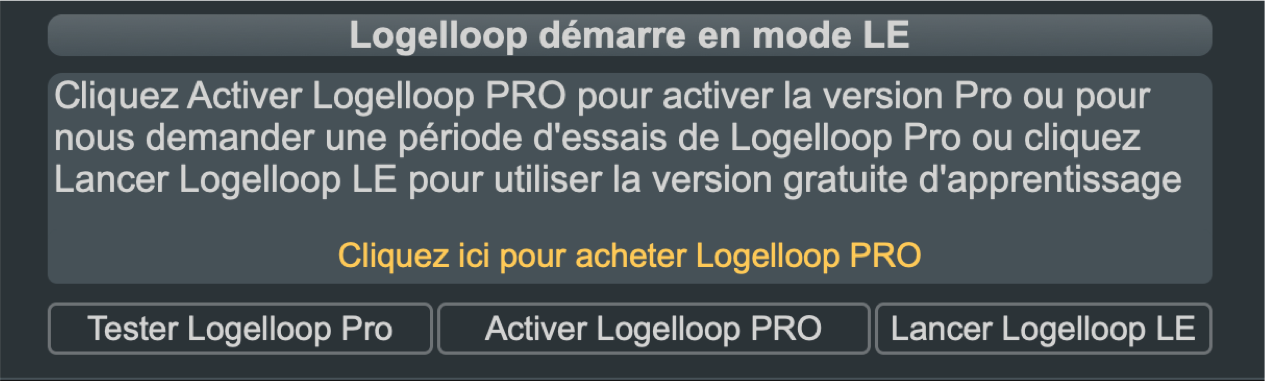
En cliquant sur « Lancer Logelloop LE », vous pourrez utiliser Logelloop sans acheter de licence. Ce mode est pratique pour les personnes qui n’ont pas la nécessité d’utiliser les fonctions pro (longues boucles, beaucoup de canaux, beaucoup d’outils, spatialisation, etc.) ou qui souhaitent apprendre à utiliser le logiciel avant de passer à la version pro. La liste des limitations de la version LE se trouve ci-dessous.
Si vous souhaitez recevoir une autorisation provisoire pour tester les fonctions professionnelle pendant un mois, vous devez cliquer sur « Tester Logelloop Pro ». Un panneau s’ouvre alors, vous proposant un challenge que vous devrez nous envoyer et nous vous retournerons une licence provisoire. La procédure est la même que pour autoriser Logelloop Pro définitivement. Nous vous prions donc de suivre les indications ci-dessous pour activer une autorisation provisoire.
Si vous venez d’acheter une licence Logelloop Pro et que vous souhaitez l’activer, vous devez cliquer sur « Activer Logelloop Pro ». une fenêtre s’affichera telle que ci-dessous. Un code y est affiché (1). Ce code contient des informations relatives à votre ordinateur. Vous devez nous l’envoyer par courriel en utilisant le bouton prévu à cet effet (2) ou en copiant et collant ce code dans un courriel que vous adresserez à contact@logelloop.com.
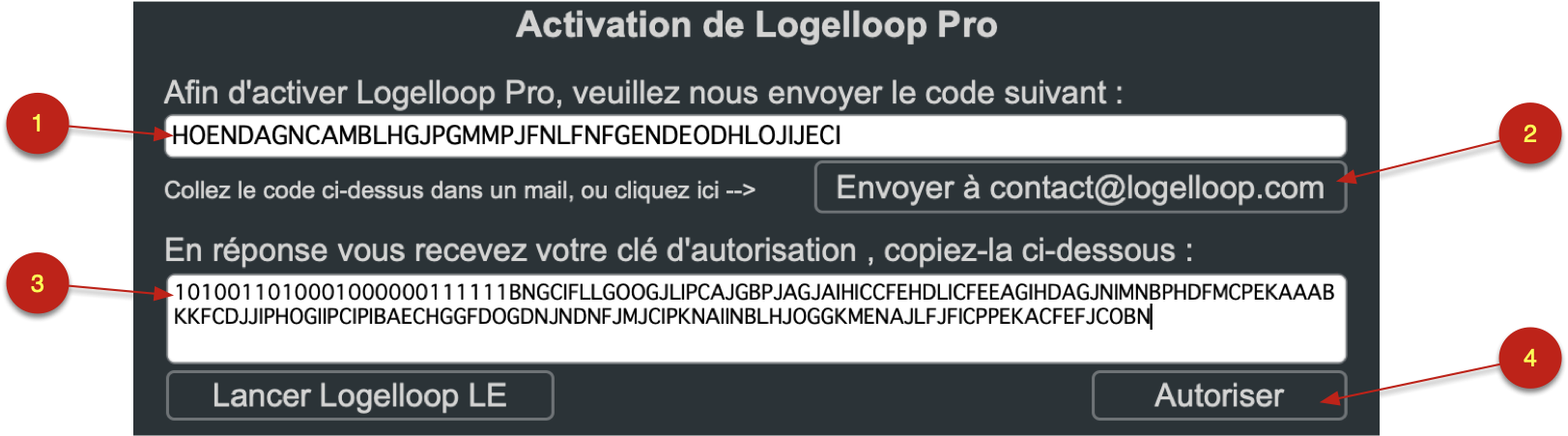
Nous vous posterons une réponse aussi rapidement que possible (moins de 24 heures en semaine).
Cette réponse contiendra la clé autorisant Logelloop Pro sur votre ordinateur. Vous devrez la coller dans l’espace prévu (3) et cliquer sur «Autoriser» (4). Un message s’ouvre vous indiquant que Logelloop Pro est maintenant autorisé sur cet ordinateur.
Conservez bien cette réponse, car si vous en avez besoin de ré-autoriser le logiciel après une réinitialisation de l’ordinateur, vous pourrez la réutiliser.
Comparaisons de fonctionnalités entre Logelloop LE et Logelloop Pro
| Logelloop LE | Logelloop Pro | |
| Durée de boucles maximale | 60 seconds | illimité |
| Nombre d’entrées | 2 | jusqu’à 10 |
| Type d’entrées | mono | mono/stereo |
| Looper Ancien : stereo | No | Yes |
| Looper Ancien : nbre de pistes | 4 | up to 10 |
| Looper Ancien : banques | One | Three (A B C) |
| Looper Ancien : sauver les boucles | Load Only | Load/Save |
| Looper Ancien : Copy | No | Yes |
| Looper Ancien : Copy After | No | Yes |
| Looper Ancien : File Copy | No | Yes |
| Looper Ancien : Slicer | Load Only | Load/Save |
| Auxiliary channels number | 4 | up to 16 |
| Nbre de rangs d’inserts par piste | 1 | up to 4 |
| Nbre de rangs d’inserts par entrée | 1 | up to 2 |
| Inserts en parallele | No | Oui |
| Editeur de mémoires de scènes | No | Oui |
| Recall safe par tranches | No | Yes |
| Configuration possible des sorties audio | Stereo | Stereo / Multichannel / Spatialized Acousmonium on up to 48 Loudspeakers |
| Nombre de slot macros | 4 | up to 60 |
| Korpus | limited | illimité |
| Nombre de Looper modulaires | limited | illimité |
| Nombre de groupes de Loopers | 32 | 32 |
| SFX (Effets multicanaux) | 1 | up to 8 |
| Patchs Max en LFX/SFX | Load Only | Create/Load |
| Support complet du Midi et OSC | Yes | Yes |
| Enregistreur de multicanal des sorties | No | Yes |
| Inserts sur le Master | No | Yes |
| Metronome Link | No | Yes |
| VST | No | Yes |
| AU | No | Yes - Mac Only |
| Support personnalisé | No | Yes |
| Inserts LFX disponibles | Logelloop LE | Logelloop Pro |
| AU | X (Mac Only) | |
| Audio Receive | X | |
| Audio Send | X | |
| Audio Trigger | X | |
| Band Pass | X | |
| Bitcrush | X | |
| Compressor | X | |
| Delay | X | |
| Delay Pitch | X | |
| Distortion | X | X |
| File Player | X | X |
| File Recorder | X | |
| Freezer | X | |
| Hi Cut | X | |
| Korpus | X | X |
| Looper | X | X |
| Low Cut | X | |
| Max4Live | X | |
| Midi router | X | X |
| Parametric EQ | X | |
| Parametric EQ 5 | X | |
| Ping Pong Delay | X | X |
| Pitch | X | |
| Playlist | X | X |
| Reverberation | X | X |
| Side Chain FX | X | |
| Simple Spectral Filter | X | |
| To LFO | X | X |
| Tremolo | X | X |
| VST | X |
| Data plug-ins | Logelloop LE | Logelloop Pro |
| File Browser | X | X |
| Group Remote | X | |
| Korpus | X | X |
| LFO | X | |
| Leap Motion | X | |
| Matrix | X | X |
| Matrix Arranger | X | |
| Midi Mapper | X | X |
| Randomizer | X | |
| Trajectory | X |
Les fenêtres
La fenêtre principale contient les choses dont vous avez le plus souvent besoin.
Vous pouvez ouvrir les autres fenêtres en utilisant le menu
«Fenêtres» ou en utilisant les raccourcis clavier qui permettent un
accès direct aux Fenêtres depuis le clavier.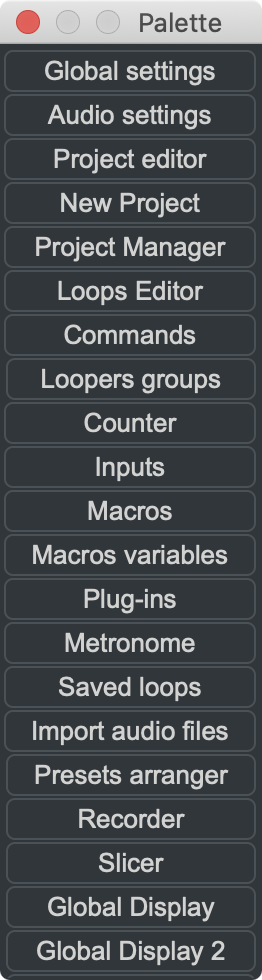
Liste des raccourcis clavier pour ouvrir les fenêtres :
cmd/ctrl + 1 Palette
cmd/ctrl + 2 Affichage global
cmd/ctrl + b Métronome
cmd/ctrl + d Macro
cmd/ctrl + e Editeur de boucles
cmd/ctrl + g Plug-ins
cmd/ctrl + i Entrées
cmd/ctrl + j Slicer
cmd/ctrl + k LFO
cmd/ctrl + l Boucles sauvées
cmd/ctrl + n Nouveau Projet
cmd/ctrl + o Projets récents
cmd/ctrl + p Éditeur de projet
cmd/ctrl + r Output recorder
cmd/ctrl + s Sauve le réglage dans le preset actuel
cmd/ctrl + shift + s Sauve le Projet courant sous
cmd/ctrl + t Commandes
shift + t Groupes de Loopers
cmd/ctrl + , Paramètres Globaux
cmd/ctrl + ; Réglages Audio
cmd/ctrl + = Zoom in
cmd/ctrl + - Zoom out
z Focus sur la fenêtre sélectionnée
Vous pouvez également utiliser la Palette pour passer rapidement d’une Fenêtre à l’autre, la Palette est composée de boutons permettant un accès rapide aux fenêtres.
Si vous voulez que certaines fenêtres soient ouvertes au démarrage, vous pouvez le configurer dans l’éditeur de Projet.
2 Fenêtre principale de
Logelloop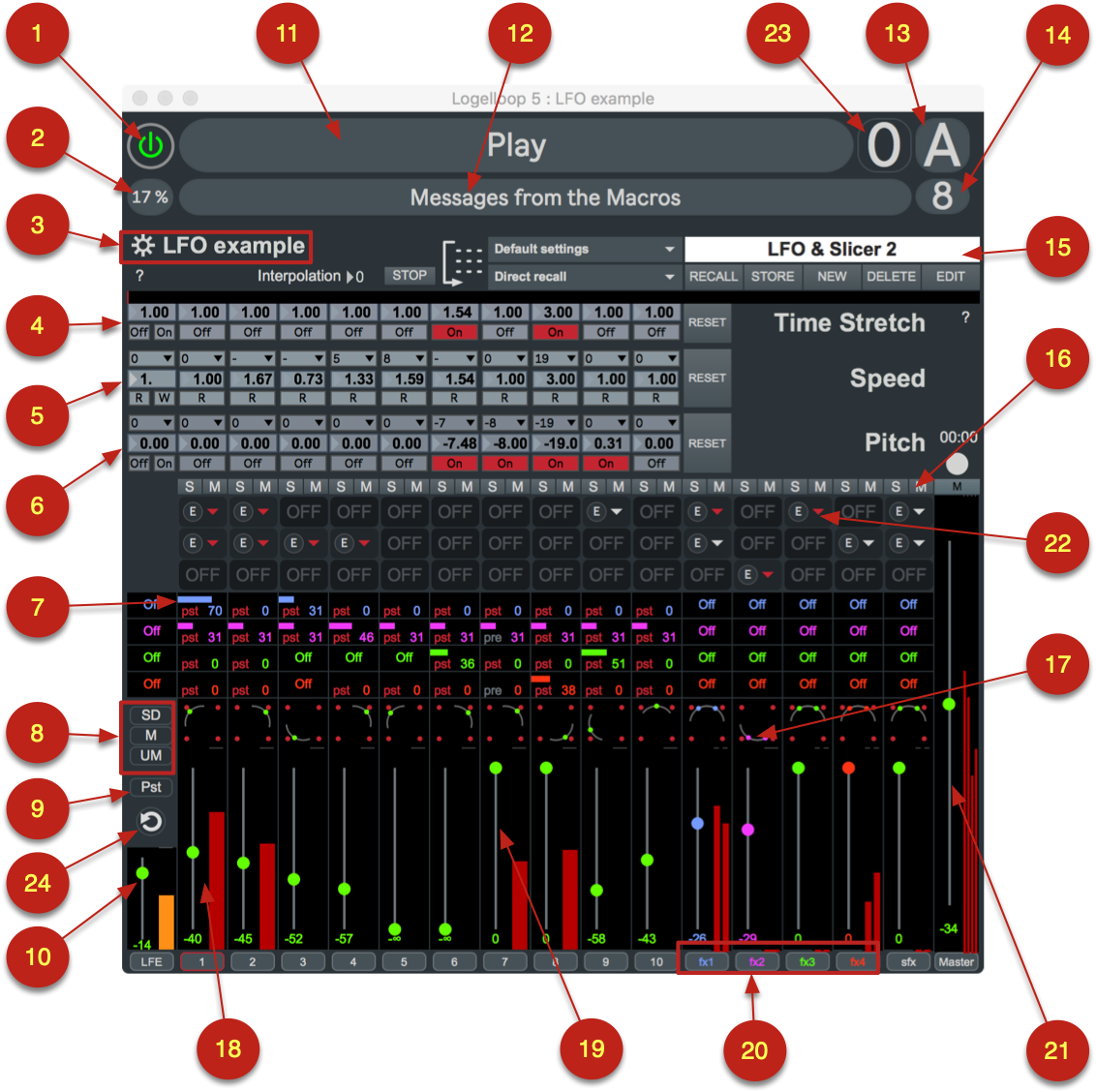
Potentiomètres de volume de piste
Ces potentiomètres servent à monter ou baisser le niveau sonore de chaque piste.
Modifier l’état d’un potentiomètre en appuyant sur la touche cmd du clavier permet de changer le niveau de tous les potentiomètres en même temps. Appuyer sur Alt et cliquer sur un potentiomètre permet de le mettre instantanément à 0db.
Appuyer sur alt+cmd et cliquer sur un potentiomètre permet de tous les mettre à 0db.
Par défaut l’ensemble des potentiomètres possèdent une courbe
logarithmique. Il est possible d’utiliser des courbes linéaires en
décochant la case « Use Logarithmic audio faders dans les options du
projet.
À côté de chaque potentiomètre, il y a un vumètre qui est pré-fader par défaut. Le bouton “Pré” (9) permet de passer en post-fader (PST).
Panoramiques
Juste au-dessus des potentiomètres se trouvent les boutons de panoramique qui permettent de positionner le son de chaque canal dans l’espace stéréo. Par défaut, sur les voies mono, le son est au centre.
Si le curseur n’est pas au centre, alt + click sur ce dernier le remet immédiatement au centre.
Panoramiques en mode spatialisé
Lorsque l’on est en mode spatialisé, le panner se transforme en bouton circulaire.
Les haut-parleurs sont représentés par des boules rouges aux positions définies dans le panneau de «Schéma de sorties».
Si vous disposez 6 haut-parleurs avec des positions en degré qui sont les suivantes : -120, -60, 0, 60, 120, 180, vous obtiendrez l’image de gauche, les points rouges représentent la position des haut-parleurs. Si vous disposez les haut-parleurs avec des positions en degré qui sont : -90, -45, 0, 45, 90, vous obtiendrez l’image de droite.
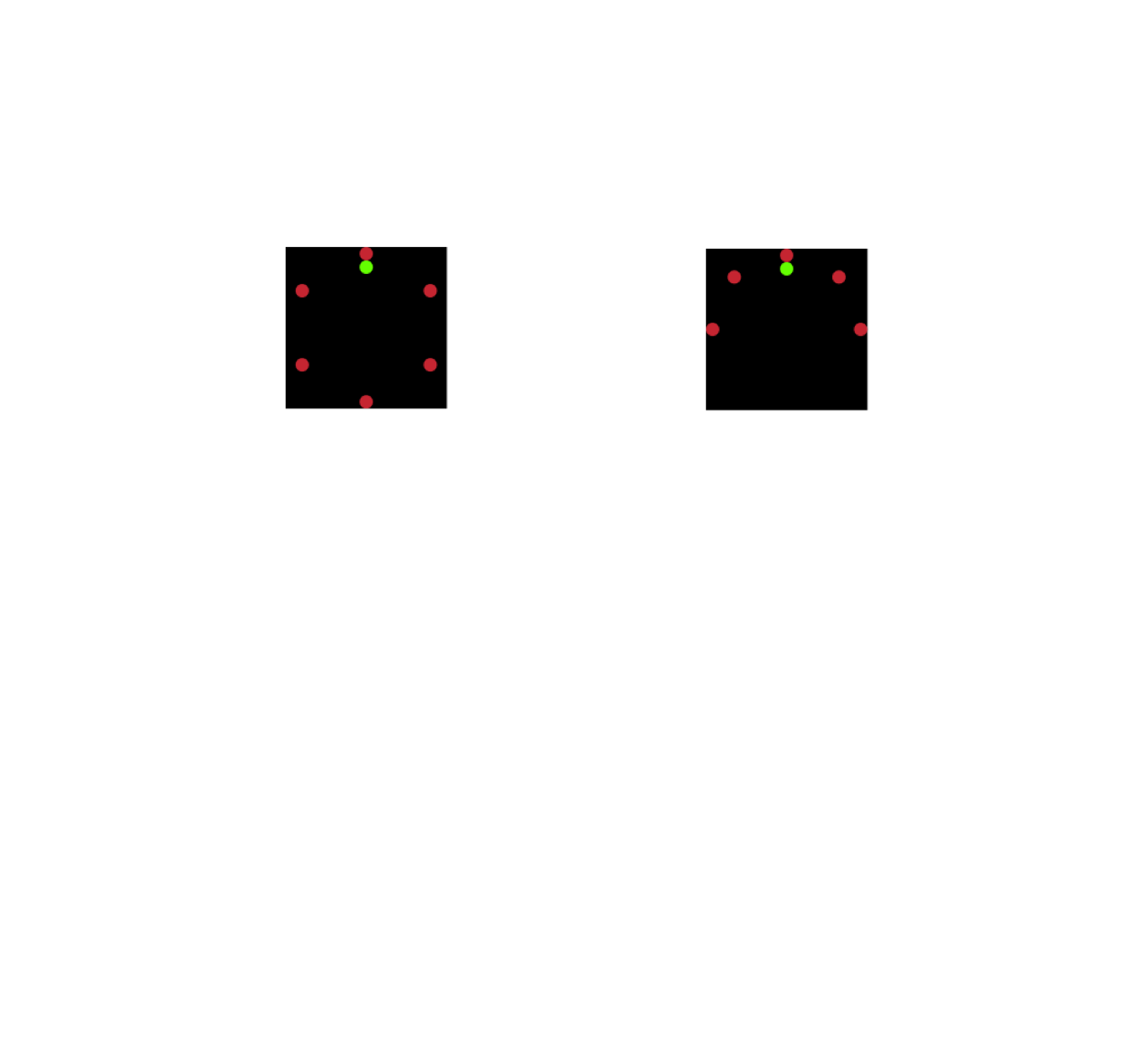
Le point vert représente la position de la source sonore dans le dispositif de haut-parleurs.
Largeur du panoramique en mode spatialisé (Spread)
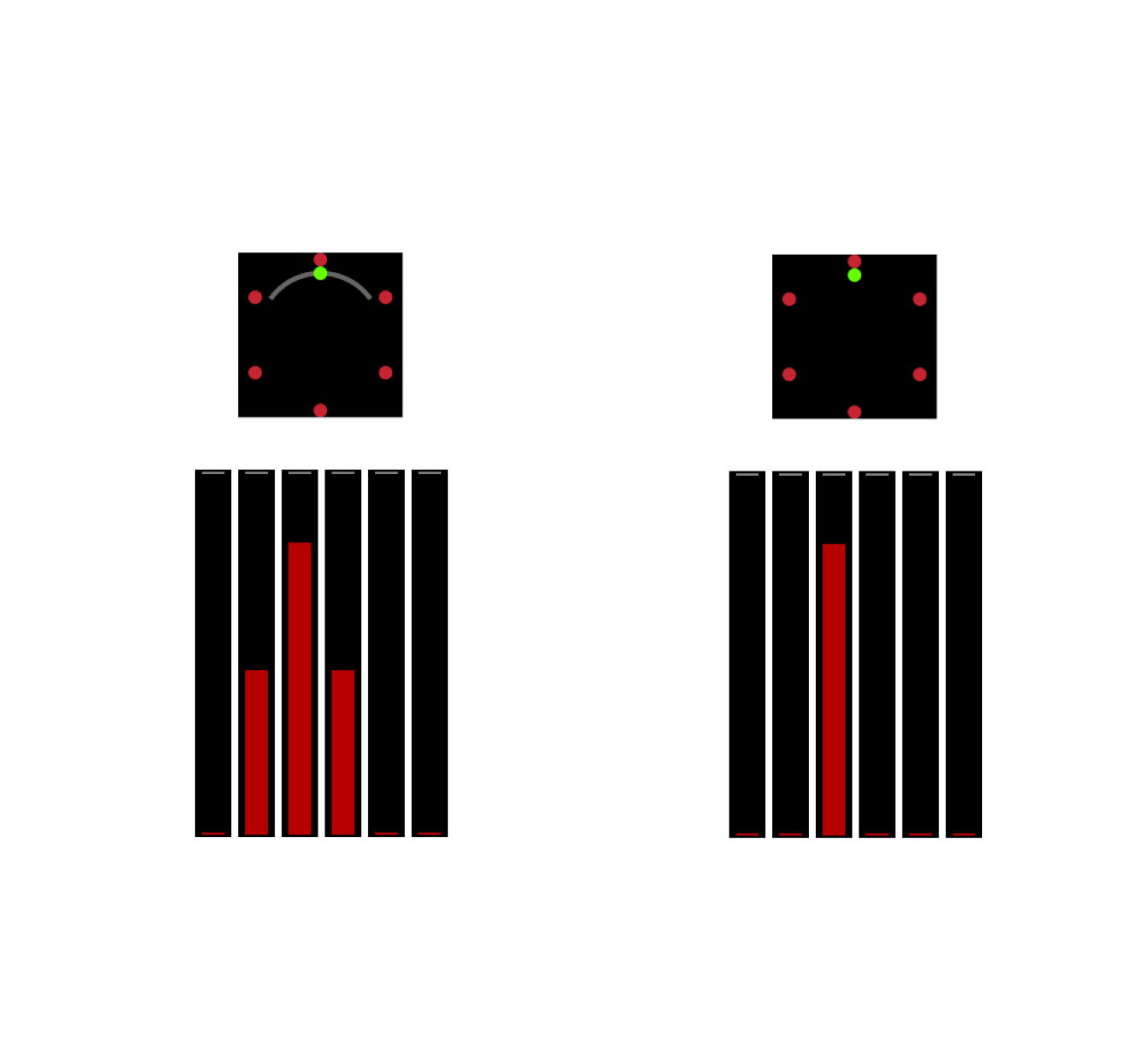
Le Spread est un paramètre qui définit la diffusion du son entre les différents haut-parleurs.
Par défaut, il est réglé à 30%. Vous pouvez modifier ce réglage par défaut dans l’Éditeur de Projet (Système audio/Schéma de sorties, onglet «largeur des sources»).
Si vous voulez changer la diffusion pour une piste donnée, il vous suffit d'appuyer sur ctrl tout en cliquant et glissant la souris sur le panner concerné. En glissant vers l’avant, vous resserrez la diffusion du son, vers l’arrière, vous élargissez. Ci-dessous, à gauche, pour une source mono, avec un spread de 30% et des positions de haut-parleurs à -120, -60, 0, 60, 120, 180 degrés, vous pouvez constater que la son est très centré, mais qu’il est également audible sur le haut-parleur de gauche et droite. À droite, avec Spread à zéro, le son n’est audible que dans le haut-parleur central.
Si vous faites tourner le son, dans le cas où le Spread est à 0, il risque d’y avoir des trous de son si les haut-parleurs sont un peu écartés. Dans le cas où le Spread est à 30, les déplacements de son seront plus fluides.
Panoramiques en mode spatialisé (Logelloop in Stéréo mode)
Lorsque vos pistes sont stéréo (Logelloop configuré pour enregistrer
en stéréo, pistes FX et SFX), ce sont deux points verts qui représentent
la position des sources. Par défaut, ces deux points sont respectent un
écart de 60 degrés (image de gauche), vous pouvez changer cet écartement
en appuyant sur cmd et en cliquant et glissant la souris vers l’avant
pour écarter resserrer et l’arrière pour écarter. Dans l’exemple de
droite, l’écartement stéréo est réglé à 120 degrés, pour que chaque côté
de la source corresponde à un haut-parleur. Les vu-metres vous donnent
une idée de la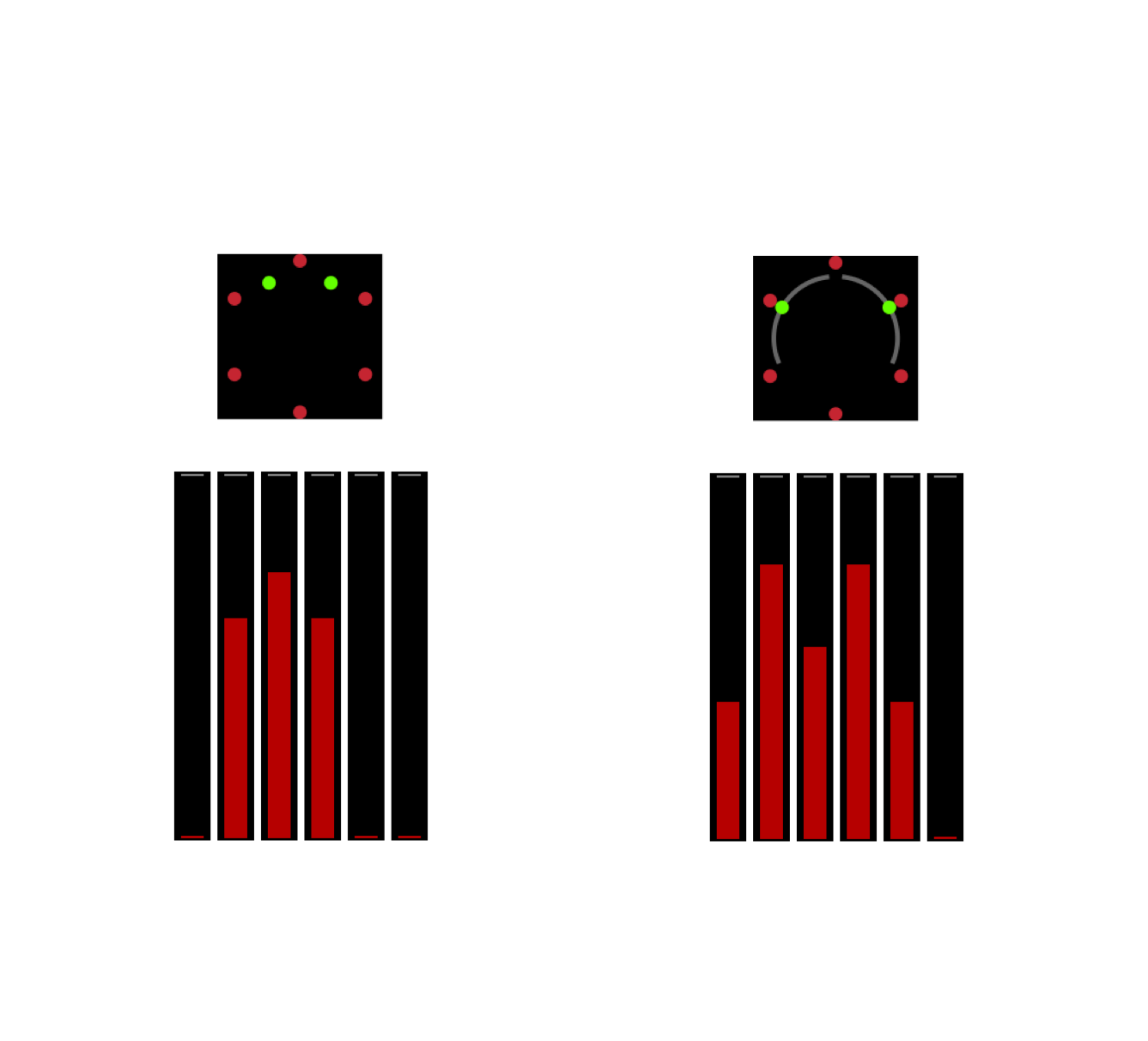 manière
dont le son est diffusé entre les haut-parleurs.
manière
dont le son est diffusé entre les haut-parleurs.
Raccourcis clavier des panoramiques en mode spatialisé
alt + click ---> remet la source au centre (si l’on est en stéréo, l’écart reste tel qu’il est).
cmd/ctrl + click + glisser ---> Modification de la largeur stéréo
alt + cmd/ctrl + click ---> remet la source au centre avec un écartement stéréo de 60°.
ctrl + click + glisser ---> Modification du Spread
ctrl + alt + click ---> Remet la source au centre et le Spread à sa valeur par défaut
ctrl + alt + cmd + click ---> Source au centre, Spread par défaut et écart à 60°
Circuits auxiliaires de 1 à 16
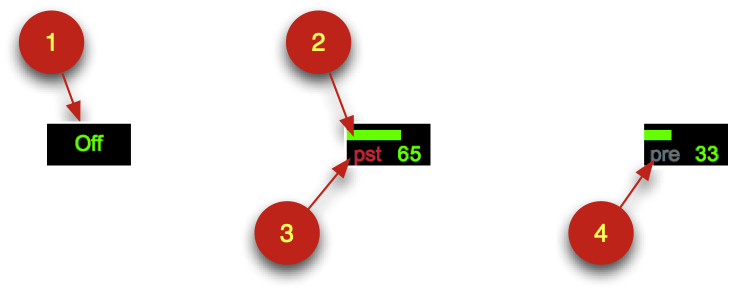
Les circuits auxiliaires permettent d’envoyer du son vers les plug-ins en cliquant et déplaçant le curseur vert (2). Par défaut, le canal Auxiliaire est sur Off (1), pour l’activer, il faut cliquer sur le bouton, puis lorsque’il est actif, cliquer et glisser le fader horizontal.
En cliquant sur ‘pst’ (3) vous pouvez passer l’envoi vers les effets en pré-fader (4) ce qui signifie que l’envoi du son dans le circuit auxiliaire est indépendant du fader de la piste concernée.
Si vous souhaitez régler les auxiliaires de tous les canaux à la fois, vous pouvez utiliser le curseur qui se trouve le plus à gauche.
NB : Maj + click sur le curseur positionne le niveau à 70.
Utilisation des canaux auxiliaires pour le monitoring
Si un canal de sortie est choisi pour chaque canal auxiliaire (voir Les Sorties), le son dirigé vers le circuit auxiliaire concerné sera envoyé vers les sorties audio choisie.
Solo (Bouton S)
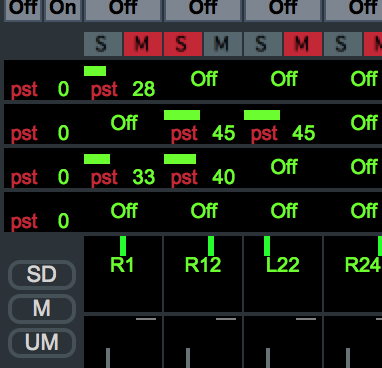
Le Solo sert à écouter le son d’une seule piste à la fois. Il est possible d’enclencher plusieurs solos pour écouter plusieurs pistes indépendamment du reste.
Pour enlever tous les boutons solos d’un coup, cliquer sur le bouton SD (Solo Defeat (8)) qui se trouve sur la gauche des potentiomètres.
Mute (Bouton M)
Si vous souhaitez ne plus entendre le son de certaines pistes, cliquer sur le bouton M (Mute) de chaque piste.
Plusieurs pistes peuvent être mutées à la fois.
Pour enlever plusieurs Mute d’un coup, cliquer le bouton UM (8) qui se trouve à gauche des potentiomètres.
Pour tout muter d’un coup, cliquer le bouton M qui se trouve à gauche des potentiomètres.
Notez bien : ce mute permet de couper le son des pistes et n’a aucun rapport avec la fonction Mute du looper.
Pitch (Hauteur)
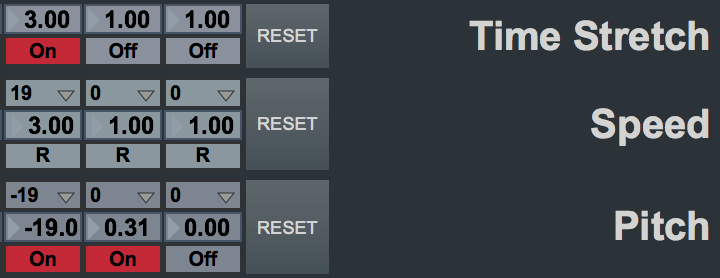
La section Pitch du mixer permet de changer la hauteur de reproduction de chaque piste séparément.
Pour l’utiliser, vous devez d’abord cliquer sur le bouton OFF pour le faire basculer sur ON et ensuite changer la valeur du nombre qui se trouve immédiatement au-dessus de ce dernier.
Par défaut, ce nombre est à 0, cela correspond à une modification nulle de la hauteur.
En cliquant dans le menu qui se trouve encore au-dessus, vous pouvez changer la hauteur de Pitch par demi-ton. Il est possible de varier de 2 octaves en dessus ou en dessous.
Speed (Vitesse)
 Ici,
vous pouvez changer la vitesse de lecture de chaque piste. Comme si vous
aviez affaire à un magnétophone à bande, la hauteur change en fonction
de la vitesse.
Ici,
vous pouvez changer la vitesse de lecture de chaque piste. Comme si vous
aviez affaire à un magnétophone à bande, la hauteur change en fonction
de la vitesse.
Comme pour la fonction Pitch, vous pouvez changer la vitesse par demi-tons ou par valeur décimale.
Le bouton W (Wind) indique que l’on est en marche avant et en le cliquant, on passe en mode R (Rewind) et la lecture de la piste concernée va en marche arrière.
Stretch (Étirement)
Dans la section Stretch, on peut faire varier la vitesse de lecture sans changer la hauteur.
Montrer / cacher les interfaces pour Speed, Pitch et Time Stretch
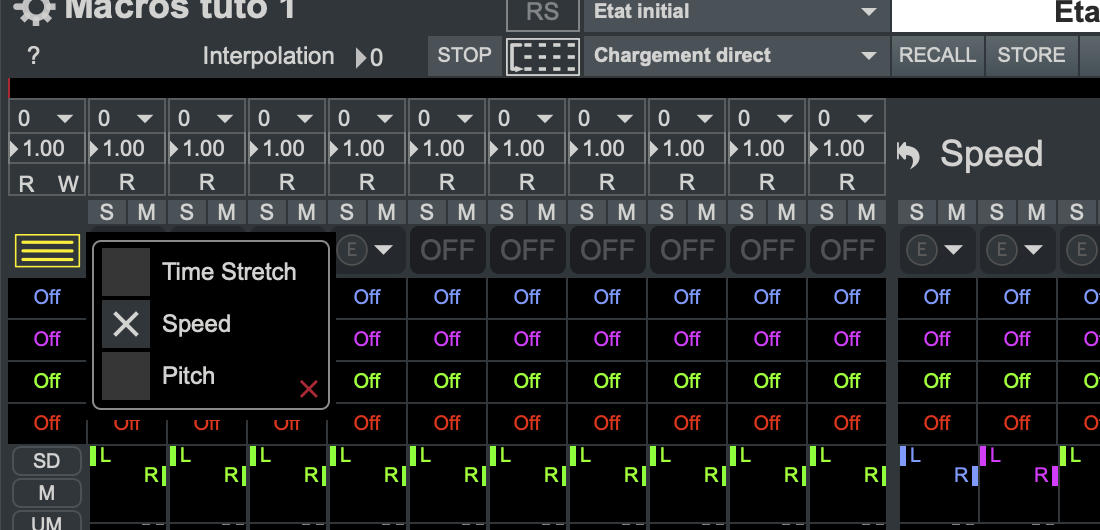
L’interface utilisateur qui donne accès aux réglages de Time stretch,
vitesse et pitch pour le looper principal prend une place importante et
peut être cacher lorsqu’elle n’est pas nécessaire. Pour montrer ou
cacher ces éléments d’interface, il faut cliquer sur le bouton qui se
trouve à droite de la console principale.
Dans le panneau qui s’ouvre alors, il est possible de cocher/décocher les croix, pour montrer ou cacher l’interface concernée. Dans l’exemple ci-dessous, seule l’interface de réglage de vitesse sera visible dans la console.
Groupes de faders, aux, solo, mute et spatialiseurs
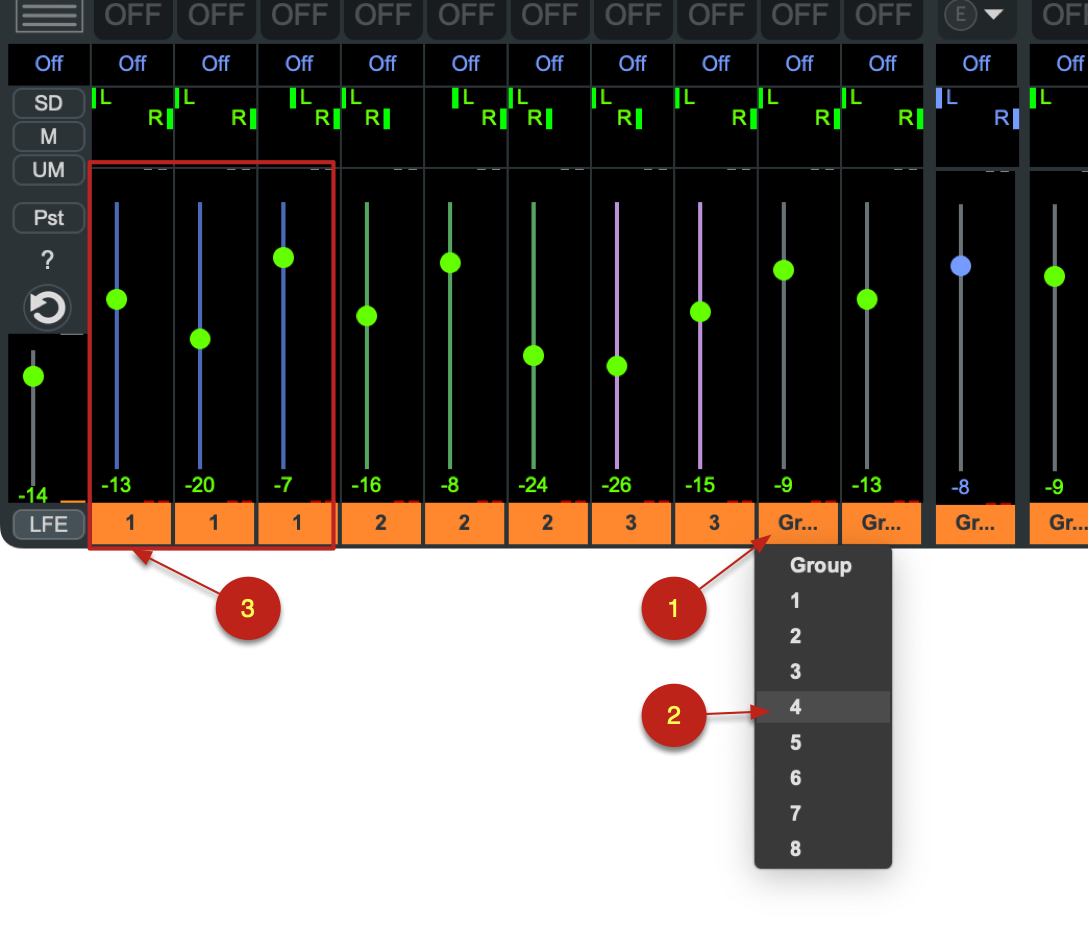
Lorsque vous pressez la touche alt, la barre du bas de la console devient orange et affiche « GR… » en dessous de chaque fader (1). En cliquant sur « GR… » un menu s’affiche. En sélectionnant une valeur de 1 à 8 dans ce menu, vous affectez la tranche à un groupe (2).
Dès lors que plusieurs tranches sont dans un groupe, les faders, les auxiliaires, les Solos, Mutes et le spatialiseur sont groupés et interagissent (3). Si vous souhaitez modifier l’état d’un élément d’un groupe sans agir sur les autres, appuyez sur alt.
Les réglages de groupes sont mémorisés dans les mémoires de scènes, ce qui permet de modifier l’affectation des groupes en fonction de vos besoins pendant le concert.
Affichage global dans une fenêtre indépendante
En cliquant « Affichage global » dans le menu Fenêtres ou en utilisant le raccourci cmd/ctrl + 2, vous affichez la partie haute de la console principale de Logelloop dans une fenêtre indépendante que vous pourrez placer à l’endroit que vous souhaitez dans votre écran.
Si vous avez plusieurs écrans, vous pourrez disposer la fenêtre d’affichage global sur l’écran que vous souhaitez.
Il vous est également possible de redimensionner la fenêtre en utilisant les raccourcis cmd/ctrl + et cmd / ctrl -.

Si vous cliquez sur « Double affichage global » dans le menu Fenêtres, l’affichage d’état de Logelloop restera imbriqué dans la fenêtre principale, mais une fenêtre indépendante, sera également visible. Cela vous permettra d’afficher l’état de Logelloop sur deux écrans indépendants.
3 Les mémoires de scènes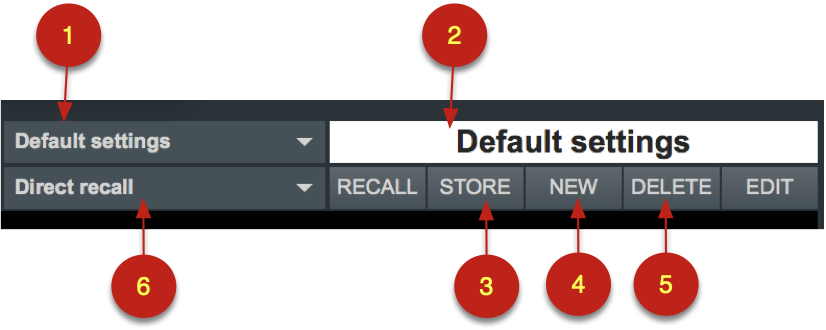
Cette section permet de mémoriser l’ensemble des réglages de Logelloop. Pour enregistrer les réglages actuels, pressez NEW (4), Logelloop vous demandera alors nom pour la mémoire qui va être sauvée, entrez le nom et pressez OK.
Vous pouvez modifier une mémoire déjà enregistrée en cliquant STORE (3). Une fenêtre s’ouvre vous proposant de modifier le nom de la mémoire, le changement de nom est optionnel, pour modifier la mémoire, cliquez OK ou pressez Enter sur le clavier.
L’ensemble des mémoires de scènes sont stockées dans un menu (1), pour y accéder, cliquez sur «Etat initial» et vous verrez la liste apparaître. Si vous êtes sur le mode «Chargement direct» (6), sélectionnez un nom de mémoire dans le menu et au relâchement, vos réglages sont chargés dans Logelloop. En choisissant «Etat initial », Logelloop sera remis à état initial. Le nom de la mémoire actuellement chargée est affiché en haut à droite (2).
Vous pouvez également copier les réglages d’une autre boucle (A, B ou C). Si vous êtes sur la boucle A et que vous voulez importer les réglages de la Boucle B, choisissez «Etat de Loop B» dans le menu.
DELETE (5) efface la dernière mémoire de réglage chargée.
Mémoires de scènes : Modes de rappel
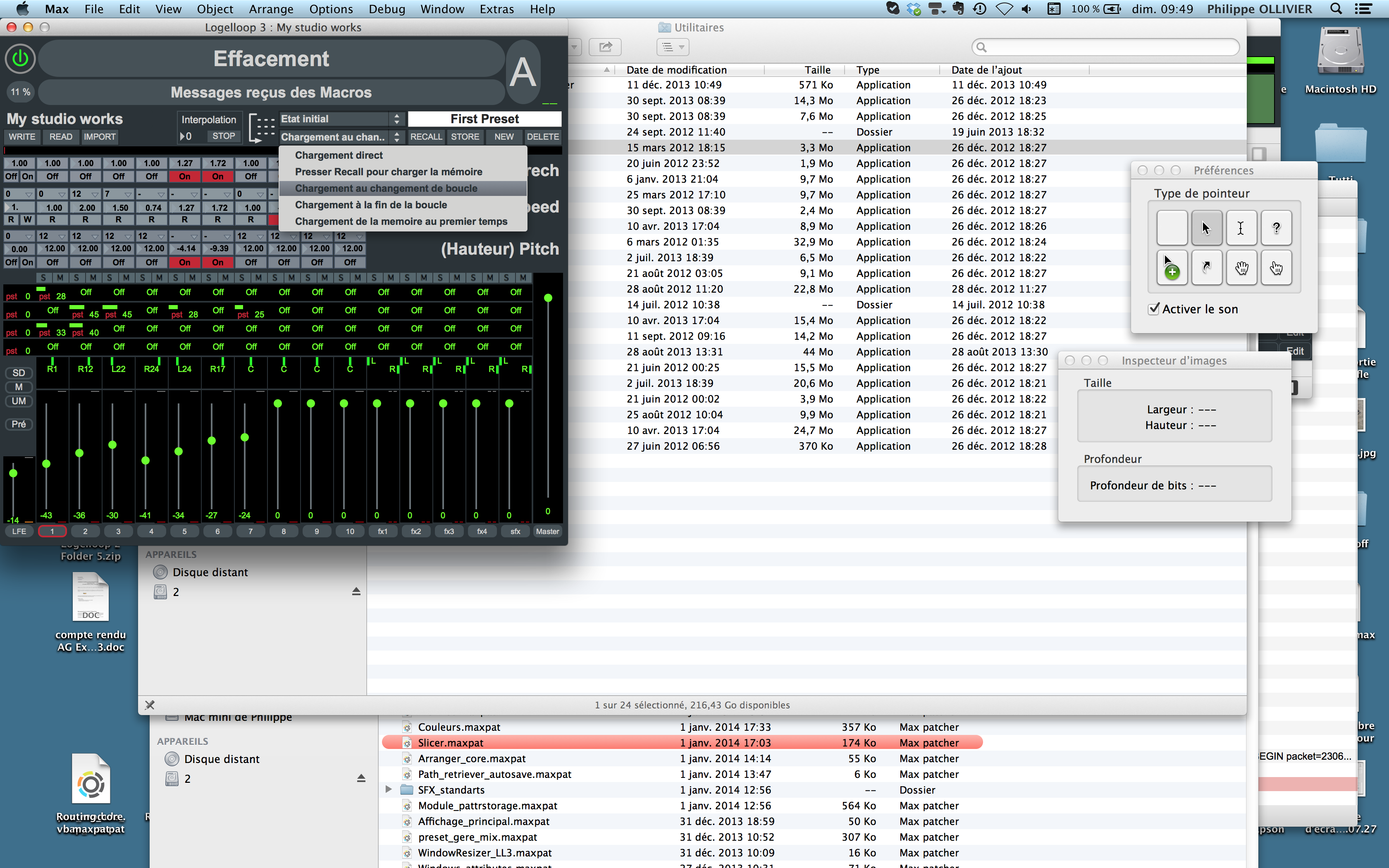
«Chargement direct» signifie que lorsque vous choisissez un réglage dans le menu, il est directement chargé.
«Presser Recall pour charger la mémoire» signifie que vous devez presser Recall après avoir choisi un Preset pour le charger effectivement.
«Chargement au changement de boucle» signifie que le Preset choisi sera chargé lors du changement de boucle et affectera donc la boucle suivante.
«Chargement à la fin de la boucle» signifie que le Preset choisi sera chargé lorsque l’on arrive à la fin de la boucle
«Chargement au premier temps» signifie que le Preset choisi sera chargé au premier temps si le Métronome est en route.
Changement de réglages par Interpolation
Dans la section des Mémoires de scènes, il y a une boîte à nombre à côté du titre : Interpolation.
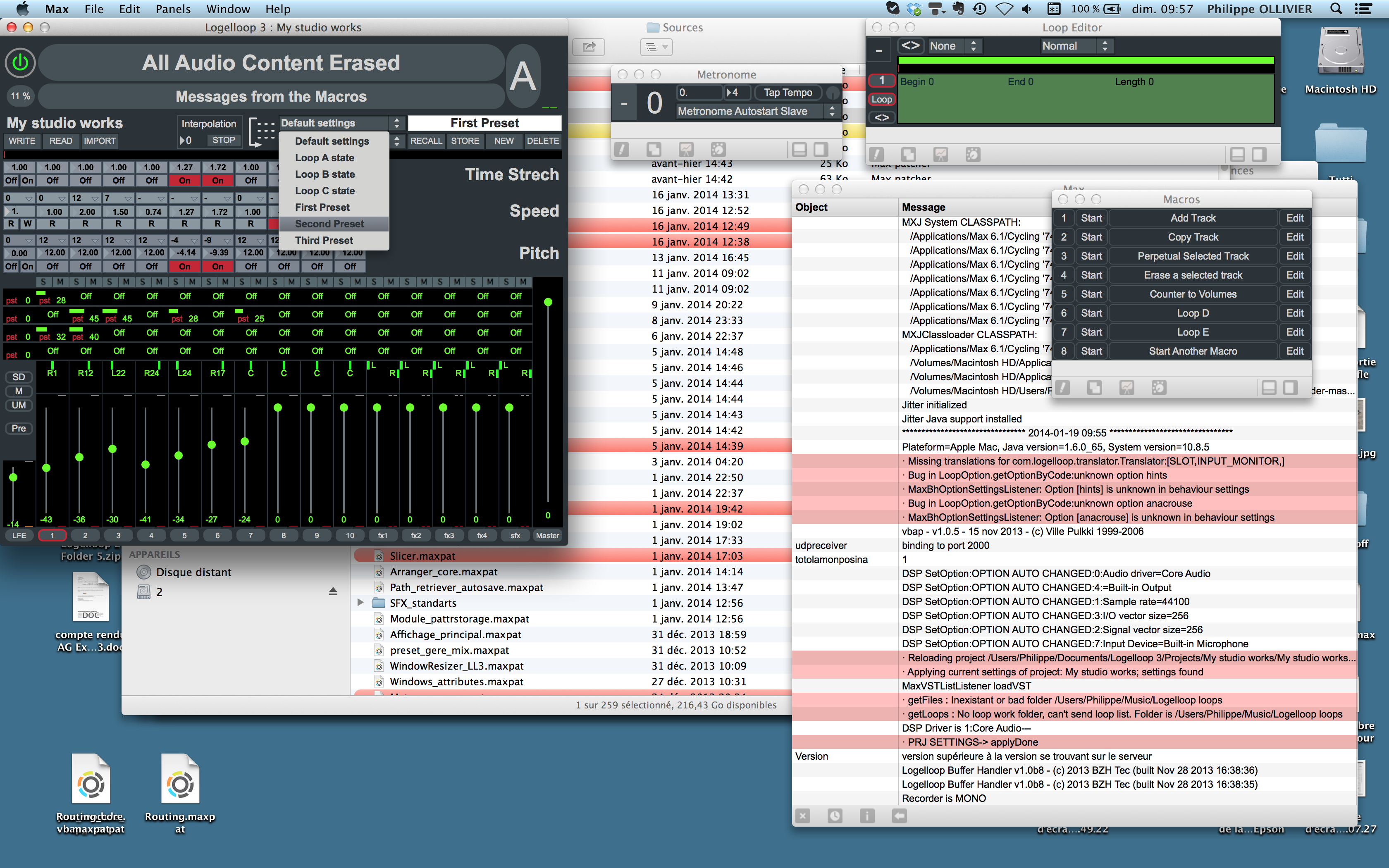
Dans cette boîte, vous pouvez mettre le temps de passage des réglages actuels vers le nouveau Preset par glissement, ce temps est affiché en secondes. Par défaut, le mode Interpolation est en mode «Saut» (1).
Dans l’exemple ci-dessous :
1 - On est en mode «Saut»
2 - Le temps d’interpolation est de 14 secondes.
3 - Le Preset actuel est “First Preset”, l’interpolation partira donc de cet état. (Si vous avez changé des réglages après avoir chargé « First Preset», l’interpolation partira de ces nouveaux réglages).
4 - La fin de l’interpolation se fera sur l’état du Preset nommé “Third preset”
5 - Vous avez donc réalisé un saut entre “First Preset” et “Third
preset”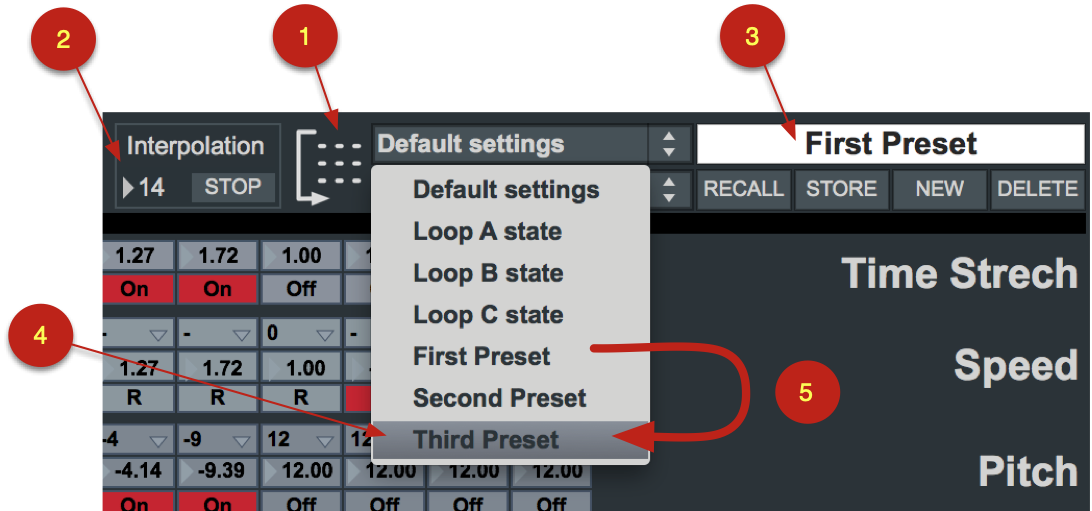
6 - Si vous sélectionnez le Mode «à travers», l’interpolation prendra en compte les états intermédiaires. Voir l’image ci-dessous.
7 - L’interpolation commencera donc de “First Preset” passera par
“Second Preset” et se terminera dans l’état de “Third preset”.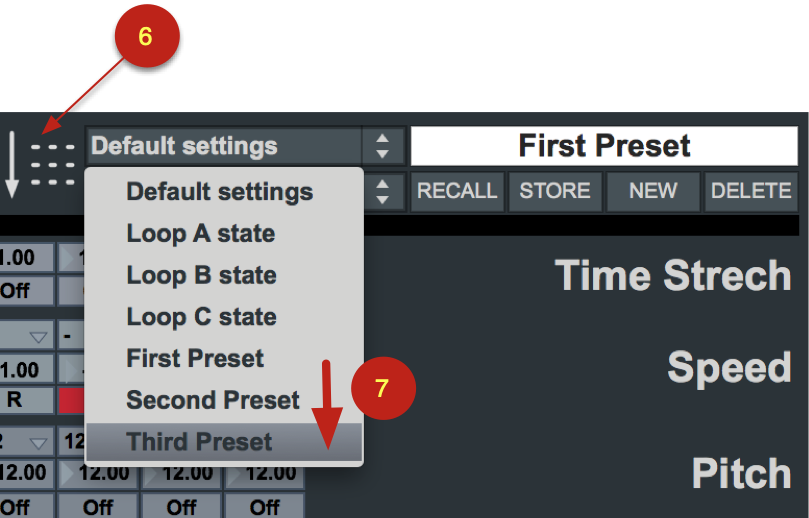
Notez bien que l’interpolation agit aussi lorsque le Mode d’appel des réglages est sur une autre position que Direct Recall
Par exemple, si vous mettez le temps d’interpolation sur 1 seconde et que vous êtes sur la boucle A, lorsque vous allez presser Nextloop pour aller en B, les réglages du mixer prendront une seconde pour passer de l’état des réglages de A à la ceux de la nouvelle mémoire demandée.
L’arrangeur de mémoires de scènes
L'arrangeur permet d’organiser plusieurs mémoires de scène en une
playlist qui contient également d’autres éléments utiles comme le
lancement de macros, le réglage individuel du temps d’interpolation
entre les mémoires ou encore le chargement d'un réglage de Slicer. Il
est accessible en choisissant «Arrangeur de presets» via le menu
Fenêtres.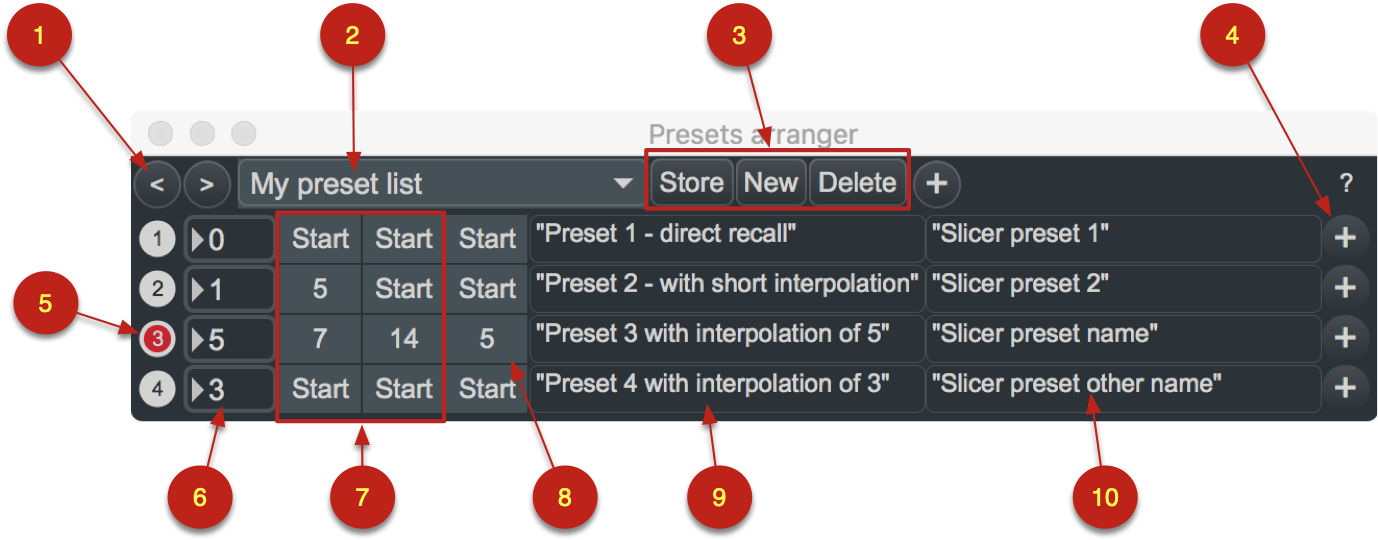
Pour commencer, dans le menu (2), choisissez «New» pour créer une nouvelle playlist.
Ensuite, vous pouvez soit entrer les noms des mémoires manuellement (9), soit charger la mémoire dans Logelloop depuis le menu prévu à cet effet et cliquer sur le bouton + d’un des slots de l’arrangeur (4). Cela aura pour effet d’ajouter un slot à la suite de celui dans lequel vous aurez cliqué, ce nouveau slot contiendra automatique le nom de la mémoire actuellement chargée dans Logelloop.
Ensuite vous pourrez définir un temps d’interpolation pour le passage à cette mémoire (6) la valeur s’exprime en secondes. Si vous le souhaitez, vous pourrez choisir de lancer une macro au moment où vous appelez cette mémoire (7), le chiffre exprime le slot dans lequel se trouve la macro que vous souhaitez lancer. Notez qu’il y a deux colonnes permettant de démarrer 2 macros à la fois. Vous pouvez également arrêter une macro (8) en indiquant son numéro dans la colonne réservée à cet effet.
Pour charger un réglage de Slicer à partir de l'Arranger, entrez le nom de la mémoire de Slicer dans la colonne de droite (10).
Pour effacer un slot de l’arrangeur, cliquez sur alt, les boutons + (4) deviennent des -, cliquez alors sur celui du slot que vous souhaitez effacer.
Pour passer d’un slot à l’autre, vous pouvez soit cliquer sur le bouton qui se trouve à gauche (5), soit utiliser les flèches (1) pour aller à la mémoire suivante ou précédente. Bien sûr, vous pouvez configurer ces deux flèches dans l’Éditeur de Projet de manière à pouvoir les activer par un appareil MIDI ou le clavier de votre Mac.
Il ne vous reste plus qu’à sauvegarder votre playlist en utilisant le bouton «New» et en lui donnant un nom. Si vous modifiez la liste, il vous suffira de presser le bouton «Store» et si vous souhaitez effacer votre playlist, vous pouvez utiliser le bouton «Delete».
L’arrangeur de Presets est maintenant obsolete et il est préférable d’utiliser le Matrix Arranger que vous trouverez dans les Data Plug-Ins
Mémoires de scènes : Edit
Il est possible d’importer des mémoires de scènes d’un projet à l’autre en cliquant sur le bouton Edit. Une fenêtre vous donne alors accès aux mémoires de scènes des projets existants connus de Logelloop. Afin que Logelloop connaisse l’existence d’un projet, il faut l’avoir créé ou importé.
Pour importer des mémoires d’un projet, double cliquez sur le nom du projet dans la colonne de gauche (1), sélectionnez ensuite les mémoires (shift+click pour les sélections multiples) (2), puis cliquez sur le bouton central «>>>» (3). Les mémoires que vous vous apprêtez à importer apparaissent dans la liste de droite (4). Cliquez ensuite sur «Valider» pour importer ces mémoires dans le projet actuel (7). Vous pouvez ajouter plusieurs fois la même mémoire si vous souhaitez la dupliquer, il vous sera alors demandé de lui donner un nouveau nom. Comme il est possible d’importer depuis le projet actuellement chargé, il vous est possible d’utiliser cette interface pour dupliquer plusieurs mémoires de scènes à l’intérieur même de votre projet.
Vous pouvez renommer vos mémoires de scènes (5), les supprimer (6)
(Attention, cette opération est irréversible) ou les
réordonner en les déplaçant vers le haut ou vers le bas en utilisant les
flèches (7).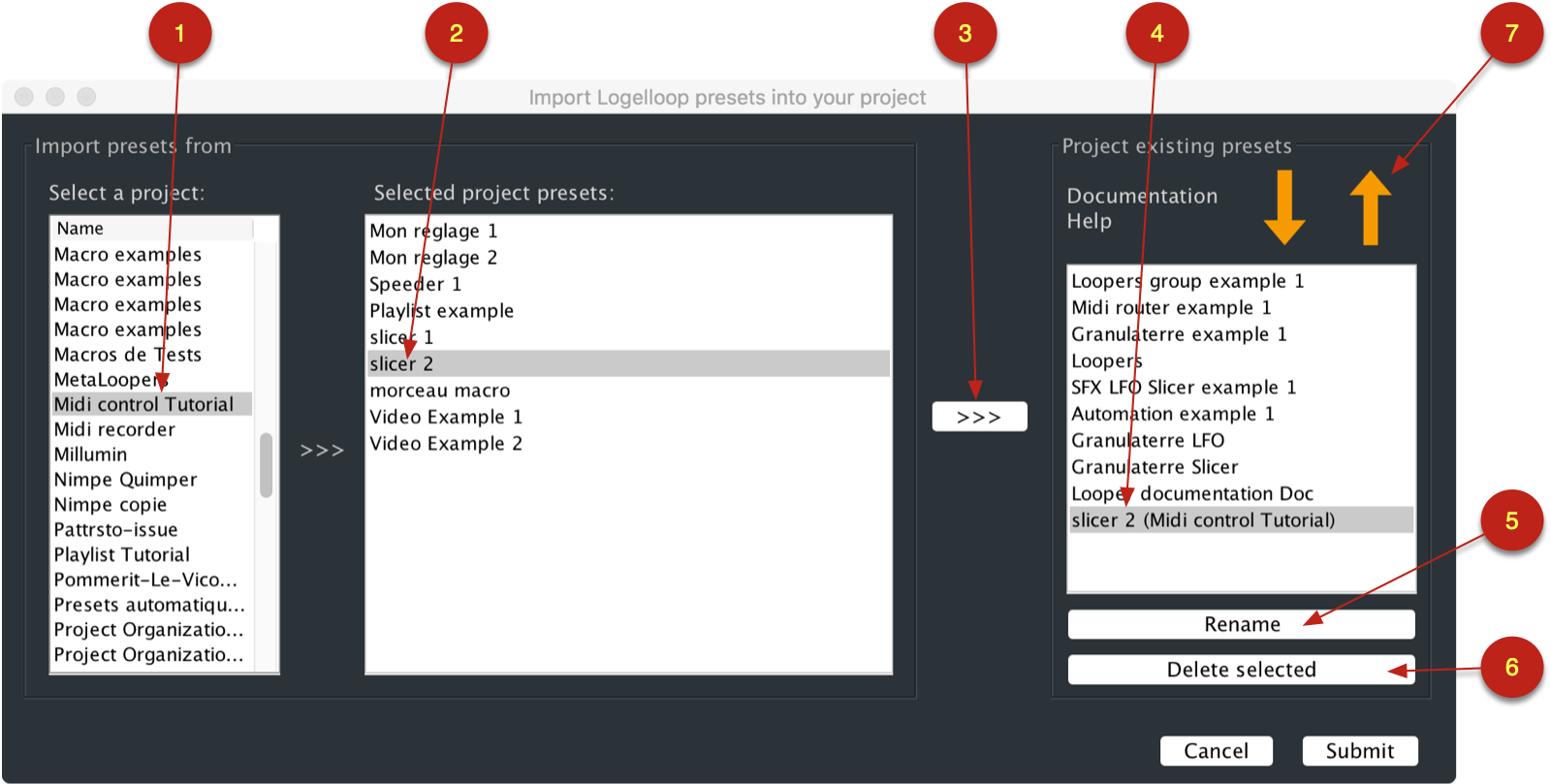
Recall safe de pistes et circuits auxiliaires
En cliquant le menu Outils/Exclusion lors du rappel de mémoires de scènes (recall safe), vous ouvrez le panneau de réglages d’exclusion de certaines pistes ou circuits auxiliaires lors du rappel des mémoires de scènes.
Dans ce panneau, en cliquant une croix dans les rangées aux 2 (1)
vous pouvez exclure le rang du circuit auxiliaire concerné du rappel de
mémoire. Le circuit auxiliaire 2 est alors protégé et ce rang est grisé
(2) dans l’interface de la console.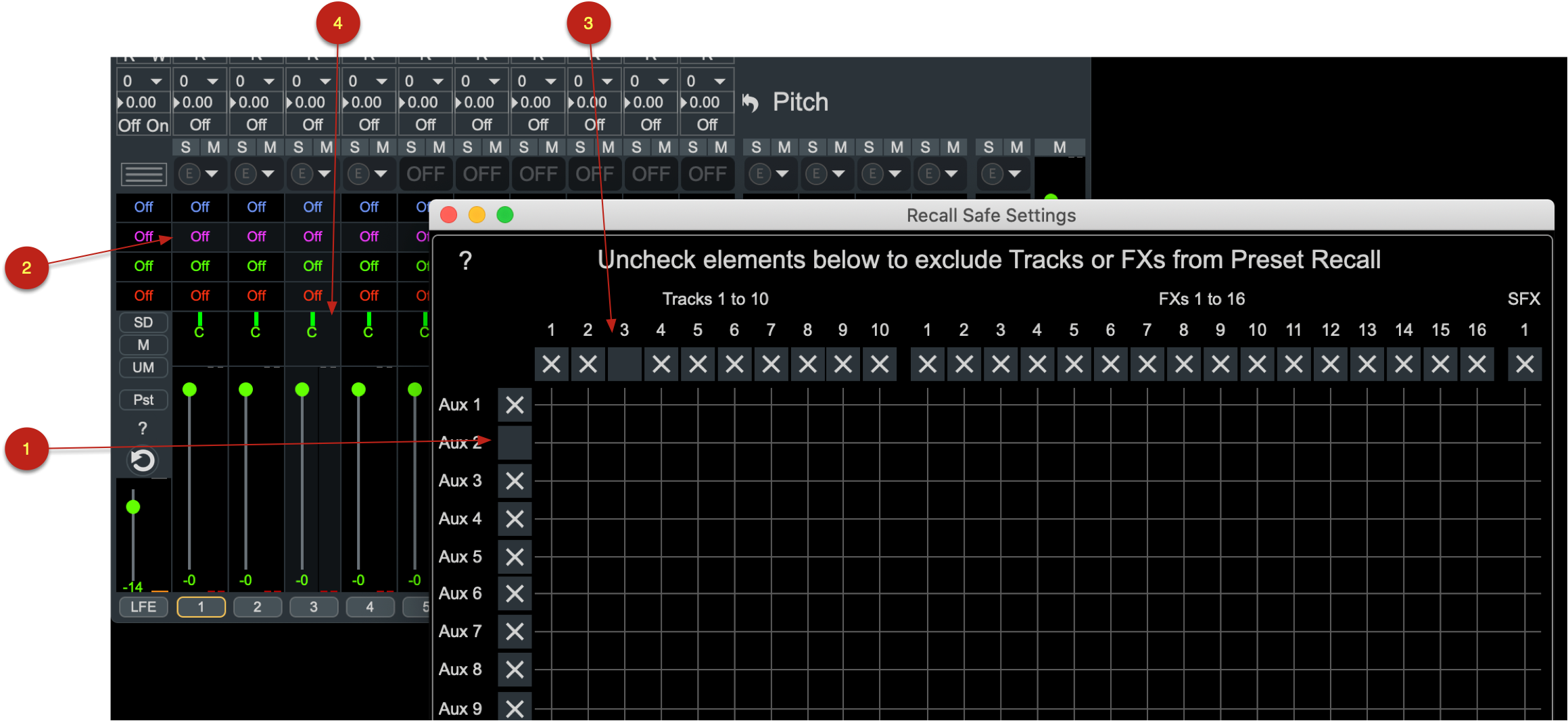
Pour isoler une tranche entière du rappel de mémoire, vous cliquer sur la croix de la colonne concernée. Ici, nous avons isolé la tranche 3 (3) du rappel des mémoires de scènes. Dans ce cas, la tranche concernée est grisée dans l’interface de la console (4).
Note importante : les réglages de l’interface seront quand même mémorisés dans les mémoires de scènes lorsque le Recall Safe est activé.
Les réglages du panneau Recall Safe sont mémorisés dans le projet et seront donc rétablis lors de la réouverture du projet.
Recall safe par fenêtre
Il est possible de choisir si les réglages de certaines fenêtres de
Logelloop (input, métronome, commands, etc.) sont modifiés lorsqu’une
mémoire de scène est rappelée.
Lorsque l’icône « recall safe » est sur “ - “ le rappel est désactivé, l’état de la fenêtre ne sera pas modifié lors du prochain rappel de mémoire de scène.

En cliquant sur le bouton “ - “ la lettre R s’affiche, indiquant que le chargement des mémoires de scène est désormais activé pour cette fenêtre.
Editeur de presets
En cliquant le menu Outils/Presets editor, vous ouvrez un panneau qui vous permet de consulter et éditer les inserts qui fonctionneront lorsque vous chargerez une mémoire de scène.
En cliquant sur les boutons de choix d’affichage (1), vous affichez le contenu des mémoires de scène pour les pistes du Looper Principal (Main looper Tracks), des pistes d’effets (FXs), de la piste SFX, des entrées ou encore des Data ou SFX Plug-ins. Ensuite, dans le cas des inserts, vous pouvez choisir le rang d’insert dont vous affichez les réglages (2).
À gauche de la fenêtre se trouvent les numéros et noms des mémoires de scène (4), puis les colonnes correspondant aux inserts chargés dans chaque voie.
Ici, nous avons sélectionné le Delay qui est chargé dans la voie FX4 du preset 6 (5). Nous pouvons alors changer le nom de l’effet chargé dans ce slot pour cette mémoire de scène (6) puis appuyer sur la touche Entrée pour mémoriser la modification.
À côté du nom de l’insert se trouve un chiffre (0 ou 1) qui indique si la fenêtre de l’insert sera visible lorsque cette mémoire de scène sera chargée. En y indiquant 0 (8), vous pouvez choisir de ne pas voir la fenêtre d’édition de l’insert alors que celui-ci est pleinement actif.
Lorsque vous sélectionnez le nom d’un insert, vous pouvez consulter les réglages qui le concerne dans plug settings (9).
Il est possible de copier le nom d’un insert ainsi que ses réglages en utilisant les boutons Copy / Paste (10) ou avec la combinaison de touches (cmd/ctrl + c / cmd/ctrl + v).
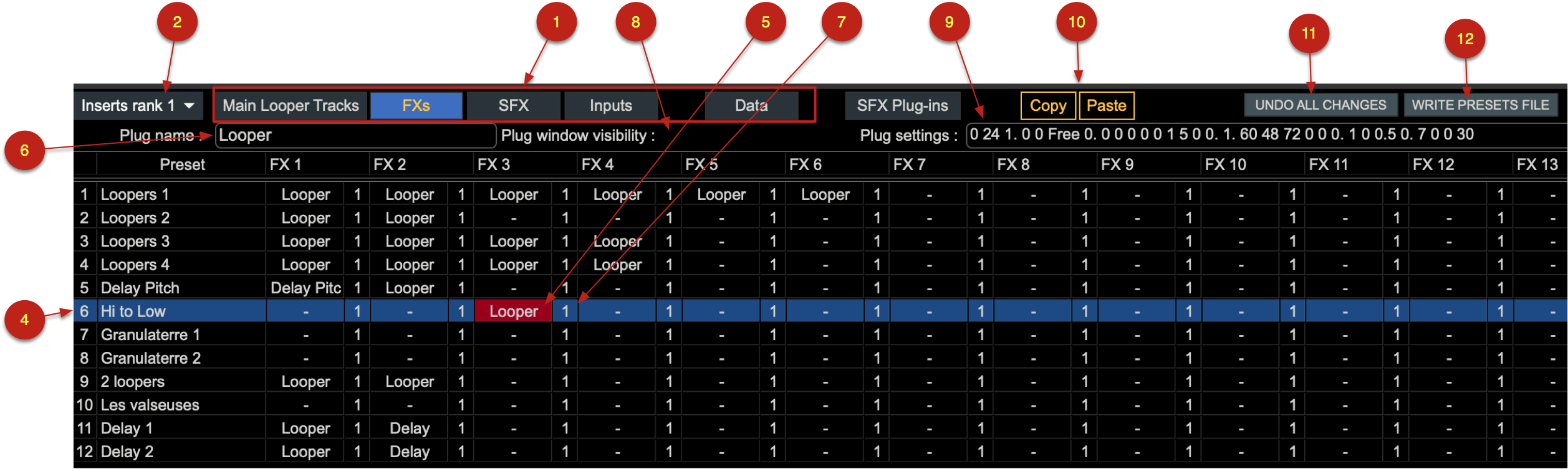
Pour annuler vos changements, cliquer sur « Undo All changes » avant de fermer la fenêtre. Dans le cas contraire, les changements sont immédiatement mémorisés dans la memoire de scène.
Les mémoires de scène (presets) dans les modules
Lorsqu’un insert, un plug-in SFX ou un data plug-in comporte beaucoup de réglages, il arrive qu’il possède son propre système de mémorisation de réglages.
Dans ce cas, une flèche blanche se trouve (le plus souvent) en haut à gauche dans la fenêtre du module. En cliquant cette flèche, vous déroulez un menu qui comporte les fonctions de création de mémoire de scène (2, New) et de mémorisation des modifications d’une mémoire de scène active (2, Store). Ce menu permet également de charger des mémoires de scènes précédemment mémorisées en sélection l’un des noms qui se trouvent dans le bas de la liste (3). Lorsqu'un preset est actif, son nom s’affiche en (4).
Delete permet l’effacement du preset actif.
Edit permet de renommer des presets, de changer l’ordre de la liste
des presets, d’effacer plusieurs presets en un click et d’importer des
presets créer dans le même module d’un autre projet.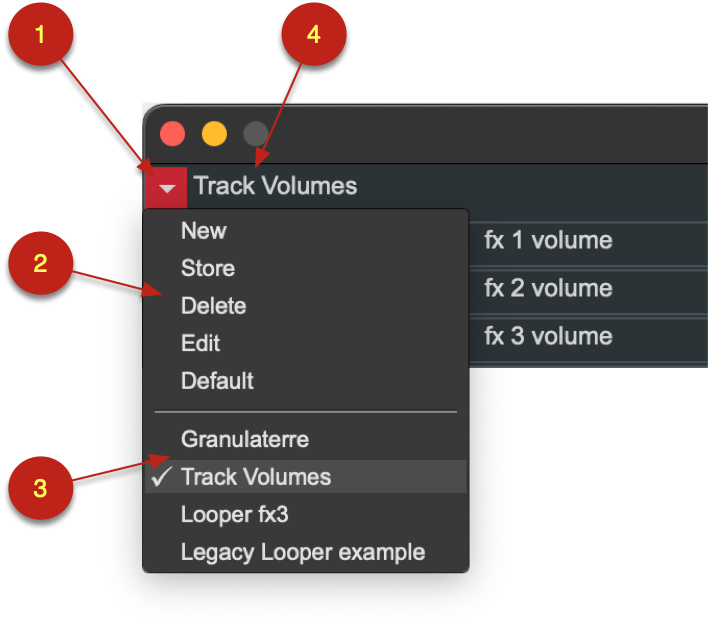
Default charge les réglages par défaut et réinitialise le module.
Focus et raccourcis pour créer et sauver des réglages dans les modules
Lorsqu’un insert, un plug-in SFX ou un data plug-in comporte beaucoup de réglages, il arrive qu’il possède son propre système de mémorisation de réglages.
Lorsque l’on vient de cliquer sur l’une des interfaces d’un module ou que l’on vient simplement de cliquer quelque part dans sa fenêtre, la flèche du menu apparaît sur un fond rouge (1) qui indique si l’on clique sur shift + cmd/ctrl + S, c’est dans ce module que sera créé un nouveau preset.
Si un preset est déjà chargé, cmd/ctrl + S aura pour effet de faire Store dans le module qui a le focus (dont la flèche (1) apparaît sur fond rouge). Si l’on fait Store alors qu’aucun preset n’est actif, un nouveau preset est créé et contient les réglages actuels du module.
Rappel des réglages lors de l’ouverture du projet
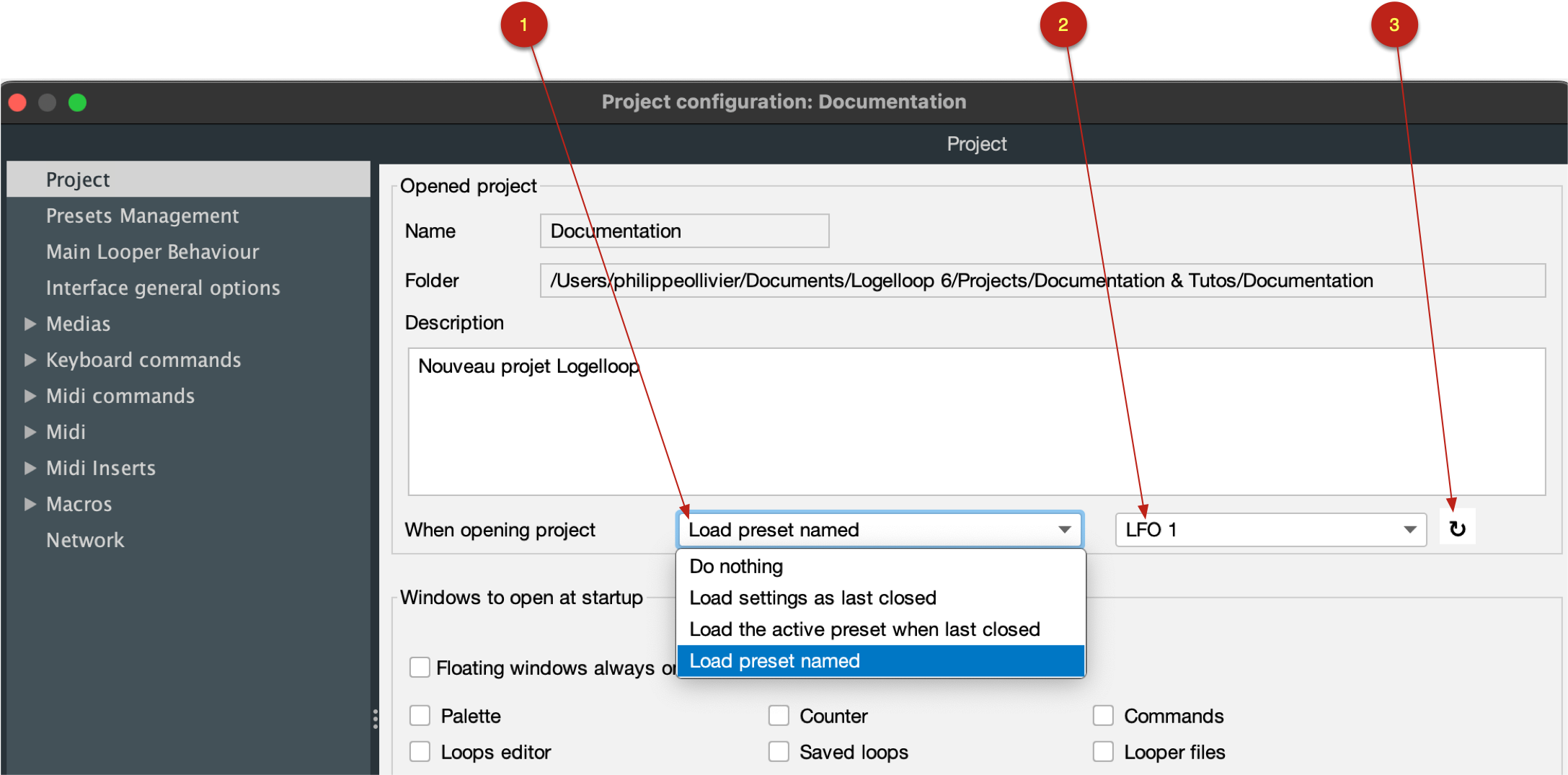
Il est possible de choisir le comportement de Logelloop à l’ouverture du projet.
Ce choix se fait dans la première page de configuration du projet (Project).
Vous disposez de quatre options (1) : ne rien faire, charger le projet en appliquant les réglages tels qu’ils étaient lors de la dernière fermeture du projet, charger la mémoire de scène qui était active lors de la dernière fermeture, ou charger la mémoire de scène dont vous choisissez le nom dans le menu (2). Si vous venez de créer une mémoire de scène et qu’elle n’apparaît pas dans le menu (2), vous pouvez rafraichir le contenu du menu avec le bouton (3).
4 Le Looper principal
Commander le looper principal
La fenêtre Commandes sert à contrôler le Looper principal de
Logelloop. Les boutons de commandes peuvent avoir jusqu’à 3 fonctions
différentes.
Par exemple, le bouton Nextloop, cliqué une fois, provoquera un changement de boucle à la fin de la boucle actuelle, pressé deux fois, le changement de boucle sera immédiat.
Il est possible d’accéder directement à la seconde ou la troisième fonction en allant dans l’éditeur de projet et en affectant un bouton de votre clavier (ou une commande MIDI par exemple) à cette fonction.
Dans l’exemple ci-dessous, nous avons affecté la touche M majuscule
au Mute direct (1) (équivalent à 2 clics sur Mute). 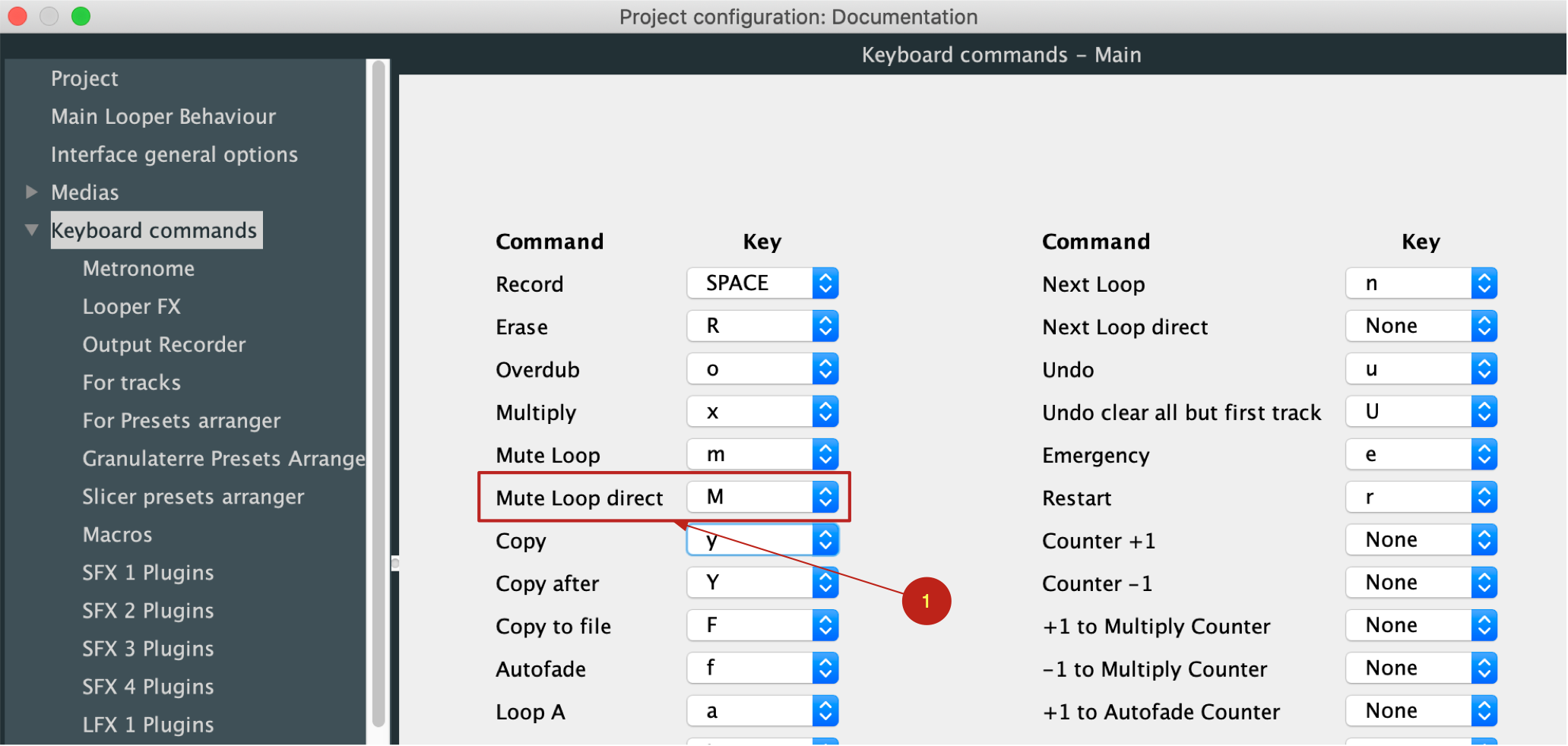
Coup d’oeil rapide sur les commandes au clavier…
| Fonction | Raccourci par défaut | Description | |
|---|---|---|---|
| RECORD | Click | Barre d’espace | Enregistre / joue la première piste |
| RECORD | Long Click | Efface toutes les pistes d’un coup | |
| OVERDUB | 1er Click | O | Enregistre un Overdub sur la piste 2 ou l’une des suivantes... |
| OVERDUB | 2nd Click | Arrête un Overdub en cour | |
| OVERDUB | Long Click | ||
| MULTIPLY | Click | X | Fait une Multiplication à la fin de la boucle, stoppe la multiplication |
| MULTIPLY | Long Click | ||
| MUTE | 1er Click | M | Mute à la fin de la boucle / Démute immédiatement |
| MUTE | 2nd Click | Mute immédiatement | |
| AUTOFADE | 1er Click | F | Un fondu sortant commence à la fin de la boucle en cours |
| AUTOFADE | 2nd Click | Un fondu sortant commence immédiatement | |
| UNDO | Click | U | Efface la dernière piste enregistrée ou annule la dernière multiplication |
| UNDO | Long Click | Efface toutes les pistes sauf la première | |
| COPY | 1er Click | Y | Copie le contenu de cette boucle dans une autre boucle |
| COPY | 2nd Click | Copie le contenu de cette boucle après le contenu déjà présent dans l’autre boucle. | |
| COPY | Long Click | Copie le contenu de cette boucle sur le disque dur | |
| NEXTLOOP | 1er Click | N | Va à la boucle suivante à la fin celle-ci |
| NEXTLOOP | 2nd Click | Va immédiatement à la boucle suivante (B si l’on est en A) | |
| URGENCE | 1er Click | E | Oublie la dernière commande si c’est possible (ne fonctionne pas avec Record et overdub) |
| LOOP A | 1er Click | A | Va en A à la fin de la boucle |
| LOOP A | 2nd Click | Va immédiatement en A | |
| LOOP B | 1er Click | B | Va en B à la fin de la boucle |
| LOOP B | 2nd Click | Va immédiatement en B | |
| LOOP C | 1er Click | C | Va en C à la fin de la boucle |
| LOOP C | 2nd Click | Va immédiatement en C | |
| RESTART | Click | R | Redémarre la lecture de boucle au début |
| ERASE | Click | Efface toutes les pistes d’un coup (l’action est immédiate en utilisant cette fonction plutôt que l’appui long sur Record) |
Mémoires de scènes
Certains réglages de la fenêtre de Commandes sont mémorisés dans les
mémoires de scène si le bouton R (1) est actif. Les
réglages concernés sont le mode d’overdub, le
pourcentage de feedback d’overdub, le mode de
Multiplication, le nombre de Multiplications,
le nombre de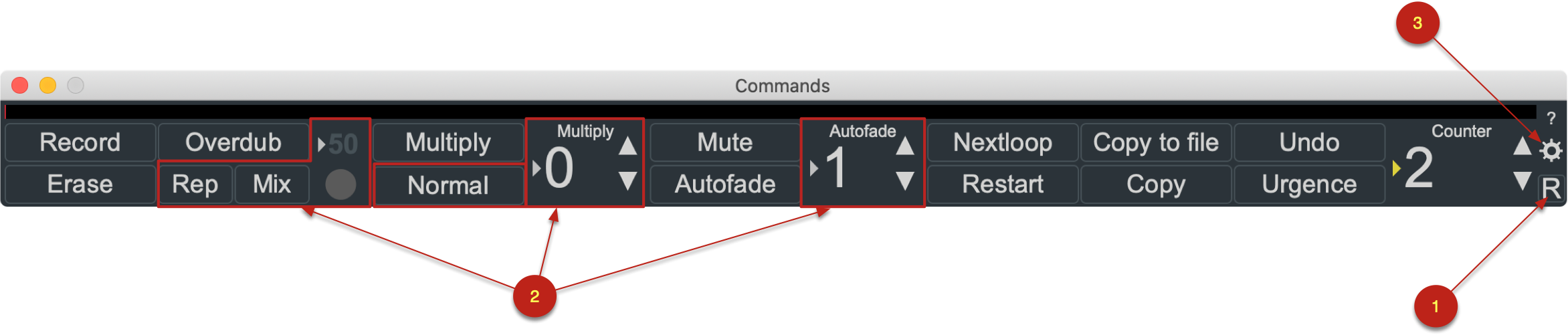 tours
de boucle lors d’un Autofade (2).
tours
de boucle lors d’un Autofade (2).
Réglages des Commandes par Midi du Looper principal
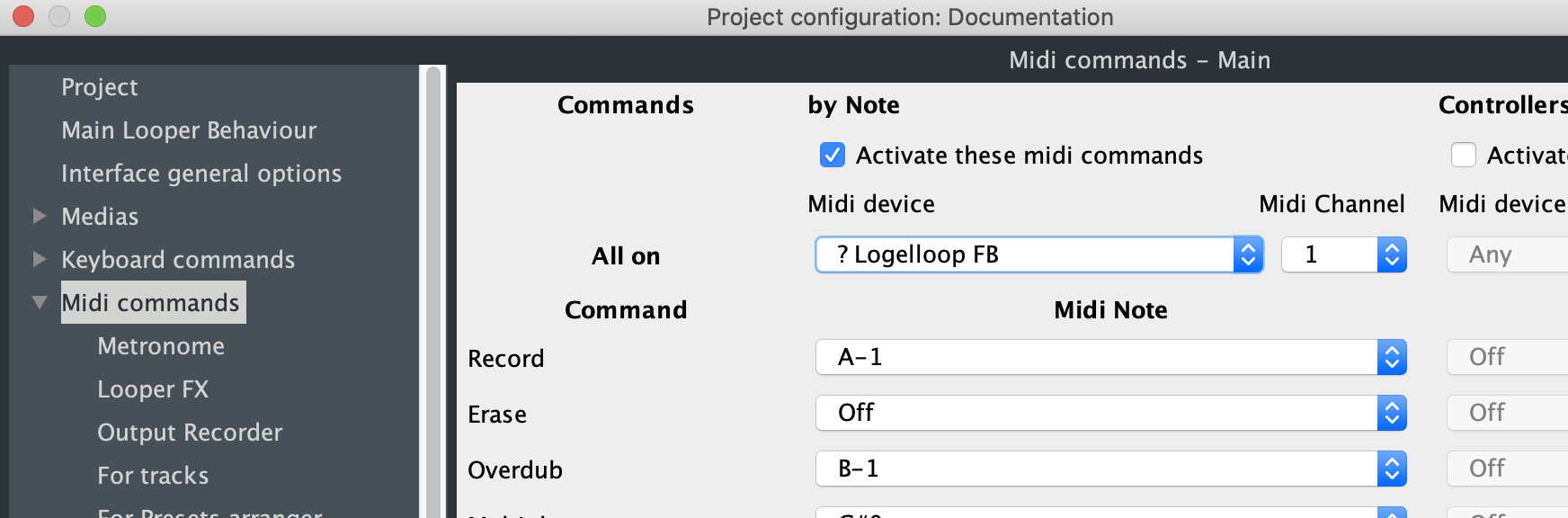
En cliquant sur la roue d’accès aux préférences (3), vous ouvrez le panneau de réglages des commandes Midi du Looper principal dans l’éditeur de projet.
Record (Enregistrement)
Lorsque vous pressez pour la première fois Record (la barre d’espace par défaut), Logelloop se met à enregistrer. Vous pouvez alors jouer votre musique et lorsque vous avez fini, pressez une nouvelle fois Record, l’enregistrement s'arrêtera et vous entendrez, en boucle, la musique que vous venez de jouer.
La longueur de la boucle que vous venez de faire est définie par le temps écoulé entre le premier et le second clic sur Record.
En faisant un appui long sur Record vous pouvez effacer la boucle actuelle (cela est également possible pendant l’enregistrement).
Si le Métronome est en route et en mode Master, l'enregistrement commencera au premier temps (voir chap. 5).
Effacement des boucles (Erase)
Si vous appuyez sur Record pendant une seconde, toutes les pistes de votre boucle seront effacées.
Si ensuite, vous appuyez sur Copy, le contenu des autres boucles sera également effacé, cela permet de vider l’ensemble du looper en 2 clicks. Après Record + Copy, le contenu des Loopers insert est également effacé.
Si vous appuyez plus d’une seconde sur Undo, les pistes de 2 à 10 de la boucle actuelle seront effacées, mais la piste 1 restera intacte.
Si vous cliquez sur Erase, toutes les pistes de votre boucle seront effacées.
L’éditeur de boucle
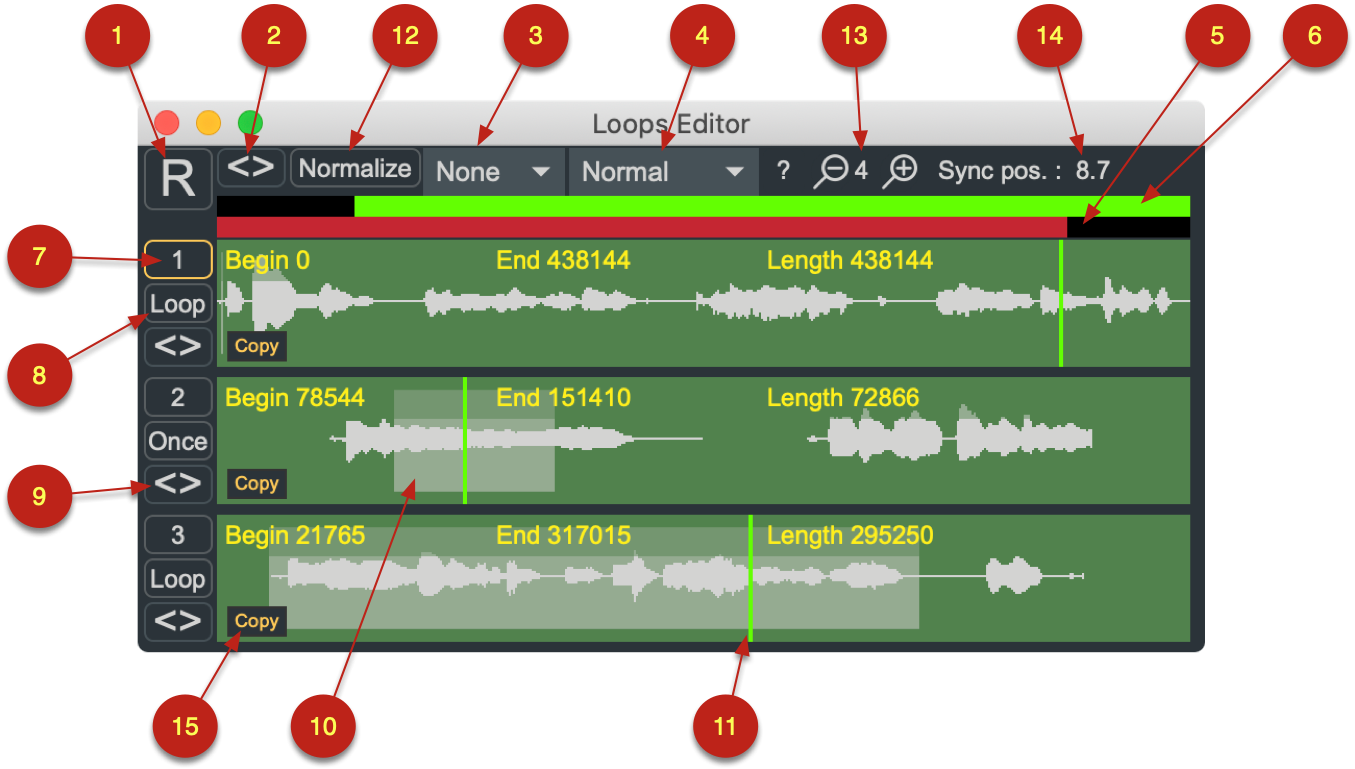
L’éditeur de boucles a pour principale fonction l’affichage de vos boucles. Il permet de voir l’enregistrement se réaliser et d’avoir connaissance de l’état de chargement du looper.
Par défaut, l’éditeur fait un zoom automatique pour afficher la totalité de la boucle actuelle. Si vous voulez dézoomer complètement, cela est possible en passant de «normal» à «Buffer size»(4)
Edition des points de début et de fin de boucle
Lorsqu’une boucle a été enregistrée dans une piste, il est possible de sélectionnée la partie de boucle qui sera jouée en cliquant et glissant dans la zone d’affichage de la piste où se trouve cette boucle, la zone sélectionnée (10).
Si vous avez édité les points d’entrée et de sortie d’une piste, vous pouvez effacer ces points d’édition et resynchroniser la piste en cliquant sur le bouton prévu à cet effet (9). Si vous souhaitez resynchroniser toutes les pistes à la fois, vous pouvez utiliser le bouton de resynchronisation générale (2).
En pressant la touche ctrl et en cliquant/glissant sur la fenêtre d’édition de boucle, vous pouvez sélectionner une zone commune à toutes les pistes de Logelloop.
Edition des points de début et de fin de boucle par contrôleur Midi
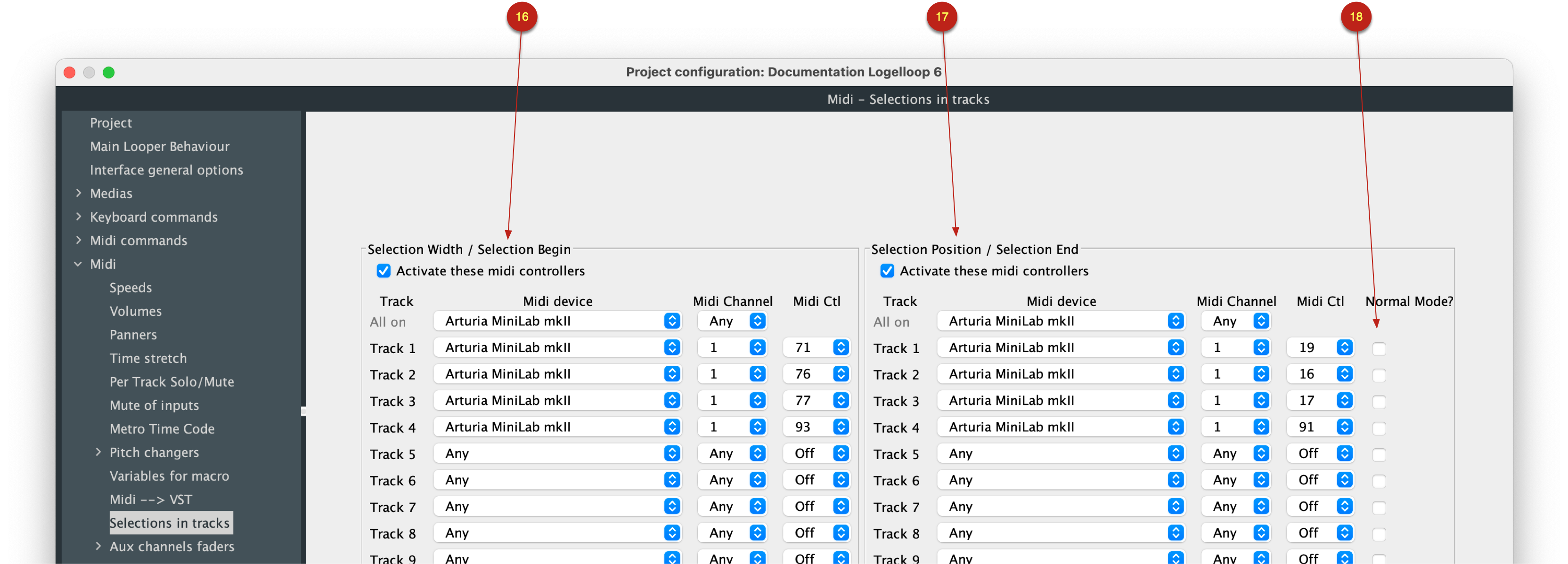
Dans Configuration du Projet / Midi / Selection in tracks, vous pouvez choisir quel contrôleurs Midi pourront modifier les points de début et de fin de boucle.
Deux modes sont disponibles. Dans le mode par défaut, le premier contrôleur (16) modifie la largeur de la sélection dans le boucle et le second contrôleur (17) déplace la sélection.
En cochant « Normal Mode ? » (18) vous passer dans le second mode, dans lequel le premier contrôleur (16) change le point d’entrée et le second contrôleur (17) change le point de sortie de la boucle.
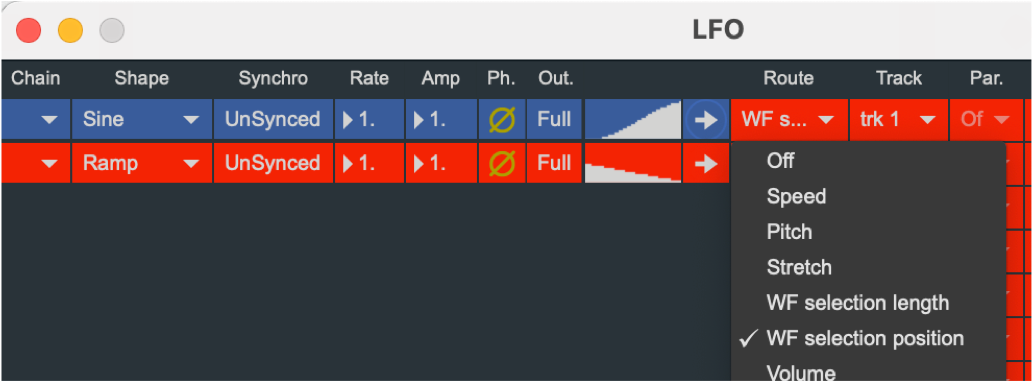
Il est également possible de modifier la durée et la position de la sélection dans la boucle en utilisant les LFO. Dans ce cas vous devrez diriger les valeurs des LFO vers « WF selection length » et « WF selection position »
Visualisation du taux de remplissage de la boucle
La barre verte (6) indique le taux de remplissage de la mémoire (en fonction de la longueur de boucles que vous avez définie dans les Paramètres Globaux).
Visualisation de la barre de synchronisation
La barre rouge (5) est la référence temporelle du looper principal.
Cela correspond à la position de la tête d’enregistrement, ceci est nécéssaire car lorsque vous changerez la vitesse de lecture de certaines piste ou que vous changerez les points d’entrée ou de sortie de boucle sur toutes ou certaines pistes, la lecture de boucle ne sera plus synchronisée avec la tête d’enregistrement (11).
En haut à droite, est également affichée la position de la tête d’enregistrement / barre de synchronisation, en secondes (14).
Lecture en boucle ou lecture unique
Vous pouvez si vous le souhaitez désactiver la lecture de boucle de vos sons dans Logelloop. Un bouton est dédié à cela(8), en le cliquant il affiche «Once» et dès lors, vos sons ne seront plus joués qu’une fois. Cette possibilité est particulièrement pratique avec le Slicer.
Gabarit de sélection de portions de boucles
Vous pouvez choisir un gabarit(3) pour l’édition des points d’entrée et de sortie de lecture. Par défaut (None), la sélection est libre. Mais vous pouvez choisir les gabarits 1 (boucle entière), 1/2 (demi-boucle), 1/3 (tiers), 1/4, 1/5, 1/6, 1/7, 1/8, 1/12, 1/16, 1/24, 1/32, 1/64.
En utilisant les réglages 1/5 et 1/7, vous pouvez éditer des boucles asymétriques.
Ces réglages sont indépendants du métronome.
Mémorisation des réglages de l’éditeur de boucle
L’état des points de début et fin de boucles que vous aurez éditées, ainsi que celui du bouton Loop(8) peuvent être sauvé dans les mémoires de scène, mais pour cela, il vous faudra en premier lieu cliquer sur le bouton permettant leur sauvegarde et rappel (1) avant d’enregistrer une mémoire.
Overdub
Lorsque vous avez enregistré la première piste, il vous est possible de faire un overdub en pressant le bouton Overdub (la touche o de votre clavier par défaut).
Un overdub commencera alors sur la seconde piste
Overdub est une action immédiate. De ce fait, l’enregistrement commence immédiatement après avoir appuyé sur le bouton. Si vous désirez que l’enregistrement commence seulement à la fin de la boucle, vous pouvez utiliser Multiply.
L’overdub ne s’arrêtera que lorsque vous appuierez à nouveau sur le bouton. Tant que vous ne l’aurez fait, l’enregistrement continuera et changera de piste à la fin de chaque boucle.
Si vous faites un Overdub, que vous l’arrêtez et que vous en faites un autre avant la fin de la boucle, le second overdub sera fait sur la même piste. Pour changer ce comportement, vous pouvez aller dans l’Éditeur de Projet, choisir l’onglet Comportement et dans les options du looper, cocher «Un seul Overdub par piste».
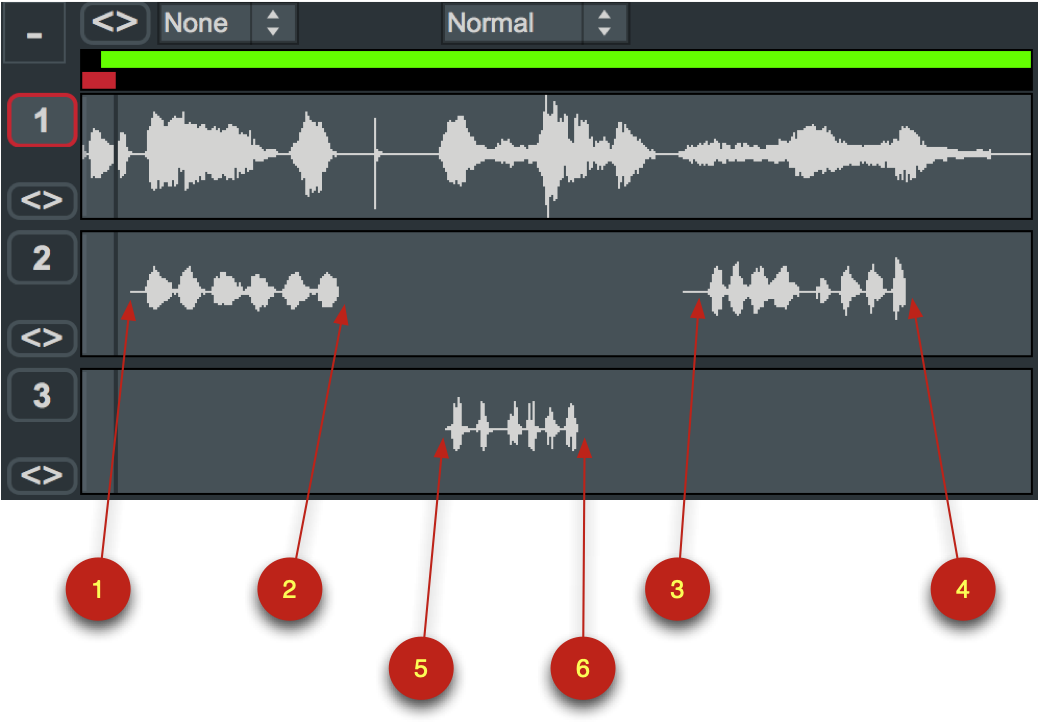
Ci-dessus, l’Overdub a commencé au point 1 et a fini au point 2. Le second Overdub a commencé avant la fin de la boucle (3)(4), il a donc été enregistré sur la même piste.
Le troisième Overdub, qui a commencé après la fin de boucle, se trouve automatiquement enregistré sur la piste suivante (5) (6).
Overdub en Mixed Mode et Replace Mode
La fonction Mixed Mode pourrait aussi s’appeler « feedback mode » ou encore « Cycle recording ». Elle permet de réaliser des overdub sur une seule piste. Lorsque l’enregistrement atteint la fin de la piste, il reprend au début de la même piste et tout ce qui a déjà été enregistré sur cette piste est effacé à un pourcentage défini.
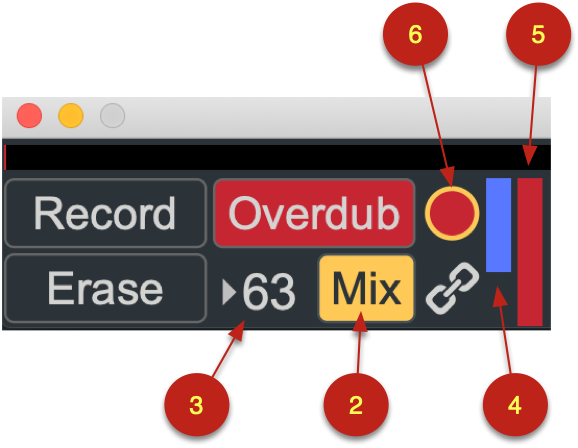
Pour utiliser Overdub en Mixed Mode, cliquez sur le bouton Mix (2) qui se trouve en dessous du bouton Overdub. Mix (2) s’affiche sur un fond jaune pour indiquer qu’il est actif.
En glissant le fader bleu (4) ou en changeant la valeur qui s’affiche dans la boîte (3), vous pouvez agir sur le pourcentage d’effacement qui est appliqué à chaque tour de boucle. Plus le nombre est élevé, plus l’effacement est important (de 0 à 99). Si vous souhaitez obtenir une persistance plus longue du son, soit plus de Feedback, choisissez un faible taux d’effacement. Si ce taux est à 0, le son ne sera jamais effacé, à 99% presque tout sera effacé et remplacé par le nouvel enregistrement.
En glissant le fader rouge (5), vous agissez sur le pourcentage d’enregistrement lorsque vous êtes en Mixed Overdub. Plus la valeur (de 1 à 100) est élevée, plus vous enregistrez du son à un niveau élevé.
Lorsque vous lancez un overdub en mixed mode, le bouton rouge de mise en fonctionnement de l’enregistrement (6) est automatiquement activé. Ce bouton permet de désactiver l’enregistrement de son durant l’overdub. En le désactivant, vous cessez d’enregistrer du son, mais l’effacement continue en fonction du pourcentage réglé à l’aide du fader bleu (4). En activant et désactivant ce bouton rouge (6), vous pouvez donc décider des notes qui seront enregistrées dans la boucle.
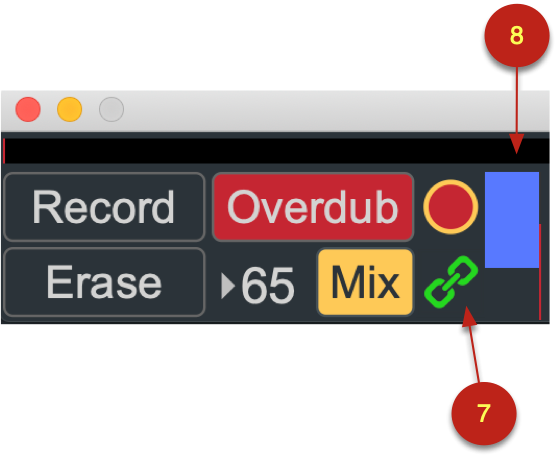
En activant le cadenas (7), vous associez le taux d’enregistrement et le taux d’effacement, et dans ce cas il n’y a plus qu’un fader bleu (8). Plus le niveau de ce fader est proche de 100, plus le taux d’effacement et plus le taux d’enregistrement sont élevé.
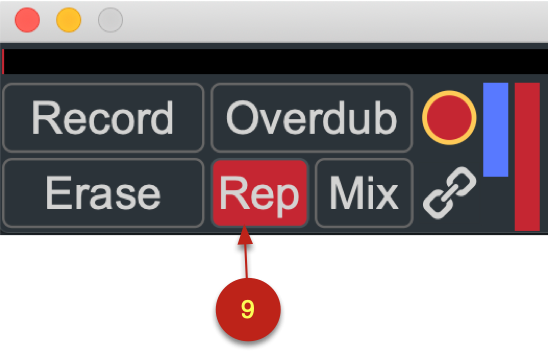
En cliquant sur le bouton Rep (9), on active le mode Replace. Dans cette position, Overdub efface le contenu qui se trouve sous la tête d’enregistrement et le remplace par le son entrant. Ce fonctionnement est celui d'un magnétophone de studio d’enregistrement et permet de remplacer une partie du contenu de la boucle sans réenregistrer toute la boucle. Ce mode est idéal pour faire évoluer une boucle en cours de lecture en y faisant des inserts de son.
Lorsque Logelloop est en mode Mix ou
Replace et qu’Overdub est actif, la tête
d’enregistrement (5) en rouge ainsi que la tête de lecture (6) en vert
sont visibles. Cela est pratique lorsque la lecture est désynchronisée
par un changement de vitesse, de sens ou si vous jouer une partie de la
boucle.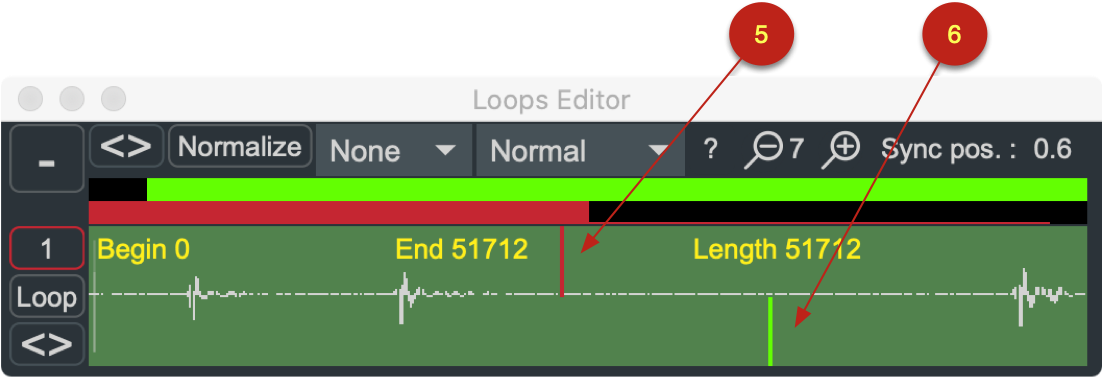
Multiply (Multiplication)
Vous pouvez aussi faire une boucle courte au départ et ensuite faire Multiply pour en modifier la longueur. Lorsque vous pressez 'Multiply' ('X' par défaut), Logelloop attend le début de la boucle et commence un overdub. Si vous ne pressez pas Multiply une nouvelle fois avant la fin de la boucle, l’overdub continuera et les premiers enregistrements seront recopiés afin d’allonger la boucle. Cela se reproduira autant de fois que possible.
En pressant une seconde fois Multiply, la multiplication s'arrête et la dernière piste enregistrée commence à être lue dès le début de la boucle.
Vous pouvez demander la fin de multiplication à n’importe quel moment, Logelloop attendra la fin de boucle pour arrêter la multiplication.
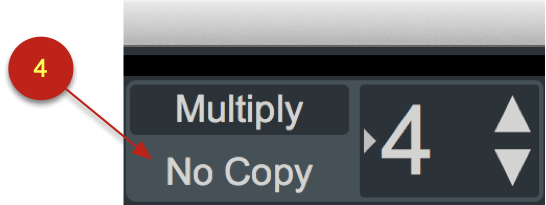
Par défaut le compteur (1) de multiplication est sur 0. Cela signifie que le nombre de multiplication est illimité. Si vous changez la valeur de ce compteur, en le mettant comme dans notre exemple, sur 4 (2), lorsque vous appellerez la Multiplication, Logelloop fera automatiquement 4 multiplications et stoppera le processus.

Dans l’exemple ci-dessus, la Multiplication se fait en mode normal (3). Si vous passez
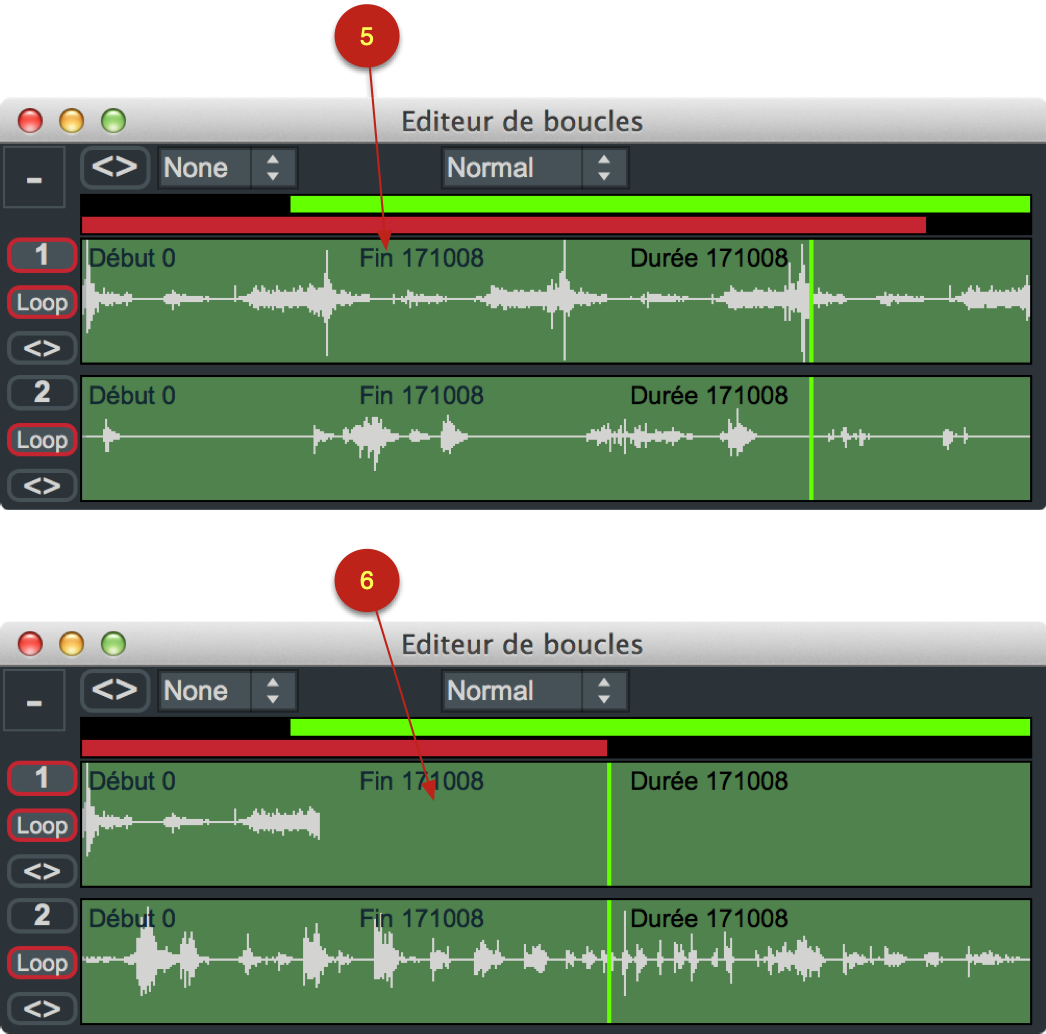
en mode «No Copy» (4), le contenu des pistes déjà enregistrées ne sera pas recopié lors de la Multiplication.
Dans l’exemple ci-dessous (5), la copie est normale, le contenu de la piste 1 a été recopié 3 fois lors de la Multiplication. En revanche, dans l’exemple (6), la Multiplication a bien eu lieu, mais sans recopier le contenu de la piste 1.
Undo (Annuler)
Si vous faites une erreur d’interprétation pendant un Overdub ou un Multiply, vous pouvez presser Undo ('U' par défaut). Undo effacera la dernière piste enregistrée. Vous pouvez effacer autant de pistes que vous voulez en pressant plusieurs fois Undo.
Si vous appuyez plus d’une seconde sur Undo, toutes les pistes, excepté la première, sont effacées.
Pour effacer toutes les pistes d’un coup, appuyez longtemps sur Record. Lorsque record est en cours, si vous pressez Undo, l’enregistrement s’arrête et aucun son n’est produit.
Si vous appelez Undo après Multiply, la dernière piste enregistrée est effacée et la multiplication est annulée.
Restart (Redémarrer)
Restart (‘R’ par défaut) redémarre la boucle en cours depuis le début.
Si la boucle est actuellement mutée, Restart la démute et la joue depuis le début. Cela équivaut dans ce cas de figure à presser Mute. Si vous faites Restart pendant une multiplication, la multiplication est arrêtée à la fin de boucle comme si vous aviez demandé la fin de multiplication.
Si le métronome est en marche, Restart aura lieu au premier temps (voir chap. 5). Le Restart n’aura donc alors d’effet réel qu’après une multiplication. Par défaut Logelloop démarre le métronome, le comportement de Restart est donc celui-ci.
Nextloop (Boucle suivante)
Nextloop ('n' par défaut) fait passer Logelloop à la boucle suivante.
Si vous pressez une fois sur Nextloop, Logelloop attend la fin de la boucle pour changer de boucle. Si vous pressez une seconde fois Nextloop, Logelloop se rend immédiatement sur la boucle suivante. Par défaut, la boucle suivante est B si vous êtes en A et A si vous êtes en B (si vous voulez aller en C, vous devez presser C), mais si vous choisissez l’option «Nextloop en cycle A B C A...» dans l’Éditeur de Projet/Comportement/Options du Looper, Nextloop ira en B si vous êtes en A, C si vous êtes en B et A si vous êtes en C.
A, B et C
Les lettres A, B et C représentent les trois banques sonores de Logelloop. Vous pouvez enregistrer des boucles indépendantes dans chacune de ces banques.
Les boutons A, B et C vous permettent d’aller directement d’une boucle à l’autre.
Si vous êtes en B ou C, pour revenir à la boucle A, pressez A ('a' par défaut).
Un click : Logelloop attend la fin de la boucle actuelle pour se rendre en A.
Deux clicks sur A : Logelloop joue immédiatement A.
Si vous êtes déjà en A, il ne se passera rien.
Mute (Silencieux)
Si vous voulez arrêter la boucle en cours, pressez Mute ('m' par défaut).
Une première pression mutera la boucle à la fin de celle-ci, une seconde pression mutera immédiatement la boucle. Quand Logelloop est muté, une nouvelle pression sur Mute rejoue la boucle depuis le début. Vous pouvez aussi démuter Logelloop en demandant une fonction telle que Overdub, Multiply, Autofade ou Nextloop.
Si le métronome est en marche, et que Logelloop est muté, une pression sur Mute démutera Logelloop sur le premier temps (voir chap. 5).
Autofade (Fondu entrant et fondu sortant)
Si vous pressez sur Autofade une fois ('f' par défaut), Logelloop attend la fin de la boucle et commence un fondu sortant qui durera la durée de la boucle de telle sorte que le silence sera effectif à la fin de la boucle. À la fin du fondu sortant, Logelloop est muté.
Deux pressions sur Autofade, provoqueront un fondu sortant immédiat de telle sorte que la boucle sera mutée à la fin. Le fondu est alors plus rapide.
Quand Logelloop est muté, si vous demandez Autofade, Logelloop commence un fondu entrant qui aura la durée exacte de la boucle, de telle sorte qu’à la fin du premier tour elle est à son niveau optimal. Après un fondu sortant, vous pouvez également presser Mute pour recommencer à jouer la boucle.
Si le métronome est en route et que vous voulez commencer à jouer la boucle en faisant un fondu entrant, l’Autofade commencera au premier temps (voir chap. 5).
Par défaut la durée d’un Autofade est de 1 durée de boucle en cas de
simple click (1), mais si vous changez la valeur du compteur lié à
Autofade, cela aura pour effet de changer la durée du fade.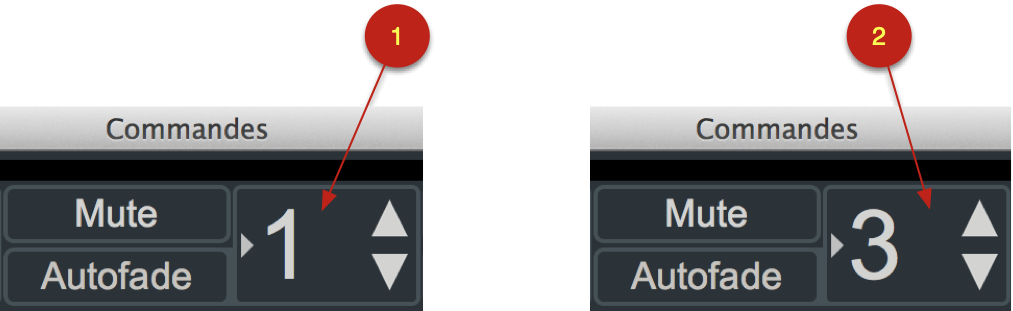 Dans le cas de droite (2), l’autofade durera
trois tours de boucles.
Dans le cas de droite (2), l’autofade durera
trois tours de boucles.
Copy (copie)
Copy ('y' par défaut), copie le contenu de la boucle en cours dans la boucle suivante.
Si la boucle en cours est A, A est copiée en B, si la boucle en cours est B, B est copié en A.
Si vous voulez copier la boucle en cours en C, vous devez d’abord presser Copy et tout de suite après C ('c' par défaut).
Si vous avez choisi l’option «Nextloop en cycle A B C A...» dans l’éditeur de Projet/Comportement, lorsque vous êtes en B, B est copié en C. Si vous pressez deux fois Copy avant le début de la copie, vous obtiendrez un Copyafter (voir ci-dessous).
CopyAfter
Copyafter, que l’on obtient en faisant (par défaut) deux clicks successifs sur la touche «y» copie le contenu de la boucle courante dans une autre boucle qui est choisi avec les mêmes conditions que Copy. La différence est ici que le contenu ne remplace pas le contenu dans l’autre boucle, mais est copié après celui existant dans cette boucle s’il en existe un. En utilisant cette fonction, il est possible d’agglomérer des boucles.
Copy To File
Un appui long sur Copy copiera le contenu de la boucle courante sur le disque dur.
Afin de copier les fichiers sonores au bon endroit, Logelloop doit
connaître l’adresse du dossier dans lequel vous souhaitez les sauver.
Par défaut, lorsque vous créé un nouveau projet, un dossier appelé
Saved Loops est créée dans me dossier du Projet et est
choisi pour l’enregistrement de vos boucles. Vous pouvez, si vous le
souhaitez en choisir un autre en choisissant le chemin vers un autre
dossier dans Configuration du projet/Médias/Logelloop media
folders.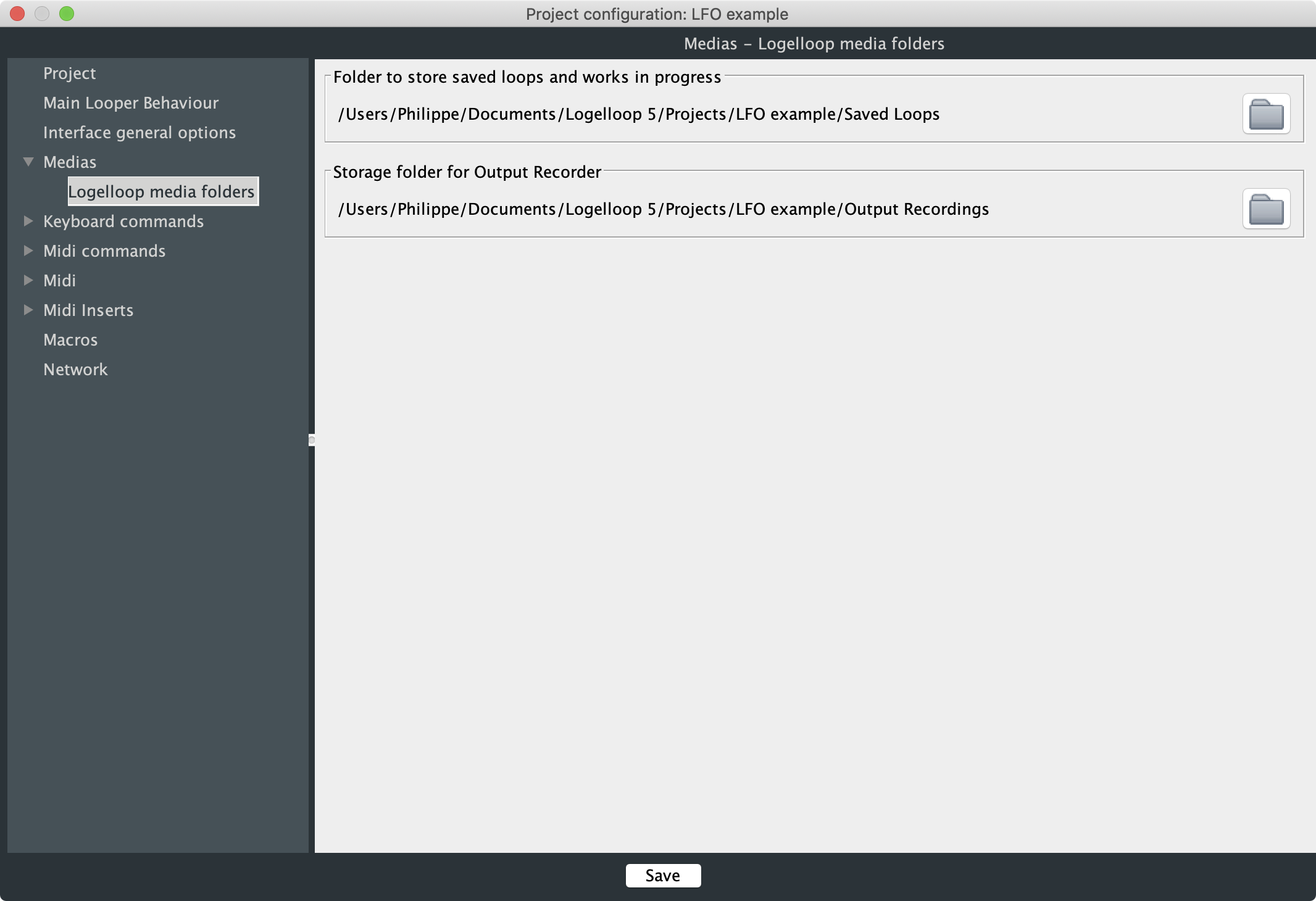
Si vous utilisez le bouton Copy To File qui se trouve dans la fenêtre «Boucles sauvées», une fenêtre s’ouvre à la fin de la copy pour vous proposer de donner un nom immédiatement à votre boucle nouvellement sauvée.
Copier-Coller l’audio
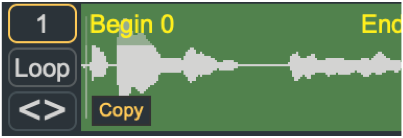 En
cliquant sur le bouton Copy qui se trouve en bas à gauche de chaque
fenêtre de visualisation du contenu audio du looper principal, vous
copiez l’ensemble de la boucle ou, si une sélection est faite, une
partie de boucle. L’audio que vous venez de copier pourra ensuite être
collé dans un autre outil de Logelloop tel que Looper, Granulaterre ou
Granular.
En
cliquant sur le bouton Copy qui se trouve en bas à gauche de chaque
fenêtre de visualisation du contenu audio du looper principal, vous
copiez l’ensemble de la boucle ou, si une sélection est faite, une
partie de boucle. L’audio que vous venez de copier pourra ensuite être
collé dans un autre outil de Logelloop tel que Looper, Granulaterre ou
Granular.
Il n’est pas possible de coller de l’audio vers le looper principal.
Urgence
Si par erreur vous demandez une fonction comme Mute, Autofade, Multiply, Nextloop, vous pouvez annuler cette demande en pressant Urgence (‘e’ par défaut).
Cela n’aura aucun effet sur Record et Overdub qui sont activés immédiatement.
Compteur, Inc, Dec (incrément et décrément)
Un compteur apparaît à droite de la fenêtre de commandes, la valeur de ce compteur est modifiable de différentes manières : en sélectionnant et tapant des nombres, en cliquant/glissant sur la valeur du compteur, ou avec les deux boutons Inc (2) et Dec (3) qui permettent de modifier la valeur compteur. Cette valeur indique l’état de la variable $counter$ qui est très utile dans les macros.
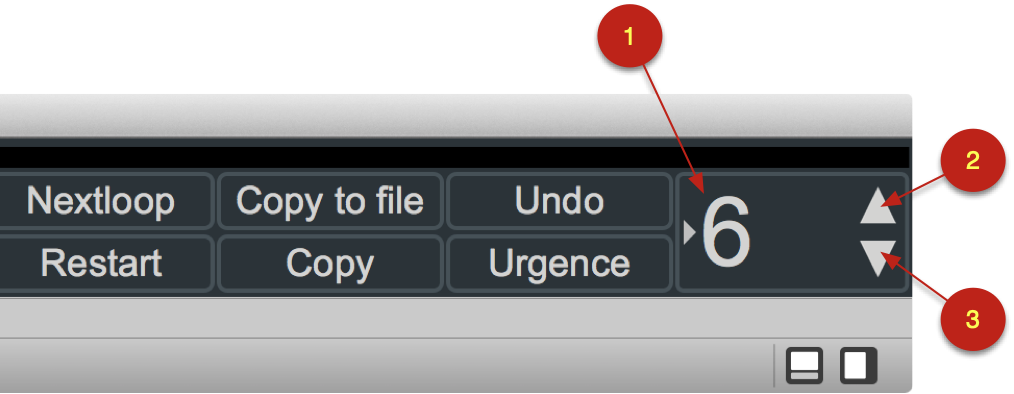
La variable $counter$ peut être utilisée dans plusieurs macros à la fois. La valeur du Compteur est modifiable par commande MIDI ou clavier.
Les macros «TrackSpeed from Counter», « Autopanner, « Counter to Volumes », disponibles dans les macros internes de Logelloop, donnent des exemples concrets d’utilisation du Compteur.
Compteur
Le Compteur s’ouvre en allant dans le menu Fenêtres et en cliquant
sur Compteur. Cette fenêtre affiche la durée en secondes (1) et le
nombre de pistes actuellement utilisées (2) dans les boucles A, B et C
du Looper principal.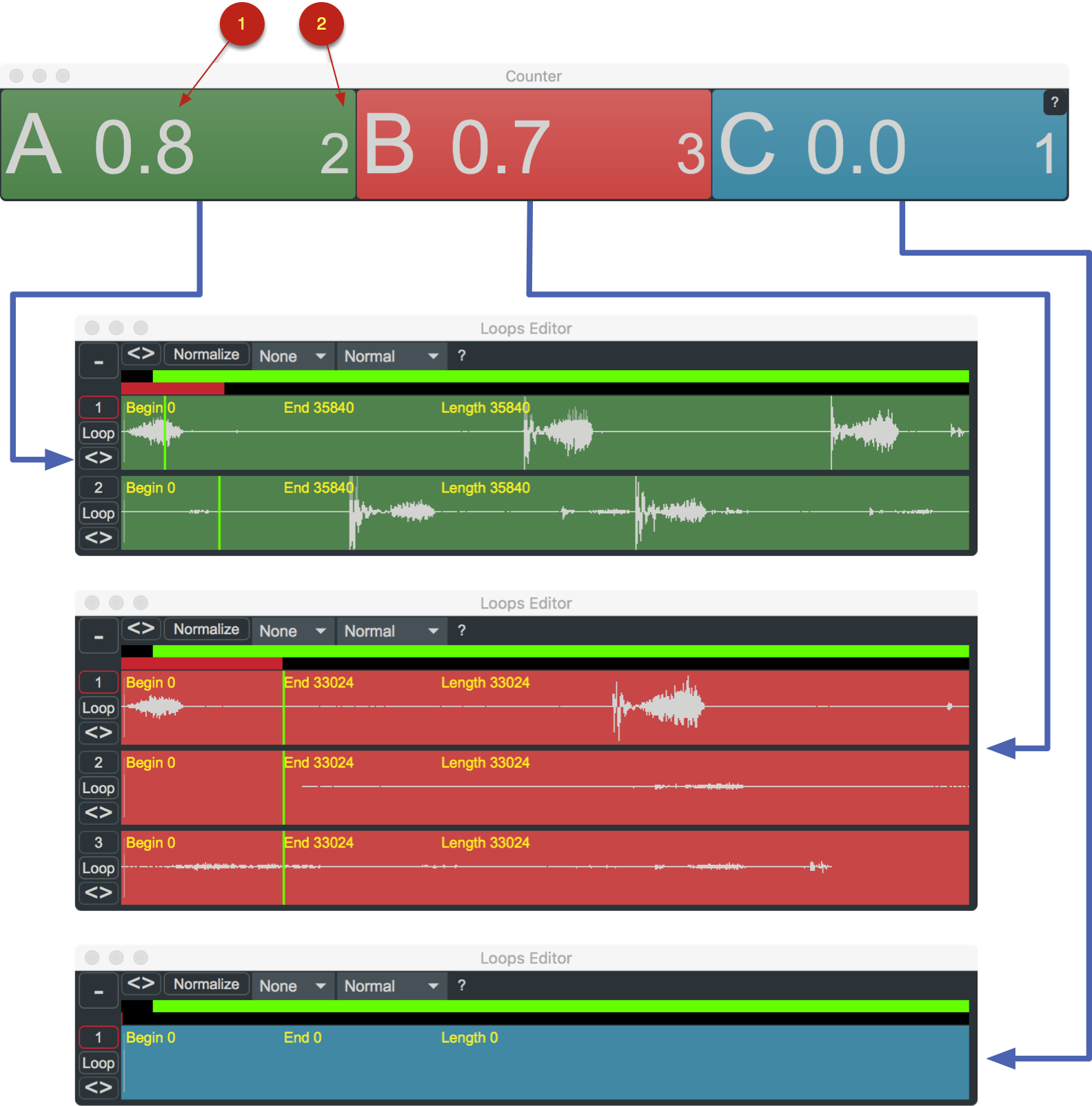
Les couleurs de fond de chaque Loop correspondent à celles qui s’affichent en fond dans l’éditeur de forme d’onde pour cette boucle (A = vert, B = rouge, C = Bleu).
Il est possible de cliquer sur les zones de couleur dans le counter pour passer d’une boucle à l’autre, de la même manière qu’en utilisant les boutons A, B, C et NextLoop dans la fenêtre Commande.
5 Le Métronome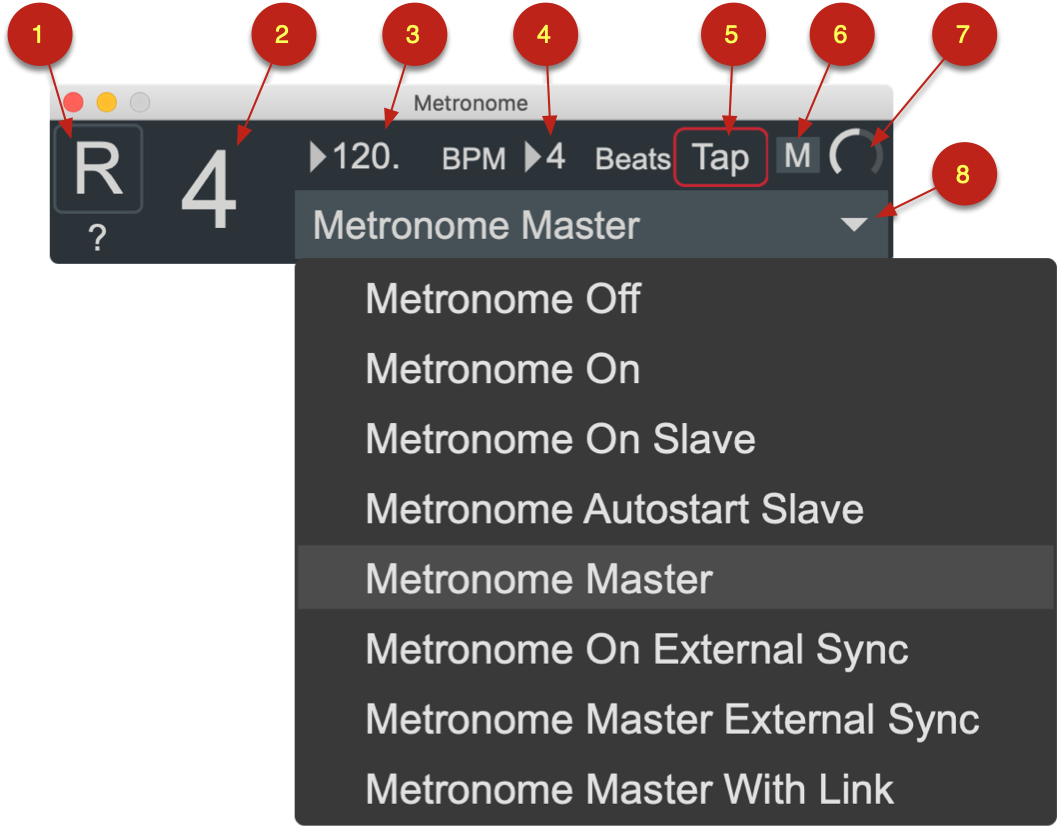
Le métronome dispose de nombreux modes différents pour répondre à vos besoins spécifiques. Vous pouvez choisir le mode grâce au menu dédié (8).
Le Compteur de Temps (2) indique sur quel temps se trouve le Métronome. Si le Métronome est sur ON ou en mode MASTER, vous pourrez changer le nombre de battements par secondes en modifiant le nombre affiché dans la case BPM (3). En mode On Slave, Autostart Slave, Master external sync ou encore Master With Link, il montre le nombre de battements par secondes, mais vous ne pourrez pas le changer. En mode On Slave ou Autostart Slave, le tempo de la boucle que vous venez de faire est calculé en fonction du nombre de temps par mesure. Vous pouvez choisir le nombre temps par mesures (4).
En cliquant 3 fois sur le bouton Tap Tempo (5), un nouveau tempo est calculé en fonction de la vitesse de vos clicks. Cela ne fonctionnera que si le Métronome est sur ON ou en mode MASTER.
Métronome On / Off
Si le Métronome est sur Off, il ne se passe rien et il n’y a pas de calcul de tempo lorsque vous faites une nouvelle boucle. Si le Métronome est simplement sur ON, il n’affecte pas les boucles du looper principal, mais si un Looper modulaire est en mode synchronisé, il sera asservi au métronome.
Le métronome permet de piloter le Slicer, Granulaterre en mode Synced Slave ou en mode Synced Master, qui prendra alors le tempo du métronome comme référence, les macros qui font appel au metronome ou effets synchronisés sur le métronome.
Métronome On Slave
Si le Métronome est en mode Slave (esclave), cela signifie que le looper principal ou un Looper modulaire en mode synced calculerons le BPM de la première boucle enregistrée et que toutes les suivantes se synchroniseront sur le métronome. Dans ce mode, lorsque vous enregistrez une boucle dans Logelloop, le BPM est automatiquement calculé en fonction du nombre de temps par mesure.
Le métronome permet de piloter le Slicer, Granulaterre en mode Synced Slave ou en mode Synced Master, qui prendra alors le tempo du métronome comme référence, les macros qui font appel au metronome ou effets synchronisés sur le métronome.
Métronome Autostart Slave
Ce mode est comparable au mode Slave à la différence que le Métronome démarrera automatiquement lorsque vous finirez d’enregistrer une première boucle sur le looper principal ou sur un Looper modulaire. Tant qu’au moins une boucle contient du son, le métronome continue à tourner. Lorsque vous effacez la dernière boucle, le métronome s’arrête.
Le métronome permet de piloter le Slicer, Granulaterre en mode Synced Slave ou en mode Synced Master, qui prendra alors le tempo du métronome comme référence, les macros qui font appel au metronome ou effets synchronisés sur le métronome.
Métronome en mode Master
Si le métronome est en mode Master, et qu’il fonctionne, lorsque vous enregistrez une nouvelle boucle, Logelloop attendra le premier temps pour mettre en route l'enregistrement. Lorsque vous pressez sur Record pour arrêter l’enregistrement, Logelloop attendra la fin du dernier temps de la mesure en cours pour arrêter l'enregistrement. De ce fait, votre boucle sera synchronisée avec le métronome.
Dans ce dernier cas, Granulaterre doit être dans le mode Synced Slave ou dans le mode Synced Master. Lorsque vous voulez enregistrer des boucles dans ce mode, vous pouvez vous baser sur Granulaterre pour jouer au bon tempo ou régler le volume du métronome de telle sorte que vous puissiez l’entendre en jouant.
Métronome dans le mode External Sync
Ce mode permet de synchroniser le métronome de Logelloop avec celui d’une autre application.
Pour configurer la synchronisation externe, aller dans Configuration
du Projet/Metro Time Code.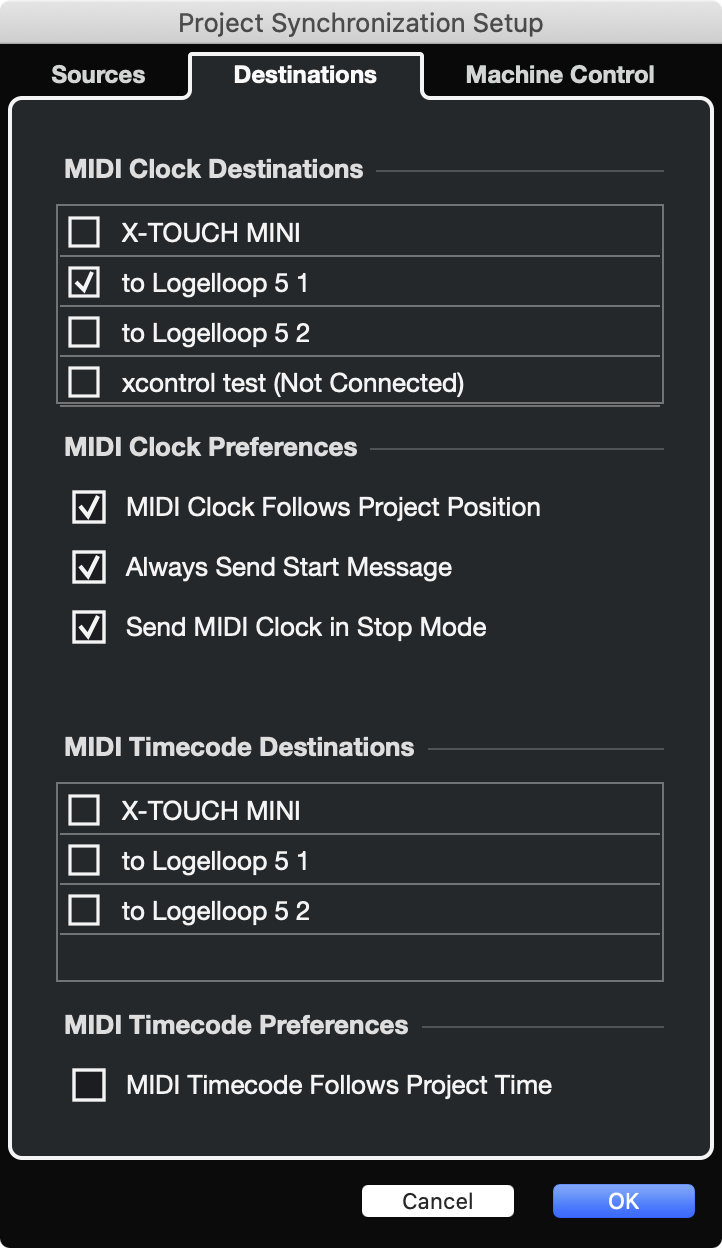 Cochez «activer ces
commandes Midi» et choisissez «Time code provenant de» Logelloop 5 1
(cf. copie d’écran ci-dessous).
Cochez «activer ces
commandes Midi» et choisissez «Time code provenant de» Logelloop 5 1
(cf. copie d’écran ci-dessous).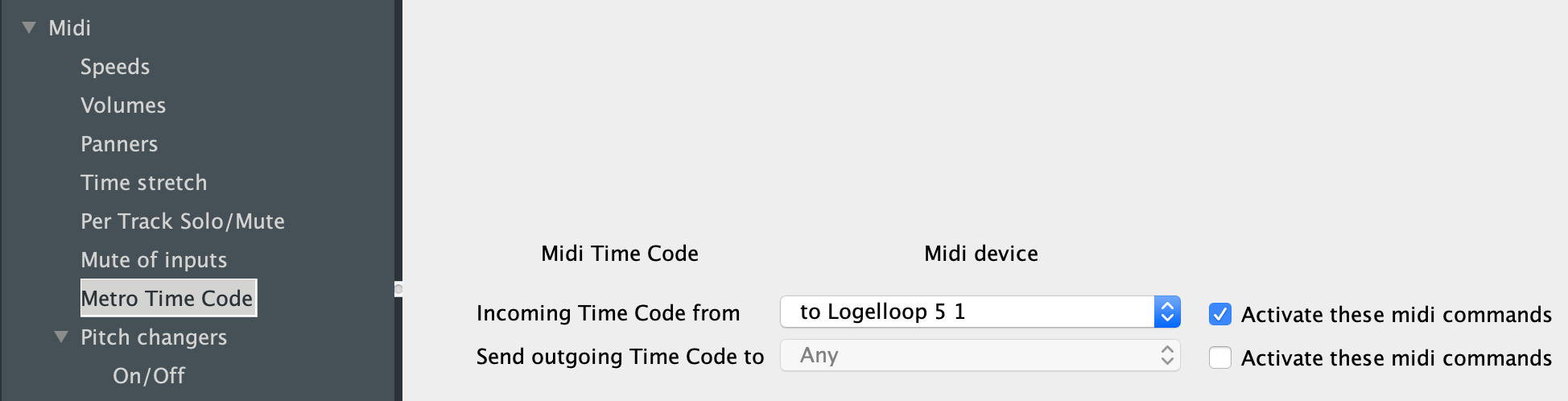
Dans l’application externe, Cubase 10.5 dans notre exemple (le principe sera le même dans une autre application), dans le menu Transport/Project Synchronisation Setup... Choisissez « Logelloop 5 1 » dans Midi Clock destination puis cliquez ok (cf. copie d’écran ci-dessous). Lancez ensuite la lecture dans Cubase, le métronome de Logelloop devrait se régler sur celui de Cubase.
Métronome en mode Master External Sync
Ce mode est identique au mode External Sync, mais les commandes de Logelloop sont asservies au métronome (comme pour le mode Master). Les opérations d’enregistrements par exemple attendront donc le début de la mesure suivante pour devenir opérationnelles.
Vous trouverez plus de précision dans le paragraphe consacré au mode Master.
Métronome en mode Metronome Master With Link
Ce mode est identique au mode Master ou Master External Sync, mais la synchronisation se fait en utilisant Link. Les commandes de Logelloop sont asservies au métronome (comme pour le mode Master). Les opérations d’enregistrements par exemple attendront donc le début de la mesure suivante pour devenir opérationnelles.
Vous trouverez plus de précision dans le paragraphe consacré au mode Master.
Synchroniser une application externe au métronome de Logelloop
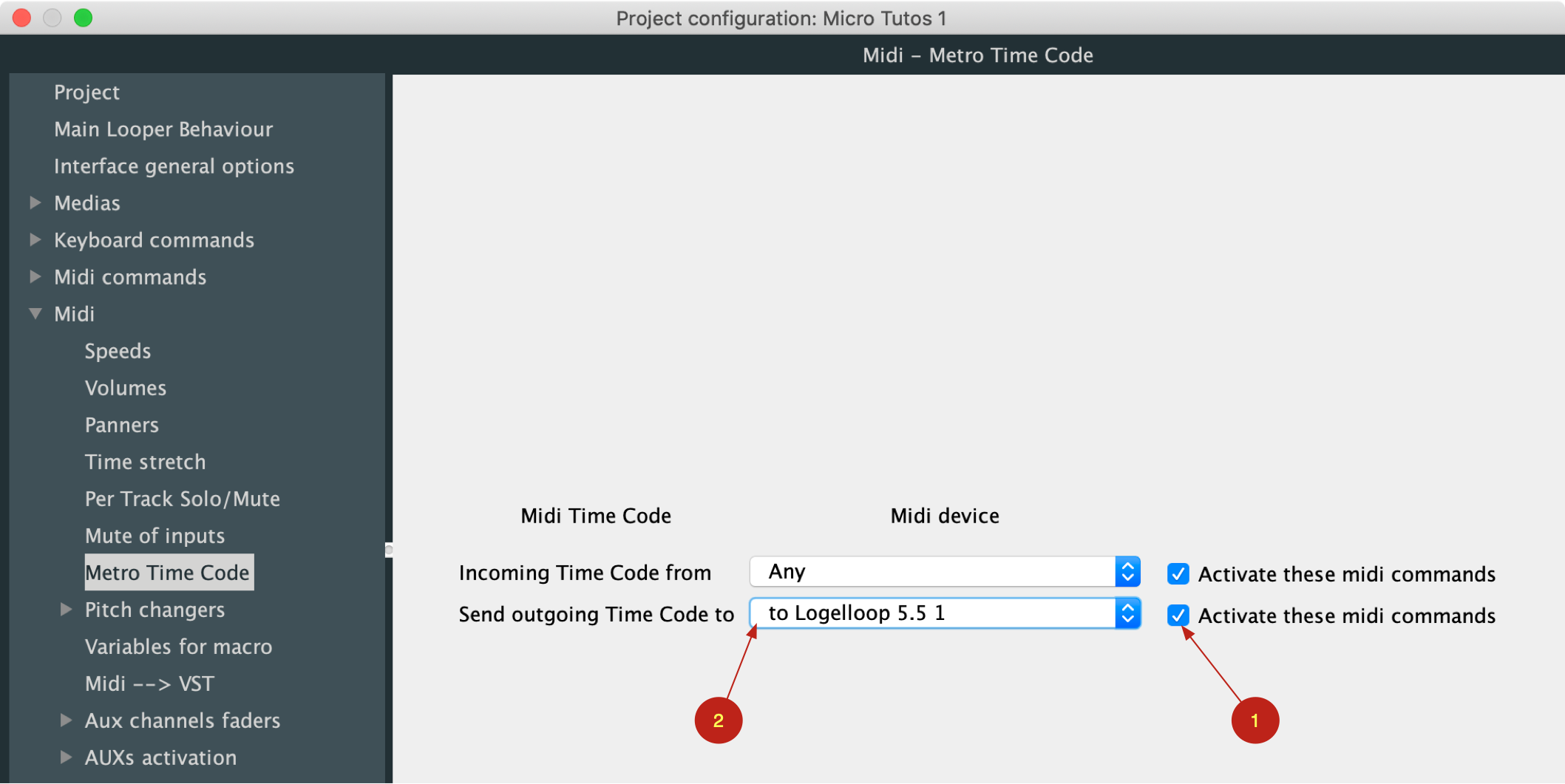
Il peut s'avérer intéressant, lorsque Logelloop est en mode Autostart Slave de transmettre le tempo de la dernière boucle créée à une application externe. Si par exemple, nous voulons synchroniser l’application Ableton Live à Logelloop nous devrons procéder de la sorte :
Dans Logelloop, activez la transmission du time code midi (1) dans l’éditeur de Projet puis choisissez «From Logelloop 5.5 1» (2).
Dans les préférences de Live, procédez comme ci-dessous :
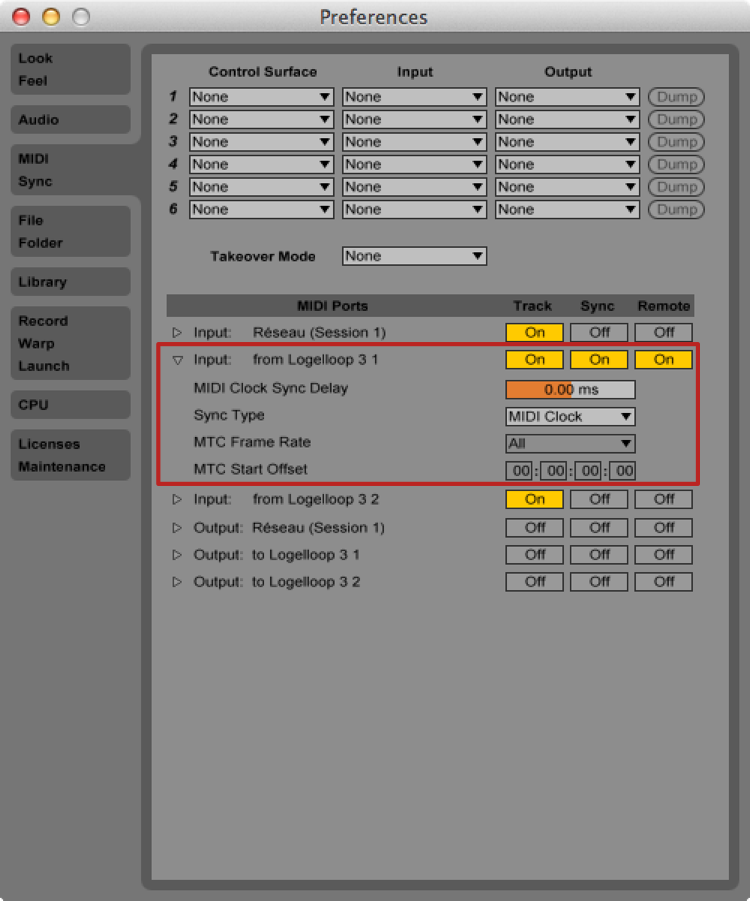
La partie qui nous intéresse est la partie encadrée en rouge. Choisissez bien «From Logelloop 5 1» dans input puis cochez Track, Sync et Remote.
Fermez les préférences, puis dans la fenêtre principale, cochez Ext comme ci-dessous(1) :
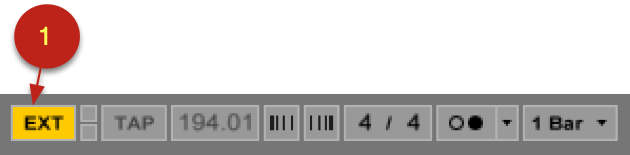
Revenez dans Logelloop puis enregistrez une boucle en vous assurant bien que vous avez choisi le mode Autostart Slave, à la fin de la boucle, Logelloop commence à lire cette boucle et Live commence également la lecture.
Mémoriser les réglages du Métronome
Si le bouton Recall enable (1) est sur -, les réglages du métronome ne sont pas rappelé lorsque vous rechargez une mémoire de scène. Si vous cliquez dessus, le bouton affiche la lettre ‘R’, tous les réglages de métronomes seront rechargés lorsque vous appelez un Preset.
Si le mode Recall enable (1) n’est pas activé,
lorsque vous changez de boucle, le métronome ne change pas de réglages.
Pour qu’il puisse changer de réglages en fonction du changement de
boucle, vous devez mettre le bouton Recall Enable (1)
sur ON.
Niveau audio du métronome et choix du canal de sortie
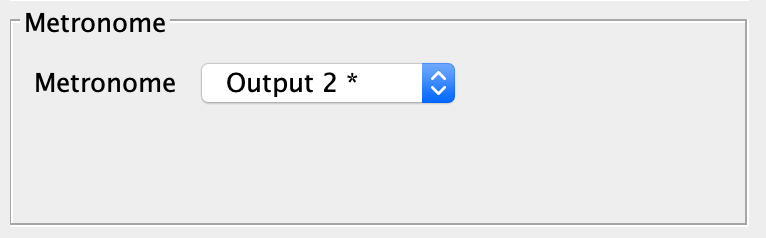
Dans la fenêtre du métronome, il y a un bouton de niveau sonore (7). Lorsque le Métronome est sur On, un click audio peut-être diffusé par une sortie de votre carte son. Pour choisir cette sortie, allez dans l’éditeur de Audio Settings/Sorties audio. À droite, en bas de la fenêtre, se trouve un menu permettant de sélectionner la sortie audio du Métronome.
Il est possible de muter le click du métronome en activant le bouton M (6).
Valeurs de temps relatif au métronome
Les valeurs de temps relatif sont des symboles qui abrègent les valeurs de temps de notes de musique, par exemple 4n indique une noire (quart de la ronde). Dans Logelloop, on les trouve dans les listes qui servent à régler le tempo (LFO, LFX). Voici la liste des valeurs associées à la durée des notes musicales.
6 Effects (LFX - SFX - VST - AU)
Il existe deux manières de charger des effets dans Logelloop :
En utilisant les inserts qui permettent de charger de LFX (plug-ins natifs de Logelloop), des VST ou encore des AU (sur Mac uniquement). Pour savoir comment utiliser les inserts dans Logelloop, merci de vous référer à chapitre Inserts
En utilisant le système de SFX qui est une sorte de plug-ins multicanaux qui peuvent s’insérer de plusieurs manières dans Logelloop. Selon leur nature, ils peuvent être utilisés comme des inserts multicanaux, comme des effets auxiliaires ou comme des générateurs de son. L’utilisateur peut construire ses propres SFX en utilisant le logiciel Max
Charger des SFX (plug-ins multicanaux)
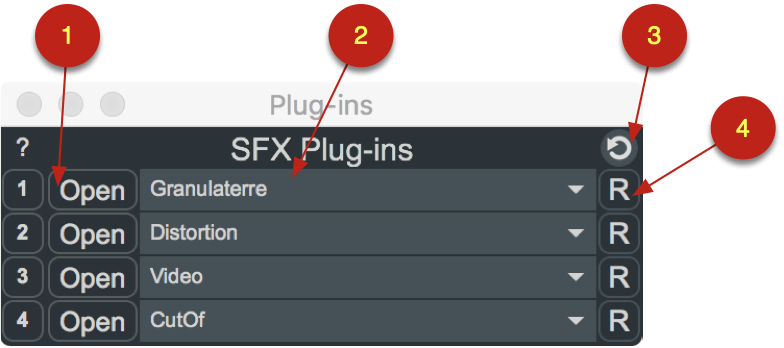
Pour charger un SFX, vous devez choisir son nom dans l’un des menus qui se trouvent dans la fenêtre des Plug-ins SFX. Un liste de SFX s'affiche alors, choisissez celui qui vous convient. Si vous en avez ajouté d’autres SFX, de tierces parties, ils viendront s’ajouter en bas de la liste, en dessous de la barre de séparation. C’est le cas de SFX-Example qui constitue une base de construction de SFX. Dans le Chapitre 8, vous trouverez des explications concernant chacun des SFXs internes.
Lorsque votre SFX est chargé, vous pouvez ouvrir sa fenêtre en cliquant sur le bouton Open (1). Si vous ajoutez des SFX dans l’un des dossiers prévus à cet effet, en cliquant le bouton refresh (3), vous les ferez apparaître dans les menus sans avoir à relancer Logelloop.
Vous pouvez exclure le rappel d'état d’un des slots SFX lors du chargement des presets en décochant le Recall enable (4).
Comment fabriquer vos propres LFXs
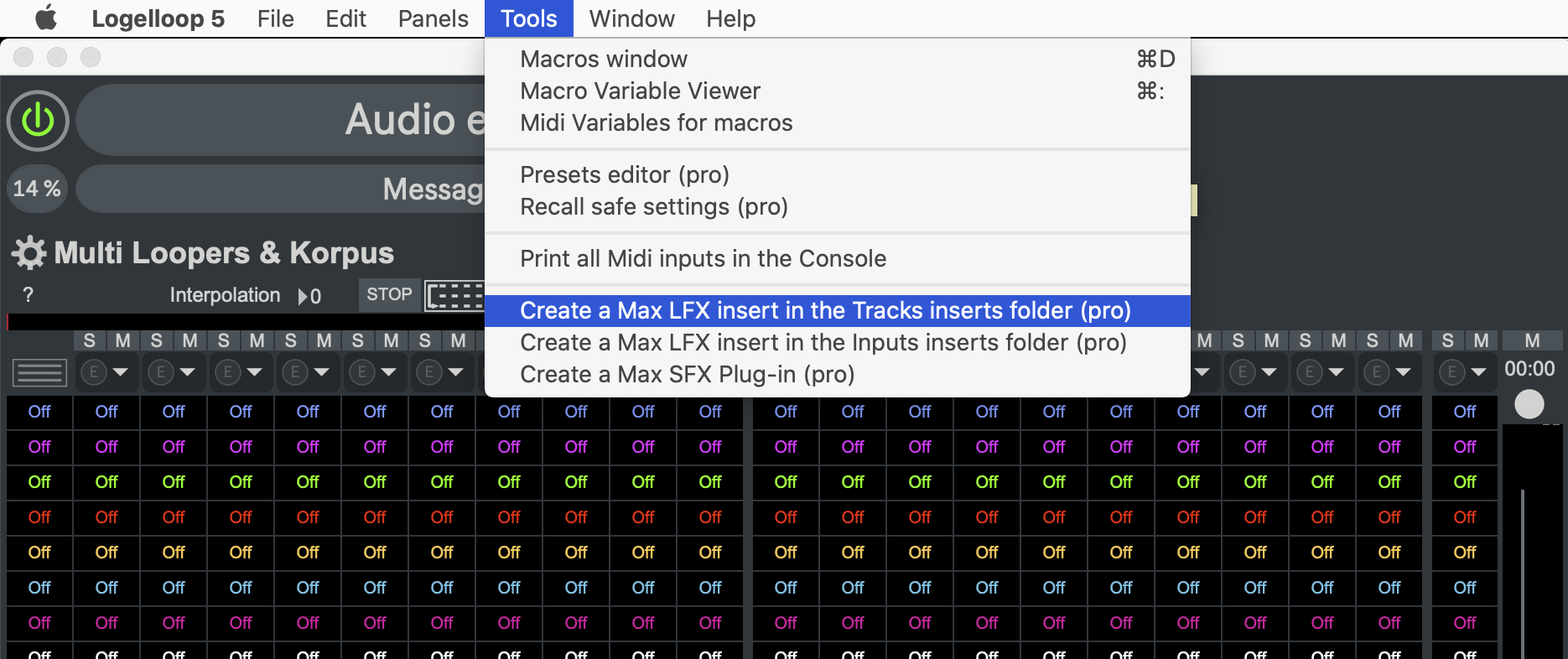
En insérant vos patch Max dans Logelloop vous pourrez les contrôler en utilisant les Macros et vous pourrez également profiter de nos outils de spatialisation du son et de toutes les fonctionnalités de Logelloop.
Vous devez, dans un premier temps, installer l’application Max 8 (cycling74) sur votre ordinateur puis télécharger le Logelloop SDK sur la page téléchargement de notre site et installez-le dans le dossier Packages du dossier Max 8 qui se trouve dans Documents.
Pour créer un LFX, allez dans le menu Tools puis choisissez Create a Max LFX insert in the Tracks inserts folder (pro) ou Create a Max LFX insert in the Inputs inserts folder (pro). Donnez ensuite à nom à votre LFX. Logelloop va créer un patch Max portant ce nom suivi de l’extension .Logelloop_LFX.maxpat dans le dossier “Externals LFX for Tracks Insert” ou « Externals LFX for Inputs insert » du projet actuel.
Lorsque vous cliquez sur l’un des menus de chargement d’insert, vous
avez désormais accès à ce plug-in en bas de la liste des plug-ins.
Chargez ce plug-in puis cliquez sur le bouton « Edit ». Logelloop va
alors charger le plug-in dans Max.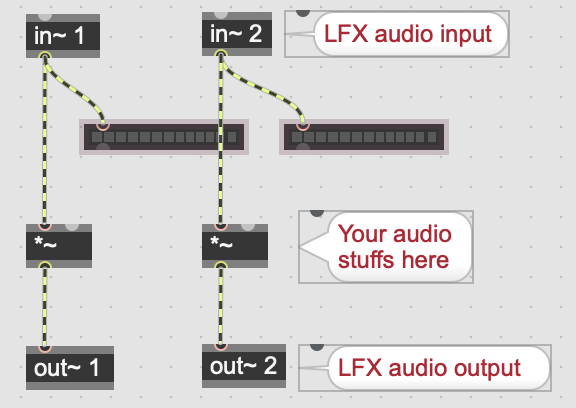
Lorsque vous quittez le mode présentation, le patch devient éditable dans Max, vous avez alors accès à différentes sections du patch. La partie essentielle est celle qui contient le traitement audio. C’est là que pourrez insérerez votre propre patch, à la place des deux objets [*~].
Vous pourrez aussi la possibilité de commander votre patch en Midi,
LFO, OSC ou en utilisant des Macros en utilisant les abstractions en
couleur dont les noms commencent par LFX_.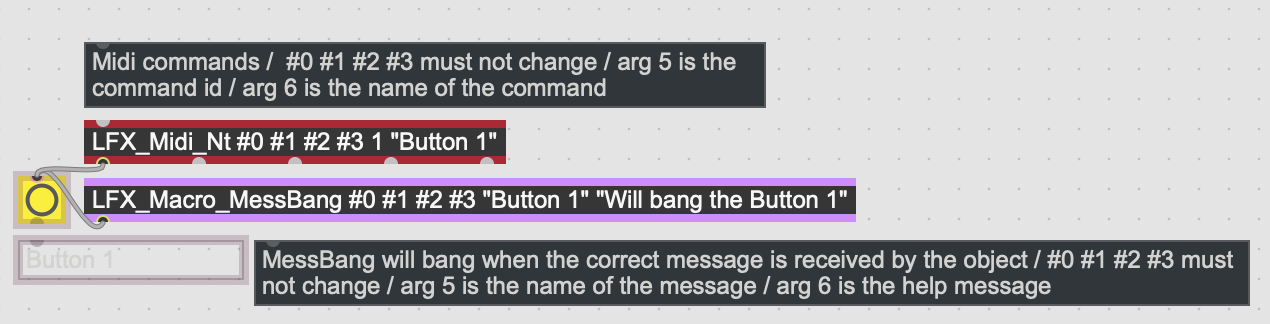
Tous les objets en couleur rouge sont nécéssaire au bon fonctionnement de votre plug-in car ils assurent la communication avec Logelloop.
Comment fabriquer vos propres SFXs
Pour fabriquer un SFX, procédez de la même manière que pour un LFX mais optez pour Create a Max SFX Plug-In (pro) dans le menu Tools. Le SFX sera créé dans le dossier Externals SFX de votre projet et sera présent dans la liste des éléments disponible de la fenêtre Plug-ins.
Les SFX donnent accès à des fonctions d’inserts multicanaux sur les pistes du Looper principal et permettent la génération de sources sonores multicanales dans les pistes principales de Logelloop.
7 Les inserts
Les inserts vous permettent comme leur nom l’indique d’insérer des LFX sur le chemin du signal audio. Sur les entrées de Logelloop, vous pouvez insérer jusqu’à deux LFX et sur les pistes et effets, vous pouvez en insérer jusqu’à 4.
Configurer les inserts
Pour configurer les inserts, allez dans «Audio Settings» (cmd/ctrl + ;) puis choisissez Système audio/Emplacements inserts. Dans le panneau qui s’affiche, vous pourrez opter pour un nombre de rangs d’insert (1) pour les entrées et pistes et voies FX.
Vous pourrez mettre en fonctionnement les inserts sur les voies que
vous souhaitez. Lorsqu’une case est cochée (2), vous pourrez charger un
LFX dans le slot concerné, si la case n’est pas cochée (3), le slot
concerné ne pourra charger de LFX. Attention, les slots qui peuvent
recevoir des LFX consomment de la ressource en permanence lors de
l’utilisation de Logelloop. Si peu d‘inserts vous suffisent, ne mettez
que ceux-là en fonctionnement et laissez les autres sur Off.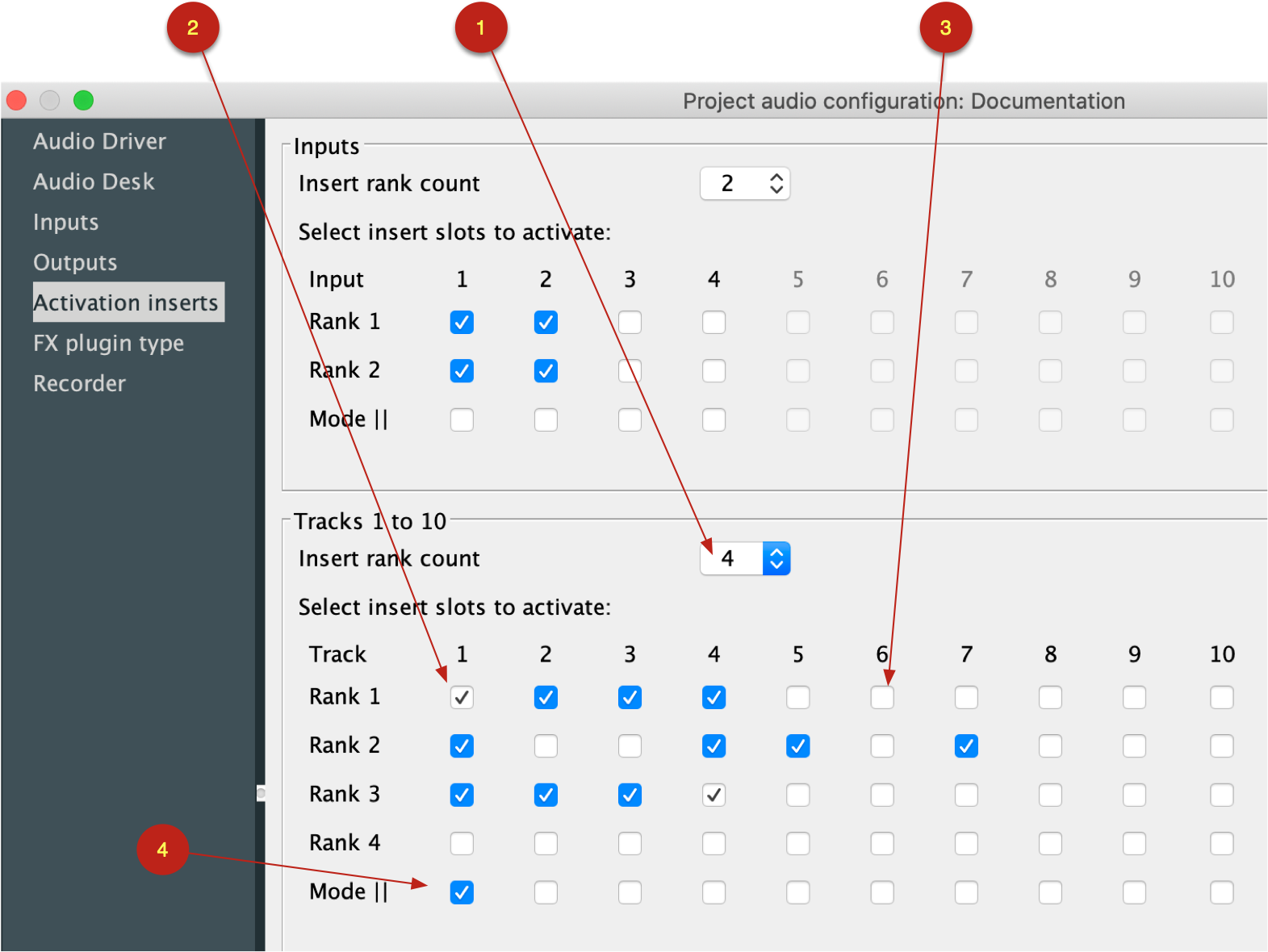
Insérer et éditer un effet
La configuration qui se trouve ci-dessus donne le résultat suivant
dans Logelloop : 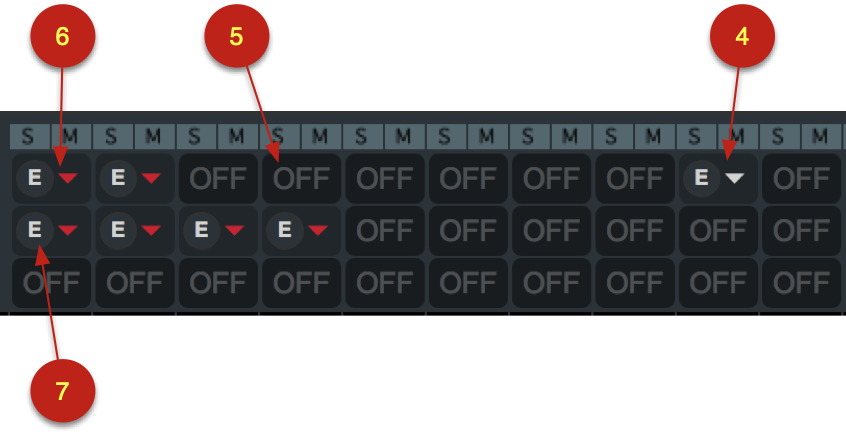 Les
cases cochées dans les préférences affichent une flèche et un bouton E
dans le slot concerné (4), celles qui ne sont pas cochées restent sur
Off (5).
Les
cases cochées dans les préférences affichent une flèche et un bouton E
dans le slot concerné (4), celles qui ne sont pas cochées restent sur
Off (5).
Lorsque vous cliquez sur la flèche blanche d’un slot, un menu se
déroule et affiche les LFX que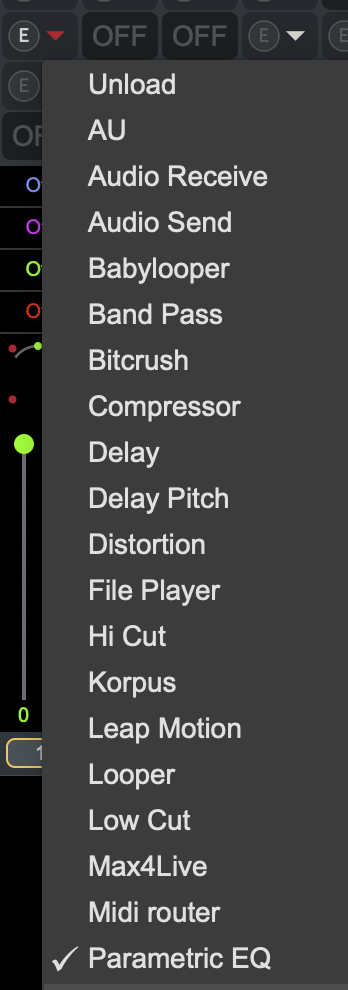 vous pouvez charger
dans le slot.
vous pouvez charger
dans le slot.
Choisissez un nom dans la liste et le LFX se chargera dans le slot prévu. Lorsqu’un slot contient un LFX, la flèche devient rouge (6) et l’interface du LFX s’ouvre dans une fenêtre qui possède un nom comparable à cela :
« Track 1 Insert 2 Parametric EQ »
Ces indications vous permettent de savoir à quel slot correspond la
fenêtre d’un LFX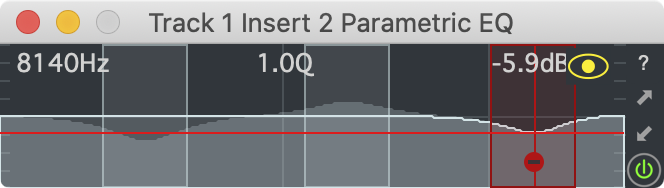
Mode parallèle
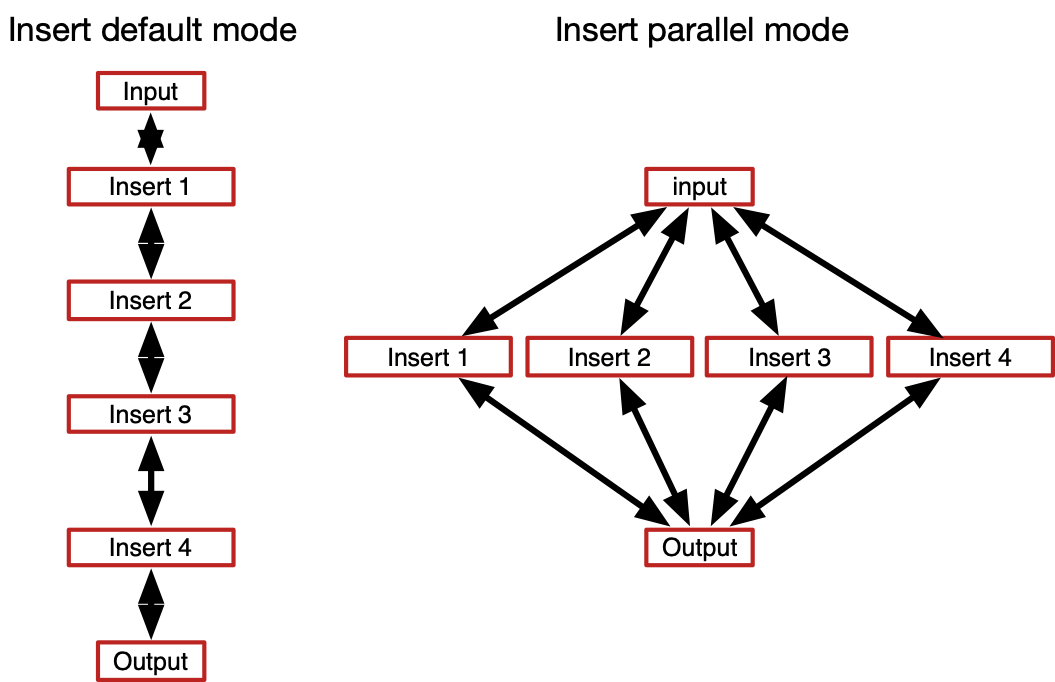
Si vous cochez la case « Mode Parallèle » (4), les inserts ne seront plus en série, cela peut être intéressant lorsque vous souhaitez utiliser plusieurs Loopers sur une même voie FX par exemple.
Commander un Insert à partir d’un appareil Midi
Si vous souhaitez commander un insert à l’aide d’un clavier ou d’un contrôleur MIDI, vous devez aller dans la configuration du Projet, puis dans l’onglet MIDI Inserts/By device, vous devez cocher «Activer ces commandes midi» ensuite, choisir un appareil midi pour l’insert choisi.
Dans le cas ci-dessous, l’appareil midi «X-Touch Mini» est connecté à l’insert qui se trouve dans le rang 1 de la track 4 de Logelloop. L’insert qui se trouvera à cet endroit recevra donc tous les signaux midi émis par cet appareil (midinotes, midi control, midi program change, etc.).
C’est ce système que vous devez utiliser lorsque vous souhaitez
commander un insert comme Playlist à l’aide d’un appareil Midi.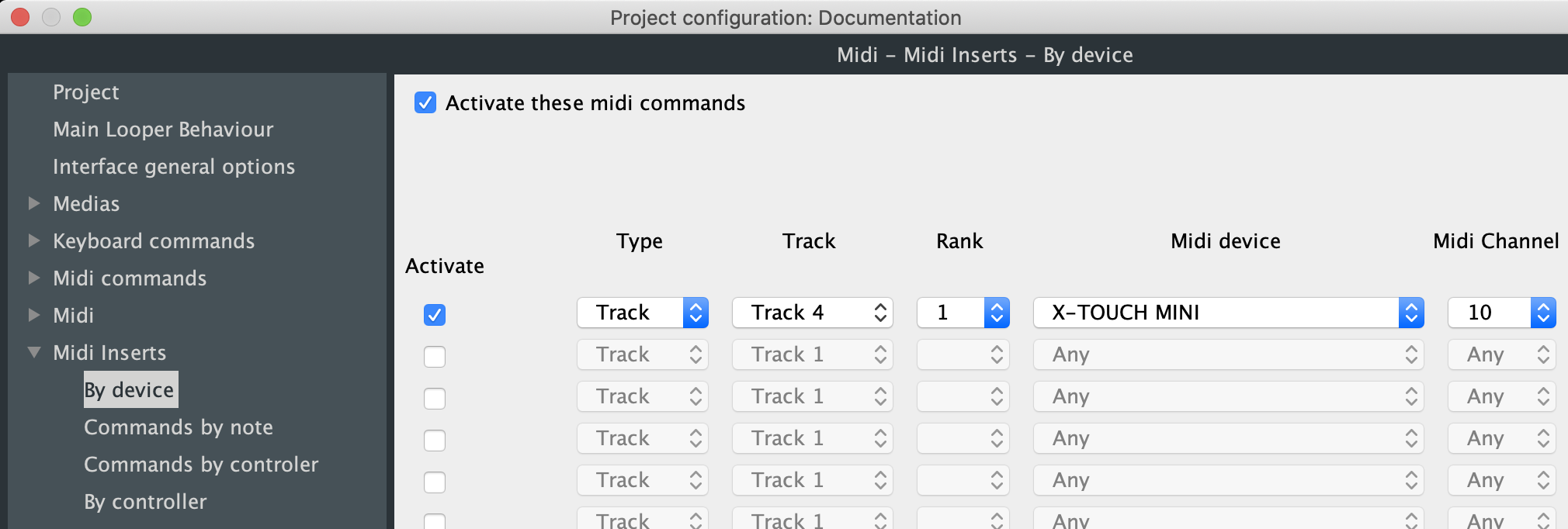
Commander un Insert à partir de notes Midi
Si vous souhaitez qu’une note MIDI venant d’un ou plusieurs appareils midi puisse commander une fonction d’un insert, vous devez aller dans l’éditeur de Projet, puis dans l’onglet MIDI/Control inserts/By note, vous devez cocher «Activer ces commandes midi» ensuite, choisir un appareil et une note midi pour la commande choisie de l’insert choisi.
Lorsque vous activez un rang, puis renseignez le type d’insert, la tranche (track) et le rang d’insert (rank), si un effet est actuellement chargé à cet endroit, son nom apparaît dans la colonne effet et les numéros des commandes sont associés à une description dans la colonne Command.
Pour que l’insert puisse renvoyer le feedback de son état à l’appareil midi, ce dernier doit être renseigné dans la colonne Midi device et son canal midi doit également être correctement renseigné.
Lorsqu’un « ? » précède le nom de l’appareil midi dans la colonne Midi device, cela signifie que cet appareil a été connecté et utilisé pour cette commande, mais est actuellement déconnecté de Logelloop.
Pour choisir la note midi, vous pouvez cliquer une fois sur le menu
qui se trouve dans la colonne Midi note puis appuyer sur une note midi
de votre appareil.
Contrôler un Insert à partir de Midi contrôleurs
Si vous souhaitez qu’un contrôleur MIDI venant d’un ou plusieurs appareils midi puisse commander un réglage d’un insert, vous devez aller dans l’éditeur de Projet, puis dans l’onglet MIDI/Control inserts/By contrôleur, vous devez cocher «Activer ces commandes midi» puis, choisir un appareil et un midi contrôleur pour l’un des contrôleurs de l’insert choisi.
Le fonctionnement de ce panneau de réglages est identique à celui des
réglages de choix de notes de commandes ci-dessus, veuillez donc vous y
rendre pour obtenir plus de renseignements sur le fonctionnement de ce
panneau.
Inserts sur le Master de Logelloop
Il est possible d’insérer des plug-ins sur les sorties de Logelloop. Ces plug-ins fonctionnent différemment des autres inserts, car ils sont multicanaux et autoadaptatifs, en ce sens qu’ils ont un nombre de canaux adapté au nombre de sorties de Logelloop.
En dehors de cette particularité, la plupart de ces plug-ins sont identiques à ceux qui se trouvent dans les menus des pistes de Logelloop.
Certains plug-ins en revanches sont particuliers comme Limiter ou File recorder vous trouverez les détails de leur fonctionnement dans la section suivante de ce manuel.
8 Les LFX et SFX natifs
AU
AU est un insert qui permet de charger des Plug-ins AU dans Logelloop. Vous pouvez y charger des effets, des synthétiseurs ou des samplers. Pour charger un plug-in, choisissez son nom dans le menu (1).
Lorsque le bouton (4) est sur On, le AU fonctionne normalement. Si le
bouton (4) est sur Bpss le son contourne le AU et n’est donc pas traité
par celui-ci. Si le bouton (4) est sur Mute, le son ne traverse plus
l’insert AU.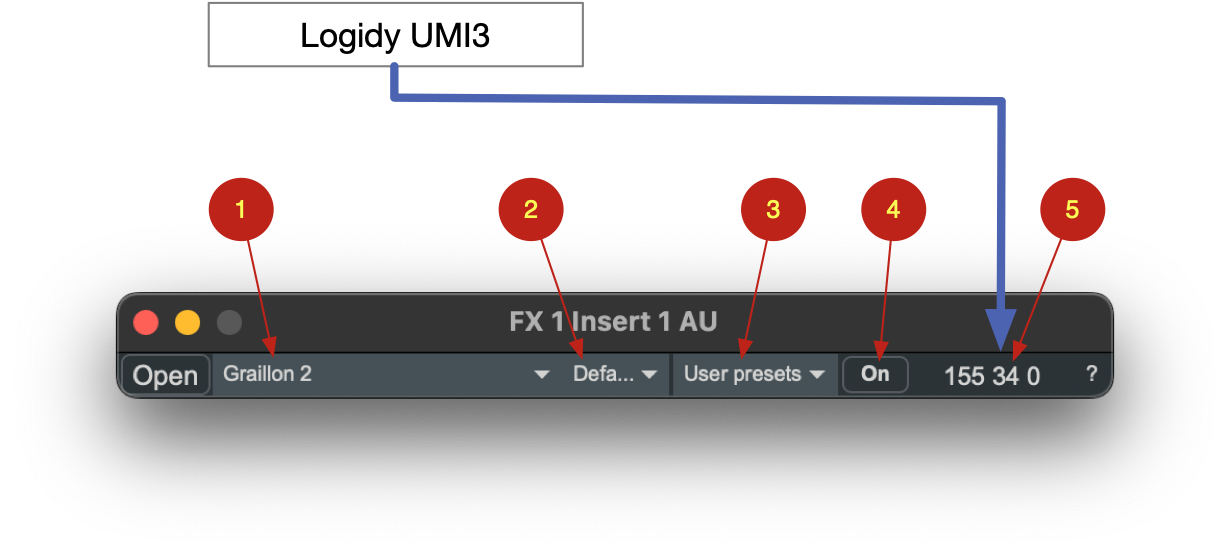
Certains plug-ins possède des préréglages d’usine que vous pouvez
charger dans le menu (2).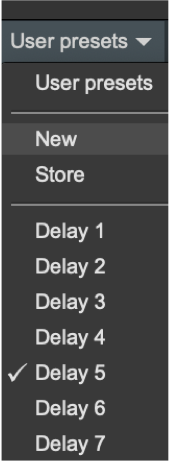
Vous pouvez créer vos propres préréglages en passant par le menu (3). Ce menu Affiche les choix New pour créer un nouveau préréglage, Store pour réenregistrer le dernier préréglage que vous avez chargé. Si aucun préréglage n’est actuellement chargé, Store a le même effet que New et créer un nouveau préréglage.
La liste des préréglages s’affiche en bas du menu. Pour charger une préréglage, il suffit de le choisir dans le menu.
Vos préréglages sont stockés dans le dossier ~/Library/Audio/Presets du Mac. Lorsque la liste des préréglages pour un AU a été modifiée, vous devez recharger l’AU pour visualiser les changements.
Si vous souhaitez diriger les signaux Midi d’un appareil vers le plug-ins AudioUnit, après avoir connecté l’appareil à Logelloop, vous devez choisir cet appareil dans Configuration du Projet/ Midi/contrôle d’inserts/Par Périphérique.
Ci-dessous, nous avons configuré la connexion du "Logidy UMI3" vers le AU qui sera chargé dans l’insert 1 de l'entrée 1 de Logelloop. Lorsque vous utiliserez l’appareil Midi, vous pourrez désormais voir les signaux Midi entrer dans AU (5) et ces signaux pourront commander le plug-in AU.

Audio Send (LFX) / Audio Receive (LFX)
"Audio Send" est un plug-in pour diriger le signal vers un autre insert (Audio receive» de Logelloop. Vous pouvez router le son d’un "Audio Send" vers 8 destinations différentes qui seront choisies en cliquant sur le numéro de canal (1). Le signal sonore sera reçu par "Audio Receive" dans la mesure où vous aurez choisi le même numéro de canal (3).
Pour qu’un «Audio Receive» ne reçoive aucun signal, mettez-le sur «Off» (2)
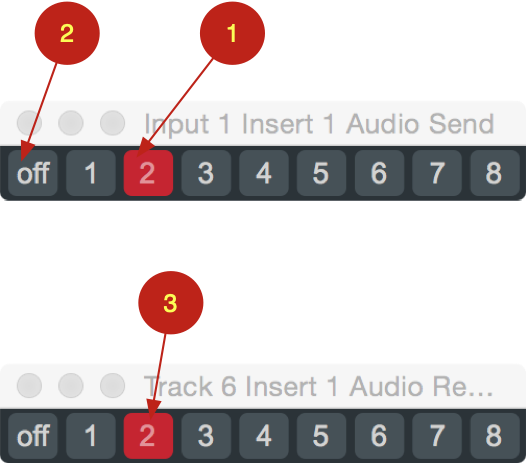
Ces deux plug-ins sont particulièrement utiles pour diriger le son des entrées vers des sorties en vue de le spatialiser par exemple, ou encore pour le son d’une boucle sur une autre piste, etc.
Audio Send peut également servir à nourrir la side chain du module Side Chain FX.
Audio Trigger (LFX)
”Audio Trigger” convertit des signaux audio en valeur et actions.
Vous pouvez l’insérer dans une tranche ou une entrée. Les signaux qui le
traversent sont en permanence transformés en valeur et si vous avez
choisi le mode Value (par défaut, 17), elles sont transmises aux
interfaces que vous avez mappées.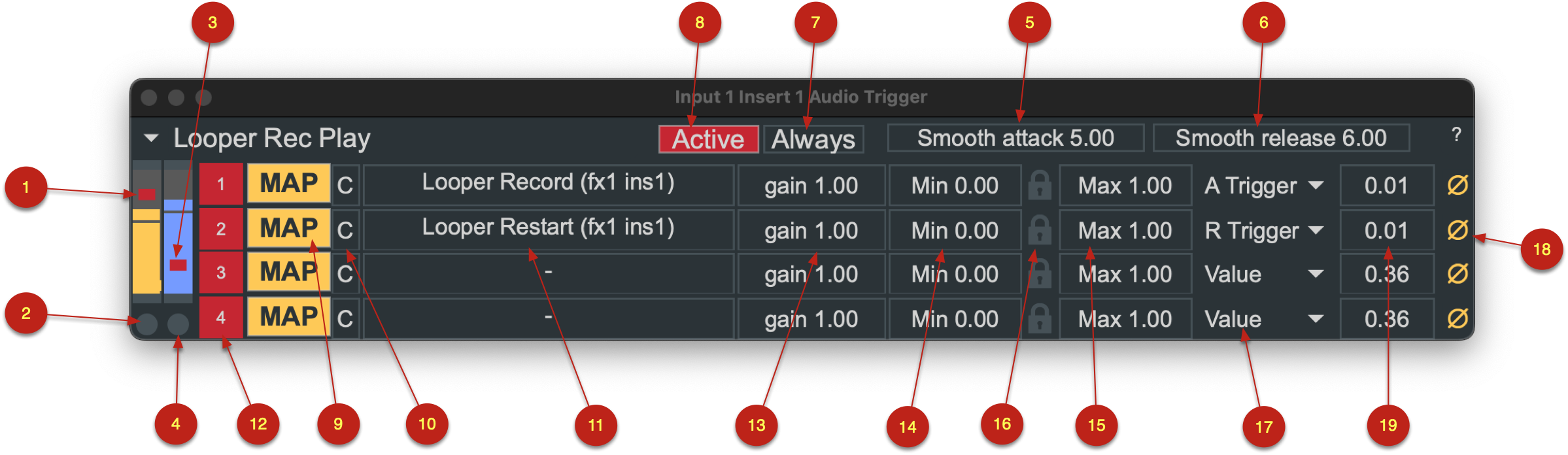
Pour les autres modes de conversion, vous fixerez un seuil (curseur rouge, 1) qui devra être atteint pour générer un signal d’Attack rendu visible par un voyant (2). Vous devrez également fixer le seuil bas de Release (3) qui sera rendu visible par le voyant (4).
En (5), vous pouvez adoucir l’Attack, plus le nombre est grand et plus l’attaque est douce. En (6), vous réglerez le Release, plus le nombre est grand et plus le release arrive tardivement. Pour des actions qui doivent être rapides, il est conseillé d’utiliser des réglages rapides (entre 1 et 5).
En 7, vous décidez si les actions sont déclenchées à chaque fois (Always), ou une seule fois (Once). Dans ce cas, après qu’une action a eu lieu, le plug-in est désactivé (8). Vous pourrez le réactiver en cliquant sur le bouton (8)
Audio Trigger - Mapping
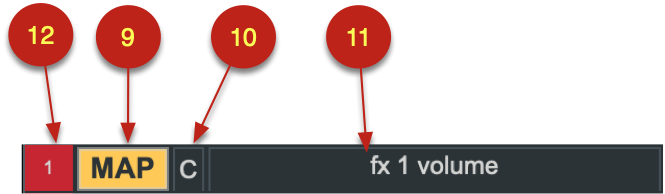
La section Mapping comporte un bouton d’activation de la tranche (12), le bouton d’activation du mapping (Map, 9). Après avoir cliqué sur ce bouton, vous pouvez sélectionner n’importe quelle interface de Logelloop vers laquelle vous souhaitez diriger le flux de valeurs provenant de cette tranche.
Le nom de l’interface choisi s’affiche en (11). Le bouton (C, 10) permet de déconnecter le mapping actuel.
Audio Trigger - Gain, Min, Max
Vous pourrez si cela est nécessaire agir sur le gain (13) et définir
les valeurs minimales et maximales que vous envoyez aux interfaces
distantes (14, 15). Vous pouvez cadenasser ces valeurs afin qu’elles ne
soient pas modifiées par l’interface distante, ce qui peut arriver
lorsque celle-ci change de dimension dynamiquement (durée de boucle,
longueur de fichier, etc.).
Audio Trigger - Mode
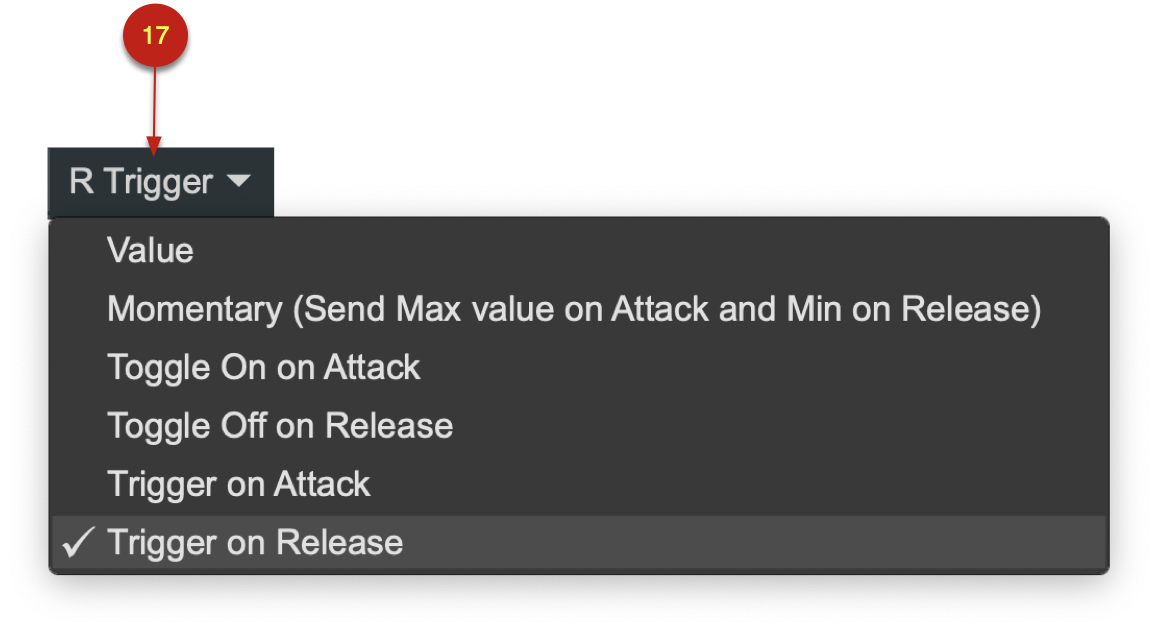
Vous pouvez choisir le mode d’action parmi les options suivantes :
Value : une valeur entre Min et Max est émise à l’interface distante. L’ordre de ces valeurs peut être inversé en cliquant sur le bouton de Phase (18).
Momentary : les valeurs Min et Max sont émises au moment de l’attack et de la release
Toggle On on Attack : l’Attack provoque un passage à l’état Max
Toggle Off on Release : le Release provoque un passage à l’état Min
Trigger on Attack : l’Attack émet un signal de déclenchement
Trigger on Release : le Release émet un signal de déclenchement
Audio Trigger - Mémorisation et rappel des réglages
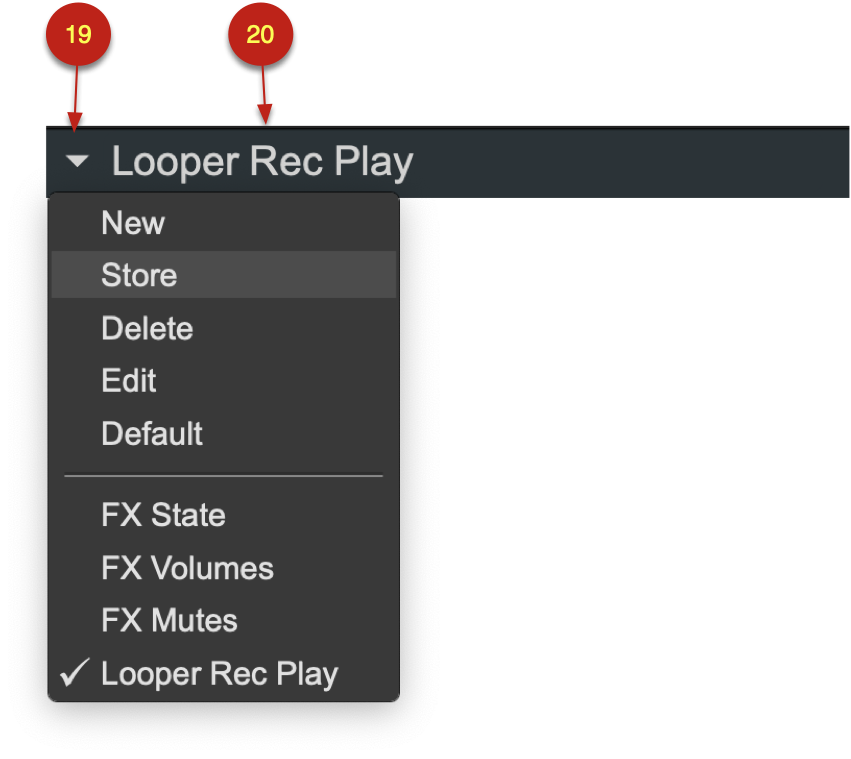
Le menu (19) permet de créer une nouvelle mémoire (New) ou de modifier la mémoire existante et actuellement active (Store). Le nom de la mémoire active s’affiche à droite du menu (20).
Vous pouvez également effacer la mémoire active (Delete) ou, en cliquant Edit, ouvrir un panneau pour renommer, réorganiser les mémoires ou pour importer les mémoires à partir d’un autre projet.
Le choix ”Default” réinitialise l’ensemble des réglages.
Band Pass (Insert LFX)
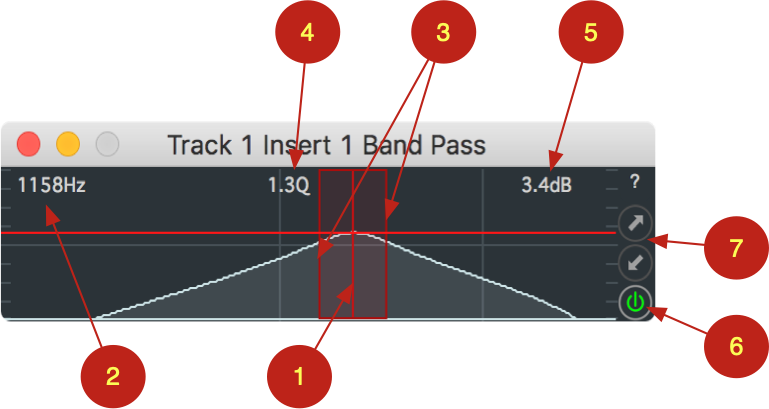
Band Pass laisse seulement passer une bande de fréquences du signal qui le traverse. Lorsque l’on survole l’interface de Band Pass, une zone devient rouge (1), cette zone est la poignée qui permet de changer la fréquence centrale du filtre en cliquant et glissant vers la droite ou la gauche. La fréquence centrale du filtre s’affiche en haut à gauche (2).
En cliquant sur une barre verticale du bord du cadre rouge et en glissant vers le côté, on agit sur le coefficient Q de largeur du filtre. Ce coefficient Q est affiché en haut, au centre de la fenêtre (4).
Lorsque l’on clique sur la zone rouge et que l’on glisse le curseur de haut en bas ou de bas en haut, on modifie le gain du filtre. Ce gain s’affiche en haut à droite (5).
Un bouton permet de désactiver le filtre (6), le signal traversant Band pass n’est plus modifié si le bouton est rouge, lorsque le bouton est vert, le filtre est actif.
Il est possible de copier/coller les réglages d’un filtre vers un autre filtre en utilisant les flèches (7).
Bitcrush (LFX - SFX)
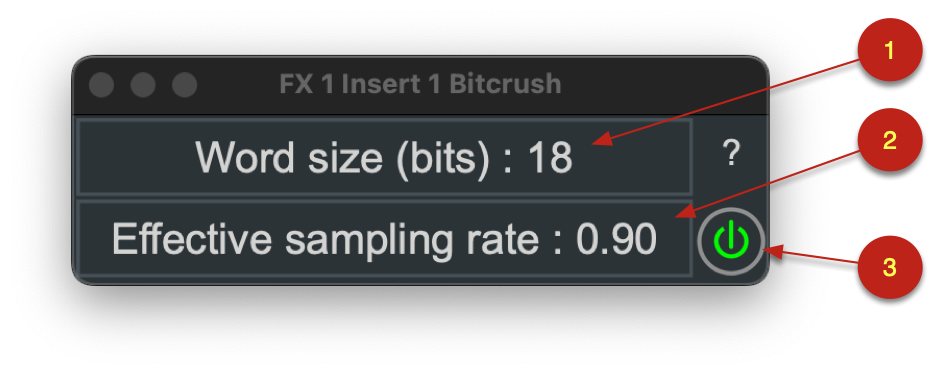
Butcrush réduit la quantification du son (1). La valeur par défaut est 24 bits. La diminution de la quantification s’entend vraiment à partir de 8 bits et plus la valeur est faible, plus elle s’entend. il est possible de réduire la quantification à 1 bit.
Bitcrush permet également de réduire la fréquence d’échantillonnage (2). Lorsque la fréquence d'échantillonnage est à 1., elle est à son maximum. Il est possible de réduire à 0.01, plus on réduit et plus l’effet s’entend.
Le bouton d’activation (3) permet de bipasser l’effet lorsqu’il est Off (rouge).
Il est possible d’insérer Bitcrush sur une tranche de Logelloop (LFX) ou sur toutes les tranches à la fois en utilisant le SFX qui se charge dans la fenêtre de Plug-ins. La fenêtre se présente alors comme celle qui se trouve ci-dessous. Lorsqu’une gommette est rouge (4), l’effet est inséré sur la tranche concernée. Lorsqu’elle est blanche (5), l’effet est désactivé sur la tranche concernée. Il est possible d’insérer ou de désactiver l’effet sur toutes les tranches à la fois (6).
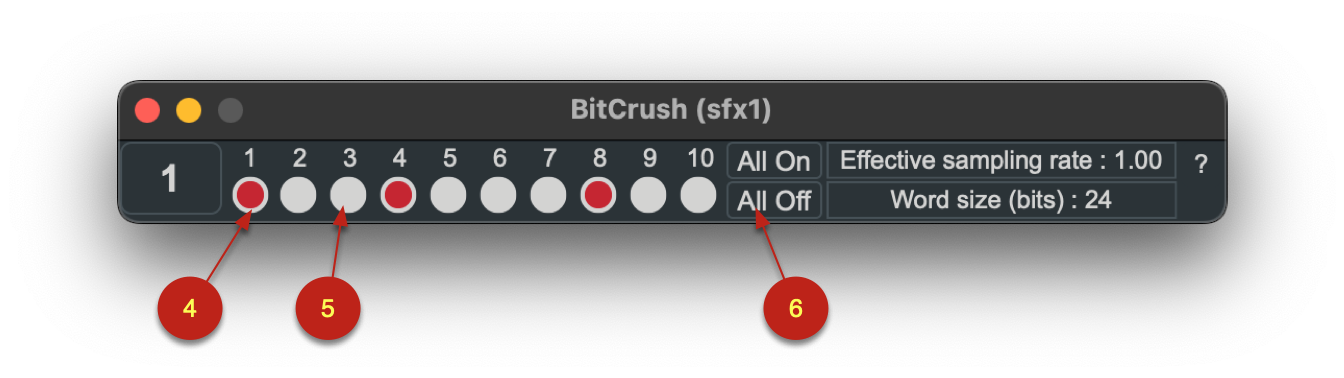
Bitcrush - Les contrôleurs :
| Bitcrush (SFX) | MIDI | Macro | Macro | ||
| Command | controller | InsertCommand | SFXSendMessage | ||
| All On | FX_all | ON | |||
| All Off | FX_all | OFF | |||
| Word Size in bits | word_size | int from 1 to 24 | |||
| Effective sampling rate | sampling_rate | float from 0. to 1. | |||
| Insertion channel 1 | 1 ON / 1 OFF | ||||
| Insertion channel 2 | 2 ON / 2 OFF | ||||
| Insertion channel 3 | 3 ON / 3 OFF | ||||
| Insertion channel 4 | 4 ON / 4 OFF | ||||
| Insertion channel 5 | 5 ON / 5 OFF | ||||
| Insertion channel 6 | 6 ON / 6 OFF | ||||
| Insertion channel 7 | 7 ON / 7 OFF | ||||
| Insertion channel 8 | 8 ON / 8 OFF | ||||
| Insertion channel 9 | 9 ON / 9 OFF | ||||
| Insertion channel 10 | 10 ON / 10 OFF | ||||
| Bitcrush (LFX) | MIDI | Macro | Macro | ||
| Command | controller | InsertCommand | LFXSendMessage | ||
| Word Size in bits | WordSize | int from 1 to 24 | |||
| Effective sampling rate | SamplingRate | float from 0.01 to 1. | |||
Syntax to command Bitcrush SFX : SFXSendMessage SFX_id FX_all ON |
|||||
Macro Messages to command Bitcrush LFXSendMessage (type) (insert) Message |
|||||
Type = trk1 to trk10 or in1 to in10, or fx1 to fx4, or SFX Insert = insert slot from 1 to 4 (for Tracks), 1 to 2 (for Inputs) |
|||||
Compressor (Insert LFX)
Ce plug-in est un compresseur de signal complet avec des options de
limitation, de grille, de sidechain et de double bande.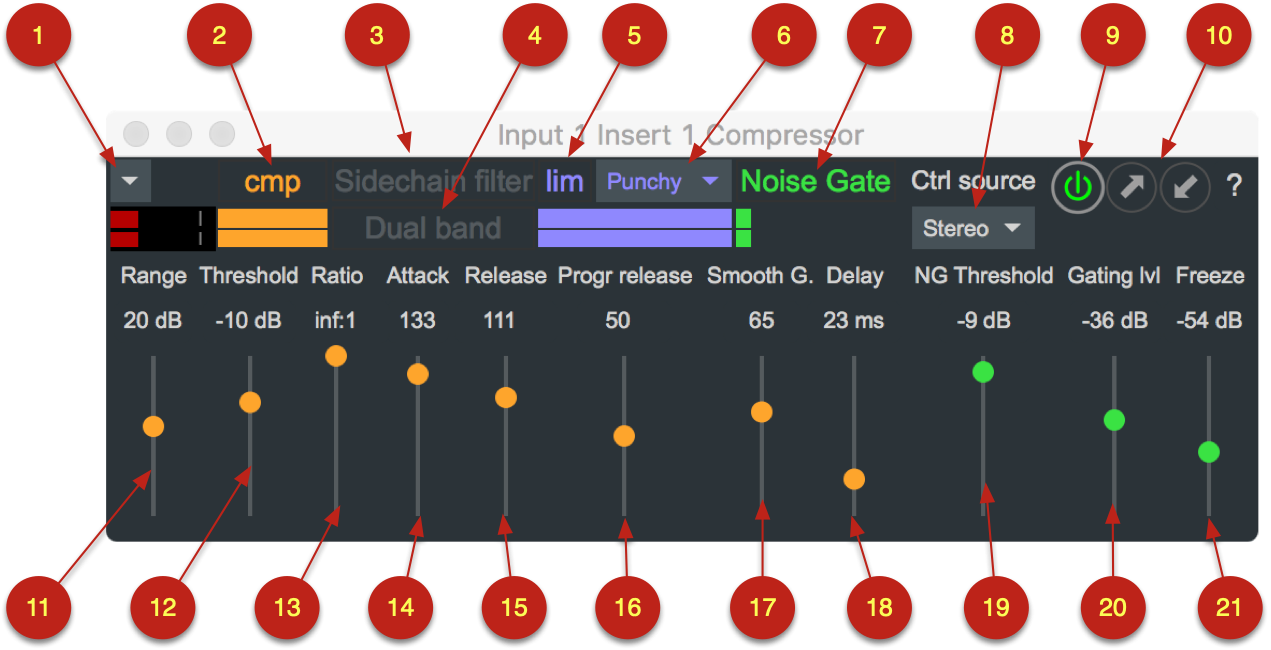
Le bouton cmp (2) active ou désactive le compresseur.
Range (11) définit la valeur maximale autorisée de l'amplification de gain en dB. Ceci limite le gain appliqué lorsque le signal est inférieur au seuil de compression. Notez que cette limitation a lieu avant l'application du ratio. Par exemple, si Range est réglée sur 24 dB et que le rapport est de 2:1, l'amplification de gain maximale que vous pouvez obtenir (après application du ratio) est en fait de 12 dB.
Le Threshold (12) définit le seuil du compresseur (en dB en dessous de la pleine échelle). C'est le seuil de compression principal. Tout signal supérieur au seuil sera réduit, et tout signal inférieur au seuil sera amplifié, en fonction des paramètres de Range et le Ratio.
Ratio (13) définit le numérateur du rapport de réduction de gain du compresseur. 0 est la valeur la plus basse possible, correspondant à 1:1, et 100 est la valeur la plus haute, correspondant à Infinite:1.
Attack (14) définit la vitesse à laquelle le compresseur est engagé lorsque le niveau du signal dépasse le Seuil (Threshold,12). La plage de valeurs est comprise entre 0 et 150 sur une échelle logarithmique, les valeurs les plus élevées indiquant une attaque plus rapide.
Release (15) définit la vitesse à laquelle le compresseur relâche son réglage de gain lorsque le niveau du signal ne dépasse plus le Seuil (Threshold,12). La plage de valeurs est comprise entre 0 et 150 sur une échelle logarithmique, les valeurs les plus élevées indiquant une libération plus rapide. Ce taux peut être modifié par les Noise Gate (19) et Freeze (21) Threshold.
ProgressiveRelease (16), définis le mode Progressive Release, qui permet au compresseur de se relâcher plus rapidement lors d'une réduction de gain importante. Cela signifie que l'audio sera plus compressé lorsque le signal d'entrée est plus fort. Ceci peut être utilisé pour donner une impression de dynamique. Il est particulièrement utile avec le rapport réglé sur Infinite:1, qui pourrait sembler sur-compressé sans cette option.
SmoothGain (17) applique un filtre passe-bas au signal de contrôle et est utile à la fois pour empêcher les artefacts (effet de pompage) d'avoir des taux d'attaque et de relâchement élevés et pour rendre intentionnellement le compresseur lent, ajoutant une touche supplémentaire aux transitoires.
Delay (18) définit le temps de retard de la Sidechain (en millisecondes). Ceci émule les caractéristiques d'attaque des compresseurs "opto" vintage, et d'autres effets similaires. Le retard n'est appliqué qu'au signal de contrôle et peut donc entraîner des pics importants aux transitoires.
Le Sidechain filter (3) active ou désactive un filtre d'atténuation dans le haut du médium supérieur qui rend le compresseur moins sensible aux signaux vocaux, et produit généralement une réponse plus douce. Ce filtre n'est appliqué qu'en interne, sur le signal de contrôle. Notez qu'il peut provoquer plus de dépassements de sortie, lorsque le niveau du signal dépasse 0dB.
Control Source (8) définit la source de contrôle de gain. En stéréo, le signal de contrôle de gain est dérivé du canal le plus fort, contrairement au mode Left ou Right dans lesquels le signal de contrôle de gain sera uniquement dérivé du canal sélectionné. Ceci peut être utilisé pour des effets de "keying" ou de "ducking", où l'énergie d'un son module le niveau d'un autre.
Dual Band (4) active ou désactive le mode double bande. En dual band,
un filtre crossover autour de 200hz divise l'audio en deux bandes, qui
sont compressées séparément. Cela peut réduire le pompage des basses et
d'autres artefacts de la compression à large bande.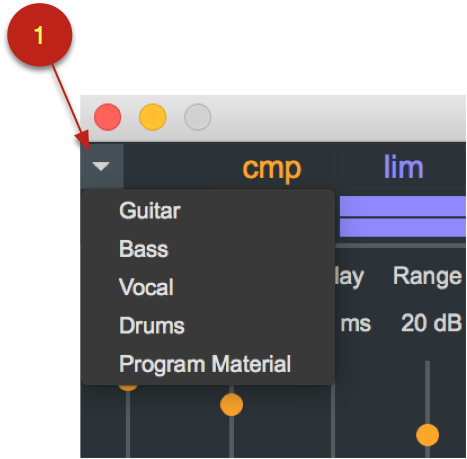
Compressor possède quelques préréglages natifs, ils peuvent être chargés par le menu en haut à gauche de la fenêtre du plug-in (1). Ces préréglages doivent être considérés comme des "points de départ" et doivent être adaptés à votre usage particulier ou au son désiré. Les options préréglées sont : Guitar, Bass, Vocal, Drums et Program Material (une tentative de gestion en douceur du gain pour des programmes mixtes se rapprochant de ce qui peut être fait avec un processeur non multibande).
Freeze (21) définit le seuil (threshold) de stabilisation (en dB en dessous du 0db (full scale)). Lorsque le signal est inférieur à ce seuil, l'action de libération (release) du compresseur est supprimée et le gain reste constant. En fonctionnement normal, l'action de release a lieu lorsque le signal est inférieur au seuil de compression, augmentant le gain jusqu'à ce que le signal revienne au 0db (full scale), non compressé. S'il n'y a pas de signal utilisable, cela peut avoir pour effet d'amplifier simplement le bruit de fond. Le déclenchement de la Gate et le gel peuvent supprimer la récupération du gain pour éviter cette situation.
Lim (5) active ou désactive le peak-limiter. La réponse du limiteur peut être réglée sur Punchy (dynamique) ou Smooth (doux). Punchy donne des temps d'attaque et de relâchement extrêmement courts utiles pour que le limiteur reste transparent ou pour créer du volume sonore. Cependant, si le limiteur est trop sollicité, cela peut entraîner une distorsion de l'intermodulation. Smooth utilise des temps d'attaque et de relâchement plus longs. Le résultat est toujours un limiteur rapide, mais avec moins de distorsion d'intermodulation et moins de punch.
Noise Gate (7) active ou désactive le noise gate. Le Noise Gate (porte antibruit) est efficace pour réduire les bruits de fond lorsqu'il n'y a pas d'autre signal. Ici, il s'agit d'un Expander avec un rapport de 2:1.
NG Threshold (19), définit le niveau de seuil (en dB en dessous du 0db Full scale) auquel la porte de bruit sera engagée.
Gating lvl (Gating level) (20), définit le seuil (threshold) de relâche de la Gate (en dB en dessous du 0db Full scale). Lorsque le signal est inférieur à ce seuil, le temps de relâchement du compresseur est ralenti d'un facteur 3 (cf Freeze).
Lorsque d’activation (9) est rouge, le Compresseur est inactif et le son entrant est dirigé vers la sortie du plug-in sans lui appliquer de traitement. Il permet de désactiver momentanément le plug-in sans le retirer de la chaîne audio.
La flèche montante (10) copie le réglage actuel du plug-in dans le presse-papier. La flèche descendante (10) copie le réglage se trouvant dans le presse-papier dans le compresseur. Cela permet de copier les réglages d’un compresseur à l’autre.
Convo (SFX)
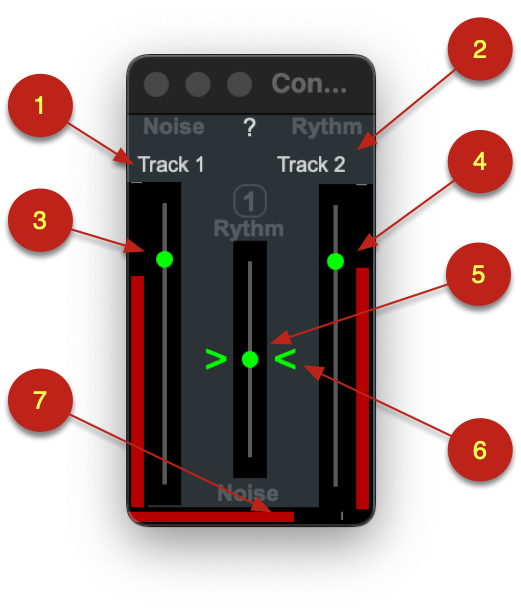
1 - Entrée pour el son à convoluer
2 - Entrée du générateur d’enveloppe
3 - Niveau du son 1
4 - Niveau du son 2
5 - Balance de la Convolution
6 - Positionne la balance au centre
7 - Volume de sortie
La convolution applique l’enveloppe d’un son à un autre son. Avec le module Convo, vous pouvez par exemple, moduler un bourdon à l’aide d’une percussion. Pour cela, enregistrez un son de bourdon dans la piste 1 de Logelloop, enregistrez une percussion dans la piste 2 et ensuite choisissez la piste 1 dans la partie gauche (1 - noise) de Convo et la piste 2 dans la partie droite (2 - Rythm). La sortie audio sera la convolution de ces deux sons.
CutOf (SFX)
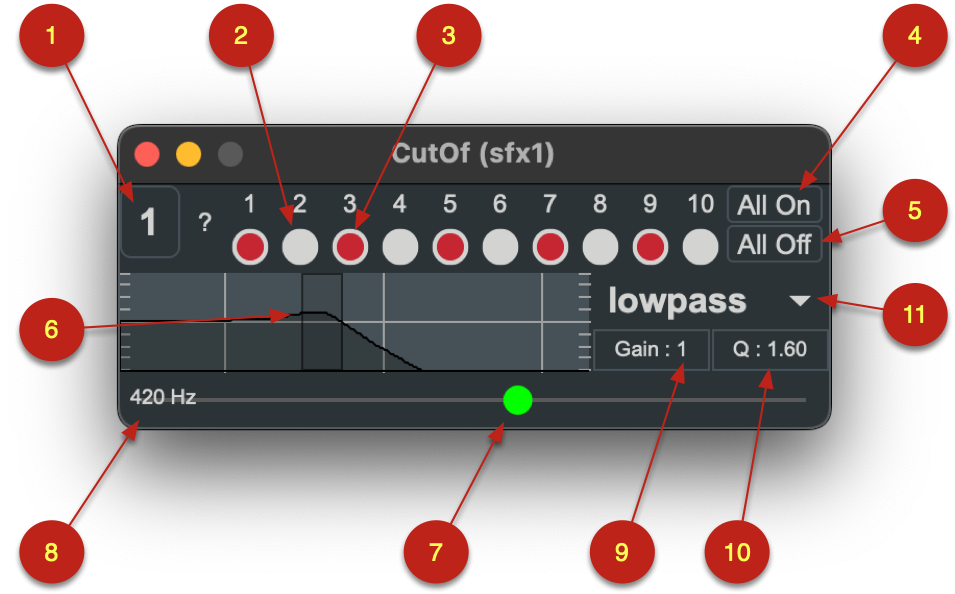
1 - Slot SFX dans lequel est inséré CutOf
2 - Bouton d’insertion par piste (Blanc = Off)
3 - Bouton d’insertion par piste (Rouge = On)
4 - Bouton «All On» insère CutOf sur toutes les pistes
5 - Bouton «All Off» ôte CutOf de toutes les pistes
6 - Affichage de la partie non coupée du signal
7 - Curseur permettant de déplacer la fréquence centrale du filtre
8 - Affiche la fréquence du filtre
9 - Indication du gain de compensation du filtre
10 - Indication du coefficient Q de largeur du filtre
11 - Choix du filtre (lowpass, highpass, bandpass)
Ce module agit comme un filtre qui coupe une partie du spectre du signal entrant. Si l’on choisit «lowpass» dans le sélecteur de filtre (11), il ne laisse passer que la partie la plus basse du spectre audio. Si l’on choisit «highpass» il ne laisse passer que les aigus. Enfin, si l’on choisit «bandpass», il agit en tant que filtre passe-bande.
Pour l’utiliser, il vous faut insérer l’effet dans l’un des slots SFX puis de cliquer sur les boutons d’insertion (2-3). Pour insérer le filtre sur toutes les pistes en un click, utilisez le bouton «All On» (4).
Delay (LFX insert)
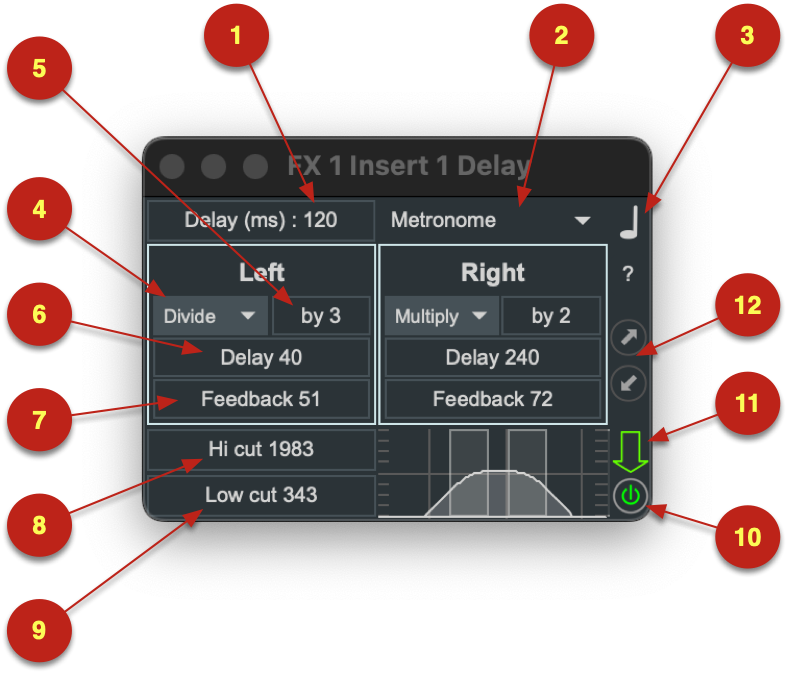
Par défaut, le Delay est asservi au métronome de Logelloop (2) et le calcul du delay en millisecondes (1) se fait en fonction de la référence (3) allant de la ronde à la triple croche.
Si la sélection d’asservissement est sur « Main Looper », c’est la longueur de la première boucle enregistrée dans le Looper Principal qui donne la durée de base du delay (1). La valeur du delay ne change pas après une multiplication ou un NextLoop. Lorsque vous basculez en enregistrement ou lorsque vous effacez la dernière boucle enregistrée, la longueur du délai ne passe pas à zéro.
Si la sélection d’asservissement du Delay est sur « Unsynced », vous êtes libre de choisir la durée du delay et celle-ci ne sera pas modifiée par un paramètre extérieur au Delay.
La durée du délai de chaque canal est calculée à partir de la durée de base (1), en fonction de l’opérateur choisi, multiplication ou division (4) en fonction de la valeur choisit (5). Le delay effectif est affiché en (6).
Il est possible d’appliquer un pourcentage de Feedback (7) (le signal sortant du délai est renvoyé sur son entrée).
Le delay est filtré en fonction des réglages des passe-bas (8) et passe-haut (9). Ces filtres sont appliqués avant la boucle de feedback.
Un bouton permet de désactiver le delay (10). Lorsqu’il est basculé sur Off, l’entrée du delay est coupée, mais le son actuellement stocké dans le delay continue à être joué et le feedback continue à être appliqué.
Le flèche de Bypass permet de rendre traversant le son entrant dans le delay (11)
Il est possible de copier les réglages de ce plug-in et de les appliquer sur un autre plug-in en utilisant les flèches de copier-coller (12)
Delay Pitch (LFX insert)
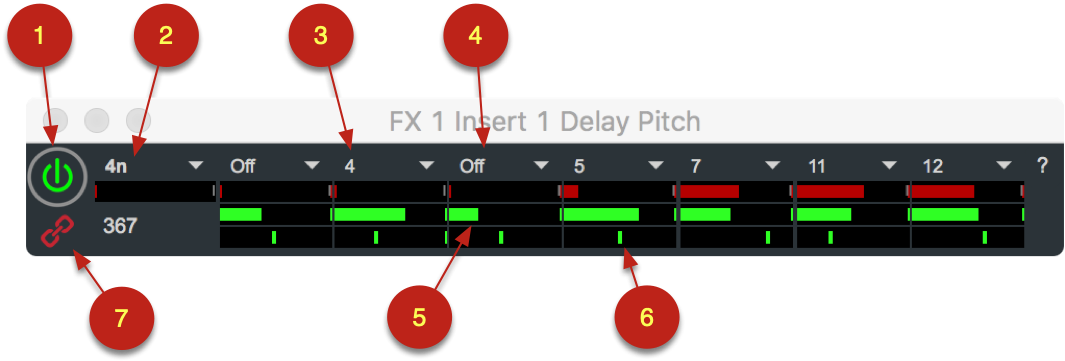
Delay Pitch permet de retarder un son tout en lui appliquant un Pitch. Le Pitch (3) peut s’étendre de -24 à 24 Demi-tons. Si une tranche est sur Off (4), aucun son ne sort de cette tranche.
La durée du delay (1) s’exprime en temps relatif au tempo du métronome (voir Valeurs de temps relatif au métronome).
Un bouton de volume (5) permet de doser le niveau de chaque delay et
un panner permet de positionner le son dans l’image stéréo (4).
Lorsque le bouton de synchronisation est rouge (7), le delay pitch est synchronisé sur le métronome. Lorsque ce bouton est gris, le delay pitch est autonome et dans ce cas, la durée du delay se règle en millisecondes (8).
Delay Pitch est un effet qui consomme beaucoup de ressource, c'est pourquoi, il est conseillé de l’arrêter avec le bouton On/Off (1) lorsque l'on ne l'utilise pas.
Delay Pitch (SFX)
La version SFX du Delay Pitch se comporte exactement de la même manière que la version LFX à part quelques détails. Vous trouverez les explications pour les fonctions identiques dans la page précédente de ce manuel.
La différence principale réside dans le fait que les sorties sont dirigées vers les sept dernières pistes de la console principale de Logelloop. Cela permet de spatialiser chaque canal de delay différemment. L’entrée fonctionne en tout ou rien en sélectionnant une entrée, une piste, la somme des entrées ou la somme des pistes (1). Il est possible de choisir le niveau d’entrée (2).
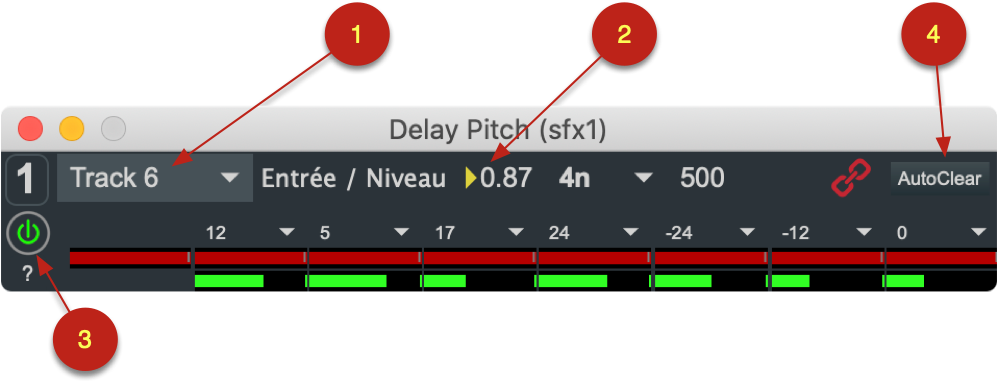
Lorsque l’on arrête le delay en cliquant le bouton (3), les sons qui s’y trouvent restent mémoire et sont joués lorsqu’on le relance en cliquant le même bouton. Cela est utile si vous souhaitez avoir une fonction du type « pause » sur les delays. Si vous souhaitez que les sons soient effacés lorsque l’on arrête le delay, il faut actionner le bouton AutoClear (4)
Distorsion (SFX)
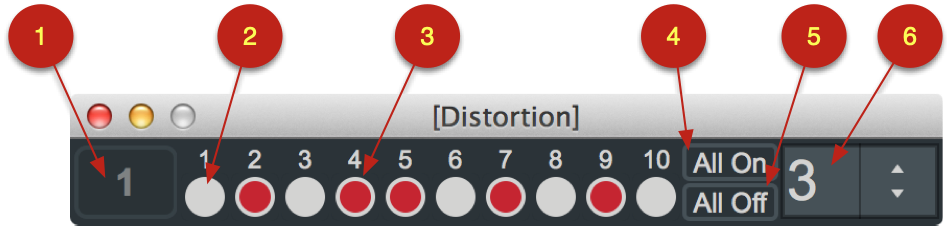
1 - Slot SFX dans lequel est inséré Distorsion
2 - Bouton d’insertion par piste (Blanc = Off)
3 - Bouton d’insertion par piste (Rouge = On)
4 - Bouton «All On» insère la Distorsion sur toutes les pistes
5 - Bouton «All Off» coupe la Distorsion sur toutes les pistes
6 - Niveau de distorsion (1 = minimum, 5 = Maximum, 3 par défaut)
Ce module permet d’ajouter facilement de la distorsion sur l’une ou l’autre des pistes de Logelloop. Il suffit de charger l’effet dans l’un des slots SFX puis de cliquer sur les boutons d’insertion (2-3). Pour insérer la distorsion sur toutes les pistes en un click, utilisez le bouton «All On» (5). Le niveau de distorsion est modulable, de 1 à 5. Par défaut, au démarrage du SFX, la distorsion est égale à 3.
Distorsion (LFX - Insert)
Ce module permet d’ajouter de la distorsion sur un circuit auxiliaire, une piste ou une entrée. Chargez l’effet dans un insert. Le niveau du son entrant dans l’effet est visible sur le vumètre (1). Le niveau de distorsion est modulable, de 1 à 5 en choisissant la valeur désirée dans un menu (2) ou en cliquant et glissant en valeur décimale dans le sélecteur prévu à cet effet (3). Grâce à ce sélecteur en valeur flottante, vous pourrez doser la distorsion en utilisant le LFO ou le Slicer.
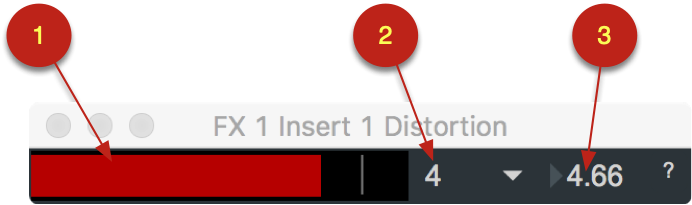
File Player (Insert LFX)
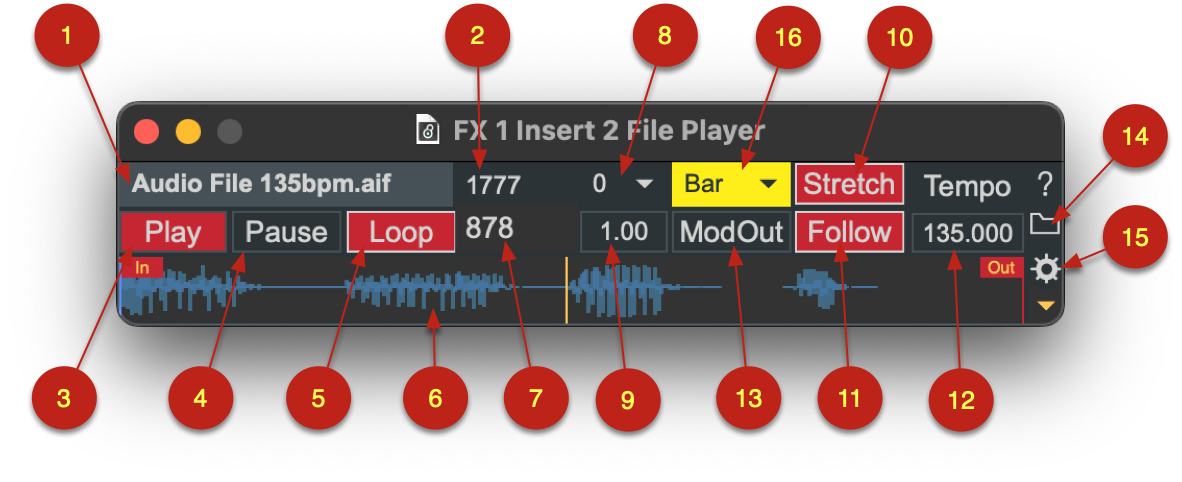
File Player est un outil de lecture de fichiers sonores (AIFF, Wave, MP3, AAC). Le menu (1) affiche les fichiers contenus dans les dossiers choisis dans Configuration du Projet/Medias/Medias.
Lorsqu’un fichier est sélectionné, sa durée s’affiche en ms à droite du menu (2).
Il est possible lancer la lecture à l’aide du bouton Play (3) qui s’affiche en rouge lorsque la lecture est en cour. Un second appui sur ce bouton stoppe la lecture.
Le bouton Pause (4) stoppe la lecture en gardant la tête de lecture à
l’endroit où elle se trouve. Un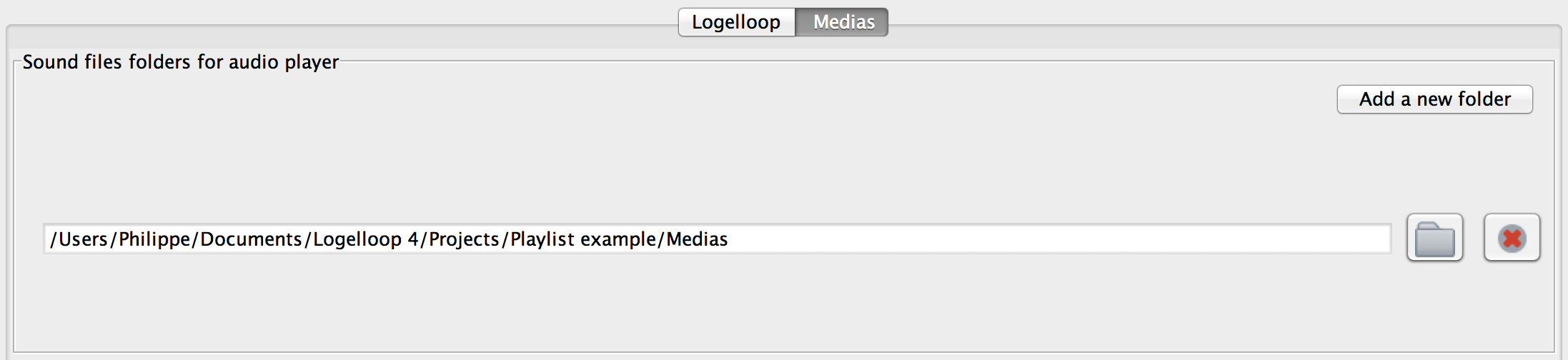 second appui sur
Pause relance la lecture.
second appui sur
Pause relance la lecture.
Lorsque le bouton Loop (5) est rouge, la lecture se fait en boucle.
Visualiser / Positionner la tête de lecture :
Un curseur rouge (6) sert à la fois à afficher la position de la tête de lecture et de positionner celle-ci à l’aide de la souris. La position actuelle de la tête de lecture en millisecondes est affichée dans une fenêtre dédiée (7), en cliquant sur cette fenêtre, le temps restant est affiché.
Modification de la vitesse de lecture et time stretch :
Il est possible de modifier la vitesse de lecture soit en utilisant le menu par demi-tons (8), soit en utilisant la variation de vitesse en décimales (9). En activant le bouton Stretch (10), la vitesse change, sans changer la hauteur du son.
Synchronisation au métronome de Logelloop :
Si vous avez indiqué le tempo original de votre fichier audio (120 BPM par défaut), en activant Follow (11) et Strech (9), la vitesse de lecture du fichier audio sera adaptée à la vitesse du métronome de Logelloop. Dans ce cas, si le métronome est en mode «autostart slave» et que vous faites une boucle, la lecture des boucles jouées par File Player sera adaptée à celle du looper.
Bpm récupéré automatiquement :
Si votre fichier a une valeur suivie de « bpm" dans son nom comme ceci " MyAudioFile133bpm.aif " ou ceci " Loop144bpm_Groovy.wav ", le lecteur de fichiers prendra le bpm et le mettra dans la case d’indication du bpm (12). Si le fichier audio provient d'une piste Logelloop, vous n'avez pas besoin de mettre le bpm dans le nom du fichier, le bpm est automatiquement récupéré.
Start / Pause synchrone avec le métronome et les loopers :
En choisissant un réglage spécifique dans le menu de synchronisation (16), vous pouvez choisir si les actions de lecture et pause sont actives au prochain temps (Beat), au début de la prochaine mesure (Bar) ou au début de la boucle actuellement en lecture dans le looper principal (Loop).
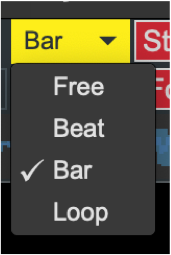
Si vous choisissez Beat, et que vous appuyez sur Play, la lecture du fichier audio commencera au début du prochain temps. Si vous cliquez à nouveau sur Start, la lecture s’arrêtera à la fin du temps en cours. Le fonctionnement pour la Pause est identique.
Si vous avez choisi un mode de synchronisation sur le métronome (Beat ou Bar), que cliquez sur Start alors que le métronome n’est pas actif, File Player attendra que le métronome démarre pour lancer la lecture du fichier. Si, alors que File Player est synchronisé sur le métronome, et que vous demandez l’arrêt de la lecture du fichier alors que le métronome est à l’arrêt, l’arrêt est immédiat. Le fonctionnement pour la Pause est identique.
Forme d’onde du fichier, points de bouclage, point de début de lecture
Lorsqu’un fichier est chargé dans le File Player, sa forme d’onde s’affiche dans la partie basse de la fenêtre. Vous pouvez déplacer les curseurs de début (17) et fin (18) qui serviront au mode Loop. Il est également possible de choisir un point de démarrage de lecture différent du point de début de la boucle en cliquant à un endroit de la forme d’onde lorsque le lecteur est à l’arrêt, ce point s’affiche en bleu (20).
Lorsque la lecture est en fonctionnement, vous pouvez changer le positionnement de la tête de lecture (19) en cliquant dans un endroit de la forme d’onde. Cela n’a pas d’incidence sur le positionnement du point de démarrage (20).
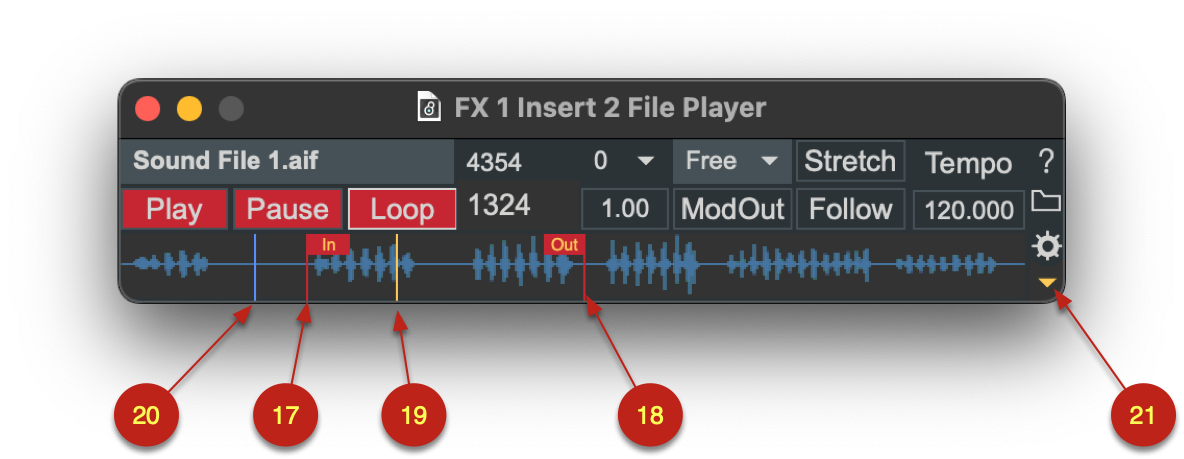
Zoomer et déplacer la zone visible de la forme d’onde
Il est possible de zoomer dans la forme en positionnant le curseur sur celle-ci et en glissant deux doigts sur le TrackPad, vers le haut (zoom in) ou vers le bas (zoom out). Si vous utilisez la souris, vous pourrez zoomer avec la molette en cliquant sur cmd/ctrl.
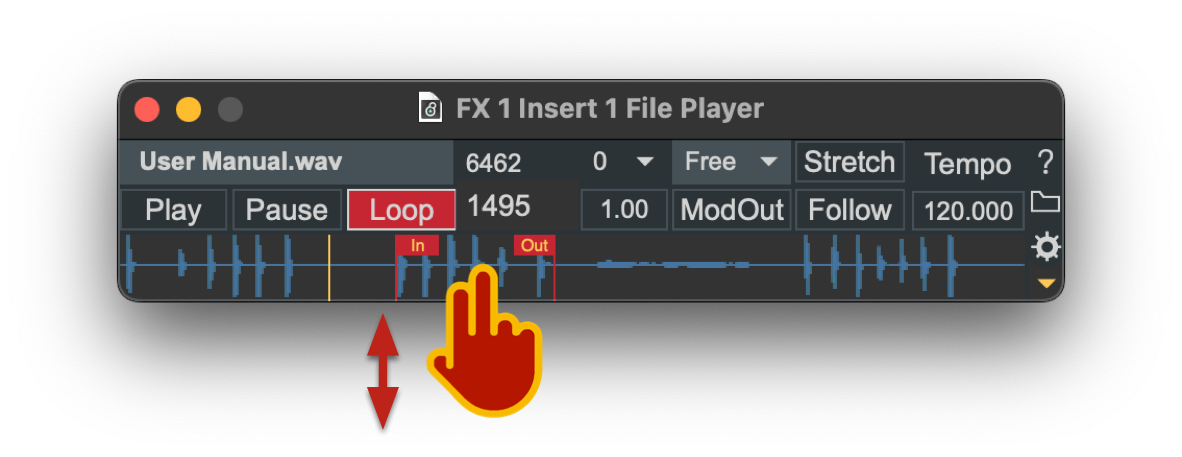
De la même manière, lorsque la forme d’onde est zoomée, il est
possible de déplacer la zone visible en plaçant le curseur sur la forme
d’onde et en glissant vers la gauche ou vers la droite. Si vous utilisez
la souris, vous pourrez déplacer la zone visible avec la molette en
cliquant sur shift.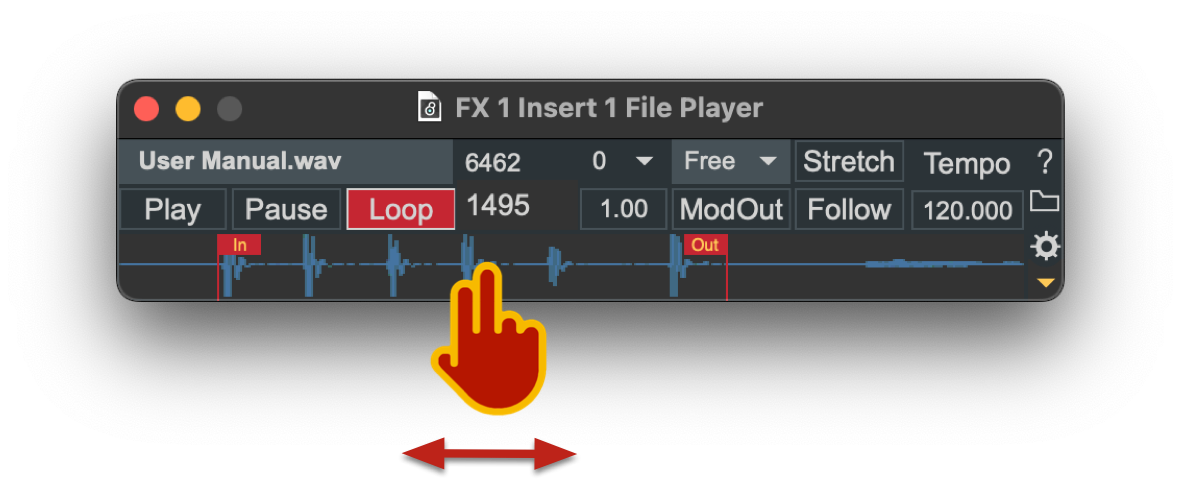
Copier, Editer, Normaliser le fichier audio
Le triangle jaune en bas à droite de la fenêtre du File Player ouvre
un menu qui permet de copier tout ou partie du fichier. La sélection est
la partie du son qui se trouve entre le début (17) et la fin de la
boucle (18).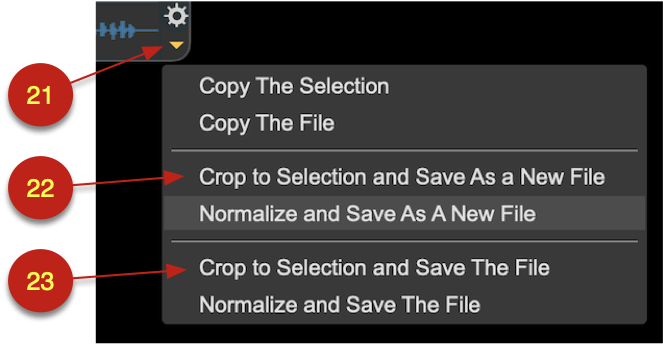
Cette sélection peut aussi être sauvée en tant qu’un nouveau fichier (22) ou en remplacement du fichier actuel (23). De la même manière, il est possible de Normaliser le son (convertir le niveau global du son à un niveau optimal) et de sauver le résultat dans un nouveau fichier ou en remplacement du fichier d’origine.
Insert sur une entrée de Logelloop :
Lorsque File Player est inséré dans une tranche d’entrée de Logelloop, on peut entendre ce qui en sort en activant le Monitoring. Pour que le son joué par File Player soit stéréo, il faut que la tranche d’entrée dans laquelle il est inséré soit elle-même stéréo. Les fichiers sonores joués par File Player peuvent dans ce cas être enregistrés dans le looper.
ModOut
Modout (13), active la duplication de canaux sur les sorties. Si le nombre de canaux dans un fichier audio est inférieur à 2, le lecteur de fichiers reproduira les canaux du fichier audio sur les 2 sorties audio si modulo est activé. Par exemple, un fichier audio mono chargé dans le lecteur de fichiers sera lu avec le canal mono envoyé par les deux sorties du lecteur de fichiers si la sortie modulo est activée.
Affichage des dossiers médias
Lorsque l’on clique sur l’icône de dossier (14), le dossier principal utilisé par le File player s’ouvre. Si plusieurs dossiers sont utilisés par le File player, l’ensemble de ces dossiers s’ouvre lorsque l’on clique sur l’icône de dossier en appuyant sur la touche alt.
Affichage des préférences de dossiers médias
L’icône de préférences (15) ouvre l’éditeur de projets à la page Médias et vous donne un accès direct à leur configuration.
File Player (SFX)
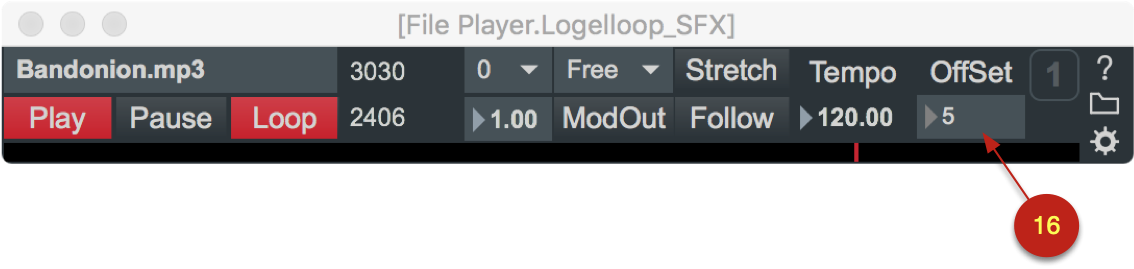
La version SFX du File player fonctionne exactement de la même manière que la version Insert, à cette différence que le SFX permet la lecture de fichiers audio allant jusqu’à 10 canaux. Ces canaux seront lus sur les pistes de 1 à 10. Il est possible d’utiliser un nombre de canaux inférieur à 10.
En activant ModOut, un fichier mono pourra être lu sur toutes les pistes à la fois.
Le réglage d’offset (16) donne la possibilité de répartir différemment les canaux. Par exemple, si vous souhaitez que le canal 1 de votre fichier soit lu sur la piste 5 de Logelloop indiquez 5 en OffSet.
File Recorder (LFX sur une Piste ou une Entrée)
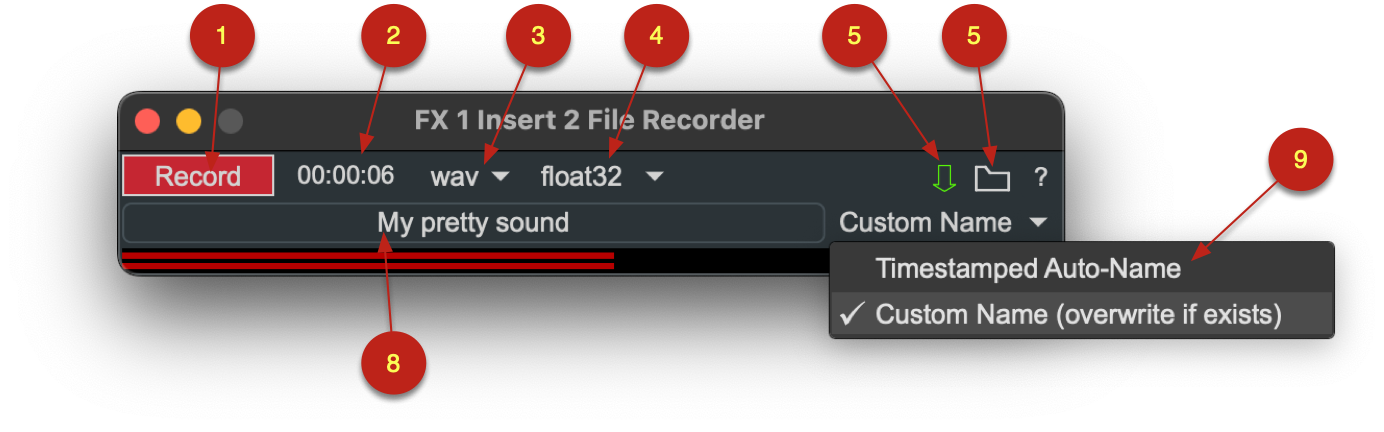
« File Recorder » est un plug-ins qui écrit le flux audio qui le traverse dans un fichier. Le fichier produit est stéréo.
Vous avez le choix du format de fichier entre Wave, AIFF, Ogg et FLAC (3). Vous avez également le choix du type d’écriture entre int8, int16, int24, int32, float32, float64, Mulaw et Alaw (4).
L’activation de l’enregistrement se fait par le bouton « Record »
(1). La durée déjà écoulée s’affiche en (2). En cliquant l’icône de
dossier (5), vous ouvrez le dossier Médias du projet
dans lequel sont stockés les fichiers produits par « File
Recorder ».
Vous pouvez utiliser la génération de noms automatique des fichiers (9)
qui se base sur le nom du projet, la date et l’heure ou choisir des noms
personnalisés. Dans ce cas, si le nom existe déjà dans le dossier de
destination, le fichier est remplacé.
Par défaut, File Recorder est en mode Bypass (5), ce qui signifie qu’il laisse passer vers sa sortie les signaux entrants. En cliquant sur le bouton, vous pouvez changer de mode.
File Recorder (LFX sur le Master)
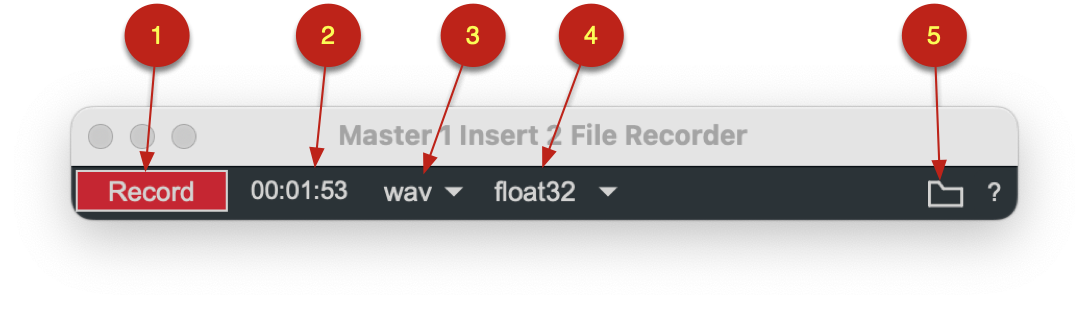
« File Recorder » est un plug-ins qui écrit le flux audio qui le traverse dans un fichier.
Le fichier produit est multicanal et comporte le nombre de canaux équivalent au nombre de sorties actuel de Logelloop.
Vous avez le choix du format de fichier entre Wave, AIFF, Ogg et FLAC (3). Vous avez également le choix du type d’écriture entre int8, int16, int24, int32, float32, float64, Mulaw et Alaw (4).
L’activation de l’enregistrement se fait par le bouton « Record » (1). La durée déjà écoulée s’affiche en (2).
En cliquant l’icône de dossier (5), vous ouvrez le dossier Output Recordings du projet dans lequel sont stockés les fichiers produits par « File Recorder ».
Freezer (Insert LFX)
Freezer permet de bloquer un son (freeze) et de le jouer indéfiniment. Le bouton Freeze (1) capte le son et le joue. Lorsque le bouton est rouge, le Freeze est actif. Pour remplacer le son actuellement mémorisé, vous pouvez cliquer sur Get (2).
Le son qui vient d’être capté sera joué en entamant un fade in qui durera la valeur indiquée en (3) et qui s’exprime en millisecondes. Lorsque vous relâchez le bouton Freeze, le son qui est joué s’arrête après un decrescendo d’une durée que vous avez choisi en Fade Out (4) et qui s’exprime également en ms.
Il est possible d’appliquer un changement de hauteur (Pitch, 5) que l’on choisit en demi-tons et qui peut aller de -24 à +24 demi-tons. La valeur du Pitch peut être réglée en décimale. Le Pitch a une consommation de processeur non négligeable, c’est pourquoi il est possible de le désactiver lorsqu’il n’est pas nécessaire (6).
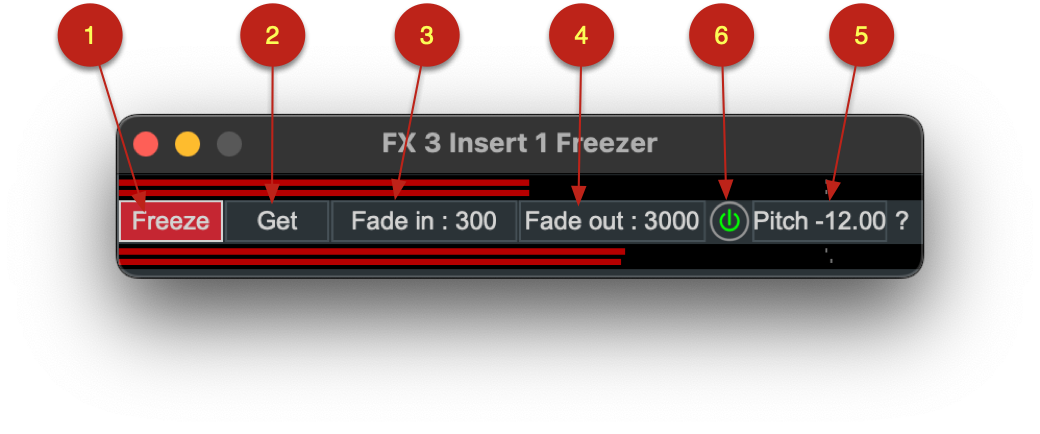
Granulaterre (SFX)
Granulaterre est un arpégiateur à base de synthèse granulaire. Pour produire la synthèse granulaire, Granulaterre utilise la zone de son sélectionnée (8) dans l’échantillon que vous avez enregistré ou glissé depuis le disque dur ou un autre module de Logelloop.
Pour enregistrer un échantillon de son, assurez-vous que le sélecteur d’entrée (1) est réglé sur une entrée connectée à une source sonore et que le niveau d’enregistrement est à niveau optimal (2)
puis cliquez le bouton Record (3). La durée maximale
du sample enregistré est définie dans le réglage « Sample Size » (7) en
millisecondes. Si vous cliquez Record une seule fois, l’enregistrement
s’arrêtera lorsque la barre d’enregistrement aura atteint la fin du
buffer défini « Sample Size ». Il est cependant possible d’enregistrer
un échantillon plus court en cliquant une seconde fois record (avant que
la durée définie par « Sample Size » soit atteinte).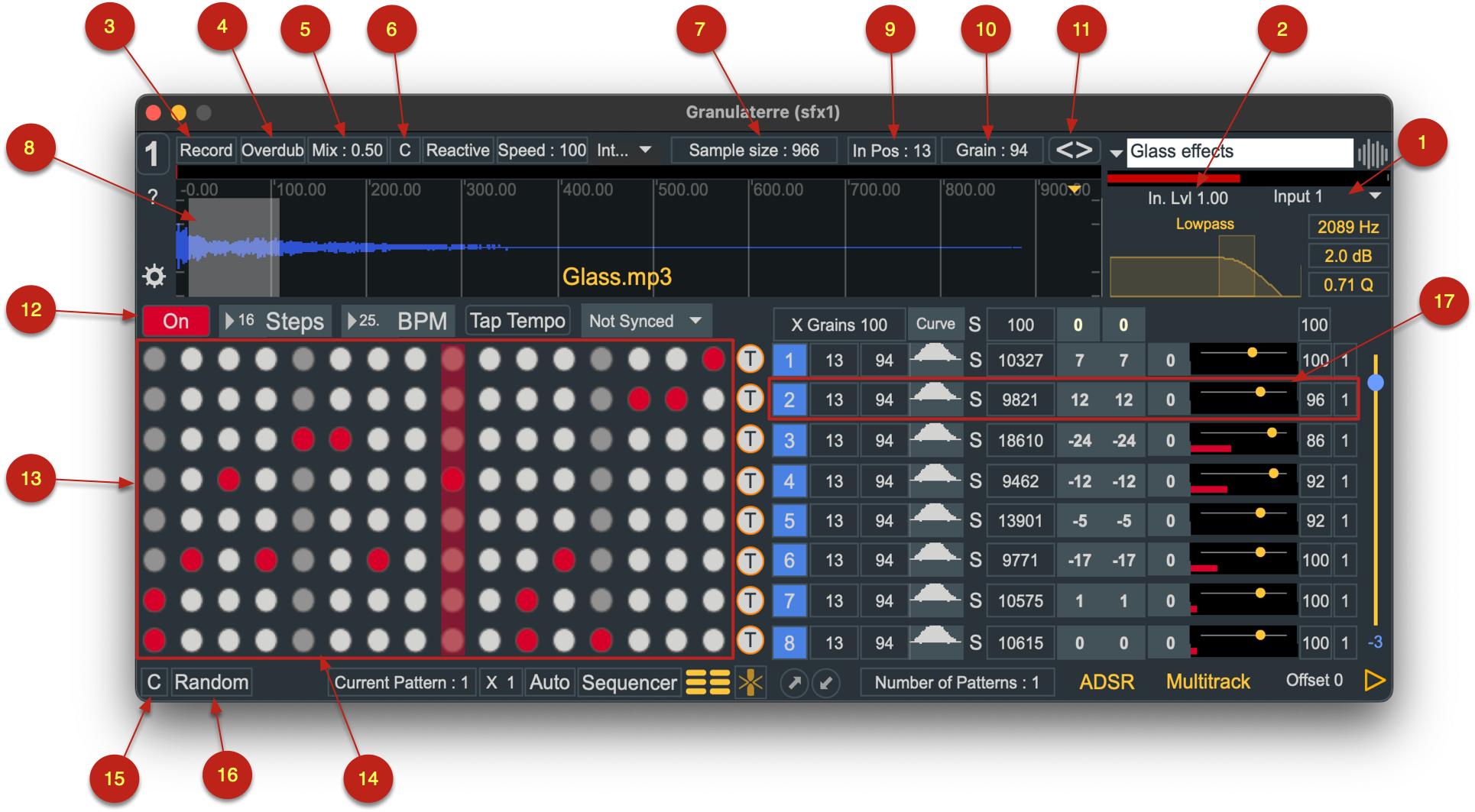
En activant la fonction Overdub (4), vous enregistrez en boucle sur la zone définie par le dernier enregistrement. Si vous cliquez Overdub alors qu’aucun son n’est présent dans Granulaterre, le premier Click lancera un Record et le second basculera en Overdub. Le réglage Mix (5) permet de régler le niveau d’effacement à chaque tour d’Overdub, plus ce réglage est proche de 0, plus on efface. S’il est à 0, Overdub fonctionne en mode remplacement.
Pour effacer l’échantillon présent dans Granulaterre, cliquez sur le bouton c (clear, 6) ou faites un appui long sur le bouton Record (3).
Lorsqu’un son est présent dans Granulaterre, sélectionnez la partie de ce son (8) que vous souhaitez utiliser comme source pour la synthèse granulaire. La sélection de la zone se fait en cliquant sur la forme d’onde et en montant le curseur de la souris vers le haut pour élargir la zone ou vers le bas pour réduire la zone. En cliquant et en déplaçant le curseur vers la gauche ou la droite, vous déplacez la zone de sélection du sample.
Il est également possible de modifier la zone sélectionnée en utilisant les valeurs « In Pos » (9) qui change le point d’entrée de la sélection et Grain (10) qui change sa durée.
Lancez l’arpégiateur de Granulaterre en cliquant le bouton (12) puis cliquez sur quelques gommettes dans la grille (13). La barre de lecture (14) se déplace maintenant de gauche à droite et chaque fois qu’elle rencontre une gommette, un son est produit par Granulaterre.
Il y a 8 rangs de gommettes dans la grille qui correspondent à 8 pistes séparées. Les réglages de chaque piste se font dans la partie qui se trouve à droite de la grille (17).
Vous pouvez effacer toutes les gommettes en cliquant c (clear, 15). Vous pouvez aussi créer plusieurs gommettes disposées au hasard dans la grille en cliquant Random (16).
Granulaterre - Réglages des sons produits
Il est possible de générer un son en utilisant le bouton « T » (trigger, 18).
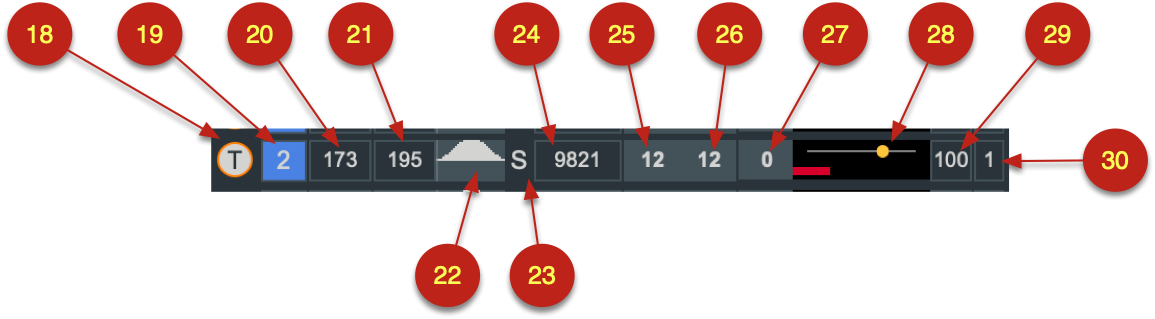
Lorsque le bouton (19) est bleu, cela signifie que la zone d’échantillon sélectionnée est identique à celle choisie dans l’interface générale de Granulaterre (8). Lorsque ce bouton (19) est cliqué, il devient rouge et dans ce cas, vous pouvez utiliser un début (20) et une durée (21) différente de sélection dans l’échantillon de Granulaterre pour générer les sons de cette piste. Lorsque vous appuyez sur la touche option / alt du clavier, le bouton (19) devient vert et affiche L pour Learn. Si vous le cliquez lorsqu’il affiche ce L, la zone actuelle sera mémorisée et (20) et (21).
L’enveloppe du son produit est affiché en (22), en cliquant cette forme d’onde, vous pouvez choisir une autre enveloppe. En (24), vous définissez la durée du son produit par cette piste de Granulaterre, si vous cliquez sur le bouton « S » (Synchronize, 23) la durée du son produit sera celle de la sélection dans l’échantillon telle qu’elle est affichée en (21).
La hauteur du son produit se définit en demi-tons, de -24 à 24. En (25), vous choisissez la hauteur du début du son qui produit et en (26), vous choisissez la hauteur de la fin du son. Cette hauteur est relative à celle de l’échantillon original et est obtenue en modifiant la vitesse de lecture. En (27), vous réglez la vitesse de début (25) et de fin (26) en une seule action.
Vous pouvez régler le niveau sonore de chaque piste en utilisant le fader (28).
En (29) vous définissez la probabilité que le son soit joué lorsqu’une gommette est « vue » par la barre de lecture dans la grille. Par défaut la probabilité est réglée sur 100, ce qui signifie que tous les sons sont joués. En réduisant cette valeur, vous réduisez la probabilité que le son soit joué.
En (30) se trouve un réglage de polyphonie. Par défaut, ce réglage est sur 1, ce qui signifie qu’un son en cour est stoppé lorsqu’un nouveau son commence à jouer. Vous pouvez augmenter la valeur de polyphonie jusqu’à 10 permettant ainsi de superposer jusqu’à 10 sons à la fois. Attention, plus la polyphonie est élevée, plus Granulaterre demande de la ressource de processeur.
Granulaterre - X Grains
« X Grains » est le réglage de crossfade entre les grains qui forment
le son final produit par Granulaterre. Il peut parfois arriver avec
certains réglages que les sons produits contiennent des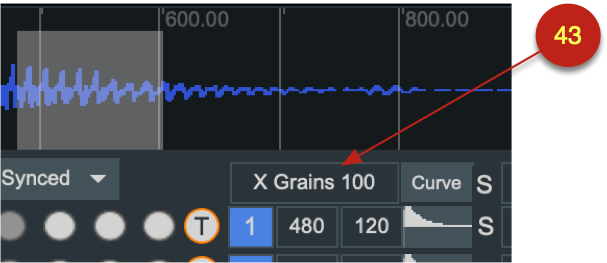 bruits qui sont liés à un mauvais enchainement
entre les grains.
bruits qui sont liés à un mauvais enchainement
entre les grains.
Dans ce cas vous pouvez raccourcir la durée du crossfade entre les grains (43). Par défaut, la durée est de 100 ms et cela convient à la majorité des cas si le son produit est supérieur à 1000ms. Mais lorsque l’on produit des sons plus courts, il peut s’avérer utile de réduire la durée du crossfade, la valeur minimale est 1.
Granulaterre - Reactive
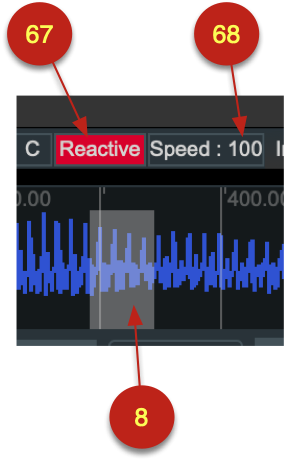
Lorsque réactive est actif (67), à chaque fois que la zone de sélection est modifiée ou déplacée, un Trigger (T, 18) est déclenché sur toutes les pistes de Granulaterre produisant ainsi un son correspondant aux réglages de chaque piste.
Speed (68) limite le nombre de sons produits en un temps donné. Lorsqu’il est réglé sur 100, la valeur par défaut, vous ne produirez pas plus d’un son toutes les 100 ms, y compris dans les cas où vous déplaceriez très rapidement la zone de sélection.
Granulaterre - Module d’égalisation
Le menu (69) qui se trouve en haut du module d’égalisation permet de
sélectionner l’un des trois modes : Lowpass (coupe les fréquences
hautes), Highpass (coupe les fréquences graves), et Bandpass qui ne
laisse passer que les fréquences qui se trouvent dans une bande
donnée.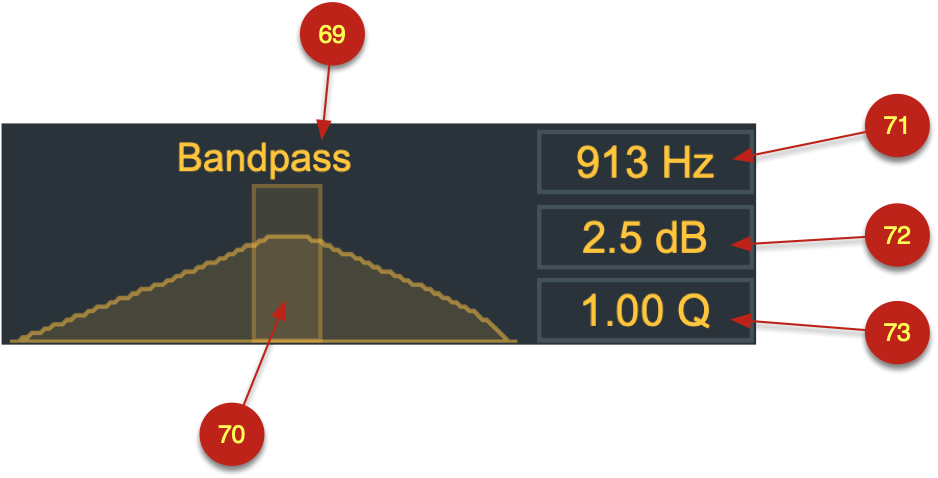
Il est ensuite possible de faire le réglage de l’égaliseur graphiquement en cliquant/glissant dans l’interface graphique (70), ou en utilisant les boites de valeurs qui permettent de modifier la fréquence (71), le gain (72) et la qualité (Q, 73) du filtre.
Granulaterre - Le Métronome
Par défaut, Granulaterre est en mode «Not Synced» (34), cela signifie
qu’il fonctionne avec son propre Métronome et est totalement indépendant
des autres modules de Logelloop. Vous pouvez dans ce cas régler la
vitesse en BPM (32) et le nombre de temps (31) de 1 à 16.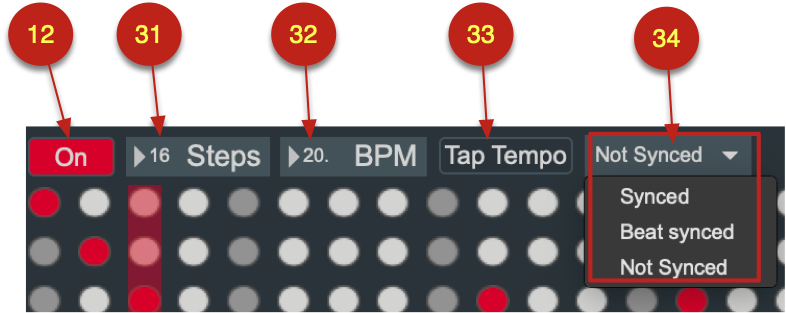
Il est possible de fixer le tempo en cliquant à plusieurs reprises le bouton « Tap Tempo » (33)
Si vous choisissez «Synced» dans le menu (34), Granulaterre devient
esclave du métronome de Logelloop et dans ce cas, vous ne pourrez plus
choisir ni le nombre de temps, ni le tempo en local dans
Granulaterre.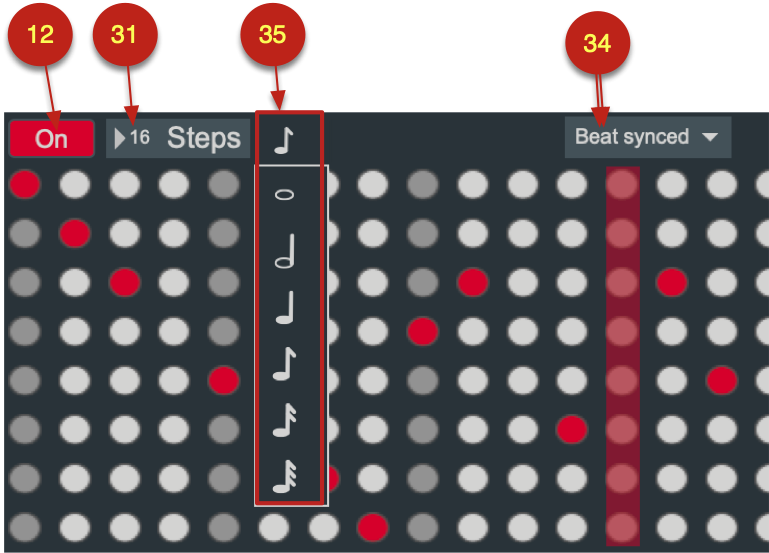
Si vous choisissez le mode «Beat Synced» (34), Granulaterre adoptera le tempo du métronome de Logelloop mais le nombre de temps (31) restera indépendant.
Dans le mode «Beat Synced», vous pourrez également choisir une vitesse relative au tempo de Logelloop en choisissant une valeur de durée de note de la ronde à la triple croche (35). Lorsque le choix affiche une noire, la vitesse de Granulaterre est celle affichée dans le métronome de Logelloop.
Granulaterre - Les patterns
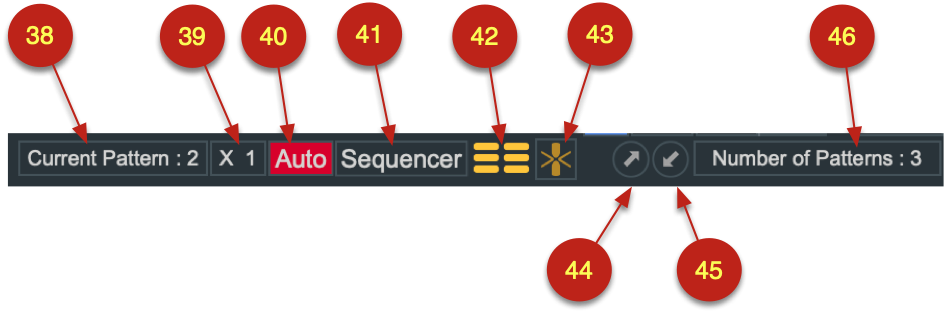
La plupart des réglages de la grille et des pistes de Granulaterre sont mémorisés dans des patterns.
Pour activer les patterns, vous entrez un nombre différent de 1 dans « Number of Patterns » (nombre de patterns, 46). Ensuite, vous pouvez changer de Pattern en changeant la valeur affichée dans « Current Pattern » (pattern actuel, 38).
Le changement de Pattern peut aussi se faire automatiquement en activant le mode « Auto » (40). Lorsque Auto est activé, le changement de Pattern aura lieu à lorsque la barre de lecture de la grille arrive à la fin du dernier temps. Si vous souhaitez qu’un pattern soit joué plusieurs fois avant de passer au pattern suivant, vous changez la valeur de « X 1 » (39), le nombre de multiplications est limité à 16.
Il est également possible de choisir d’automatiser les changements de patterns à l’aide du Séquenceur en cliquant sur le bouton (41) (cf. ci-dessous.).
Tous les réglages de la grille et des pistes sont mémorisés dans les patterns, à l’exception du réglage de polyphonie (30).
Cliquez sur la flèche montante (44) pour copier les réglages d’un pattern et les coller en cliquant la flèche vers le bas (45) dans un autre pattern.
Granulaterre - Le séquenceur de patterns
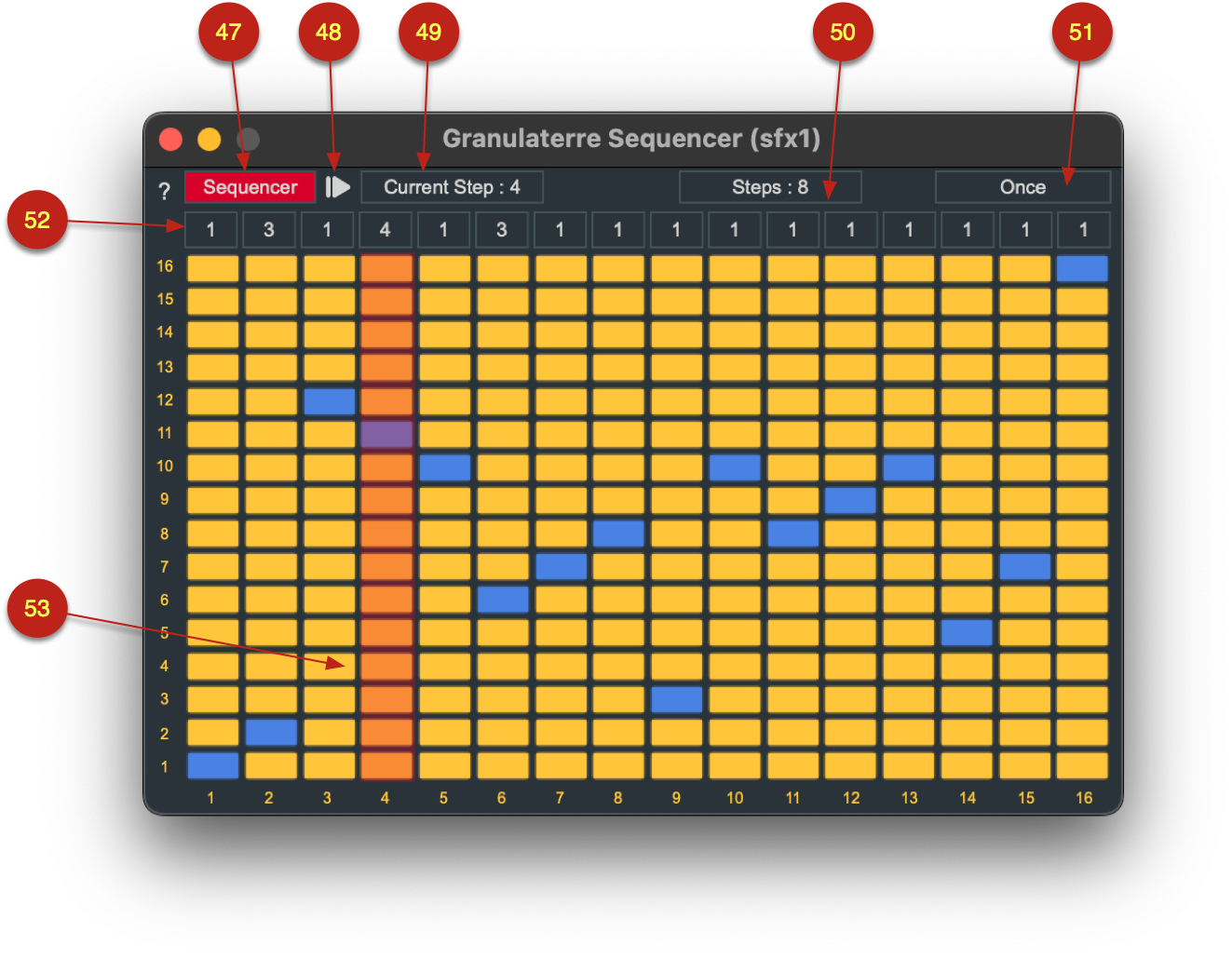
Le séquenceur de Patterns s’active en utilisant le bouton (41) dans Granulaterre ou le bouton (47) dans l’interface du séquenceur. Pour afficher l’interface du séquenceur, cliquez le bouton (42).
Lorsque la barre de lecture du séquenceur arrive sur un pas, c’est le pattern correspondant au numéro de la case bleue qui est jouée.
Vous devez indiquer le nombre de pas de séquenceur par une valeur dans Steps (50). Lorsque le séquenceur est activé, à chaque fois que la barre de lecture de la grille de Granulaterre atteint la fin du dernier temps, le séquenceur passe au pas suivant. En haut de chaque colonne représentant les pas, vous pouvez indiquer une multiplication (52), lorsque celle-ci est différente de 1, le séquenceur reste sur ce pas pendant le nombre de tours indiqué et le Pattern concerné est donc également joué plusieurs fois avant de passer au suivant.
Vous pouvez passer d’un pas à l’autre en changeant la valeur indiquée dans « Current Step » (49).
Lorsque la barre de lecture du séquenceur arrive au dernier pas, le séquenceur s’arrête s’il est réglé sur Once (51). En cliquant « Once » (51), vous passez en mode « Loop » et dans ce cas, lorsque la barre de lecture du séquenceur est arrivée au dernier pas, elle revient automatiquement au premier.
Vous pouvez repartir au début de la séquence en cliquant le bouton restart (48).
Granulaterre - Les sorties audio
Granulaterre est doté de 8 pistes qui sont dirigées vers les 8
premières tranches de Logelloop. Vous pouvez décaler l’association des
pistes de Granulaterre et de Logelloop en utilisant Offset (55). Si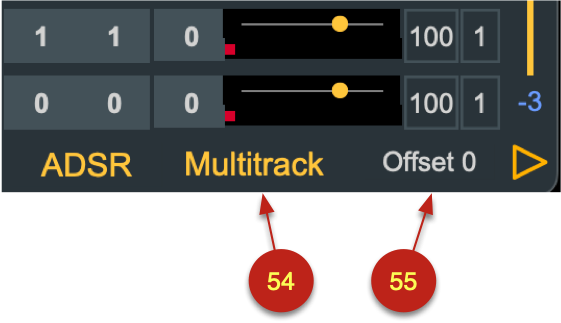 par exemple vous réglez l’Offset sur 2, la
piste 1 de Granulaterre sortira dans la piste 3 de Logelloop.
par exemple vous réglez l’Offset sur 2, la
piste 1 de Granulaterre sortira dans la piste 3 de Logelloop.
Vous pouvez également utiliser Granulaterre en stéréo en cliquant « Multitrack (54). Les sons de Granulaterre sont alors dirigés vers la sortie SFX de Logelloop et des panoramiques sont automatiquement appliqués de manière à répartir les pistes dans une stéréo équilibrée.
Granulaterre - Sample (internal or Main Looper)
En cliquant sur le menu qui indique « Internal buffer » par défaut, vous pouvez sélectionner l’une des pistes du looper principal de Logelloop. Il sera alors possible de générer la synthèse granulaire à partir de la boucle ainsi choisie. Cette fonction est obsolète et disparaitra dans une prochaine version de Logelloop.
Granulaterre - Manipulation de l’échantillon sonore
Le triangle jaune qui se trouve dans la zone d’affichage de
l’échantillon affiche un menu donnant accès à des manipulations sur
l’échantillon enregistré dans Granulaterre.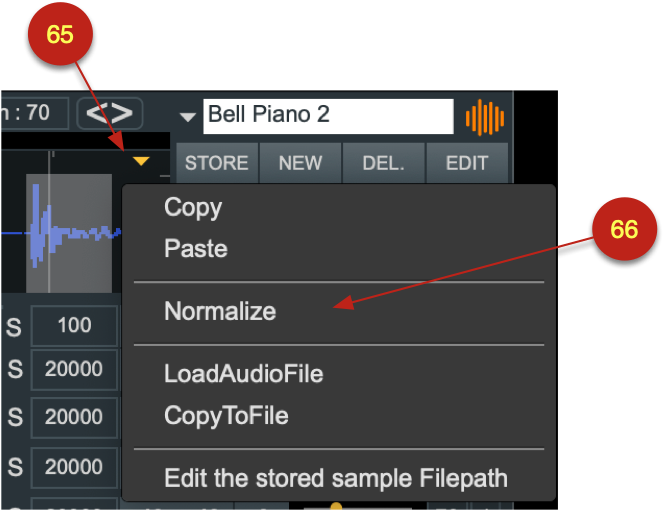
Copy sert à copier l’échantillon complet. Lorsqu’un son est copié, il peut être collé dans un autre module de Granulaterre ou dans n’importe quel module autorisant la copie de son dans Logelloop (Granular, Modular Loopers).
Il est également possible de coller un son qui a été copié dans un autre module de Logelloop en utilisant « Paste ».
« Normalize » réécrit l’ensemble du son en augmentant le niveau de chaque échantillon de manière à ce que le niveau sonore soit le plus fort possible.
« LoadAudioFile » permet d’importer un fichier sonore provenant du disque dur. Si le fichier choisi n’a pas la fréquence d’échantillonnage du projet, celle-ci est convertie lors du chargement.
« CopyToFile » sauve l’échantillon actuel dans un fichier, sur le disque dur.
« Edit the stored sample Filepath » ouvre une interface dans laquelle vous pouvez afficher le chemin d’accès au fichier audio mémorisé dans le preset actuel. Vous pouvez modifier ce chemin d’accès. Cela peut être utile lorsque vous importez un preset d’un autre projet ou d’un autre ordinateur.
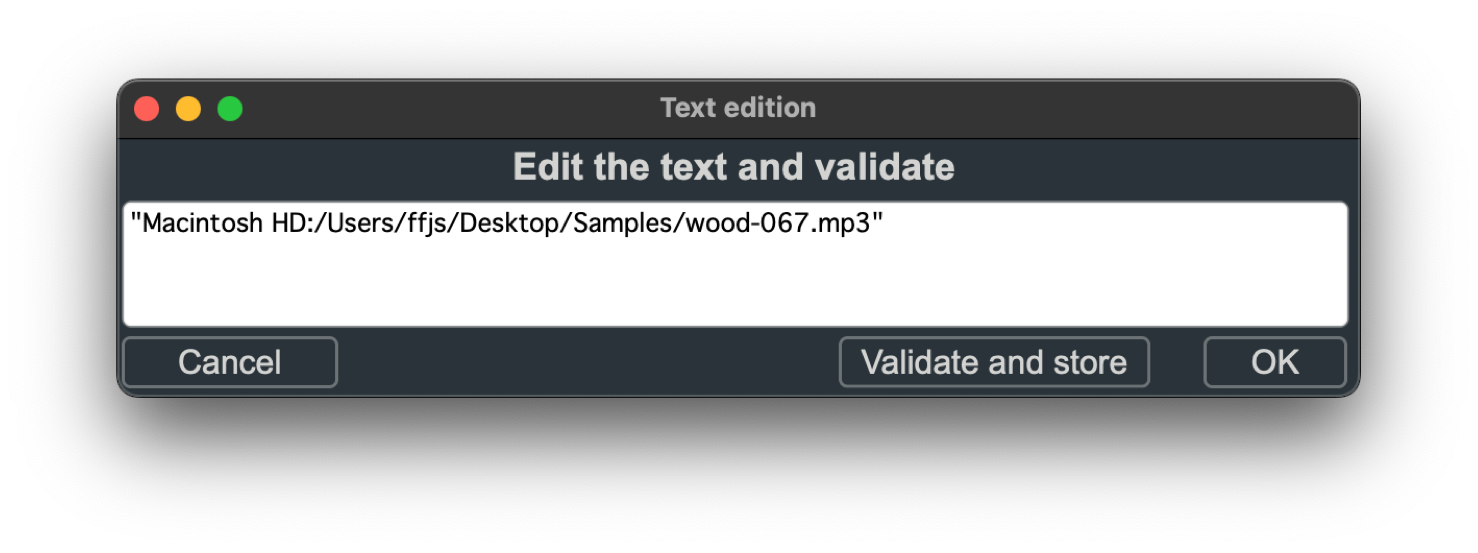
Granulaterre - Gammes microtonales
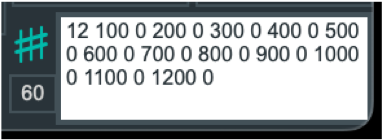
En cliquant le triangle jaune qui se trouve en bas à droite de la fenêtre de Granulaterre, vous ouvrez un tiroir dans lequel se trouve la zone de réglage pour les gammes microtonales. Rendez-vous dans la documentation de Granular pour comprendre comment s’utilisent les gammes microtonales.
Granulaterre - Mémorisation des réglages
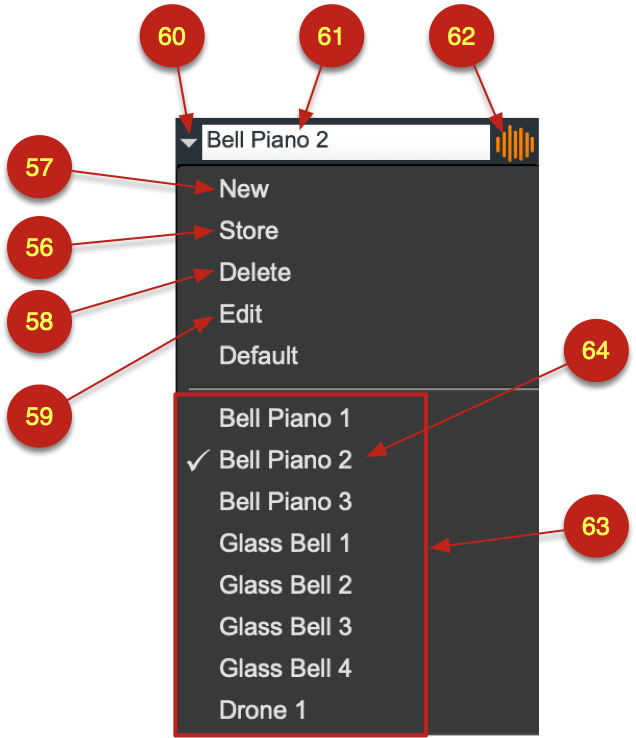
Tous les réglages de Granulaterre sont mémorisés dans des mémoires indépendantes de celles de Logelloop.
Dans cette interface, vous pourrez créer une mémoire de scène en utilisant « New » (57). Le preset nouvellement créé s’affiche à coté de la flèche d’ouverture du menu (61). Vous pouvez ici sélectionner le texte pour le coller ailleurs, dans une macro par exemple.
Si vous activez l’icône orange « Save audio with preset » (62), le son actuellement présent dans Granulaterre sera sauvé dans un fichier qui sera associé au preset que vous crée avec « New » (57).
Lorsqu’une mémoire de scène est active, et que vous venez de faire des modifications de réglages dans Granulaterre, vous pouvez sauver ces derniers réglages dans la mémoire active en cliquant « Store » (56).
Il est possible d’effacer une mémoire de scène active en cliquant sur « Delete » (58).
Les mémoires de scène de Logelloop mémorisent la mémoire de scène active dans Granulaterre.
Granulaterre - Import de mémoires de scènes
Il est possible d’importer des mémoires de Granulaterre d’un projet à l’autre en cliquant sur le bouton Edit (59) de la section mémoire de Granulaterre. Une fenêtre s’ouvre, elle vous donne accès aux mémoires de Granulaterre des projets existants connus par Logelloop.
Pour importer des mémoires d’un projet, sélectionnez le projet dans
la colonne de gauche (1), sélectionnez ensuite les mémoires (shift+click
pour les sélections multiples) (2), puis cliquez sur le bouton central
«>>> » (3). Les mémoires que vous vous apprêtez à importer
apparaissent dans la liste de droite (4). Cliquez ensuite sur «Valider»
pour importer ces mémoires ajoutées à la liste (6).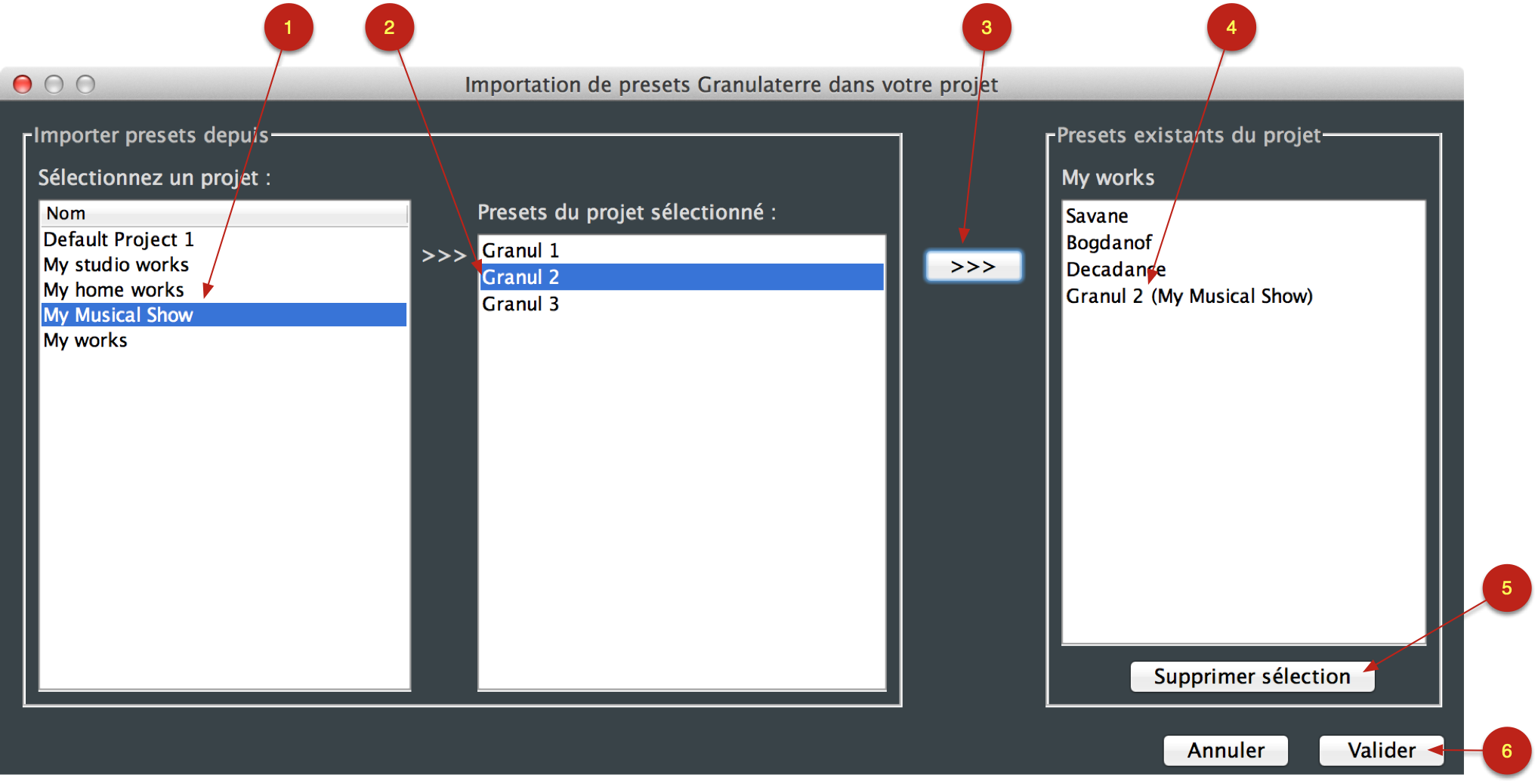
Vous pouvez ajouter plusieurs fois la même mémoire si vous souhaitez la dupliquer, il vous sera alors demandé de lui donner un nouveau nom. Comme il est possible d’importer depuis le projet actuellement chargé, il vous est possible d’utiliser cette interface pour dupliquer plusieurs mémoires de Granulaterre à l’intérieur même de votre projet.
Un bouton «Supprimer» vous permet également de supprimer des mémoires du projet actuel.
Attention, cette opération ne peut être annulée.
Granulaterre - Arrangeur de presets
Lorsque vous avez mémorisé des mémoires dans Granulaterre, vous pouvez les organiser et les appeler ou les séquencer avec l’arrangeur qui se trouve dans Granulaterre. En cliquant le triangle jaune qui se trouve en bas à droite de la fenêtre de Granulaterre, vous ouvrez le tiroir dans lequel se trouve l’arrangeur de presets de Granulaterre.
Vous pouvez alors entrer des noms de mémoires de Granulaterre ou des mots clés dans les slots (2, voir ci-dessous).
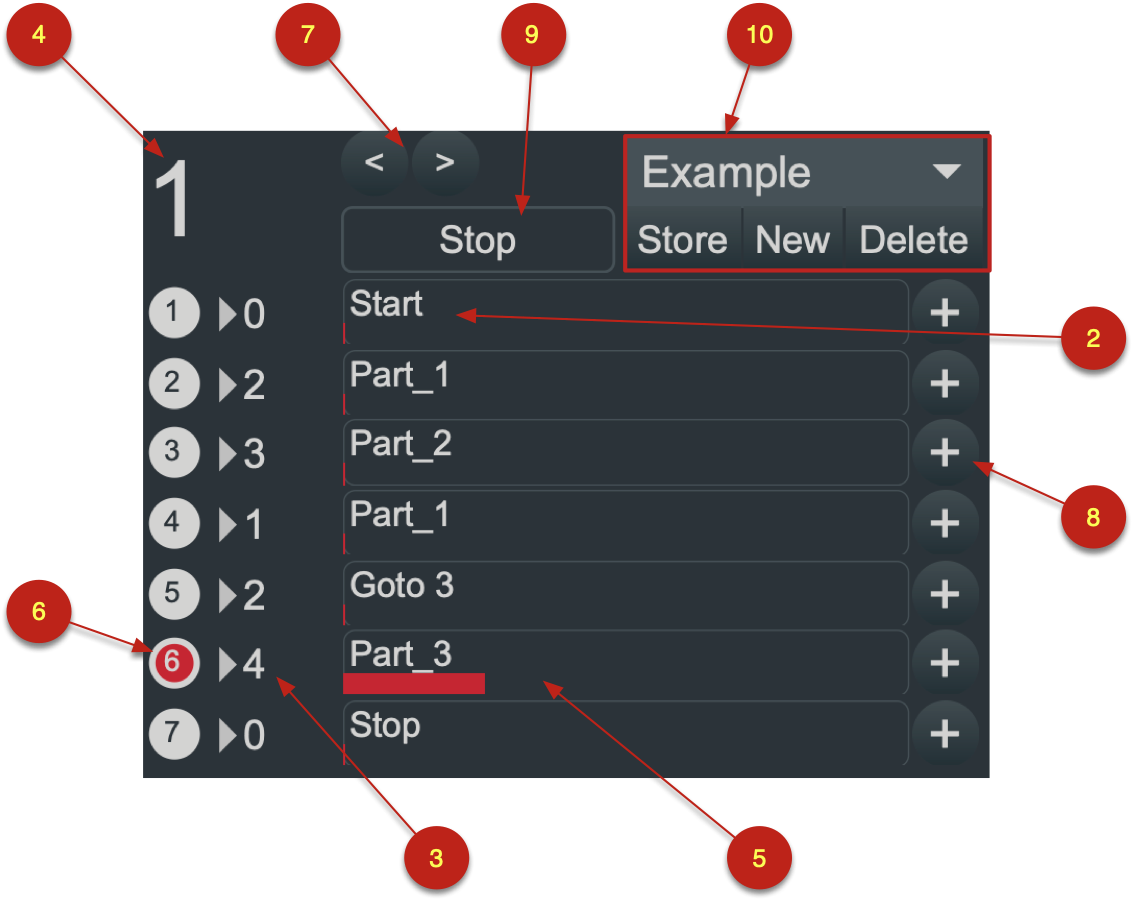
Si vous indiquez un nom de mémoire dans un slot, vous pouvez indiquer le nombre de fois que sera jouée cette mémoire avant de passer au slot suivant (3). Exemple : Si la mémoire concernée comporte 8 temps dans Granulaterre, et que vous indiquez 8, cette mémoire sera exécutée pendant 64 temps, soit 8 mesures de 8 temps. Lors de l'exécution de cette partie de la séquence, la mesure actuellement jouée est indiquée en (4) et la barre d’avancement (5) vous permet d’en avoir une idée sur un simple coup d’œil.
Si le chiffre indiqué en (3) est 0, la mémoire concernée sera jouée indéfiniment. Il faudra alors une intervention de l’utilisateur pour passer au suivant.
Vous pouvez appeler une mémoire directement en cliquant le bouton du slot concerné (6) ou passer de l’une à l’autre avec les boutons de navigation (7). Pour ajouter un slot, cliquez sur le + (8). La touche alt change le + en -, en le cliquant, vous pourrez alors effacer le slot concerné. Lorsque la séquence obtenue vous convient, vous pouvez la mémoriser et la rappeler à tout moment.
Si vous souhaitez stopper un arrangement en cours d’exécution, vous pouvez cliquer sur «Stop» (9).
Vous pouvez mémoriser votre arrangement et le rappeler à tout moment en utilisant la partie mémoires de scènes (10).
Granulaterre - Mots clés de l’Arrangeur de presets
Dans les slots de l’Arrangeur, vous pouvez indiquer des mots clés au lieu des noms de mémoires. Les mots clés acceptés sont :
Start : Démarre Granulaterre et passe au slot suivant
Goto [id] : saute directement au slot indiqué.
Stop : Arrête Granulaterre
Dans tous les cas de figure, il est conseillé de commencer un arrangement par un slot contenant « Start » et de le finir par un slot contenant « Stop ».
Si vous souhaitez faire des boucles internes dans l’arrangeur, vous pouvez utiliser le mot Goto suivi du numéro du slot vers lequel on souhaite aller.
Dans le cas ci-dessous, en slot 5, nous avons indiqué « Goto 3 » (1)
puis dans la colonne de nombre de fois, nous avons indiqué 2 (1).
Lorsque nous allons exécuter l’arrangement, après avoir joué le slot 4
une fois, l’arrangeur repartira en slot 3. Cette opération se fera 2
fois, comme indiqué en (2). La troisième fois, la lecture de l’arrangeur
ira directement de 4 à 6.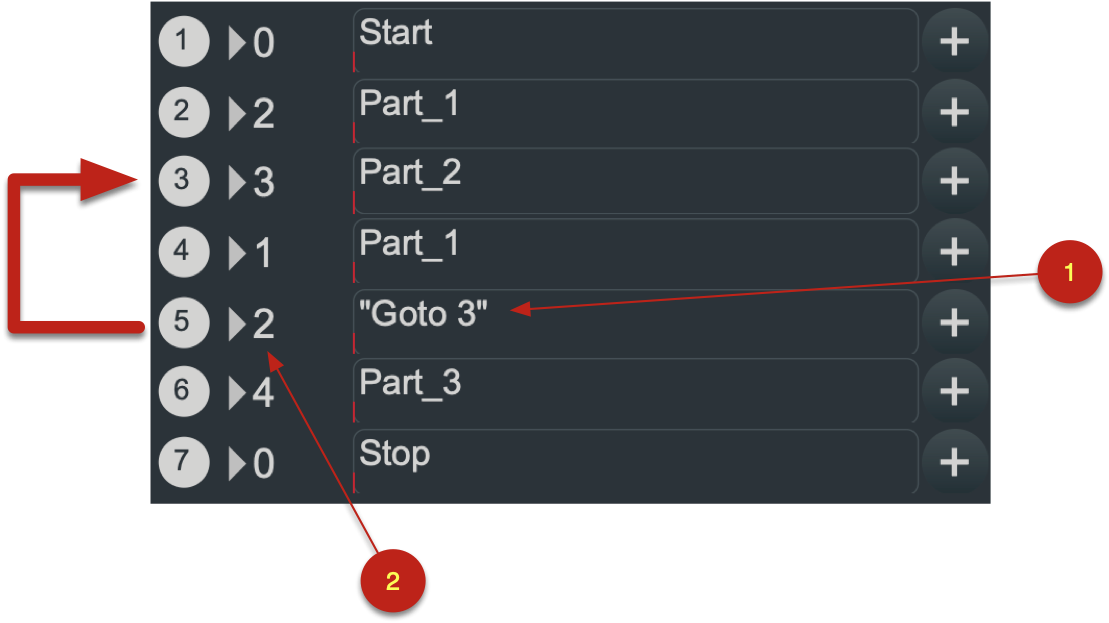
Dans la colonne du nombre de fois (2), vous pouvez indiquer 0. Dans ce cas, l’exécution du Goto sera infinie.
Granulaterre - Commandes macro de l’arrangeur
Dans certains cas, il est utile de commander l’Arrangeur de Granulaterre en utilisant des macros. Les commandes utilisées sont :
GranulaterrePresetArrangerLoadList preset list name : charge une mémoire dans l’arrangeur.
GranulaterrePresetArranger preset index : active un slot
GranulaterrePresetArrangerNext : passe au slot suivant
GranulaterrePresetArrangerPrevious : passe au slot précédent
Granular (SFX)
Granular est un module de synthèse granulaire multicanal.
Les grains sont produits à partir du son contenu dans une zone
sélectionnée (3) de l’échantillon actuellement chargé ou enregistré dans
Granular. Il est possible de déplacer cette sélection en cliquant et
glissant horizontalement la zone orangée (3) qui se trouve dans la
fenêtre qui affiche l’échantillon, ou en changeant la valeur dans la
zone de texte nommée « In Pos ». Pour changer la durée de la sélection,
vous pouvez cliquer et glisser vers le haut ou le bas ou changer la
valeur qui se trouve dans la zone de texte « Grain » (3).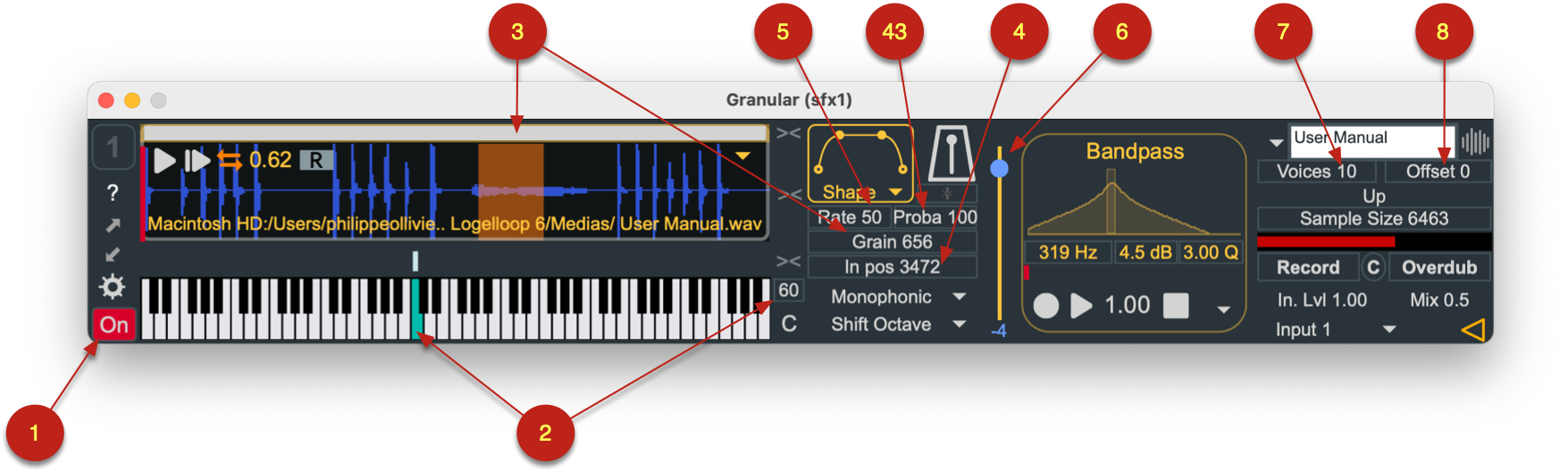
Lorsque le module est activé en cliquant sur le bouton On/Off (1), les grains sont joués cycliquement à la vitesse affichée dans « Rate » (5) et dont la valeur s’exprime en millisecondes. Un réglage de probabilité, Proba (43), permet de décider si le grain est joué ou pas lors d’un coup d’horloge. Lorsque ce réglage est 100, tous les grains sont joués. Plus ce nombre est faible, plus probabilité que le grain soit joué est faible. Lorsque Proba est à 0, aucun grain n’est joué.
Lorsque « Tune « (2) est réglé à 60 (par défaut) et que la touche du troisième do du clavier est sélectionnée, le grain est joué à la hauteur normale. Dès lors qu’une autre valeur est affichée dans « Tune », la hauteur du grain (pitch) est différente de celle de l’échantillon.
Granular - Voies de sortie et Offset
Chaque grain est émis sur l’une des tranches de la console principale de Logelloop. « Voice » (7) permet de choisir le nombre de voix dans lesquelles se déploient les grains produits par Granular. Le nombre de voix maximum est 20., par défaut 10 voix sont actives.
Lorsque Logelloop est en mono, le nombre de maximum de voix de 1 à 10. Si Logelloop est stéréo, le maximum est 20 voix.
Un « Offset » (8) permet de choisir sur quelle piste est émise la première voix de ce module de Granular. Cela permet de répartir les sorties de plusieurs Granular sur plusieurs tranches différentes de Logelloop.
Granular - Déplacement dynamique de zone du grain dans l’échantillon
Dans la zone d’affichage de l’échantillon plusieurs outils permettent
de faire déplacer la zone de sélection du grain. La bouton de lecture
(9) active ou désactive le déplacement automatique du grain, Il est
possible de choisir si le déplacement se fait toujours de la même sens
ou en palindrome (10). Lorsque le sens de déplacement n’est pas en
palindrome, on peut choisir la direction avec le bouton R (12) qui
devient W lorsque le déplacement se fait en arrière. La vitesse du
déplacement se règle dans la zone de texte (11), il est possible de
cliquer et glisser ou de cliquer et entrer une valeur en utilisant le
clavier.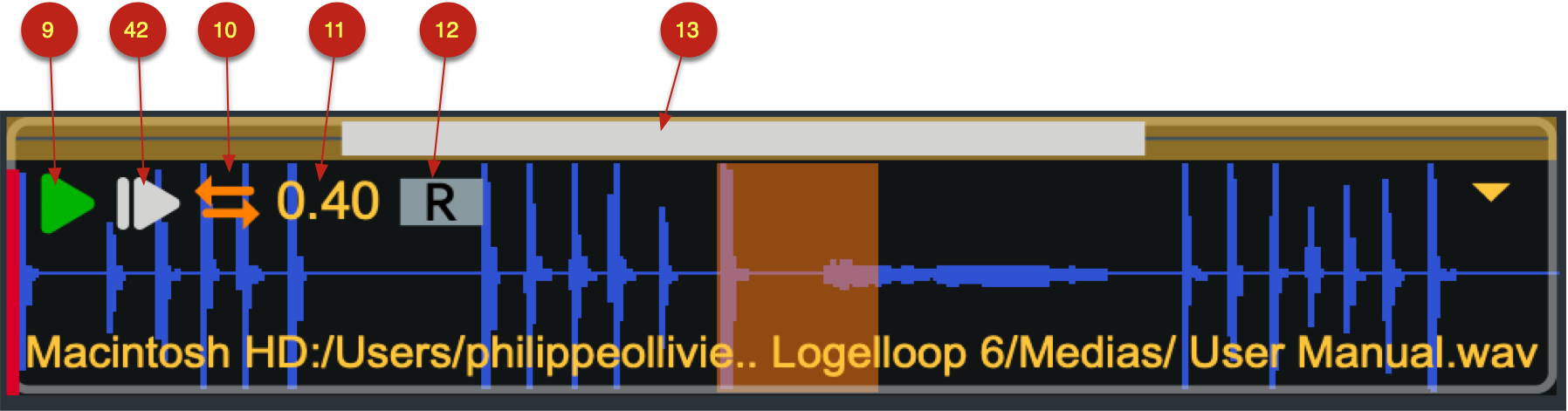
La glissière blanche (13) définit la zone sur laquelle se déplace dynamiquement le grain. Elle se règle par Cliquer/Glisser. Un bouton (42) donne la possibilité de reprendre la lecture depuis le début de cette zone.
Granular - Enregistrement de l’échantillon à l’aide du looper interne
Dans la zone de droite (16) se trouvent les fonctions permettant d’enregistrer ou de remplacer l’échantillon sonore en utilisant les fonctions d’un Looper.
Record enregistre un nouvel échantillon en remplaçant tout ce qui se trouvait auparavant dans la mémoire. La durée maximale de l’échantillon est celle définie comme étant la durée maximale des boucles pour les autres loopers. « Sample Size » affiche en temps réel la durée en millisecondes de la boucle qui est en cours d’enregistrement.
L’appui sur le bouton « C » ou un appui long sur Record efface l’échantillon actuel.
Overdub enregistre à nouveau tout en remplaçant le contenu déjà
présent dans la mémoire. Le niveau de l’enregistrement est fixé par la
valeur « Mix » qui est 0.5 par défaut. Un Overdub avec une valeur de Mix
de 0.5 diminue de moitié le niveau sonore de ce qui était déjà présent
dans la mémoire avant d’y ajouter le contenu de l’enregistrement en
cours. Lorsque est à 0, l’enregistrement se fait en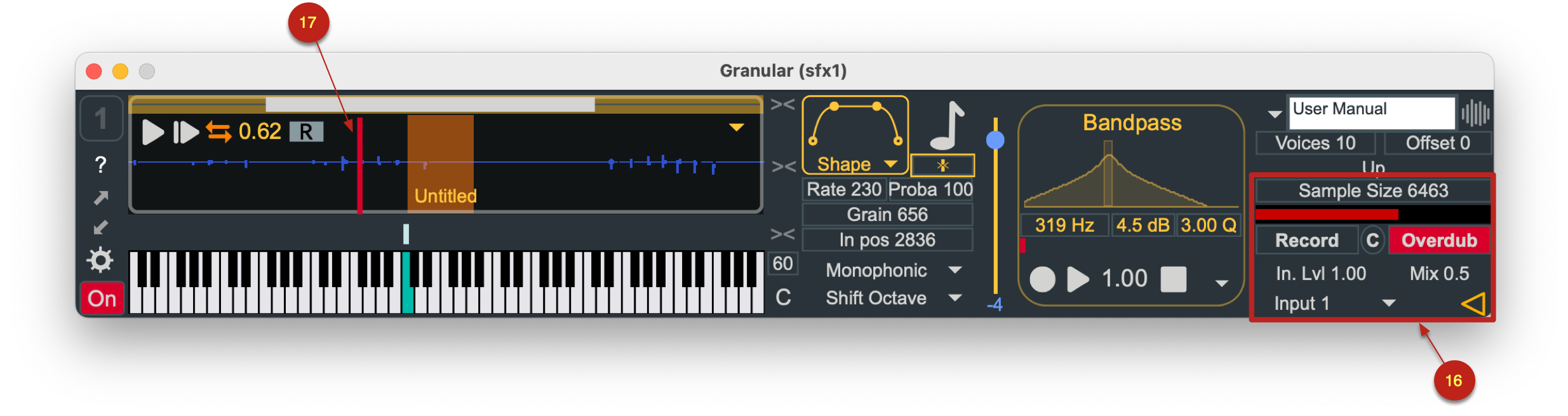 remplaçant tout se qui se trouvait auparavant
dans la mémoire. Lorsque Mix est à 1. aucun effacement n’a lieu et l’on
se contente d’enregistrer un nouveau contenu qui s’ajoute à ce qui se
trouvait auparavant dans la mémoire.
remplaçant tout se qui se trouvait auparavant
dans la mémoire. Lorsque Mix est à 1. aucun effacement n’a lieu et l’on
se contente d’enregistrer un nouveau contenu qui s’ajoute à ce qui se
trouvait auparavant dans la mémoire.
Le niveau d’entrée de l’enregistrement se fixe par le réglage « In. lvl » et le choix de le l’entrée se fait par le menu déroulant qui se trouve en dessous de ce réglage. Il est possible d’utiliser une source provenant d’une des tranches de la console de Logelloop.
Granular - Manipulation de l’échantillon sonore
Lorsque l’on clique sur le triangle jaune qui se trouve dans la
fenêtre d’affichage de l’échantillon, un menu donnant accès à des
manipulations concernant l’échantillon.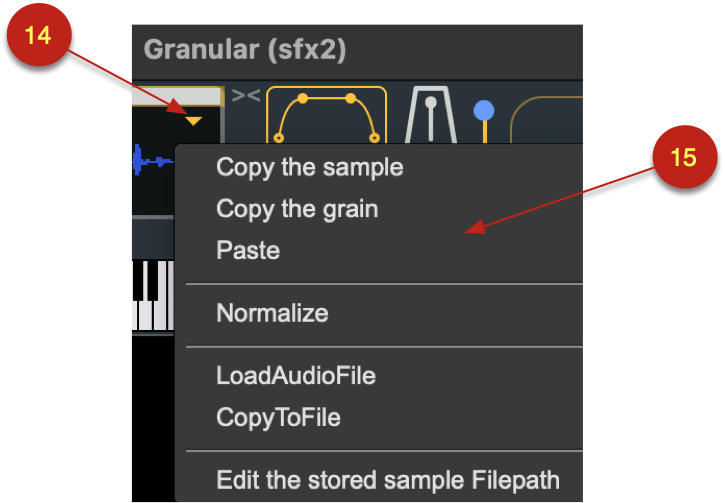
Ici, il est possible de copier l’’échantillon (« Copy the sample ») ou copier le grain (« Copy the grain »), c’est-à-dire la zone sélectionnée dans l’échantillon. Lorsqu’un son est copié, il peut être collé dans un autre module de Granular ou dans n’importe quel module autorisant la copie de son dans Logelloop.
Il est également possible de coller un son qui a été copié dans un autre module de Logelloop en utilisant « Paste ». Si vous choisissez « Paste » après avoir cliqué sur « Copy the grain », vous remplacez l’échantillon par le grain qui vient d’être copié.
« Normalize » réécrit l’ensemble du son en augmentant le niveau de chaque échantillon de manière à ce que le niveau sonore soit le plus fort possible.
« LoadAudioFile » permet d’importer un fichier sonore provenant du disque dur de l’ordinateur.
« CopyToFile » sauve l’échantillon actuel dans un fichier, sur le disque dur.
« Edit the stored sample Filepath » ouvre une interface dans laquelle
vous pouvez afficher le chemin d’accès au fichier audio mémorisé dans le
preset actuel. Vous pouvez modifier ce chemin d’accès. Cela peut être
utile lorsque vous importez un preset d’un autre projet ou d’un autre
ordinateur.
Granular - Module d’égalisation
Le menu (18) qui se trouve en haut du module d’égalisation permet de
sélectionner l’un des trois modes : Lowpass (coupe les fréquences
hautes), Highpass (coupe les fréquences graves), et Bandpass qui ne
laisse passer que les fréquences qui se trouvent dans une bande
donnée.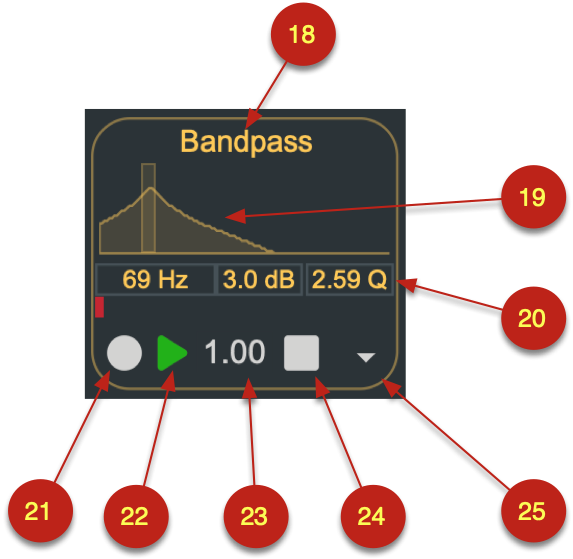
Il est ensuite possible de faire le réglage de l’égaliseur graphiquement en cliquant/glissant dans l’interface graphique (19), ou en utilisant les boites de valeurs (20) qui permettent de modifier la fréquence, le gain et la qualité du filtre.
En bas du module d’égalisation se trouve un enregistreur qui permet de mémoriser les changements de réglages dans une sorte de boucle. Le bouton rond (21) active l’enregistrement lors d’un appui court, et efface la boucle enregistrée lors d’un appui long. Le bouton triangulaire (22) active la lecture et le carré (24) arrête la lecture.
Il est possible d’accélérer ou de ralentir la lecture de l’automation d’égalisation en modifiant la valeur dans la boite dédiée (23).
Le petit triangle en bas à droite ouvre un menu qui donne accès à la mémorisation des automations de l’égaliseur ou de recharger une automation préalablement sauvegardée.
Pour qu’une automation d’égalisation soit mémorisée avec l’ensemble des réglages dans le preset de Granular, vous devez au préalable la mémoriser dans un fichier en utilisant le menu dédié (25).
Granular - Mémoires de scènes
Le triangle en haut à gauche (27) de Granular fait apparaître un menu
qui permet de mémoriser l’ensemble des réglages du module. « New » (28),
créer un nouveau preset contenant les réglages actuels, « Store »
mémorise les modifications dans le preset actuellement chargé. « Store »
permet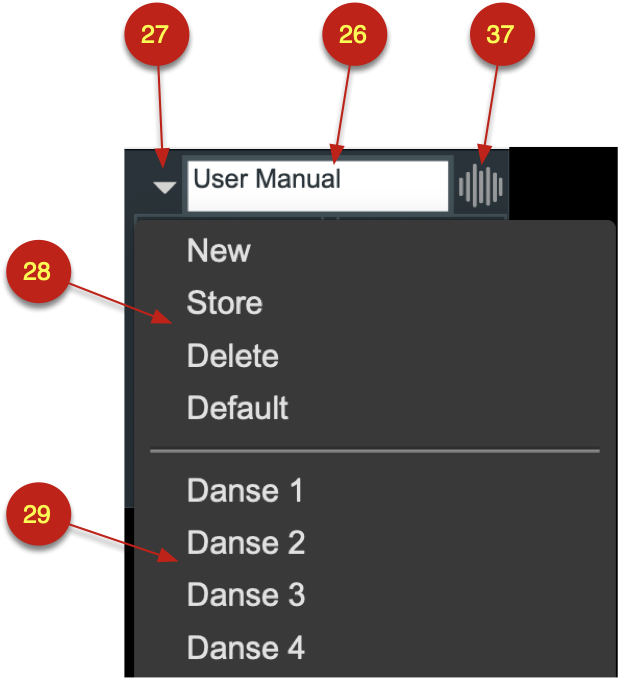 également de changer le nom du preset.
Lorsque le bouton en forme d’onde (37) est activé, New ou Store enregistrera le sample audio en même temps que les réglages de Granular.
« Delete » efface le preset actuellement chargé.
« Default » réinitialise l’ensemble des réglages de Granular aux valeurs par défaut.
En dessous de ces fonctions se trouve la liste des presets (29) disponibles dans le projet.
Les preset sont communs à tous les modules Granular du projet.
Granular - Arpégiateur
L’arpégiateur permet de changer le pitch des grains en fonction de règles fixées par l’utilisateur.
Vous pouvez choisir un mode différent de Monophonique dans le menu (30), Le clavier permet alors des choix multiples de notes (31).
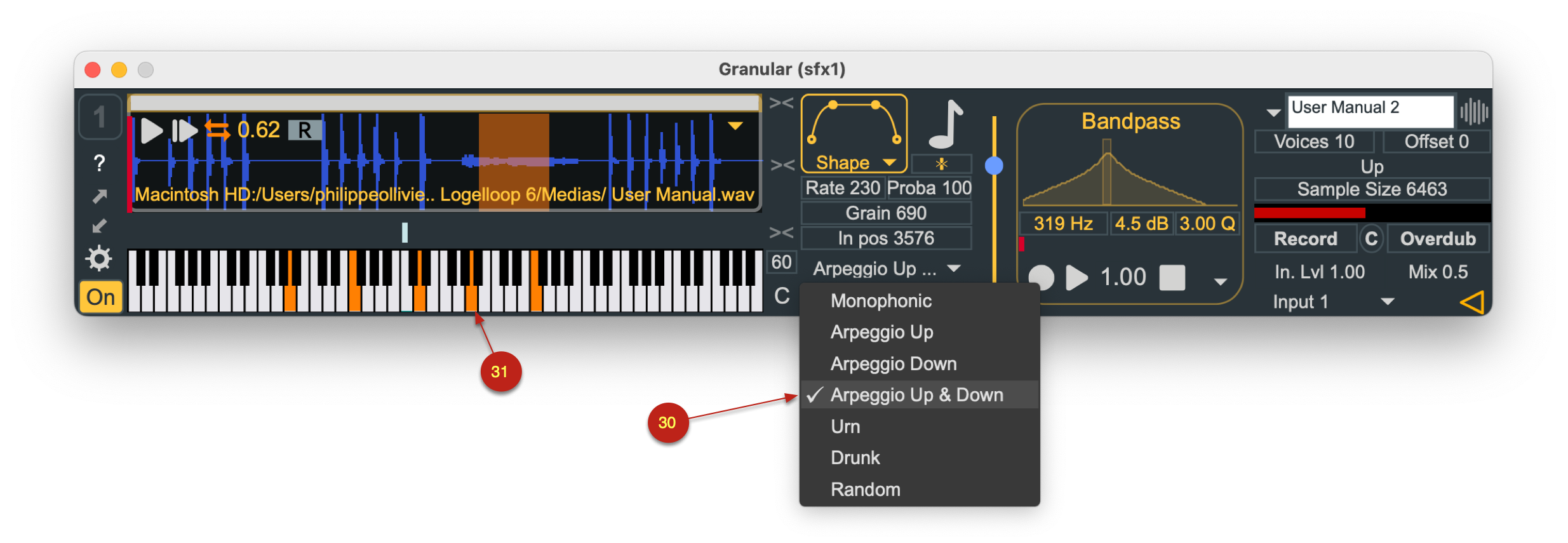
Les notes actives seront jouées en alternance selon les règles établies par le mode que vous avez choisi.
Les modes Arpeggio Up, Arpeggio Down et Arpeggio Up & Down jouent les notes alternativement sous la forme d’arpèges.
Le mode « Urn » tirera les notes au hasard dans la liste pour définir le pitch de chaque grain. Lorsque toutes les valeurs de la liste ont été utilisées, on recommence en tirant à nouveau chaque note au hasard dans la liste. L’ordre des hauteurs obtenues sera différent à chaque itération.
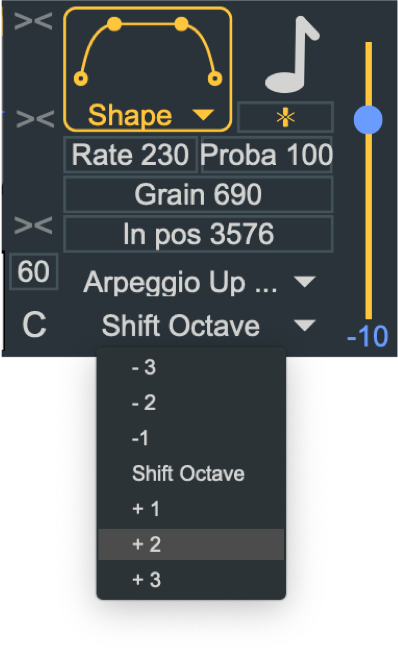
Le mode « Drunk », choisira des notes proches les unes des autres, et déambulera sans faire de grands sauts d’une note à l’autre, et le résultat est une sorte de marche sinueuse et imprévisible.
Le mode « Random » tire les notes au hasard sans règles, la même note peut être répétée plusieurs fois.
Le menu « Shift Octave » décale la hauteur des notes sélectionnées de plus ou moins trois octaves.
Granular - Synchronisation
Le bouton de synchronisation (32) autorise la sélection de plusieurs
valeurs de durée de notes. Il est inactif par défaut. Dès que vous
choisissez une durée de note, Granular passe en mode synchronisé et ne
fonctionnera que si le Métronome de Logelloop est actif. Rate (33)
devient alors dépendant de la vitesse du métronome.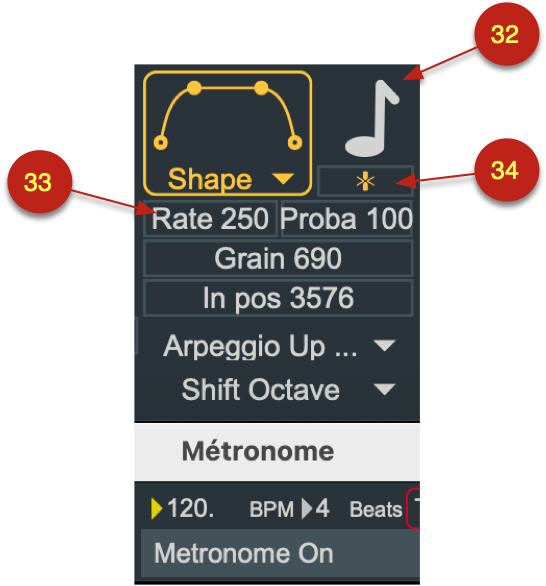
Lorsque Granular est synchronisé au métronome, vous pouvez lui imposer de démarrer sur le premier temps de la mesure suivante avec le bouton (34)
Lorsque la durée de note ou la vitesse du métronome sont modifiées, le bouton On/Off de Granular est jaune, indiquant que celui n’est plus parfaitement synchrone. Il se recalera automatiquement au début de la prochaine mesure.
Granular - Forme du grain (Shape)
Granular utilise une enveloppe pour définir la forme des grains produits. Cette enveloppe (35) peut être modifiée par l’utilisateur en utilisant l’un des modèles disponibles dans le menu Shape (36).
Vous pouvez également cliquer sur la ligne jaune de la forme
actuelle, un nouveau point se crée alors dans la courbe. Vous
pouvez supprimer le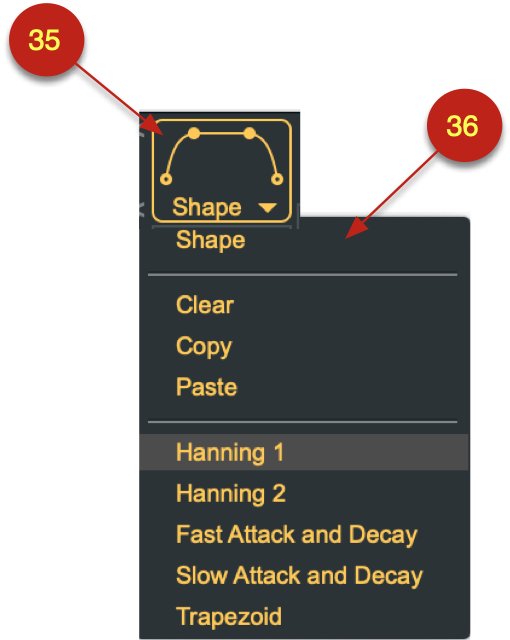 point en cliquant sur ce point tout en appuyant sur
shift.
point en cliquant sur ce point tout en appuyant sur
shift.
Lorsque vous cliquez sur une ligne en appuyant sur alt et en glissant vers le haut ou vers le bas, vous modifiez la courbure de la ligne.
La forme finale définira la forme des grains produits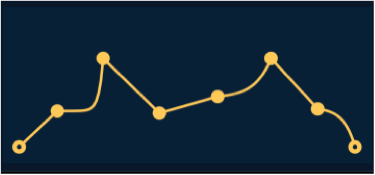 par Granular.
Le menu (36) donne également la possibilité de copier et coller des courbes d’un Granular à l’autre ou d’effacer la forme actuelle.
La forme finale est mémorisée dans les presets de Granular.
Granular - Utilisation d’un clavier Midi externe pour piloter l’arpégiateur
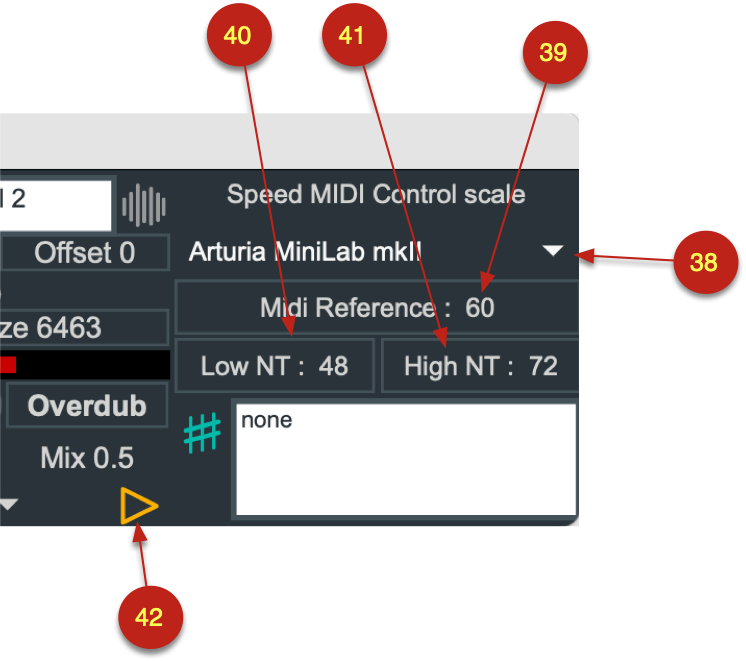
La flèche (42) qui se trouve en bas à droite de Granular ouvre un tiroir qui donne accès au réglages Midi.
Alors que votre appareil Midi est connecté à l’ordinateur, cliquez sur le menu (38) qui vous permettra de choisir cet appareil Midi pour commander les notes de l’arpégiateur.
La note de référence (39) indique quelle note Midi contrôlera le Do qui se trouve au centre du clavier virtuel de Granular. Par défaut, la note 60 correspondant à ce do est sélectionnées.
Vous pouvez indiquer les plage, définie par la note la plus basse (40) et la note la plus haute (41), qui sera prise en compte sur le clavier. Cela peut vous permettre de piloter plusieurs Granular à partir d’un seul appareil Midi.
Granular - Gammes microtonales
La flèche (42) qui se trouve en bas à droite de Granular ouvre un tiroir dans lequel se trouve une zone de texte qui permets d’appliquer des réglages de gammes microtonales en utilisant les conventions de scala.
Dans cette zone, vous pouvez indiquer le nom d’une gamme présent dans la liste qui se trouve sur cette page : https://www.huygens-fokker.org/docs/scalesdir.txt
Par défaut la note de départ (référence) de la gamme microtonale est
le Do, il est possible de changer cette note de base (43). 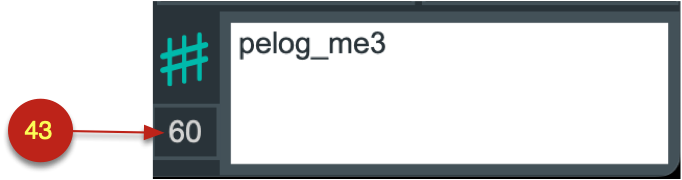
Dès que le nom d’une gamme est écrit et que vous cliquez sur la touche Entrée sur le clavier, cette gamme devient active.
Il est possible d’indiquer des valeurs en cents pour créer des gammes
personnalisées. Dans le cas ci-contre, nous avons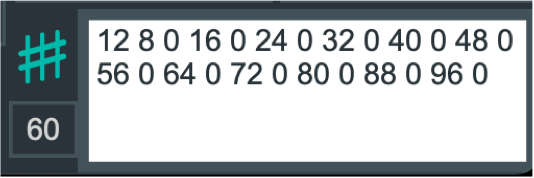 appliqué une gamme dont l’ambitus est égal à
un ton. Ici, le premier nombre indique le nombre de degrés qui seront
présents dans la gamme. Ensuite les valeurs indiquées sont des valeurs
en cent. Chaque valeur étant suivit par un 0 qui n’est pas pris en
compte dans le cas des valeurs en cent.
appliqué une gamme dont l’ambitus est égal à
un ton. Ici, le premier nombre indique le nombre de degrés qui seront
présents dans la gamme. Ensuite les valeurs indiquées sont des valeurs
en cent. Chaque valeur étant suivit par un 0 qui n’est pas pris en
compte dans le cas des valeurs en cent.
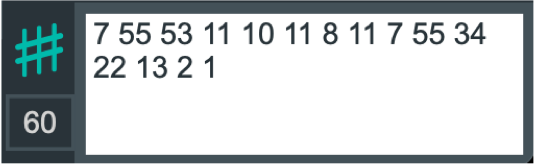
Si vous voulez utiliser une gamme constituée de rapports, vous pouvez le faire en indiquant le nombre de degrés, puis les valeurs constituant les rapports. La gamme ci à gauche correspond à ceci : 7 - 55/53 11/10 11/8 11/7 55/34 22/13 2/1
Pour revenir à la gamme classique, indiquez « none » ou cliquez
l’icône micro tonale (44) qui réinitialisera la gamme en renseignant la
gamme à douze degrés tempérés.
Il est également possible de choisir la gamme par macro en indiquant ceci par exemple :
SFXSendMessage 1 Scale pelog_me3
ou ceci :
SFXSendMessage 1 Scale 12 8. 0 16. 0 24. 0 32. 0 40. 0 48. 0 56. 0 64. 0 72. 0 80. 0 88. 0 96. 0
Les conventions sont les même que lorsque l’on applique la gamme dans l’interface utilisateur de Granular.
Les réglages de gammes microtonales sont mémorisé dans les mémoires
de scène de Granular.
Si le nombre de degrés indiqué en début de liste et le nombre de valeurs en cent ou en ratio ne correspondent pas. Le contour de l’interface s’affiche en rouge et la gamme n’est pas prise en compte
Hi Cut (Insert LFX)
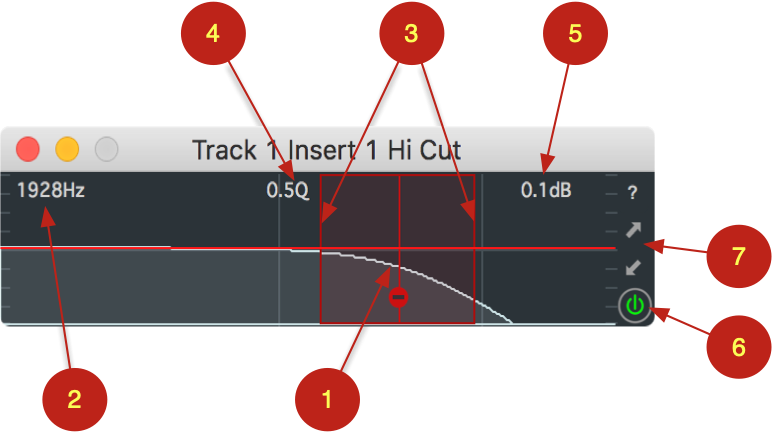
Hi cut coupe la partie aiguë d’un signal qui le traverse. Lorsque l’on survole l’interface de Hi Cut, une zone devient rouge (1), cette zone est la poignée qui permet de changer la fréquence de coupure du filtre. En cliquant dans le cadre rouge et en glissant vers la gauche, cette fréquence devient moins élevée et l’on coupe plus d'aiguës. En glissant vers la droite, on enlève moins d'aiguës. La fréquence de coupure est indiquée en haut, à gauche (2). En cliquant sur la paroi verticale gauche ou droite du cadre rouge (3), et en glissant vers la droite ou la gauche, on peut modifier la pente du filtre. Le coefficient Q s’affiche en haut de la fenêtre (4).
Lorsque l’on clique sur la zone rouge et que l’on glisse le curseur de haut en bas ou de bas en haut, on modifie le gain du filtre. Ce gain s’affiche en haut à droite (5).
Un bouton permet de désactiver le filtre (6), le signal traversant le filtre n’est plus modifié si le bouton est rouge, lorsque le bouton est vert, le filtre est actif.
Il est possible de copier/coller les réglages d’un filtre vers un autre filtre en utilisant les flèches (7).
Limiter (LFX sur le Master)
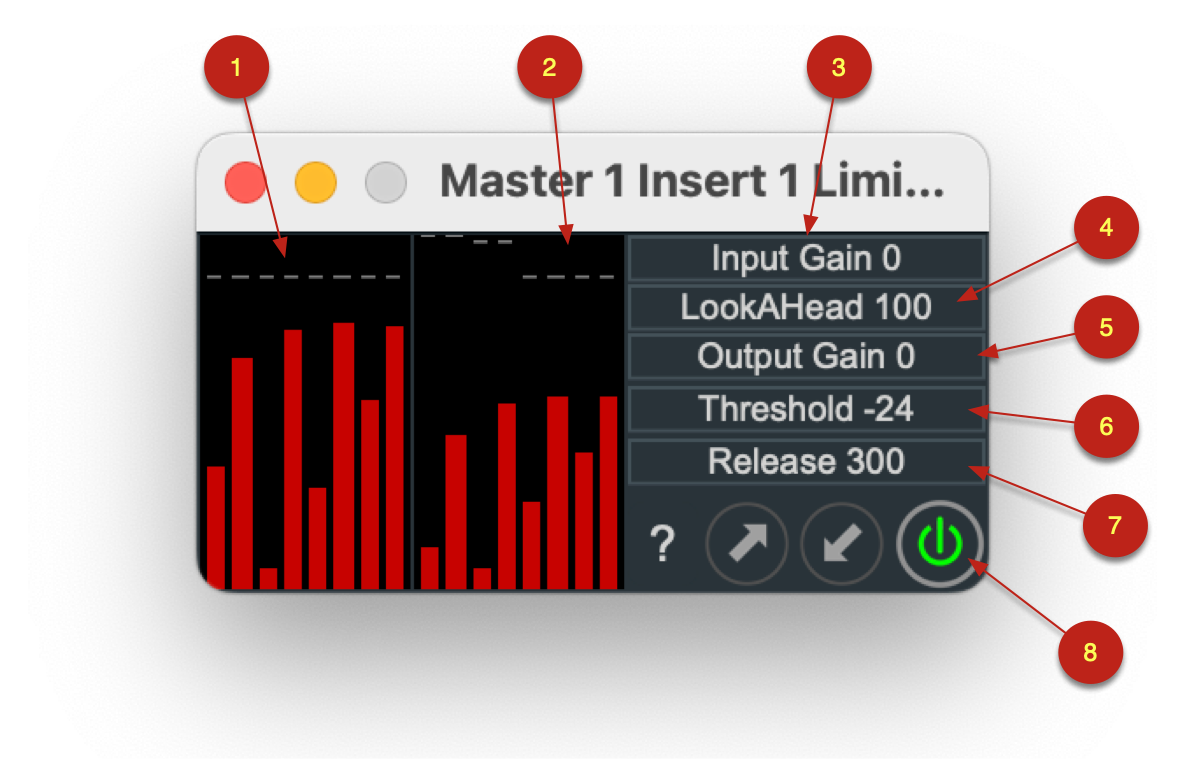
Le limiteur traite plusieurs canaux audio avec une fonction de Lookahead (4) c’est-à-dire qu’il scrute les échantillons par avance pour une limitation plus efficace. L’analyse est partagée entre tous les canaux. Par exemple, les échantillons qui dépassent le seuil dans le canal gauche d'un signal stéréo atténueront à la fois les canaux gauche et droit. Ce qui est le comportement d'un limiteur multicanal traditionnel.
Le Limiter est doté d’un vu-mètre d’entrée (1) et de sortie (2) qui affichent le niveau de chaque canal.
LookAHead (4) permet de choisir le nombre d'échantillons scrutés à l’avance dans le signal pour préparer le limiteur.
Input Gain (4) permet de régler le gain appliqué en décibels sur le signal entrant avant qu’il soit limité. Output Gain (5) fait la même chose sur le signal qui sort après limitation.
Threshold (6) est le réglage du niveau de seuil à partir duquel le limiter entre en action. La valeur est exprimée en décibels (0 dB = full scale).
Release (7) est le temps après lequel le limiter relâche son activité après un peak. Sa valeur est exprimée en millisecondes.
Le Limiter est actif lorsque le bouton On/Off (8) est vert et n’est plus actif si le bouton est rouge.
Looper (Insert LFX)
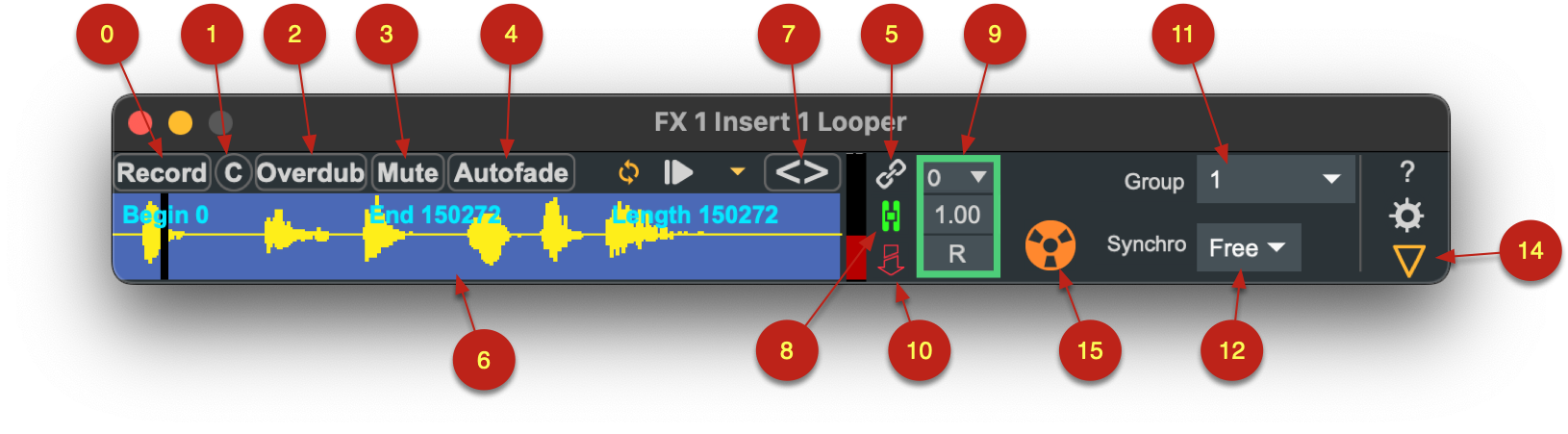
Looper est un insert dédié à la boucle désynchronisée, à l’utilisation de boucles en collectif et à l’enregistrement de boucles quantifiées sur le Metronome de Logelloop. Looper s’utilise principalement en insert sur une voie fx nourrie par un canal auxiliaire. Il peut aussi pour des cas spécifique s’insérer sur une piste du looper principal ou encore sur une entrée de Logelloop.
Les fonctions de Looper sont très comparables à celle du looper principal de Logelloop. Un premier click sur le bouton Record (0) lance l’enregistrement, un second click l’arrête et enfin, un appui long efface le contenu du Looper. Il est également possible d’effacer la boucle actuelle en utilisant le bouton C (1). Pour tout effacer (le contenu de tous les Loopers ainsi que celui du Looper principal), cliquez sur Record + Copy (dans commandes du looper principal).
Loopers - Overdub
Le bouton Odb active et désactive l’Overdub.
Looper ne possède pas de pistes distinctes comme cela est le cas dans le looper principal de Logelloop. L’overdub enregistre donc en superposition sur la boucle existante (comme pour le mode mix du looper principal). Le niveau de mixage du contenu existant et de celui ajouté lors d’un Overdub se règle dans le tiroir de préférence qui s’ouvre en cliquant le bouton (14).
Si l’on appelle Overdub pendant un Record, celui-ci s’arrête, la boucle commence à jouer, l’overdub est immédiatement actif et le remplacement à lieu.
L’Overdub peut avoir lieu sur une boucle qui est lue à une vitesse
différente de 1, ou en lecture arrière, y compris si seulement une
sélection de boucle est jouée. On visualise alors la tête de lecture en
noir (29) et la tête d’enregistrement en rouge (30).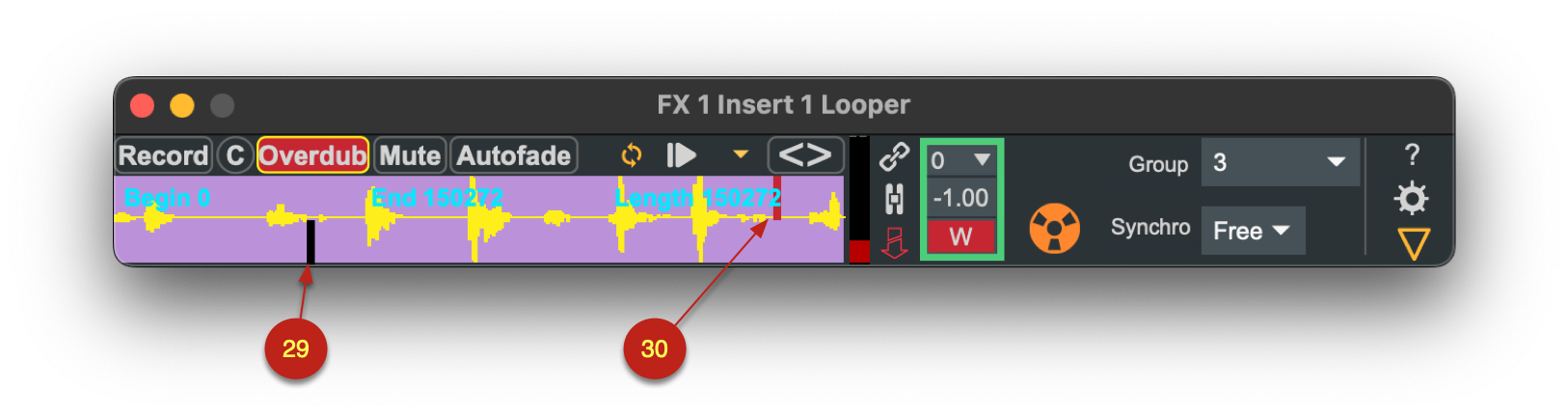
Loopers - Loop / Once
Lorsque l’icône circulaire (26) est verte, le looper est en mode boucle, en cliquant cette icône, vous basculez sur le mode Once. Dans ce cas, la lecture s’arrête lorsque la tête de lecture arrive à la fin de la boucle.
Loopers - Restart
L’icône restart (27) repositionne la tête de lecture au début de la boucle et lance ourlante la lecture.
Loopers - Mute et Autofade
Lorsqu’une boucle est enregistrée, il est possible de la muter sans l’effacer en utilisant le bouton Mute (3) : un click sur Mute et la boucle sera mutée à la fin, un double click et le mute est immédiat.
Lorsque l’on utilise Autofade (4), un fade out d’une durée d’une boucle précède le Mute. Si l’on fait un double click sur Autofade, celui-ci commence immédiatement et sa durée est égale à la durée restante avant la fin de boucle.
Dans les préférences du Looper (accessible en cliquant les flèche jaune (14)) se trouve le réglage ”Custome Autofade Length”. Lorsque ce réglage est à 0 ce sont les règles ci-dessus qui sont appliquée pour calculer la durée d’un AutoFade, toute autre valeur que 0 règle la durée du Fade in ou out à cette valeur qui s’exprime en millisecondes.
Si la boucle est actuellement mutée, un click sur Autofade, lance la boucle après un fade in d’une durée de la boucle actuellement enregistrée dans Looper. La durée de l’Autofade
Si vous cochez la chaîne (5), les Mute et
Autofade seront asservi à ceux du Looper principal.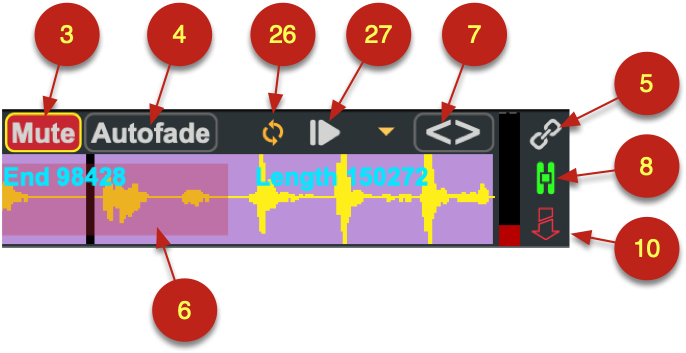
Lorsque le mode Pause (8) est activé, Mute et Autofade sont actifs dès le premier click. Le Mute arrête la tête de lecture à l’endroit où elle se trouve. Lorsque l’on déMute si le mode Pause est actif, la lecture repart de l’endroit où elle s’est arrêtée.
Loopers - Jouer seulement une partie de la boucle
Il est possible de ne jouer qu’une partie de la boucle en faisant une sélection par click et en glissant sur la forme d’onde (6). Pour réinitialiser ces points d’entrée et de sortie de boucle, cliquez sur <> (7).
Loopers - Tape / Pitch / Time Stretch / Extreme Time Stretch (ETS) / Crossfade
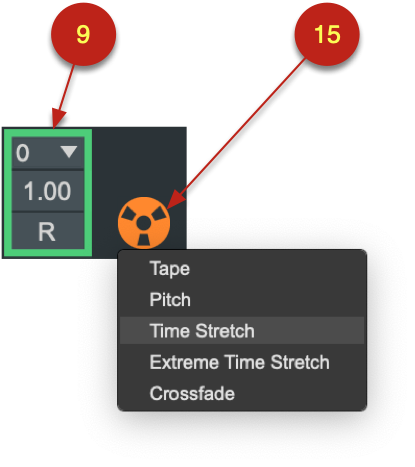
Il est possible de changer la vitesse d’exécution de la boucle (9).
En cliquant sur l’icône de Bobine de magnétophone (15), un menu s’ouvre qui donne le choix entre 4 modes de lecture de la boucle.
Le mode Tape, est le mode standard, comme avec un magnétophone à bande, dans ce mode, si la lecture est ralentie ou accélérée, la hauteur du son change. Il est possible de changer la vitesse en utilisant le menu dont les valeurs sont exprimées en demi-tons ou en utilisant les valeurs décimales de la boite à nombre. Le bouton R change le sens de lecture
Le mode Pitch, permet de changer la hauteur du son sans changer la vitesse de lecture.
Le mode Time Stretch permet de changer la vitesse de lecture sans changer la hauteur.
Le mode Extreme Time Stretch (ETS) permet des ralentissements très importants de la lecture sans changer la hauteur du son. Dans ce mode, le son est lu si lentement que l’on peut parler de lecture granulaire du son (seulement disponible sur Mac).
Le mode Crossfade est identique au mode Tape, mais un long crossfade est appliqué entre la fin et le début de la boucle. Ce mode est utile lorsque l’on ne souhaite pas entendre le point de bouclage sur les sons continus (bourdons). Notez bien que vous perdez la synchronisation et que la boucle jouée est plus courte que celle qui a été enregistrée.
Loopers - Pitch mode
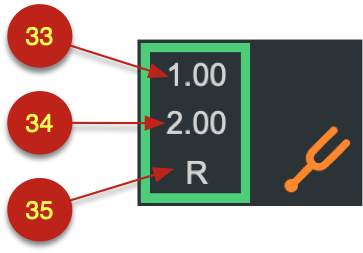
Lorsque le mode Pitch est actif, l’interface de vitesse de lecture change et l’on a accès à :
Un réglage de vitesse (33) en valeur décimale (de 0 à 20 fois al vitesse) qui agit sur la hauteur lorsque la vitesse change.
Un réglage de Hauteur de lecture (Pitch, 34) qui se règle en demi-tons de -24 à 24.
Un bouton R qui change le sens de lecture
Loopers - Extreme Time Stretch (ETS) (Uniquement sur Mac)
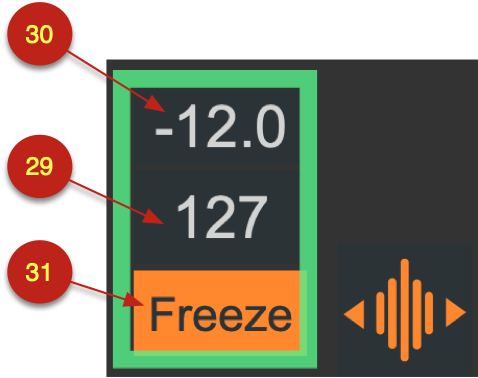
Lorsque ETS est actif, l’interface de vitesse de lecture change et l’on a accès à :
Un réglage de vitesse (29) qui va de 1 à 999, 1 étant la vitesse la plus rapide et 999 très très lente.
Un réglage de Hauteur de lecture (Pitch, 30) qui se règle en demi-tons de -48 à 48.
Un bouton Freeze qui bloque la tête de lecture à l’endroit où elle se trouve.
ETS utilise le code de l’objet vb.stretch~ programmé par Volker Boehm et lui même inspiré de Paul Stretch.
Loopers - Glisser/Déposer
Il est possible de glisser un fichier Aif, Wav ou MP3 dans la zone d’affichage du contenu audio de Looper pour charger le contenu du fichier dans le looper. Le fichier doit être mono ou stéréo, de la même fréquence d’échantillonnage que le projet et sa durée ne doit pas dépasser la durée maximale pour une boucle telle qu’elle est renseignée dans Audio Settings.
Loopers - Copy / Paste / PasteAfter / Normalize / LoadAudioFile / CopyToFile (Version Pro)
Lorsque Looper contient du son, vous pouvez copier ce son en choisisant Copy dans le menu d’édition audio (28), si une partie de la boucle est sélectionnée, c’est la selection qui sera copiée. Vous pouvez ensuite coller ce contenu audio dans un autre Looper, dans le looper principal, dans Granulaterre, etc. en utilisant la fonction Paste.
Si vous avez sélectionné une portion de boucle, vous pouvez la recoller dans le même Looper en utilisant le bouton Paste ce qui aura pour effet de réduire la boucle à la dimension de la partie précédemment sélectionnée.
PasteAfter aura pour effet de coller le contenu copier à la suite de ce qui se trouve actuellement dans le looper. Vous pouvez utiliser cette fonction pour agréger des boucles.
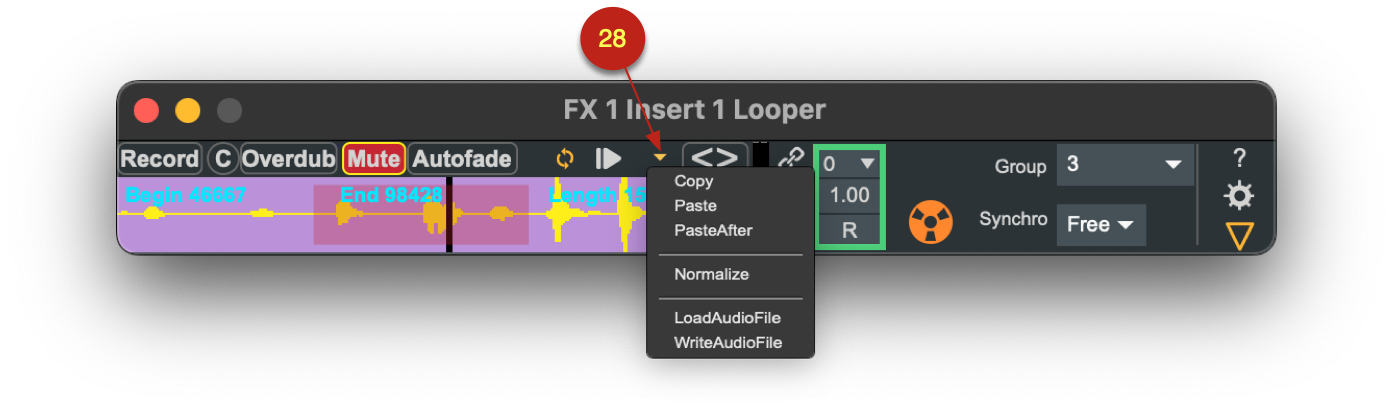
Cliquer sur la petite flèche jaune (28) fait apparaitre un menu qui propose les Normalize, LoadAudioFile et WriteAudioFile.
Normalize est un processus qui consiste à augmenter l’amplitude de la boucle dans un rapport constant sur toute la durée afin que l'amplitude de crête atteigne le maximum possible.
WriteAudioFile a pour effet de sauver le contenu actuel du Looper dans un fichier. Une fenêtre apparaît pour choisir le nom du fichier audio. Ce fichier sera sauvé par défaut dans le dossier Saved Loops du projet.
LoadAudioFile ouvre une fenêtre qui permet de sélectionner un fichier audio que l’on souhaite charger dans le Looper. La longueur du fichier doit être inférieure ou égale à la durée maximale de boucle autorisée dans les préférences de Audio Settings/Audio Desk. La fréquence d’échantillonnage du fichier doit également être la même que celle du projet.
Loopers - Copy / Paste … Macro AudioMessages (Version Pro)
Les fonction permettant d’éditer le contenu audio de la boucle sont également accessibles en utilisant les scripts. Le mot clé pour y accéder est AudioMessages
En indiquant :
InsertSendMessage fx1 1 AudioMessages Copy
Dans votre macro, vous copiez la totalité de la boucle ou la sélection actuelle dans la boucle.
Par script, vous pouvez également copier une sélection simplement en indiquant le point de début et la point de fin de la zone que vous souhaitez copier :
InsertSendMessage fx1 1 AudioMessages Copy 75804 82970
De la même manière, la ligne suivante remplacera le contenu actuel de la boucle par ce qui est contenu dans le presse papier :
InsertSendMessage fx2 1 AudioMessages Paste
Si vous souhaitez coller le contenu du presse papier à un endroit de la boucle actuellement contenue dans le Looper, vous pouvez le faire en utilisant ce message :
InsertSendMessage fx2 1 AudioMessages Paste 44100
Le point de collage commencera au sample 44100 dans la boucle
Vous accédez également à PasteAfter et Normalize avec ces messages :
InsertSendMessage fx1 1 AudioMessages Normalize
InsertSendMessage fx1 1 AudioMessages PasteAfter
Vous pouvez sauver le contenu de la boucle dans un fichier en utilisant ce message :
InsertSendMessage fx1 1 AudioMessages WriteAudioFile
Si vous n’indiquez pas de nom pour le fichier, une fenetre s’ouvrira pour vous demander d’indiquer un nom pour le fichier copié. Si vous indiquiez un nom sans extension, le fichier sera écrit en utilisant l’extension .wav, si vous indiquez un nom avec une extension, cette extension sera utilisée si votre système le permet.
InsertSendMessage fx1 1 AudioMessages WriteAudioFile tooop.aif
Pour charger un fichier audio qui se trouve dans le dossier « Saved Loops », utilisez ce message :
InsertSendMessage fx1 1 AudioMessages LoadAudioFile rototo.wav
Loopers - Les groupes
Afin de permettre le |ive Looping collectif, il est possible de commander les loopers par groupes. Pour cela, il vous suffit de choisir à quel groupe appartient un looper (11). Lorsqu’il est sur Free, le Looper est totalement indépendant. Si vous le mettez sur un groupe, il pourra commander tous les Loopers qui se trouvent sur le même groupe, de même sera asservi à tous les Loopers qui se trouvent sur ce même groupe. Comme il est possible de nourrir chaque Looper par un flux audio différent, plusieurs musiciens pourront être enregistrés en même temps dans des loopers différents et avoir une longueur de boucle parfaitement identique.
Notez bien qu’un seul musicien peut aussi nourrir plusieurs Loopers dont la vitesse ou le sens de lecture sont différents.
Loopers - La synchronisation (quantisation des boucles)
Il est possible de synchroniser les boucles sur le métronome de Logelloop. Lorsque le choix de synchronisation (12) est sur Free, le Looper n’est pas synchronisé, il est libre. Lorsque vous choisissez « 1 beat », « 2 beats », etc. Les boucles que vous produirez avec ce looper auront une longueur multiple de la boucle principale.
Dans le cas d’une synchronisation, lorsque vous lancez un enregistrement de boucle, Looper attend le début du temps suivant, puis l’enregistrement commence. Au moment où vous demandez l’arrêt de l’enregistrement, Looper attend la fin du temps en cours (plusieurs temps si cela est nécessaire pour faire un multiple de boucle) puis l’enregistrement s’arrête.
Loopers - Le calcul du tempo de la boucle
Si le métronome est en mode Slave ou Autostart Slave et qu’aucune boucle n’est encore enregistrée, l’enregistrement d’une boucle en mode synchronisé aura pour effet de calculer le tempo de la boucle sur l’a base du nombre de temps indiqués des les réglages.
Notez qu’il est possible de provoquer le calcul du tempo avec un
Looper réglé sur une carrure différente de celle du métronome. Si par
exemple, vous réglez le Looper modulaire sur « 16 beats »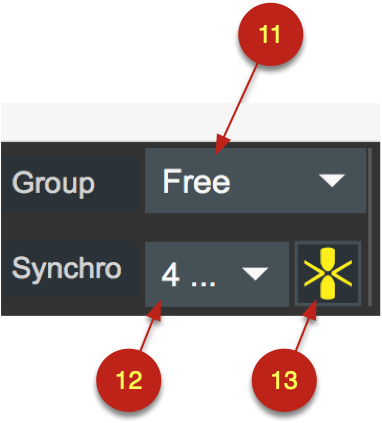 et que le métronome est sur 4 temps, le calcul
du BPM sera fait sur la base de 16 temps, mais le métronome sera lui
actif sur 4 temps. Cela permet de faire une première boucle longue (16,
24, 32, 64 temps) sur le looper modulaire pour ensuite synchroniser les
autres Loopers sur une base de 4 temps.
et que le métronome est sur 4 temps, le calcul
du BPM sera fait sur la base de 16 temps, mais le métronome sera lui
actif sur 4 temps. Cela permet de faire une première boucle longue (16,
24, 32, 64 temps) sur le looper modulaire pour ensuite synchroniser les
autres Loopers sur une base de 4 temps.
Cette fonction est utile dans le cas d’un Live Looping collectif, car elle permet dès lors qu’une première boucle a été enregistrée (sur le looper principal ou l’un des Loopers modulaires si le métronome est en mode Slave ou Autostart Slave), de faire autant de boucles que l’on veut, et en étant très libre, tout en ayant des boucles qui restent synchronisées et ne se décalent pas lors de la lecture.
Loopers - Début de Record à la mesure suivante
Lorsque la synchronisation est activée et que les boucles sont quantisées, une icône ActionAtNextBar (13) apparaît. Ce bouton, s’il est coché fait que l’enregistrement, le Mute ou l’Autofade se feront à partir du premier temps de la mesure suivante. Cette fonction n’a pas d’incidence sur l’arrêt de l’enregistrement et le début de la lecture, c’est donc de la quantisation que dépend le format final de la boucle que vous enregistrez avec le mode ActionAtNextBar.
Loopers - Les préférences
Looper possède des réglages particuliers qui se trouvent dans un
tiroir qui s’ouvre lorsque l’on clique le bouton prévu à cet effet (14).
L’ensemble de ces réglages sont mémorisés dans les mémoires de
scènes.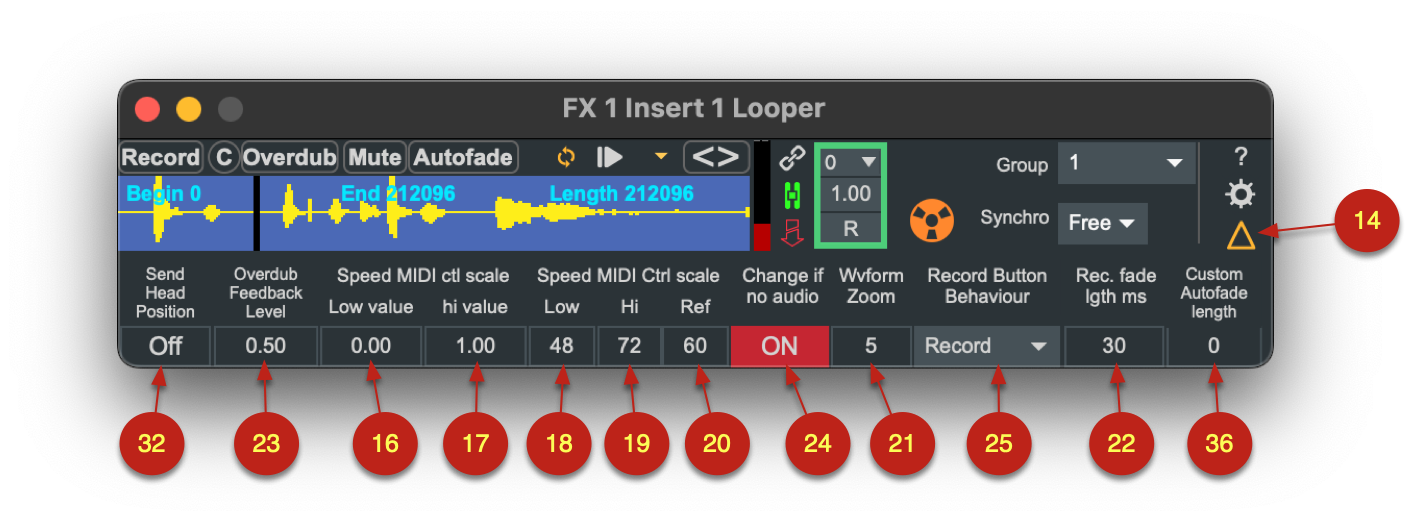
Loopers - Overdub Feedback Level
Overdub Feedback Level (23) permet de régler le taux de mixage entre ce qui est déjà dans la boucle et ce qui entre dans le Looper lors d’un Overdub. Si Overdub Feedback Level est à 0, le remplacement est complet et et Overdub fonctionne comme un Replace, c’est à dire qu’il remplace tout le contenu actuel lors du passage de la tête d’enregistrement.
Si Overdub Feedback Level est sur 1, aucun effacement n’a lieu et tout ce qui a été enregistré reste inscrit dans la boucle.
Si Overdub Feedback Level est à 0.5 (réglage par défaut), le niveau de mixage est moyen.
Loopers - L’échelle de réglages de vitesse par MIDI contrôleur
On peut y régler l’échelle des réglages de vitesse de lecture par MIDI contrôleur. le choix du contrôleur MIDI se fait dans les préférences du projet (cf. Contrôler un Insert à partir de Midi contrôleurs) Les valeurs min (16) et max (17) par défaut sont 0 et 1. Il est possible d’indiquer n’importe quelle valeur de minimum et maximum entre -20 et +20. Les valeurs entrantes du contrôleur MIDI qui vont de 0 à 127 seront converties en fonction des réglages que vous aurez choisis.
Loopers - Changement de vitesse de lecture par un appareil MIDI
Il est également possible de connecter un appareil MIDI à la vitesse de lecture de Looper. Pour savoir comment connecter un Appareil MIDI rendez-vous dans la section Commander un Insert à partir d’un appareil Midi. La note MIDI de référence (20) est la note qui, jouée sur le clavier MIDI donnera une vitesse de lecture normale et aucun changement de hauteur. Cette note de référence est 60 par défaut, soit un C3. Vous pouvez également régler le Low (18) et Hi (19) qui sont les notes au-delà desquelles, l’action sur l'appareil MIDI n'aura plus d’incidence sur Looper. En scindant le clavier de la sorte, vous pouvez utiliser le même appareil Midi pour piloter plusieurs Loopers.
Loopers - Bypass
Lorsque Bypass (10) est activé et apparaît en vert, le son entrant traverse le Looper de telle sorte que vous pouvez insérer un autre effet à la suite qui recevra à la fois le son reçu par le Looper et le son produit par le Looper lui-même. Bypass permet d’insérer un Looper dans une tranche d’entrée de Logelloop.
Loopers - Change if no audio
Lorsque Change if no audio (24) est activé (réglage
par défaut). Lorsque Looper contient une boucle et que l’on charge un
preset dans la console. Si la vitesse enregistrée dans ce preset est
différente de la vitesse actuelle du Looper, la nouvelle vitesse ne sera
appliquée que lorsque la boucle actuelle sera effacée.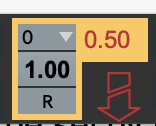
La valeur de la vitesse qui sera appliquée lors de l’effacement de la boucle est alors affichée dans le rectangle jaune qui se trouve à droite du panneau de vitesse. En cliquant sur ce rectangle, vous pouvez immédiatement appliquer la vitesse mémorisée.
La vitesse d’une boucle qui est en lecture ne change donc pas si ce n’est pas désiré. Cette option est lorsque vous utilisez les Looper pour faire la transition entre deux morceaux et que donc le Looper est en cours de lecture au moment où l’on charge le preset du morceau suivant.
Loopers - Record Button Behaviour
La fonction Record de Looper dispose de quatre modes différents. Vous pouvez opter pour l’un ou l’autre de ces modes en cliquant sur le menu « Record Button Behaviour » (25). La liste affiche alors les quatre choix suivants :
Record : Le bouton record lance l’enregistrement si le Looper est vide. Si l’enregistrement est en cours, il l’arrête. Si l’on appuie à nouveau sur Record, la boucle actuelle est effacée et le Looper bascule à nouveau en mode enregistrement. c’est le mode par défaut qui est également celui du looper principal de Logelloop.
Record / Overdub : Le bouton Record se comporte comme le button Overdub dès lors qu’une boucle a été enregistrée.
Record / Mute : Le bouton Record se comporte comme le button Mute dès lors qu’une boucle a été enregistrée.
Record / Autofade : Le bouton Record se comporte comme le button Autofade dès lors qu’une boucle a été enregistrée.
Dans les quatre cas, un appui long sur le bouton Record provoque un effacement de la boucle actuellement enregistrée.
Loopers - Zoom vertical sur la forme d'onde
Vous pouvez augmenter le zoom vertical de la forme d'onde en agissant sur la valeur qui se trouve dans Waveform Zoom (21). Cette valeur va de 0 (pas de zoom) à 9 (zoom maximum).
En appuyant sur la touche cmd/ctrl et en cliquant glissant sur la valeur, vous modifiez le zoom de tous les loopers.
Loopers - Recording fade length ms
Par défaut, la longueur du fade in et fade out lors de l’enregistrement d’une boucle est celui qui a été choisi dans la configuration du projet. Vous pouvez cependant changer cette valeur (22) pour des cas précis comme celui de l’enregistrement de sons continus (bourdons).
Cette valeur est mémorisée dans les mémoires de scène.
Loopers - Send Head Position
Le bouton « Send Head Position » (32° active l’envoi de la position de la tête de lecture vers les périphériques Midi et OSC. Par défaut ce bouton est sur Off. N’activez cette fonction qu’en cas de besoin, car l’envoi permanent de la position de la tête de lecture de plusieurs Loopers peut perturber les appareils Midi ou OSC.
Loopers - Le panel de commandes par groupes
Vous disposez de plusieurs moyens pour commander Looper. Le premier d’entre eux consiste à connecter votre pédalier MIDI au slot d’insert dans lequel Looper est chargé (en utilisant le panel de contrôle d’inserts en section MIDI). Ce moyen est pratique, mais n’est pas forcément idéal si vous souhaitez commander plusieurs plug-ins avec les mêmes boutons du pédalier.
Si vous souhaitez pouvoir commander des Loopers avec le même pédalier
que le looper principal de Logelloop, nous vous recommandons de passer
par la page Groupes de loopers. Dans cette page il vous est possible à
l’aide des flèches (1), de choisir quel groupe de Loopers recevra les
commandes du pédalier connecté aux commandes principales de Logelloop.
Par défaut, c’est le groupe 0 qui est sélectionné (2), ce qui signifie
que les commandes Record, Erase, Mute et Autofade commandent le Looper
principal. Dès que vous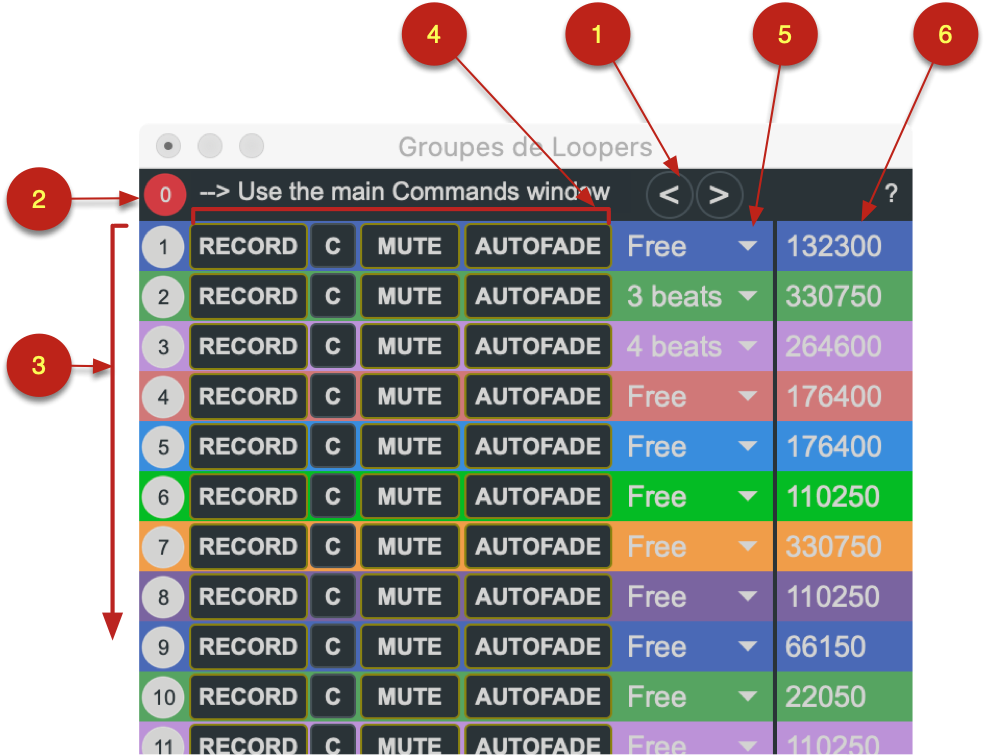 sélectionnez un groupe de 1 à 32, c’est ce groupe qui recevra les
signaux de la fenêtre de commande et du pédalier connecté au Looper
principal.
sélectionnez un groupe de 1 à 32, c’est ce groupe qui recevra les
signaux de la fenêtre de commande et du pédalier connecté au Looper
principal.
Dans la copie d’écran ci-dessous, on constate que c’est le groupe 2 qui est sélectionné. Dans ce cas, un appui sur l’un des trois boutons Record encadré en rouge aura pour effet de mettre en enregistrement le Looper qui se trouve sur le groupe 2. De la même manière, dans ce contexte, une commande MIDI connectée au bouton Record du looper principal de Logelloop commandera les Loopers qui se trouvent sur le groupe 2.
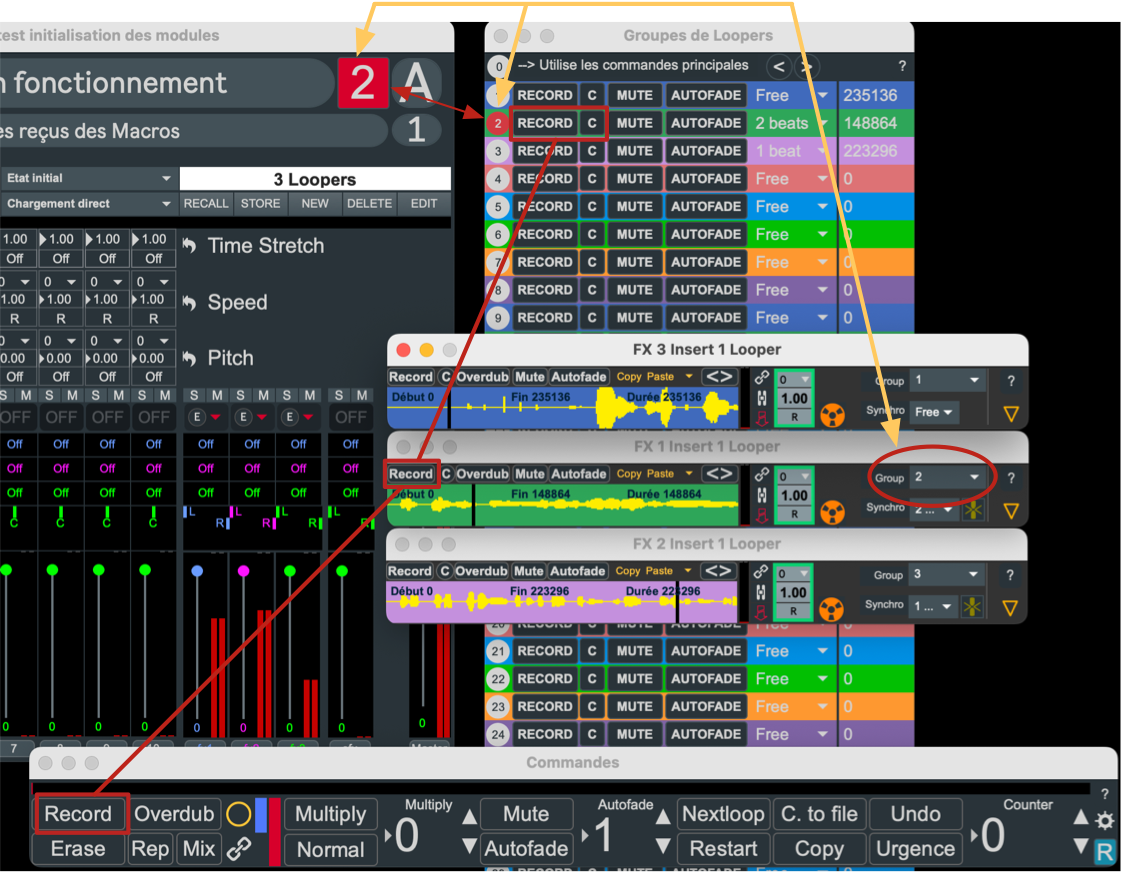
Low Cut (Insert LFX)
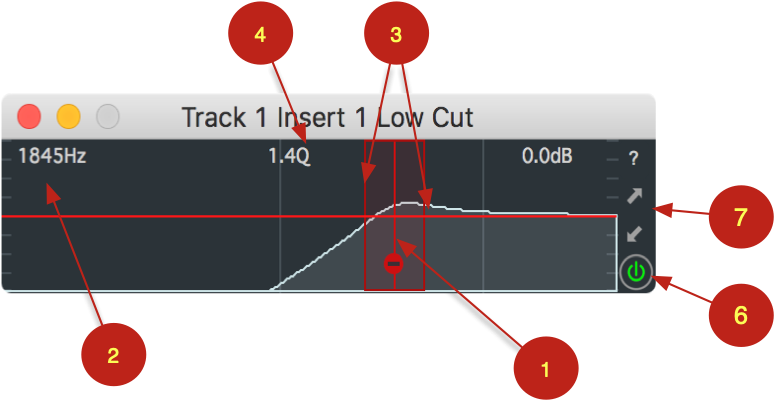
Low cut coupe les basses fréquences d’un signal qui le traverse. Lorsque l’on survole l’interface de Low Cut, une zone devient rouge (1), cette zone est la poignée qui permet de changer la fréquence de coupure. En cliquant dans le cadre rouge et en glissant vers la gauche, on coupe moins de basses fréquences. En glissant vers la droite, on enlève plus de basses fréquences. La fréquence de coupure est indiquée en haut, à gauche (2). En cliquant sur la paroi verticale gauche ou droite du cadre rouge (3), et en glissant vers la droite ou la gauche, on peut modifier la pente du filtre. Le coefficient Q du filtre s’affiche en haut de la fenêtre (4).
Lorsque l’on clique sur la zone rouge et que l’on glisse le curseur de haut en bas ou de bas en haut, on modifie le gain du filtre. Ce gain s’affiche en haut à droite (5).
Un bouton permet de désactiver le filtre (6), le signal traversant le filtre n’est plus modifié si le bouton est rouge, lorsque le bouton est vert, le filtre est actif.
Il est possible de copier/coller les réglages d’un filtre vers un autre filtre en utilisant les flèches (7).
Max4Live (Insert LFX)
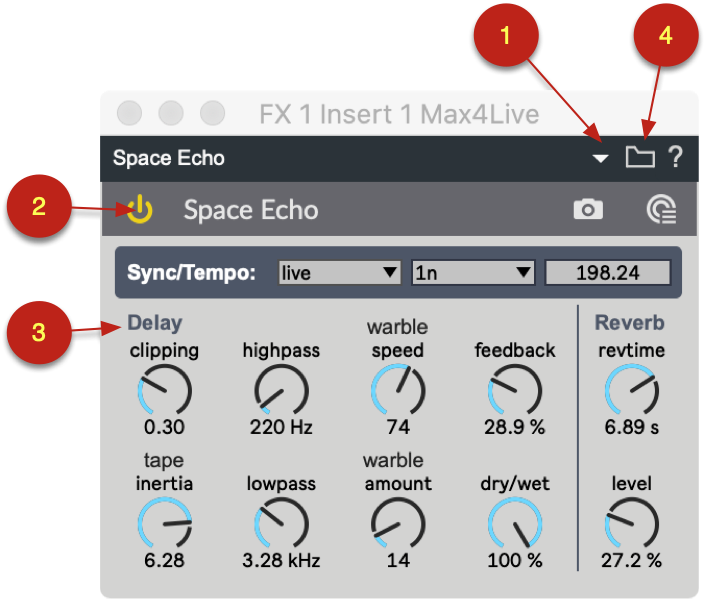
Max4Live est un insert qui permet de charger des device Max For Live dans Logelloop. Pour que des devices max For Live apparaissent dans la liste (1), il faut au préalable que vous les ayez mis dans le dossier «Externals Max for Live Devices» qui se trouve dans le dossier du projet ou dans celui qui se trouve dans le dossier «User Global Files». Une fois choisit un device dans la liste, celui-ci est chargé dans l’insert et son nom est indiqué à côté du bouton qui permet d’activer son fonctionnement (2). L’interface utilisateur du device s’affiche alors telle qu’elle s’afficherait dans Ableton Live.
Un device peut être un effet de traitement du son (reverb, delay, compresseur, etc.) ou un générateur de son (synthétiseur, sampler, etc.).
Si vous souhaitez commander votre device à l’aide d’un appareil midi, vous devez vous rendre dans l'éditeur de projet et connecter cet appareil midi à votre insert. La démarche précise est expliquée dans le paragraphe suivant : Commander un insert en Midi
En cliquant sur l'icône de dossier (4), vous ouvrez le dossier des devices de votre projet Logelloop. En option + click sur l’icône de dossier (4) ouvre le dossier des devices qui se trouve dans le dossier Global de Logelloop. Dans ce dossier vous pourrez glisser les devices Max4Live que vous souhaitez utiliser dans Logelloop. Lorsqu’un nouveau device a été ajouté, vous devez cliquer sur le bouton de refresh de la fenêtre principale afin que le device soit disponible dans le menu de l’insert.
Midi router (Insert LFX)
Midi router permet de diriger le flux d’un appareil Midi
supplémentaire vers un insert VST ou AU. Midi router doit être configuré
de la même manière que VST ou AU pour recevoir le flux d’un appareil
Midi. cette configuration se fait dans Configuration du Projet/Midi
Inserts/Par Périphérique. Dans l’exemple ci-dessous, les signaux Midi du
UC16 sont dirigés vers l’insert 1 qui se trouve sur l’entrée 1 et les
signaux Midi du X-TOUCH MINI seront dirigés vers l’insert 1 de la piste
6.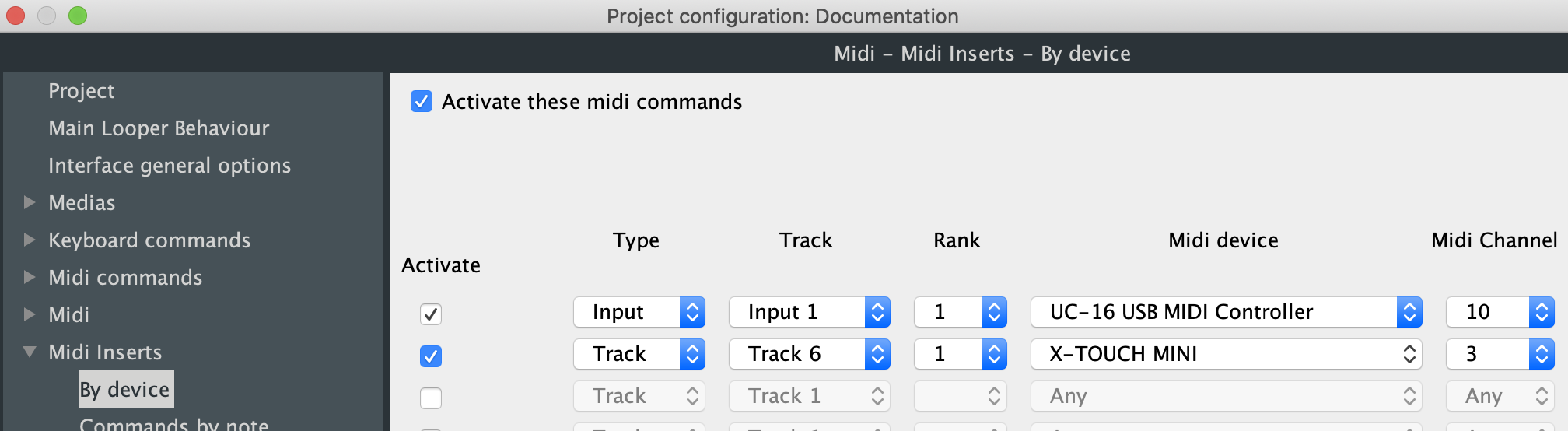
Dans ce cas, si Midi router est chargé dans le slot d’insert 1 de la
piste 6, ses signaux Midi seront dirigés vers un autre insert en
fonction des réglages (1), (2) et (3) qui respectivement définiront la
piste ou l’entrée et l’insert cible.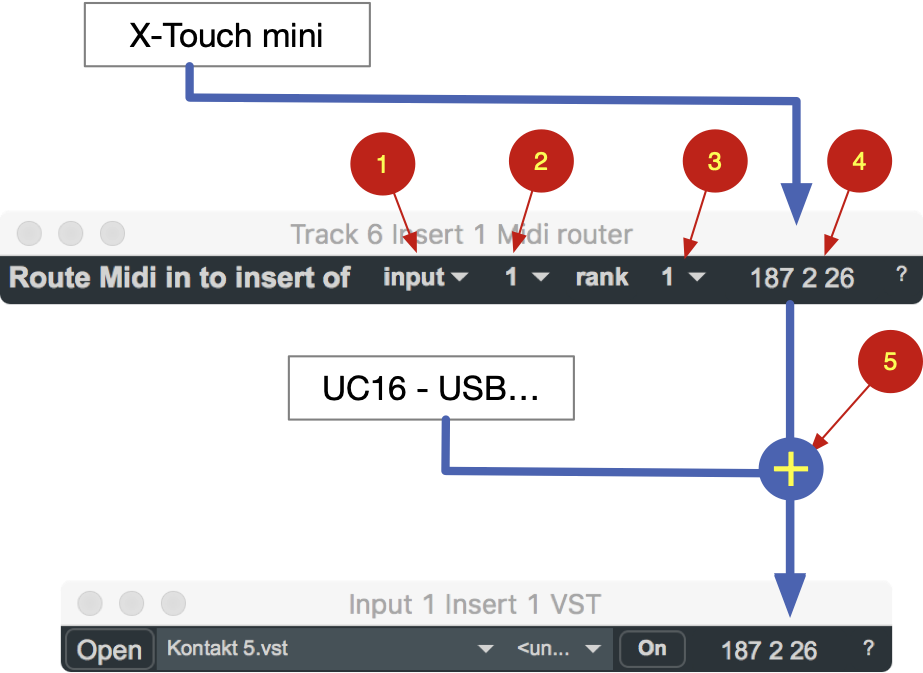
Ici, le flux Midi entrant dans Midi router est redirigé vers VST qui est chargé en insert 1 de l’entrée 1 (4). Son Flux Midi sera donc additionné au flux Midi du UC16 (5). En utilisant plusieurs Midi router, il est possible d’utiliser autant d’appareils que l’on souhaite sur un insert VST ou AU.
Parametric EQ (Insert LFX)
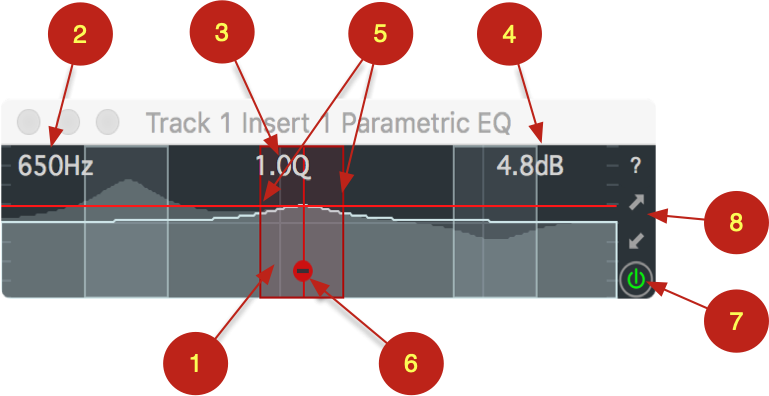
Parametric EQ est un égaliseur paramétrique à trois bandes. Il vous permet de modifier le timbre de l’entrée ou de la piste en choisissant une fréquence (2), une largeur de bande Q (3), et un Gain (4) correspondant au niveau d’affaiblissement ou d’amplification à cette fréquence centrale.
Lorsque l’on survole l’interface de Parametric EQ, une zone devient rouge (1), cette zone est la poignée qui permet de changer la fréquence de centrale du filtre. En cliquant sur la paroi verticale gauche ou droite du cadre rouge (5), et en glissant vers la droite ou la gauche, on peut modifier le coefficient Q du filtre. Lorsque l’on clique sur la zone rouge et que l’on glisse le curseur de haut en bas ou de bas en haut, on modifie le gain du filtre.
Les réglages peuvent se faire indifféremment sur trois bandes. Si vous souhaitez initialiser les réglages pour une bande donnée, cliqué sur le - affiché sur la barre centrale de la poignée de réglage de ce filtre (6).
Un bouton permet de désactiver le filtre (7), le signal traversant le filtre n’est plus modifié si le bouton est rouge, lorsque le bouton est vert, le filtre est actif.
Il est possible de copier/coller les réglages d’un filtre vers un autre filtre en utilisant les flèches (8).
Parametric EQ 5 (Insert LFX)
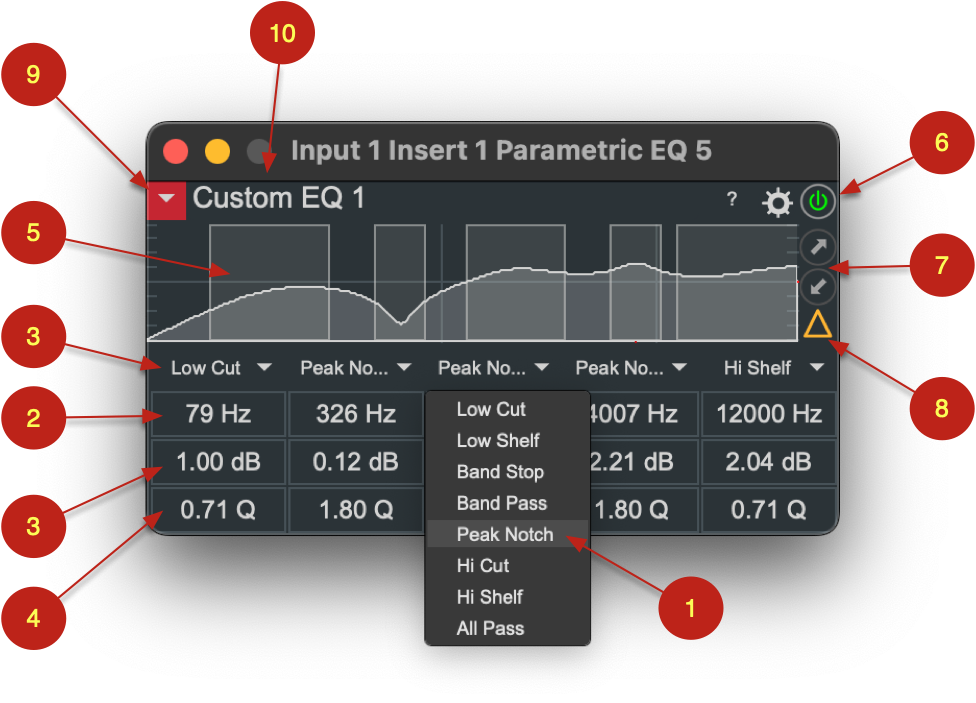
Parametric EQ 5 est un égaliseur paramétrique à cinq bandes. Il vous permet de modifier le timbre de l’entrée ou de la piste dans laquelle il est inséré.
Pour chaque bande, vous pouvez choisir un type de filtre dans la liste (1) : Low Cut (coupe les basses fréquences et laisse passer le reste), Low Shelf (amplification ou atténuation des basses fréquences en fonction du gain), Band Stop (une bande de fréquences est atténuée, tout le reste passe) , Band Pass (Une bande de fréquences passe, tout le reste est atténué.), Peak Notch (Une bande de fréquences est atténuée ou amplifiée en fonction du gain.), Hi Cut (coupe les hautes fréquences et laisse passer le reste, Hi Shelf (Les hautes fréquences sont atténuées ou amplifiées en fonction du gain.), All Pass (toutes les fréquences passent, mais la phase est affectée et le gain peut être modifié).
Une fois le type de filtre choisi, vous pouvez choisir une fréquence centrale (2), un Gain (3) et une largeur de bande Q (4). Il est possible de modifier les valeurs de filtres en utilisant l’interface graphique (référez-vous à la section relative à l’EQ Paramétrique ci-dessous pour en connaître le mode de fonctionnement).
Il est possible de désactiver le filtre en (6), celui-ci reste traversant, mais le timbre n’est plus affecté par les réglages ses filtres.
Vous pouvez copier les réglages du module et les coller dans un autre module en utilisant les flèches (7) prévues à cet effet.
La flèche jaune (8) permet de masquer la partie basse du module.
Vous pouvez créer des mémoires de réglages (9), lorsqu’une mémoire de réglages est chargée, son nom apparaît en (10).
Ping Pong Delay (Insert LFX)
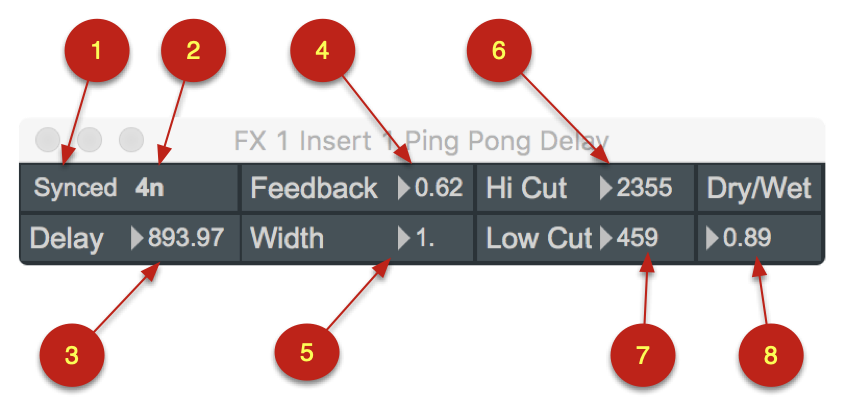
Ping Pong Delay est un délai stéréo qui provoque un effet de rebond entre le côté droit et le côté gauche. La durée du délai peut être synchronisée au métronome de Logelloop ou asynchrone (le choix se fait en cliquant sur le bouton 1). Dans le cas où Ping Pong est synchrone, la durée du délai est fixée par la division temporelle (2, voir Valeurs de temps relatif au métronome). Si Ping Pong est asynchrone, le choix se fait alors en changeant la durée du délai(3) en millisecondes.
Il est possible de doser le taux de Feedback (4) et la largeur stéréo du Ping Pong (5). Notez bien que pour avoir un effet pertinent, Ping Pong Delay doit être inséré dans une voie stéréo.
Il est possible de couper les fréquences graves (7) ou aiguës (6) et de doser le rapport son direct / son délayé (8).
Pitch (LFX)
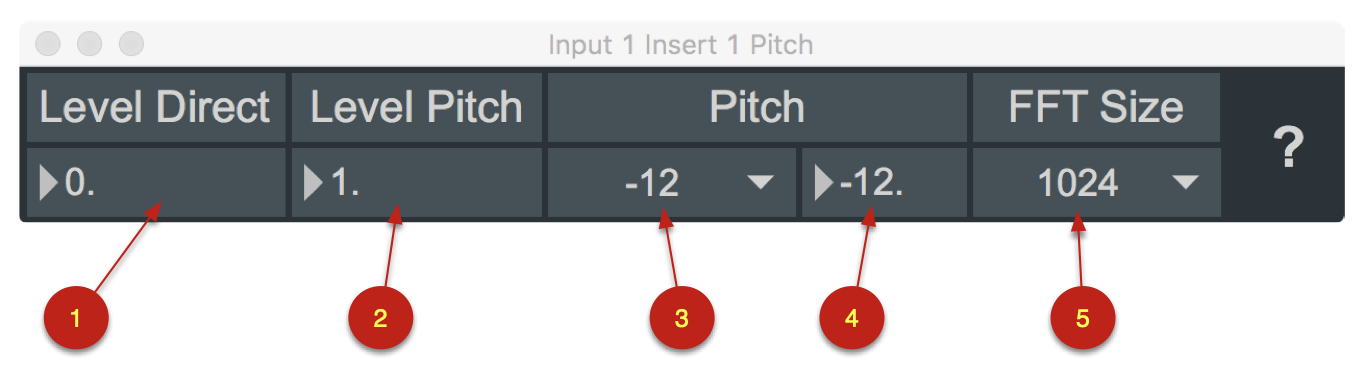
Le plug-in Pitch permet de changer la hauteur des sons de -24 demi-tons à +24 demi-tons(3).
Il est possible de régler le niveau de son direct(1) et le niveau du son pitché(2).
La valeur de pitch peut également être changée en valeur décimale(4).
Le paramètre FFT Size permet de changer la dimension de la fenêtre FFT d’analyse et de transformation du son. Plus la dimension de cette fenêtre est grande (1024, 2048), plus le son restitué par le plug-in est meilleur, mais plus grande est la latence. Si vous souhaitez avoir une latence plus petite, il vous faudra faire un compromis sur la qualité de son en dimensionnant la fenêtre FFT à 512 ou 256.
Important : Pitch est un outil qui permet de changer la hauteur en produisant un son de très bonne qualité. Plus la taille FFT est grande, meilleur est le son, mais plus la latence est élevée.
Pitcher (SFX)
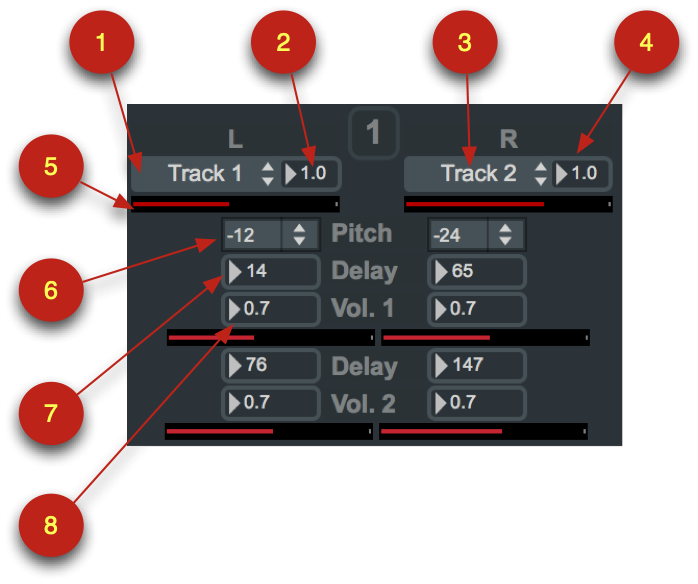 Pitcher permet de changer la hauteur des sons
entrants.
Pitcher permet de changer la hauteur des sons
entrants.
Si vous utilisez Pitcher sous la forme d’un SFX, vous pouvez choisir dans quelle piste Pitcher est inséré (1) (3). Vous pouvez également choisir de modifier le niveau de son entrant (2) (4).
Si vous l’utilisez sous la forme d’un LFX, vous pourrez doser le son de plusieurs pistes vers ce LFX par l’intermédiaire des boutons d’envois auxiliaires.
Il est possible de choisir de baisser ou de monter de 2 octaves par demi-tons (6).
Vous pouvez le faire indépendamment pour les 2 canaux d’entrées. Ensuite, chaque canal est lui-même routé vers 2 délais (7) différents, eux-mêmes suivis d’un niveau de sortie.
Les sons pitchés et délayés sont ensuite dirigés vers les sorties audio comme indiqué dans le synoptique ci-dessous.
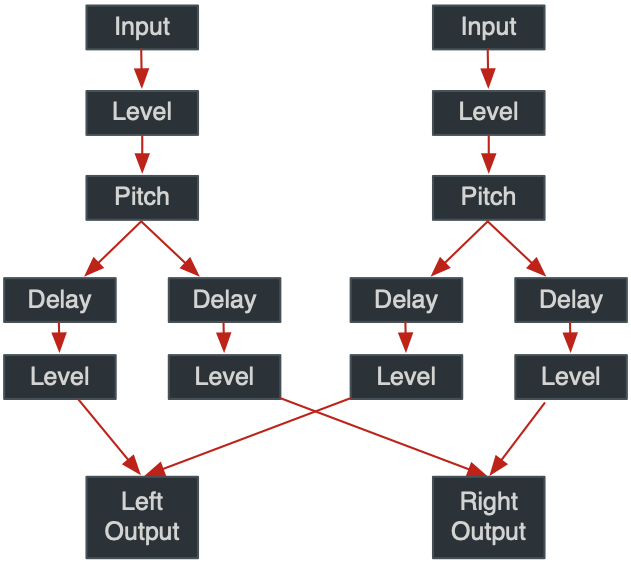
Playlist (LFX)
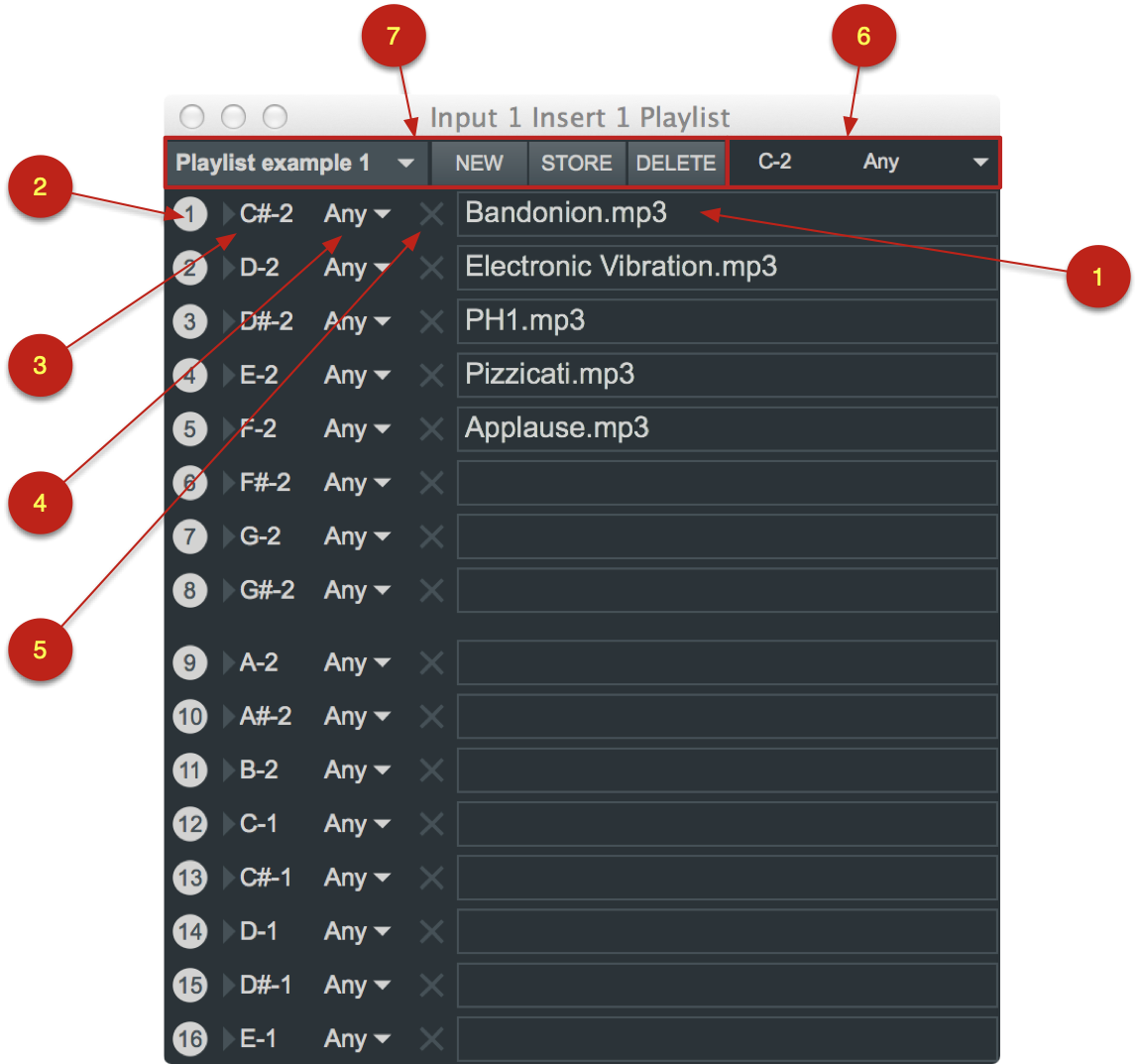
Playlist est un LFX destiné à la création et lecture de liste de fichiers sonores.
Pour créer une liste de lecture, il vous suffit de glisser-déposer des fichiers audio dans les cadres prévus à cet effet (1). Les fichiers AIFF, Waves et MP3 sont acceptés.
Chaque ligne correspond à un slot de la liste de lecture. Le bouton à gauche (2) permet de lancer la lecture. Lorsque la lecture est en cours, le bouton est rouge. Un second appui sur le bouton stoppe la lecture.
Playlist - Commande par un appareil Midi
Si vous souhaitez lancer les sons de la Playlist à l’aide d’un clavier MIDI, rendez-vous dans l’éditeur de projet pour configurer la réception d’événements MIDI par l’insert concerné, cela se fait comme indiqué dans «Commander un Insert à partir d’un appareil Midi»
Les valeurs des notes midi reçu par le plug-in sont affichées en haut à droite (6). Vous pouvez affecter la valeur de la note qui s’affiche dans ce cadre à un slot (3) pour que celui-ci soit commandé par cette note de l’appareil connecté. Vous pouvez préciser le canal midi en (4).
Si la croix (5) est cochée, le son n’est joué que lorsque la touche midi est enfoncée. Lorsque la touche est relâchée, la lecture s’arrête.
Playlist - Commande avec des notes Midi
Il est également possible de commander Playlist en utilisant des notes provenant d’appareils distincts. Utilisez dans ce cas le panneau dédié à cette configuration spécifique : «Commander un Insert à partir de notes Midi». Attention à ne pas utiliser la méthode de commande par note et la méthode par appareil simultanément ce qui provoquerait des conflits.
Playlist - Mémorisation des listes de lecture
Lorsque votre playlist est prête, vous pouvez la mémoriser dans un fichier en utilisant les fonctions qui se trouvent dans le cadre prévu à cet effet (7).
Les listes de lectures ainsi mémorisées sont accessibles par plusieurs plug-ins Playlist à la fois.
Playlist - Les variables macros:
$playlist_slot1_in1_rank1_state$ indique l’état du Slot 1 du Playlist qui est chargé dans l’insert de rang 1 de l’entrée 1.
$playlist_slot2_in1_rank1_state$ indiquera l’état du slot 2 du même Insert.
0 indique que le slot est à l'arrêt.
1 indique que le slot est en cour de lecture.
QuadDelay (SFX)
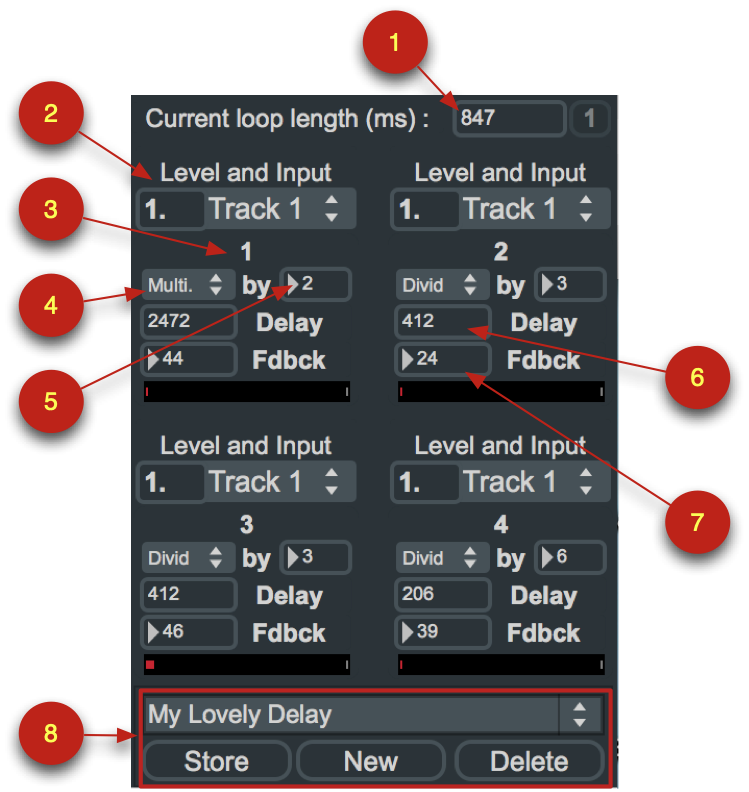
QuadDelay est très pratique pour obtenir rapidement des délais calés sur le tempo de vos boucles. Pour cela, le principe est simple : la durée de votre boucle actuelle est connue par QuadDelay (1) et quatre délais sont automatiquement calculés en fonction de la durée de la boucle et des paramètres que vous avez définis pour ces calculs (4) (5). Le délai résultant pour chaque partie de QuadDelay est alors affiché (6). Il ne vous reste plus qu’à régler le Feedback (7).
Vous pouvez, indépendamment des mémoires de scène de Logelloop, enregistrer des réglages dans QuadDelay (8). Cela vous permettra de retrouver rapidement vos réglages les plus courants.
Les quatre canaux de sorties de QuadDelay sont dirigés vers les pistes 7, 8, 9 et 10 de Logelloop.
QuadPitchDelay (SFX)
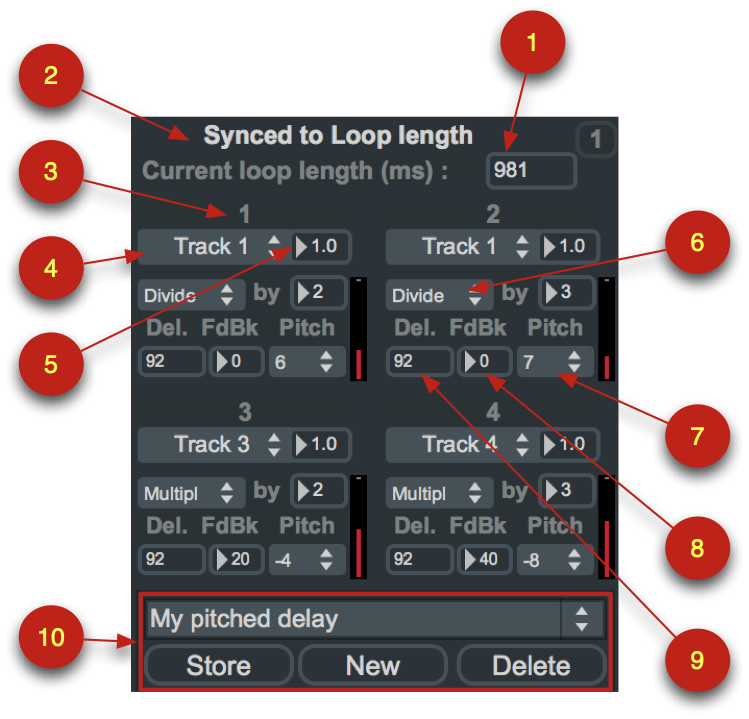
QuadPitchDelay est très proche de QuadDelay si ce n’est qu’il comporte, en plus des possibilités de délais, la possibilité de changer la hauteur du signal vers le bas ou le haut.
Il permet aussi de choisir si l’on utilise la taille de boucle actuelle comme gabarit de délai (1) ou en cliquant sur «Synced to loop length» (2), on passe en mode «Not Synced delay» (11) et l’on choisit soi-même la durée du délai (12).
 On
peut choisir la piste ou l’entrée sur laquelle on insère le délai (4),
le niveau (5). Le mode de calcul du délai se fait, comme pour Quaddelay
en faisant une multiplication ou division sur la durée de la boucle
actuelle (6) pour obtenir la durée du délai de chaque canal.
On
peut choisir la piste ou l’entrée sur laquelle on insère le délai (4),
le niveau (5). Le mode de calcul du délai se fait, comme pour Quaddelay
en faisant une multiplication ou division sur la durée de la boucle
actuelle (6) pour obtenir la durée du délai de chaque canal.
La durée du délai obtenu s’affiche en (9). On peut si on le souhaite ajouter du feedback (8) puis, le Pitch qui permet de modifier la hauteur, par demi-tons, de -24 à +24 (7).
Comme pour QuadDelay, nous avons ici un système de mémorisation des réglages qui permet d’avoir ses propres réglages utilisateurs (10).
Réverbération (LFX)
Réverbération est un module de réverbération à convolution basique. cela signifie que la reverberation est produite à partir d’une impulsion sonore. Logelloop contient quelques impulsions. Vous pouvez ajouter des convolutions personnelles en les déposant dans le dossier ”Impulses” qui se trouve dans le dossier du projet ou dans le dossier ”Impulses” du dossier "User Global Files”. Pour afficher le dossier ”Impulses” du projet, cliquez sur l’icône de dossier (4)
Pour choisir un type de réverbération, choisissez une impulsion sonore dans le menu (1). Vous pouvez ensuite choisir le dosage de reverberation et de son sec (2).
Pour obtenir des effets particuliers, vous pouvez inverser l’impulsion de réverbération en cliquant sur le bouton ”Reverse” (3).
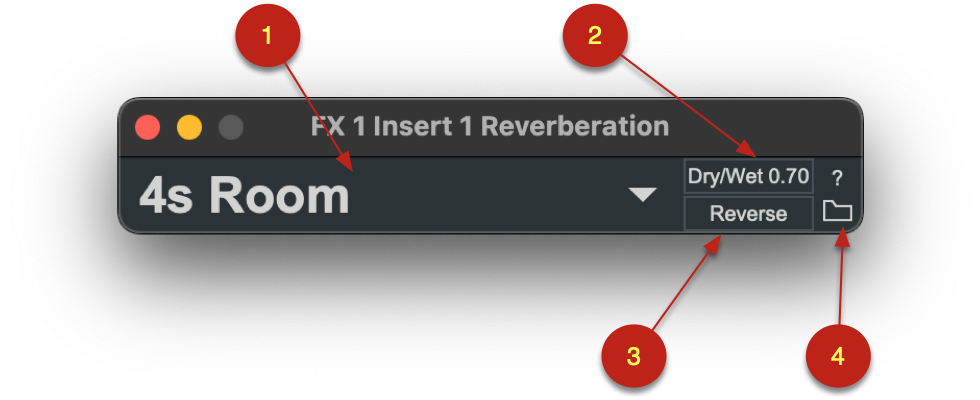
Réverbération est basé sur la HISSTools Impulse Response Toolbox (HIRT) créé par Alex Harker et Pierre Alexandre Tremblay /CeReNeM - Université de Huddersfield
Vous trouverez plus d'informations sur leurs travaux à l'adresse suivante http://thehiss.org
RingMod (Modulation en anneau - SFX)
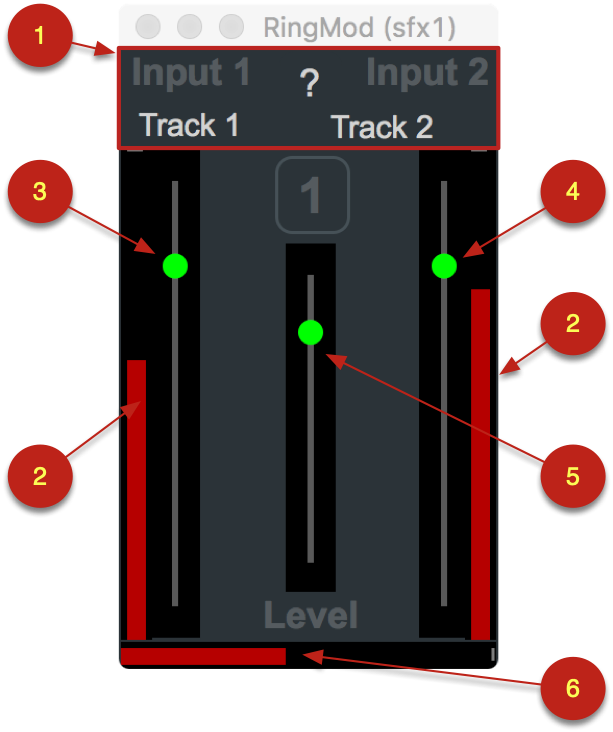
Le module de modulation en anneau multiplie les signaux audio, il en résulte un troisième signal très différent. Les 2 signaux originaux proviennent des pistes de Logelloop ou des entrées audio (1). Leur dosage se fait par les boutons (3) et (4). L’affichage des niveaux d’entrée se fait en (2). Le signal résultat est dosé à l’aide du bouton central (5) et le niveau s’affiche en (6).
Side Chain FX
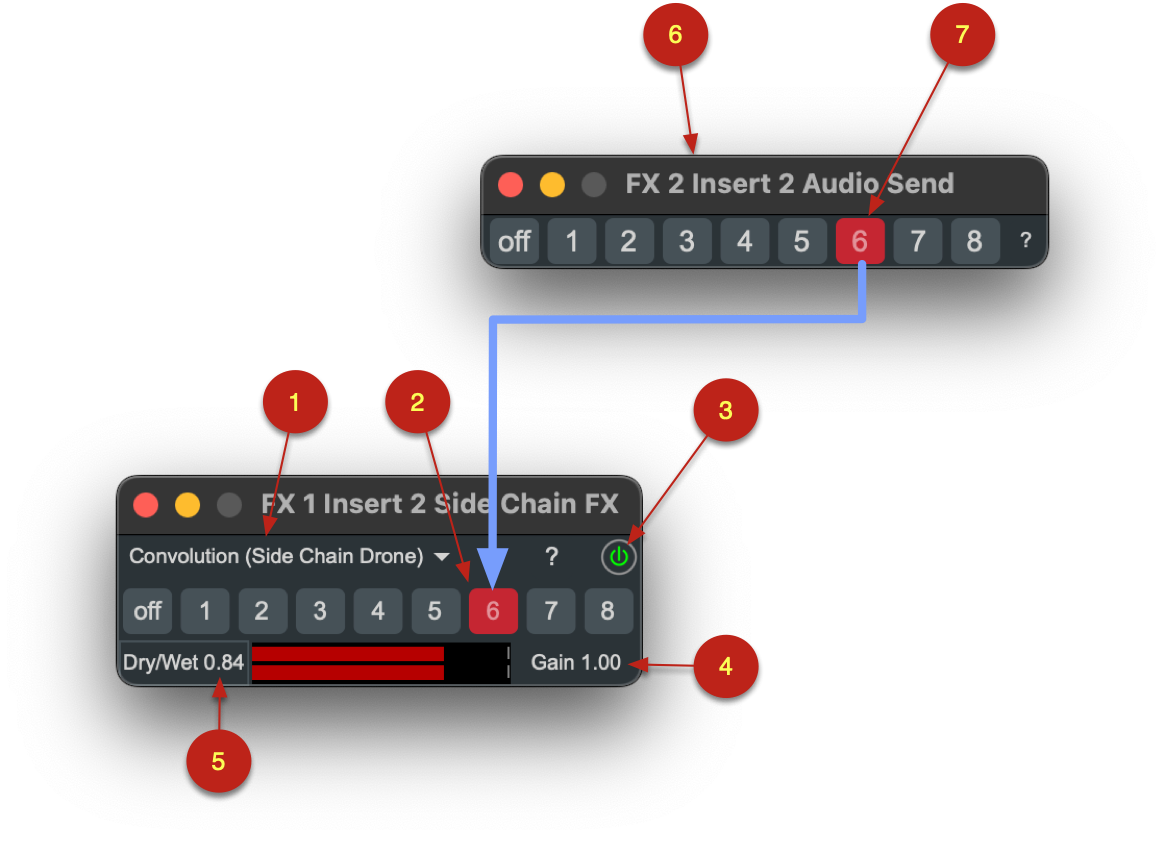
Side chain Fx permet d’insérer des effets qui nécessitent une seconde entrée pour moduler le signal traversant le plug-in.
Pour l’utiliser, vous pouvez choisir entre les différents algorithme de transformation du son (1)
Convolution (Side chain Rythm) : La convolution applique ici l’enveloppe du signal reçu en side chain au signal traversant l’insert.
Convolution (Side chain Drone) : La convolution applique ici l’enveloppe du signal traversant l’insert au signal reçu en side chain.
Ring Modulation : Le module de modulation en anneau multiplie le signal audio qui traverse l’insert par le signal reçu sur la side chain, il en résulte un troisième signal qui est le résultat de cette multiplication.
Le signal en side chain doit être émis par un module Audio Send (6) chargé sur une autre piste et le canal d’émission (7) doit être le meme que celui choisi pour recevoir ce signal dans Side Chain FX (2).
Il est possible d’activer ou désactiver l’effet (3), lorsque l’effet est désactivé, le son le traverse sans modification (Bypass). On peut aussi appliquer un dosage entre le son entrant et le fruit du traitement audio (Dry/Wet, 5) et un gain de sortie (4).
Simple Spectral Filter
Le spectral filter permet de faire des coupes franches de certaines composantes du son. En cliquant et glissant la souris dans la zone principale (1), vous laissez certaines fréquences passer à un niveau qui dépend de la hauteur du trait. Chaque trait représente une fréquence. Les traits les plus à gauche concernent les baisses fréquences. Lorsqu’un trait est à 0, la fréquence concernée est complètement filtrée.
Vous pouvez choisir trois modes (2) : Low qui ne concerne que les fréquences les plus basses du spectre, Medium qui concerne les graves et médium et Full band qui concerne tout le spectre allant de 20 Hz à 20000 Hz.
En cliquant le bouton Random (3), vous obtenez des coupures aléatoires. Reset (4), permet de mettre tous les filtres à zéro pour ne laisser passer aucun son. Full (5), au contraire laisse passer toutes les fréquences à leur niveau maximal.
En cliquant sur le bouton (6), vous pouvez bypasser le filtre qui ne
consomme alors plus de ressources.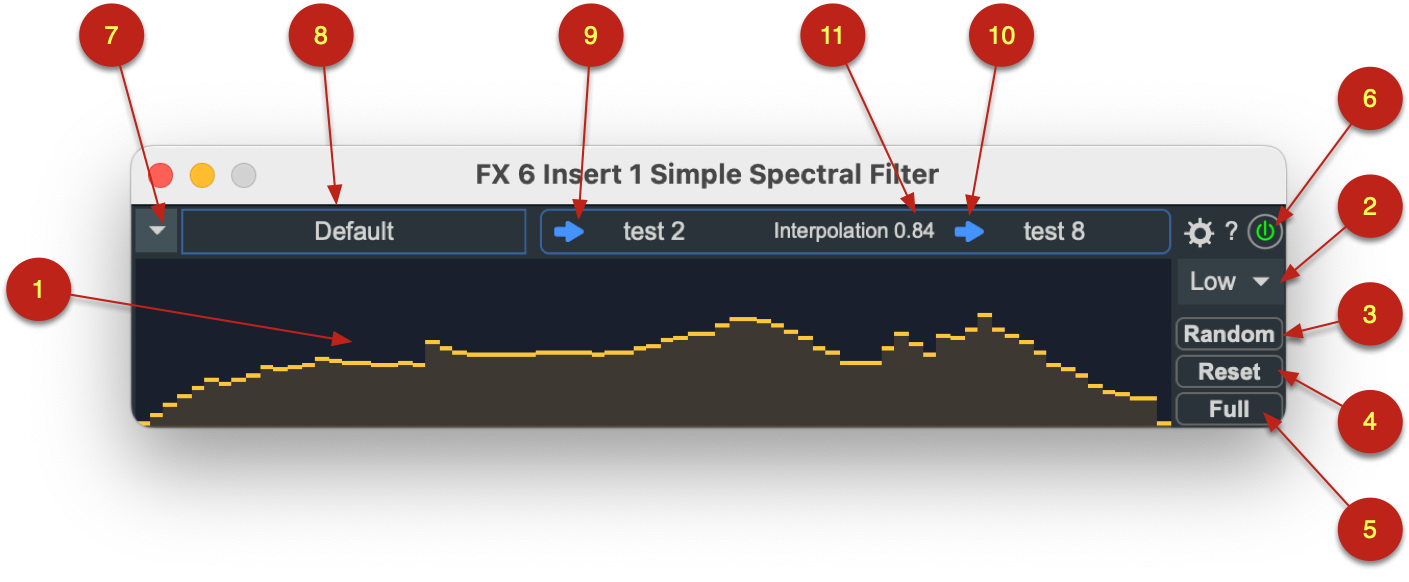
Simple Spectral Filter - Mémorisation, Rappel et interpolation entre réglages
Vous pouvez sauver et rappeler vos réglages en utilisant le menu de mémoires de scènes (7). En (8) est affiché le preset actif.
Il est possible de faire une interpolation entre deux presets de Simple Spectral Filter. Cette interpolation se présente comme une sorte de morphing entre l’état d’une mémoire de départ et celui d’une mémoire d’arrivée. En cliquant (9) et (10), vous pouvez mémoriser le preset actif comme point de départ ou d’arrivée de l’interpolation.
L’interpolation se fait ensuite en faisant varier la valeur qui se trouve en (11). Cette valeur va de 0 à 1 et peut être modifiée à l’aide d’une macro, d’un contrôleur Midi, en OSC ou à l’aide d’un LFO.
To LFO (LFX)
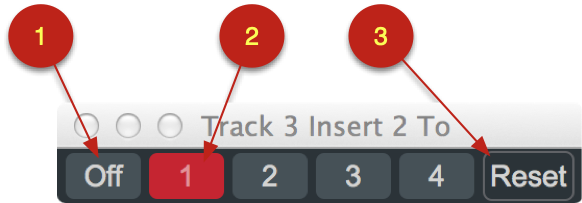 «To LFO»
transforme le signal audio de la tranche dans laquelle il est inséré en
enveloppe qui est transmise au LFO afin de pouvoir l’utiliser pour
commander une interface utilisateur de Logelloop. Sur Off (1), aucun
signal n’est transformé et émis au LFO. Sur 1, 2, 3 ou 4, le signal
audio est transformé et émis au LFO sur le canal correspondant. Dans le
cas correspondant à l’image ci-dessus, il faudra dans LFO choisir «To
LFO 1» (4) pour recevoir les signaux émis par l’insert «To LFO» (cf.
image ci-dessous).
«To LFO»
transforme le signal audio de la tranche dans laquelle il est inséré en
enveloppe qui est transmise au LFO afin de pouvoir l’utiliser pour
commander une interface utilisateur de Logelloop. Sur Off (1), aucun
signal n’est transformé et émis au LFO. Sur 1, 2, 3 ou 4, le signal
audio est transformé et émis au LFO sur le canal correspondant. Dans le
cas correspondant à l’image ci-dessus, il faudra dans LFO choisir «To
LFO 1» (4) pour recevoir les signaux émis par l’insert «To LFO» (cf.
image ci-dessous).
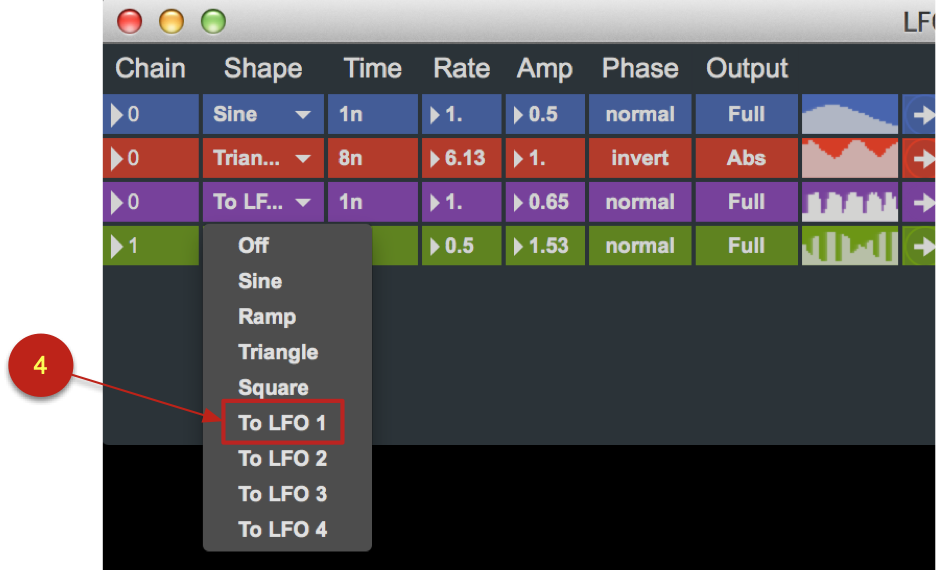 Le
signal de sortie de «To LFO» est normalisé avant d’être dirigé vers le
LFO. la normalisation est automatique et se fait en temps réel. Dans le
cas où le signal audio que reçoit le LFX est plus faible que le signal
précédemment reçu, il est conseillé de réinitialiser le Sytème de
normalisation en faisant Reset (3).
Le
signal de sortie de «To LFO» est normalisé avant d’être dirigé vers le
LFO. la normalisation est automatique et se fait en temps réel. Dans le
cas où le signal audio que reçoit le LFX est plus faible que le signal
précédemment reçu, il est conseillé de réinitialiser le Sytème de
normalisation en faisant Reset (3).
Tremolo (LFX)
Le trémolo est un effet qui change le volume du son en créant un effet de vibration plus ou moins rapide.
Trémolo peut être synchrone (4) ou asynchrone (2) en cliquant sur le bouton (1). Lorsqu’il est asynchrone, le réglage se fait en modifiant la fréquence (3). S'il est synchrone, il se règle en valeur relative à la vitesse du métronome (4).
Le niveau des variations du métronome se règle en (5) et (6).
Il est possible de modifier la phase du trémolo, le cycle est en phase lorsqu’il est sur 0 ou sur 1 et en opposition de phase s'il est réglé sur 0.5.
Le Trémolo peut être désactivé en cliquant sur le bouton On/Off (8).
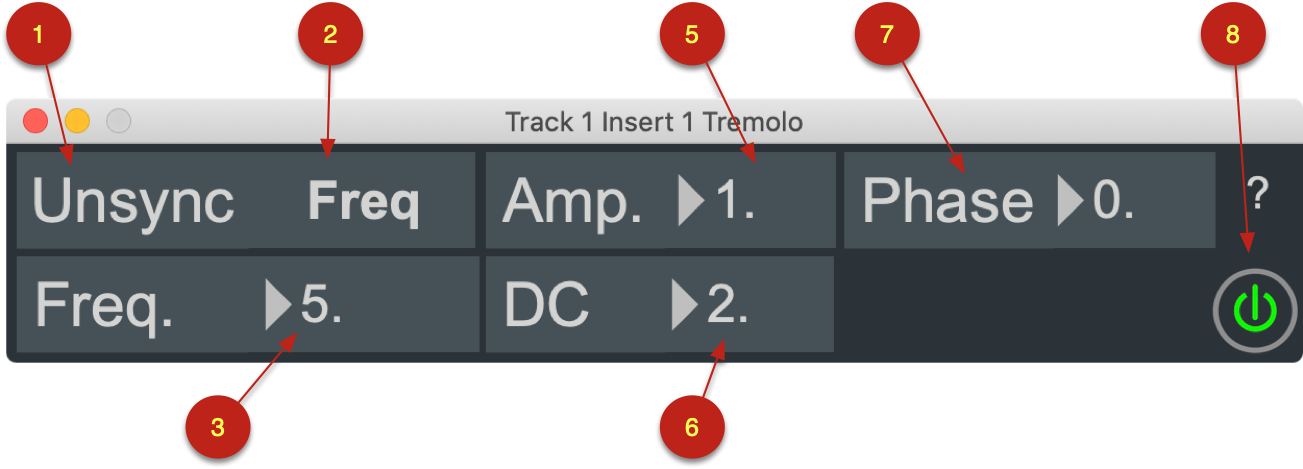
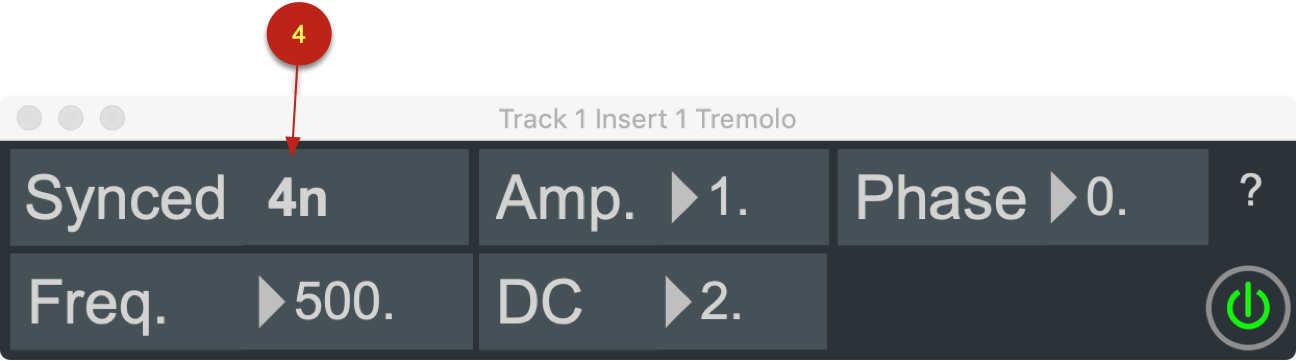
Vidéo (SFX)
Si un dossier est choisi dans la section «Dossier de recherche pour
les vidéos» ou «Dossier de recherche pour les images» dans les
Configurations du projet/Médias, le contenu de ce dossier sera affiché
dans le menu du SFX Video (1).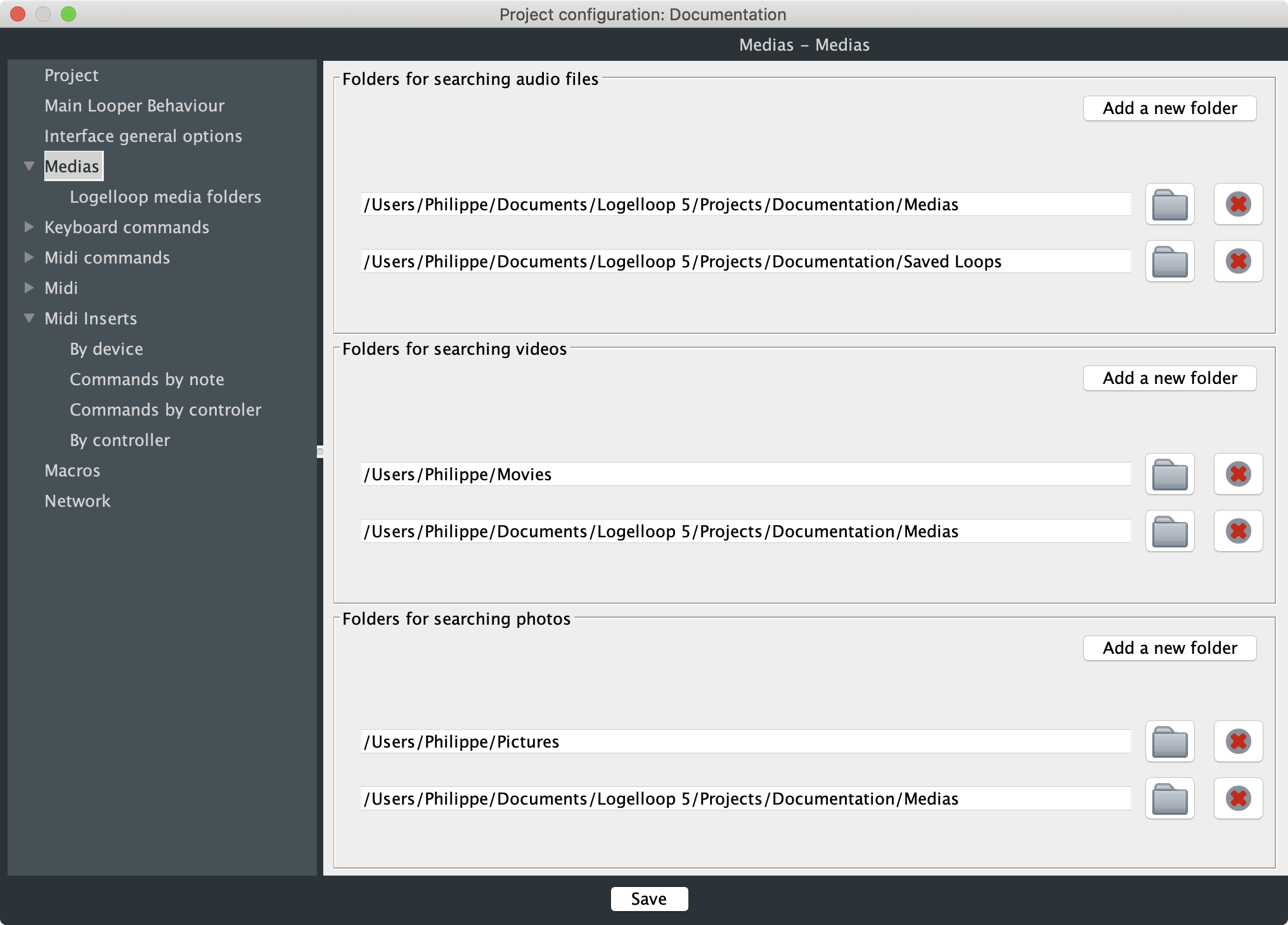
Le bouton Start (2) démarre la vidéo, Stop (3) arrête la lecture ou
mets en pause. Si vous êtes en pause ou que vous avez chargé une image
fixe, vous pouvez obtenir un écran noir en cliquant sur Black (4).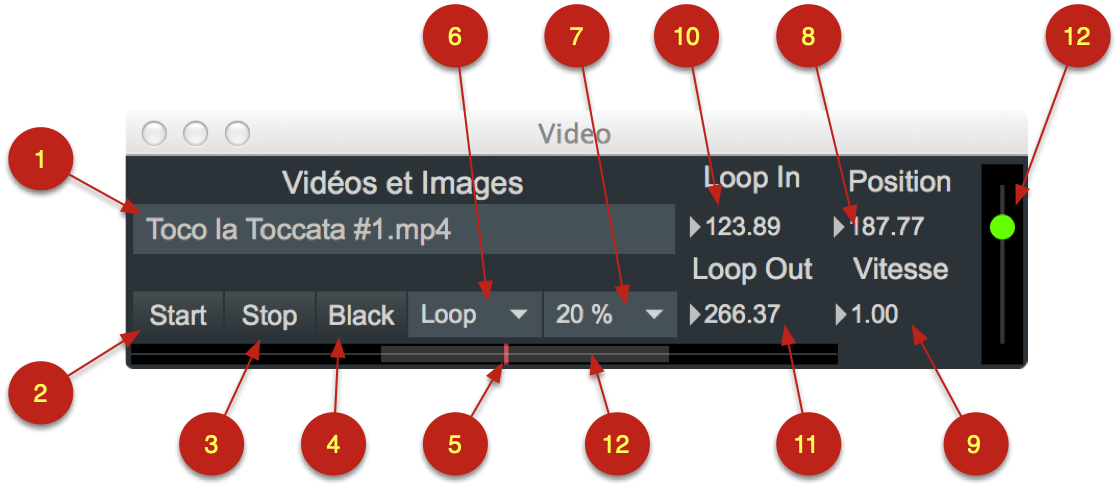
Le menu (5) vous permet de choisir le mode de mise en boucle. Sur Off, la lecture s’arrête après avoir parcouru l’ensemble de la vidéo. Sur Loop, la lecture se fait en boucle entre les points définis par Loop in (10) et Loop Out (11). Vous pouvez aussi définir ces points en cliquant et glissant dans la zone où se trouve la barre de lecture (5), la partie grisée affiche la boucle (12). Si vous choisissez palindrome dans le menu de boucle, la lecture se fera en va-et-vient entre les points définis par Loop in (10) et Loop Out (11). Enfin, si vous choisissez Playback limits, la lecture aura lieu une fois entre les points définis par Loop in (10) et Loop Out (11).
Le menu de choix de taille (7), permet d’opter pour une taille en %. par défaut, la taille est de 20%. Vous pouvez choisir Original (affiche la vidéo en grandeur originale) ou Full Screen qui affichera en plein écran. Pour quitter le mode plein écran, fait esc sur votre clavier. Si vous utilisez une macro, vous pourrez choisir une taille personnalisée comme 34% ou 57%. Vous pourrez également, choisir une position précise, voire déplacer la fenêtre de projection durant la lecture.
Vitesse (9) permet de changer la vitesse de lecture de la vidéo. La barre de lecture(3) affiche la position de lecture dans le fichier et permet de changer la position de la tête de lecture.
Si la vidéo contient des sons, ces sons seront lus au travers du Core Audio du Mac et non pas par la carte son. Le son sera modulable à l’aide du fader (10).
Vidéo - Afficher du texte sur les vidéos :
Vous pouvez utiliser les macros pour insérer des Titres ou Sous-titres dans la fenêtre de vidéo.
Si vous souhaitez afficher un texte contenant plusieurs lignes, il sera nécessaire d’enregistrer ce texte sous la forme d’un fichier .txt et de le charger en utilisant la syntaxe suivante :
SFXSendMessage Index_du_SFX Text Read {$current_project_medias_path$ + "Sous-Titrages.txt"}
$current_project_medias_path$ indique le chemin pour trouver le fichier s’il se trouve dans le dossier Medias du projet. Il est bien sûr possible de charger un fichier qui se trouverait à n’importe quel endroit du disque dur, il vous faudra alors donner l’emplacement précis lors de la commande Read.
Vidéo - Commandes et controllers pour le SFX VIDEO
Pour commander le SFX Vidéo par une macro, en Midi ou en utilisant le clavier, vous pouvez utiliser les mots clés suivants :
| VIDEO SFX | MIDI / Keyboard | Macro | ||
| Command / Controller / Program change / Keyboard / Ethernet | SFXCommand | SFXSendMessage | ||
| Start | 1 | 1 | Command Start | |
| Stop | 2 | 2 | Command Stop | |
| Black | 3 | 3 | Command Black | |
| Loop Mode | 4 | 4 | Loop | value 0, 1, 2, 3 |
| Loop In and Out | LoopInOut | begin + end (value in seconds) | ||
| Fullscreen | 5 | 5 | Command Fullscreen | |
| Window Open | Window Open | |||
| Window Close | Window Close | |||
| Window size | Size | value in percent (5. to 300.) | ||
| Window Border | Window Border | Value 0, 1 | ||
| Window Floating | Floating | Value 0, 1 | ||
| Window position | Window_pos | value in pixel x, y | ||
| Window horizontal pos. | Window_pos_x | value in pixel x | ||
| Window vertical pos. | Window_pos_Y | value in pixel y | ||
| Select a video file | Select | Name of the file | ||
| Set the head position | Set_video_position | Value seconds | ||
| Set the sound level | Sound_level | value (0 to 1.) | ||
| Playing Speed | Speed | value (0. to 5.) | ||
| Subtitle | Text | «text», value (duration in seconds) | ||
| Subtitle | text | «text» (the text will stay until the text clear message) | ||
| Clear subtitle | Text Clear | Erase the printed text | ||
| Subtitles size | Text Size | value 0. to infinity | ||
| Subtitles vertical pos. | Text VerticalPosition | value -1. to 1. | ||
| Load Multiline subtitles | Text Read | filepatch of the .txt | ||
| Show Multiline subtitles | Text Multilines | show the content of a multilines text | ||
| Show Multiline subtitles line by line | Text Line | value (number of the line to print on the screen) | ||
| Set the color of the text | Text Color 1. 1. 1. 1 | values are rgb alpha (0. to 1.) | ||
Les variables natives de SFX Video
Les variables $1_video_position$ à $4_video_position$ permettent de connaître la position de la tête de lecture vidéo des SFX vidéo présents dans les slots 1 à 4.
Les variables $1_video_loaded_file$ à $4_video_loaded_file$ indiquent le nom du fichier actuellement chargé.
VST
VST est un plug-in qui permet de charger des Plug-ins VST dans Logelloop. Vous pouvez y charger des effets, des synthétiseurs ou des samplers. Pour que VST puisse charger les plug-ins présents sur votre ordinateur, il faut au préalable que Logelloop sache où trouver ces plug-ins (voir VST - Dossier de recherche des plug-ins ci-dessous).
Pour charger un plug-in, choisissez son nom dans le menu (1), le cas échéant, vous pouvez également choisir un préréglage pour ce plug-in VST (2). Lorsque le bouton (3) est sur On, le VST fonctionne normalement. Si le bouton (3) est sur Bpss le son contourne le VST et n’est donc pas modifié par celui-ci. Si le bouton (3) est sur Mute, le son ne traverse plus l’insert VST.
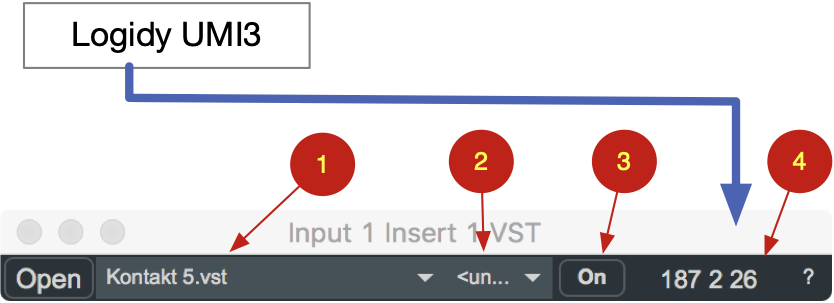
Si vous souhaitez diriger les signaux Midi d’un appareil vers VST, après avoir connecté l’appareil à Logelloop, vous devez choisir cet appareil dans Configuration du Projet/ Midi/contrôle d’inserts/Par Périphérique. Ci-dessous, nous avons configuré la connexion du "Logidy UMI3 » vers le VST qui sera chargé dans l’insert 1 de l'entrée 1 de Logelloop. Lorsque vous utiliserez l’appareil Midi, vous pourrez désormais voir les signaux Midi entrer dans VST (4) et ces signaux pourront commander le plug-in VST.
VST - Dossier de recherche des plug-ins
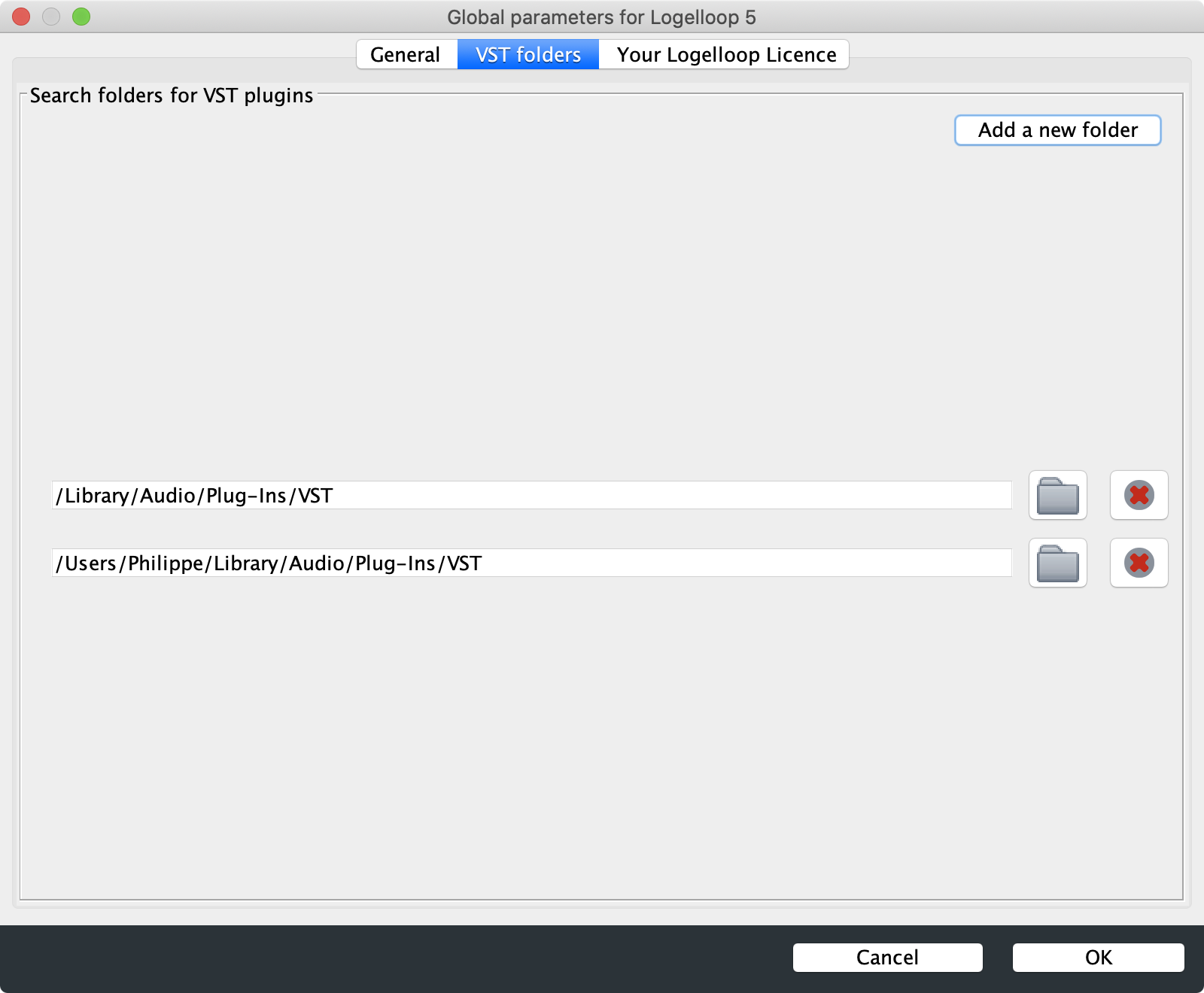
Dans les «Paramètres Globaux», à l’onglet «Dossiers VST», vous pouvez choisir le ou les dossiers qui seront scrutés en vue de charger des plug-ins VST dans Logelloop. Dès que vous aurez choisi un ou plusieurs dossiers, les plug-ins VST qui s’y trouvent seront disponibles dans les menus de l’insert VST.
VST - Compatibilité des plug-ins (32 bits/64bits)
Notez bien que Logelloop s’ouvre en 64 bits (mode par défaut), vous devrez utiliser des plug-ins VST compatibles. Si vos plug-ins sont en 32 bits, la fenêtre d’édition de ces plug-ins ne s’ouvrira pas et le traitement de son ne sera pas effectif.
Si vous êtes sur Mac OS et qu’il vous est impossible d’obtenir les mises à jour de vos plug-ins VST en 64 bits, vous pouvez démarrer Logelloop en 32 bits en faisant la manipulation suivante :
Sélectionner le fichier de l’application dans le dossier Application
Faire cmd + i
Cocher «Ouvrir en mode 32 bits»
Cependant, nous conseillons fortement d’utiliser Logelloop en mode 64 bits car ce mode optimise l’utilisation de la mémoire.
9 Data Plug-ins
La fenêtre Data Plug-ins se trouve dans le menu Panels ou en tapant (cmd/ctrl U). Cette fenêtre permet de charger des modules qui traitent uniquement des données et pas de signaux audio.
Lors de la première ouverture de la fenêtre data plug-in, celle-ci présente une seule colonne de quatre inserts. Vous pouvez agrandir ou réduire sa taille en utilisant les flèches qui se trouvent à gauche de la fenêtre (5).
Lorsque vous cliquez sur l’un des menus (1), vous pouvez choisir un
module dans la liste, ce module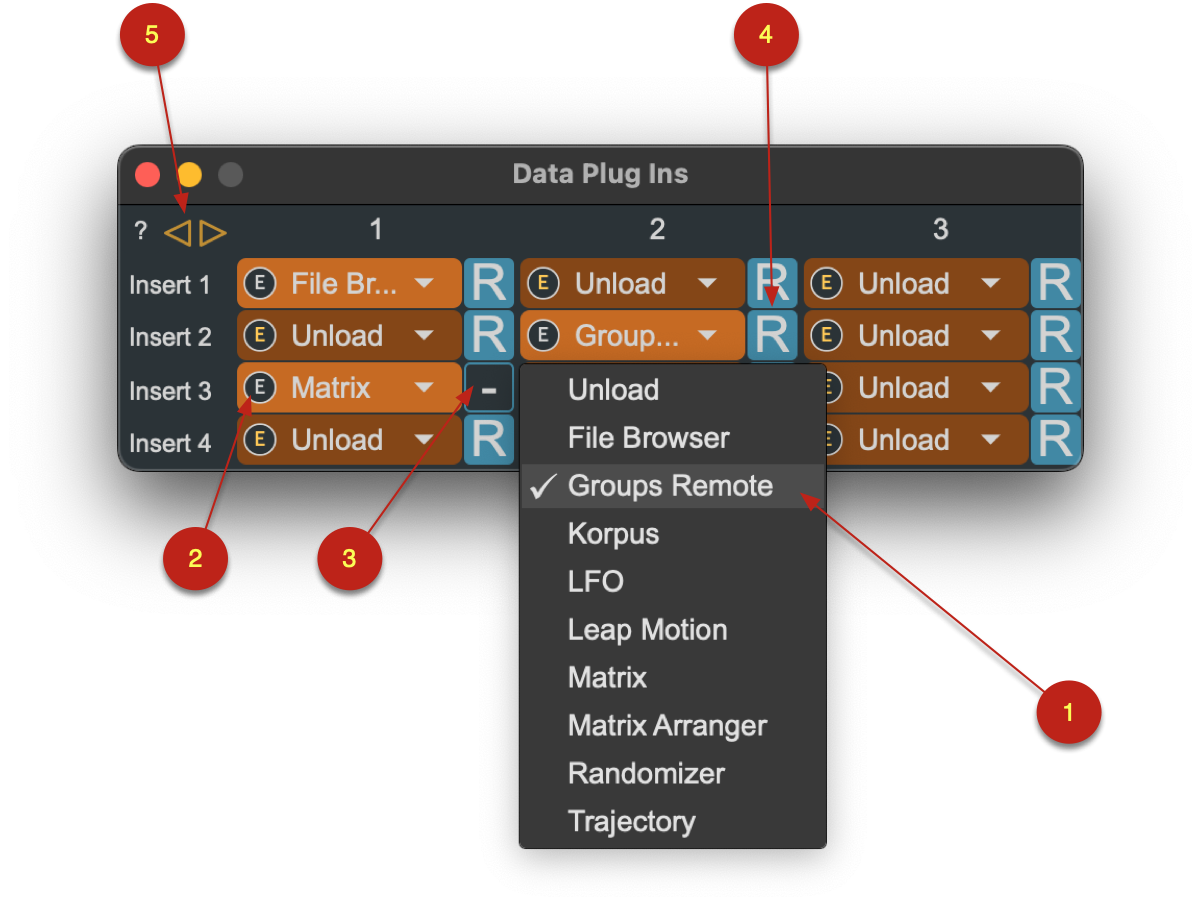 se
charge alors et sa fenêtre apparaît à l’écran. Son nom est maintenant
affiché dans le menu.
se
charge alors et sa fenêtre apparaît à l’écran. Son nom est maintenant
affiché dans le menu.
Si la fenêtre du module est fermée, celui-ci est toujours actif, pour le faire apparaître à nouveau, cliquez sur le bouton E (2) qui se trouve à gauche de chaque menu.
À droite de chaque menu se trouve un bouton qui active ou désactive le Recall (3). Lorsque celui-ci affiche un trait horizontal, les réglages des plug-ins ne sont pas rappelé par les mémoires de scène de Logelloop (3). Lorsque ce bouton affiche un R, le choix du plug-in chargé dans ce menu et ses réglages actuels sont rapellé lors du chargement des mémoires de scène de Logelloop.
L’ensemble des réglages de la fenêtre Data Plug-ins est dans tous les cas mémorisé dans le projet et que lorsque vous rouvrez votre projet, les Data Plug-ins se rétablissent dans l’état où ils étaient lorsque le projet a été fermé.
Les plug-ins disponibles dans la fenêtre Data Plug-Ins sont documentés dans les pages qui suivent.
File Browser
Le FileBrowser est un data plug-in qui vous permet de nourrir les modules Loopers, Granulaterre, Granular, etc.) par glisser-déposer. Le file browser affiche des informations sur les fichiers et vous aide à en connaître les caractéristiques, de plus, il permet de rechercher des sons sans sortir de Logelloop, ce qui rend l’action plus fluide.
Par défaut FileBrowser affiche le dossier Medias du projet. Le bouton Browse (1) permet de naviguer dans vos disques durs pour afficher le contenu du dossier de votre choix. Le chemin d’accès du dossier dont le contenu est actuellement affiché est indiqué en bas de la fenêtre (2).
La liste des fichiers audio et leur extension s’affichent dans la
zone centrale. Lorsqu’un fichier est sélectionné par un simple click,
son nom s’affiche en haut de la fenêtre (4) et l’ensemble des
informations le concernant est indiqué en dessous de son nom (5).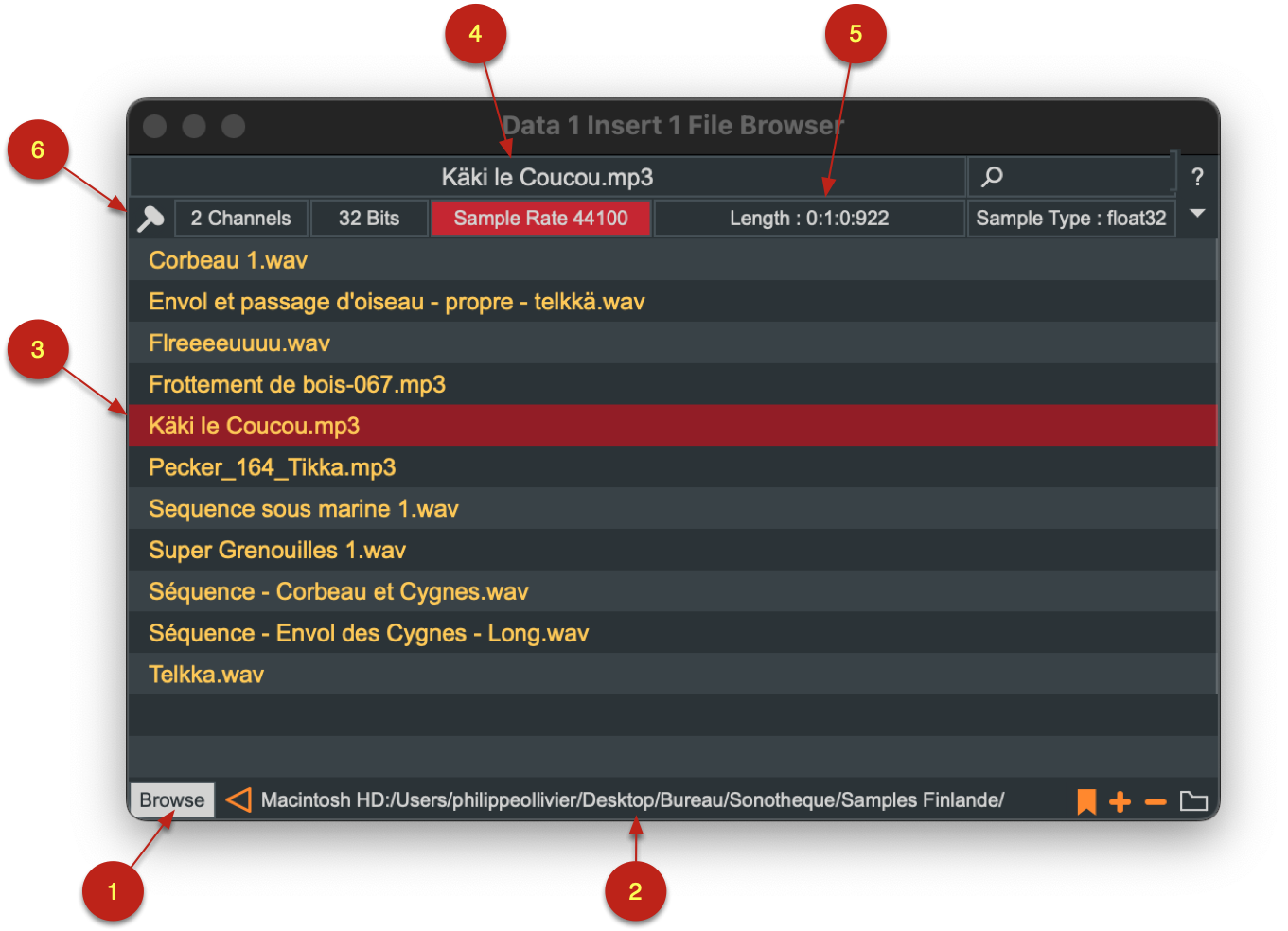
Si le fichier est trop long pour être chargé dans un Looper, la durée s’affiche sur fond rouge. Vous pourrez le charger dans Granular, Granulaterre ou dans le File Player qui n’imposent pas de durée maximale. Mais il ne vous sera pas possible de le charger dans un Looper, sans augmenter la durée maximale des boucles dans les préférences audio de Logelloop.
Si la fréquence d’échantillonnage du fichier sélectionné ne correspond pas à celle du projet, l’affichage de la fréquence d’échantillonnage est sur fond rouge. Vous pouvez glisser un fichier qui n’a pas la fréquence d’échantillonnage du projet vers un module et il sera automatiquement converti lors du chargement. Si le fichier est court, cette méthode est la plus rapide, mais pour un fichier de plusieurs minutes ou si vous envisagez de le glisser à plusieurs reprises vers l’un des modules du projet, il est préférable de le convertir avant de l’utiliser.
File Browser - Dupliquer, Convertir, Renommer un fichier
Le marteau qui se trouve à gauche fait apparaître un menu vous proposant de dupliquer le fichier dans le dossier média du projet ce qui est conseillé si vous souhaitez l’utiliser régulièrement
Par le même menu vous pourrez dupliquer le fichier dans le dossier
actuel ou dans le dossier Médias, en le convertissant à la fréquence
d’échantillonnage du projet.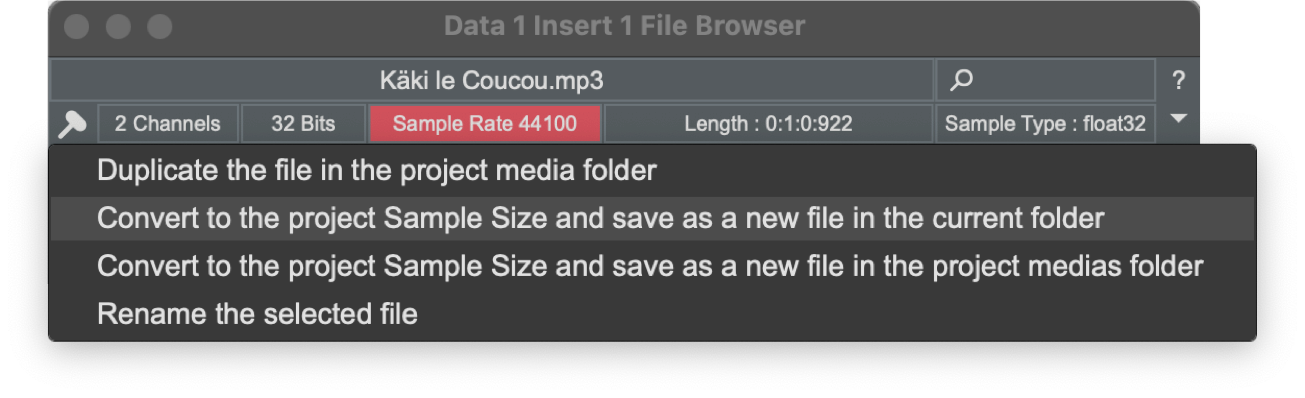
Vous pouvez également renommer le fichier sélectionné.
File Browser - Filtrer l’affichage
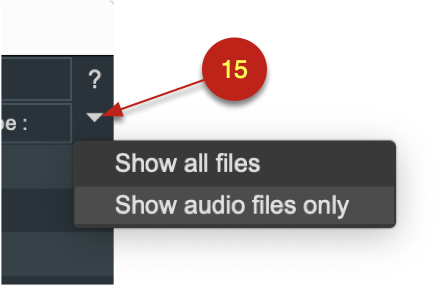
Le menu qui se se trouve en haut à droite de la fenêtre permet d’afficher tous les types de fichiers (par défaut) ou seulement les fichiers audio.
En haut, à droite de la fenêtre se trouve une zone de texte (7) qui
permet de filtrer l’affichage. Vous pouvez y écrire un texte pour ne
voir que les fichiers ou dossiers le contenant ce texte. Le filtrage est
sensible à la casse.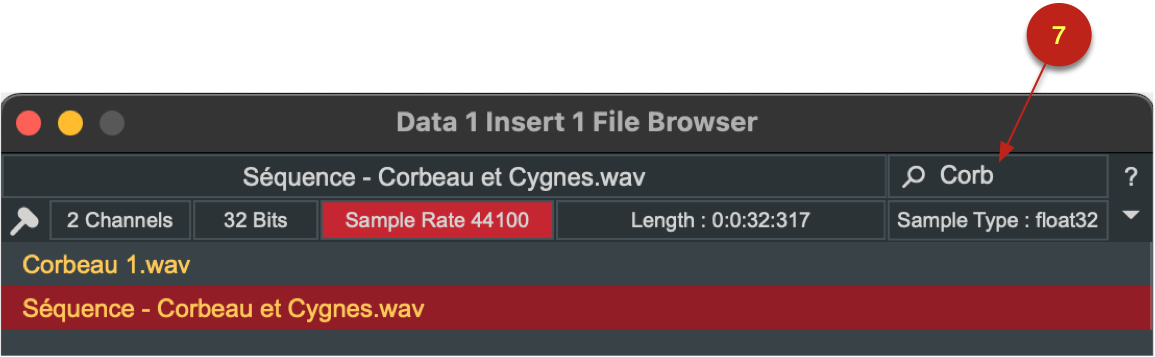
File Browser - Historique de navigation et favoris (bookmarks)
En cliquant en bas dans la zone affichant le chemin (2), vous
affichez l’historique de votre navigation (8) vous permettant de revenir
à une sélection antérieure. La flèche de retour en arrière dans
l’historique (9) vous permet également de revenir à des dossiers
précédemment sélectionnés. L’historique est indépendant pour chaque
module de FileBrowser et il est réinitialisé à chaque nouveau chargement
du plug-in.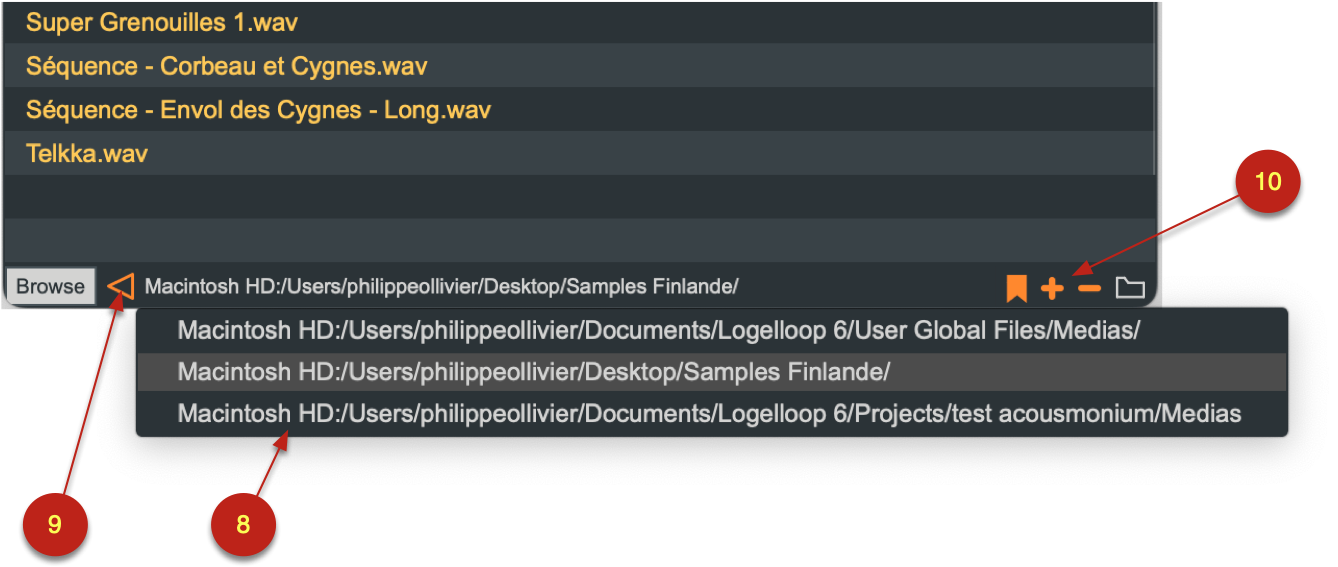
En bas à droite se trouve la zone de mémorisation de dossiers favoris
(les Bookmarks, 10). En cliquant le bouton + (11), vous ajoutez le
dossier actuellement sélectionné à la liste des favoris. Le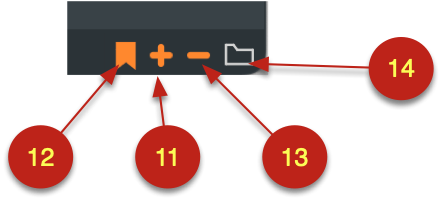 bouton Bookmark (12) affiche la liste de vos
favoris. Si vous sélectionnez un menu dans la liste, vous le
sélectionnez et affichez son contenu dans la fenêtre principale. Le -
(13) effacera le dernier item sélectionné dans le menu des favoris. Les
Bookmarks sont communs à tous les modules de FileBrowser du projet.
bouton Bookmark (12) affiche la liste de vos
favoris. Si vous sélectionnez un menu dans la liste, vous le
sélectionnez et affichez son contenu dans la fenêtre principale. Le -
(13) effacera le dernier item sélectionné dans le menu des favoris. Les
Bookmarks sont communs à tous les modules de FileBrowser du projet.
L’icône de dossier (14) ouvre le dossier actuellement sélectionné dans le système d’exploitation de l’ordinateur.
Groups Remote
Lorsque les pistes de la console de Logelloop sont groupées, vous pouvez les régler en utilisant indifférent l’un des faders, solo ou mute présent dans le groupe pour agir sur l’ensemble du groupe.
Si la composition des groupes vient à changer pendant le concert, cela peut être perturbant, car ça ne sera pas toujours le même fader que vous devrez utiliser pour commander le groupe. Cela sera même plus gênant si vous utilisez une console externe (Midi ou OSC) pour piloter le groupe.
Dans ce cas, il est interessant d’utiliser Groups Remote, car vous pourrez affecter un bouton de votre console externe à l’un des boutons de Groups Remote. Ce bouton sera toujours même pour chaque groupe, y compris dans le cas ou la composition du groupe change d’un morceau à l’autre.
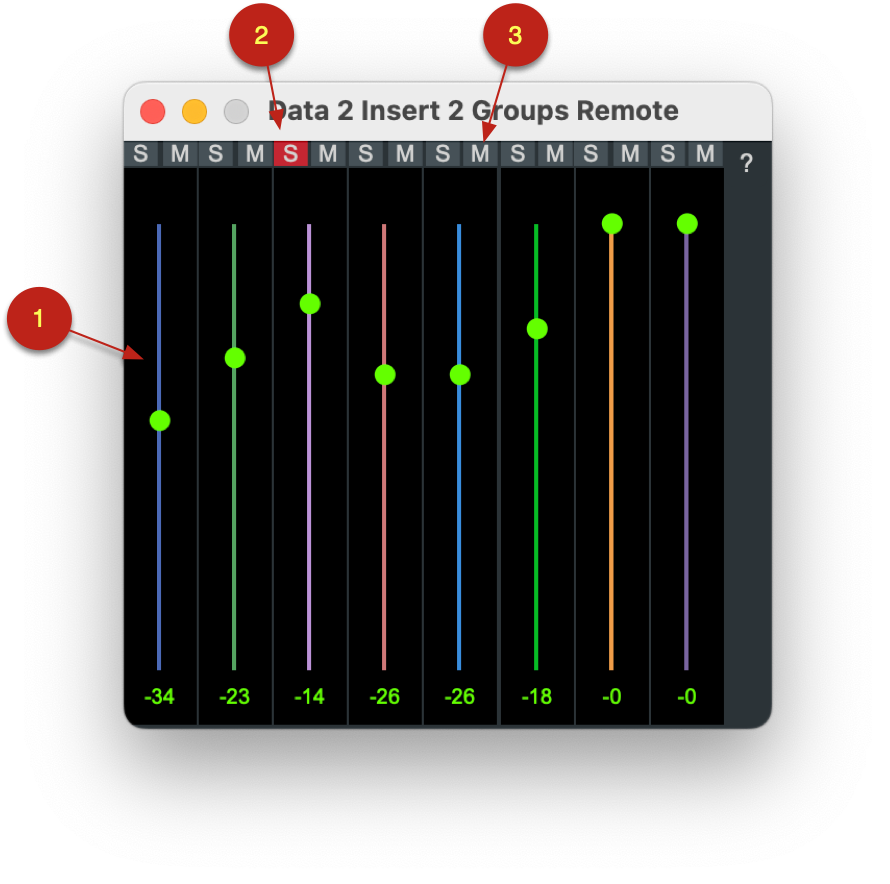
Si vous souhaitez changer l’état d’un fader sans que cela n’ait d’incidence sur les faders composant le groupe, vous pouvez le cliquer et glisser tout en appuyant sur la touche Alt (même comportement que pour les groupes de la console principale de Logelloop).
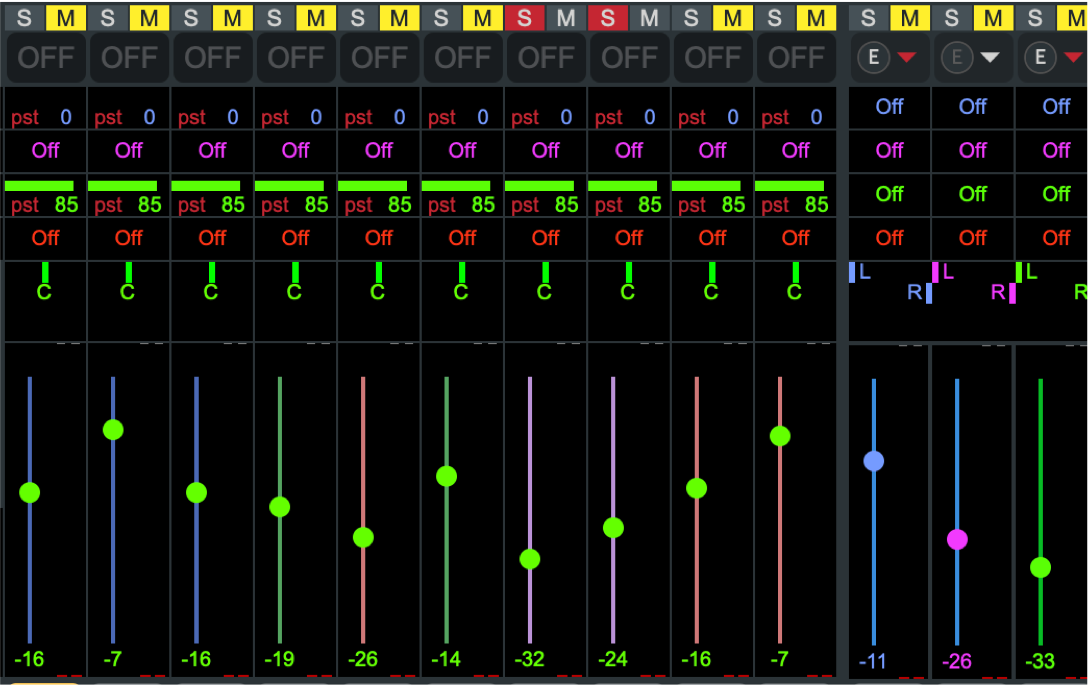
La position des faders d’un groupe est relative et l’est également par rapport à la position dans le Groups Remote.
Pour connaître les adresses OSC des faders cliquez sur le « ? » et
allez dans l’onglet central de la documentation de Logelloop.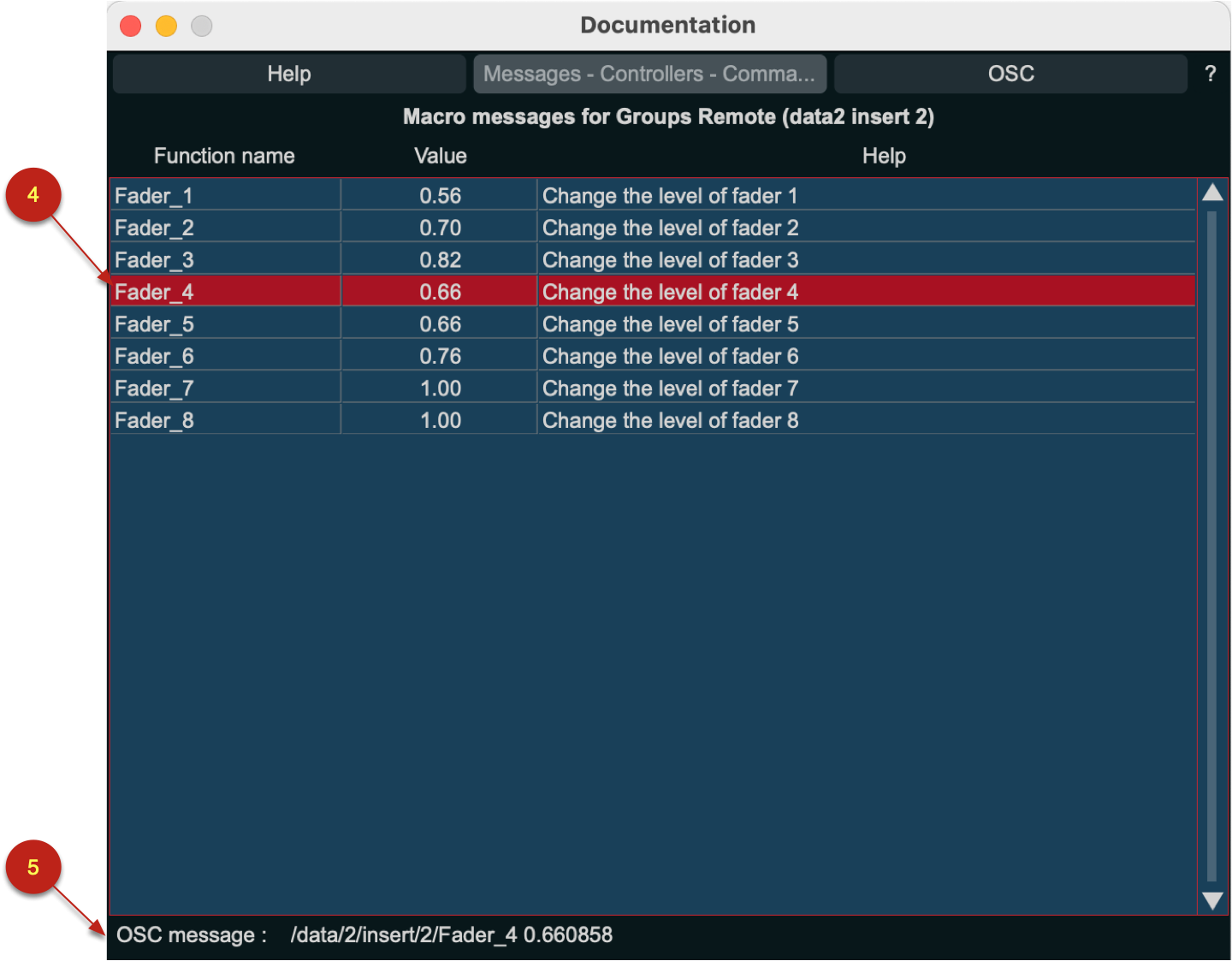 Lorsque vous sélectionnez l’une des lignes
affichant les faders (4), vous obtenez son adresse OSC en bas du tableau
(5). Il est alors possible de sélectionner cette adresse et de la copier
dans votre interface OSC.
Lorsque vous sélectionnez l’une des lignes
affichant les faders (4), vous obtenez son adresse OSC en bas du tableau
(5). Il est alors possible de sélectionner cette adresse et de la copier
dans votre interface OSC.
Le pilotage Midi pour les Faders, Solo et Mute se prépare de la même manière que pour les autres plug-ins en allant dans la configuration du Projet, à l’onglet Midi puis dans « Midi Inserts ».
Korpus
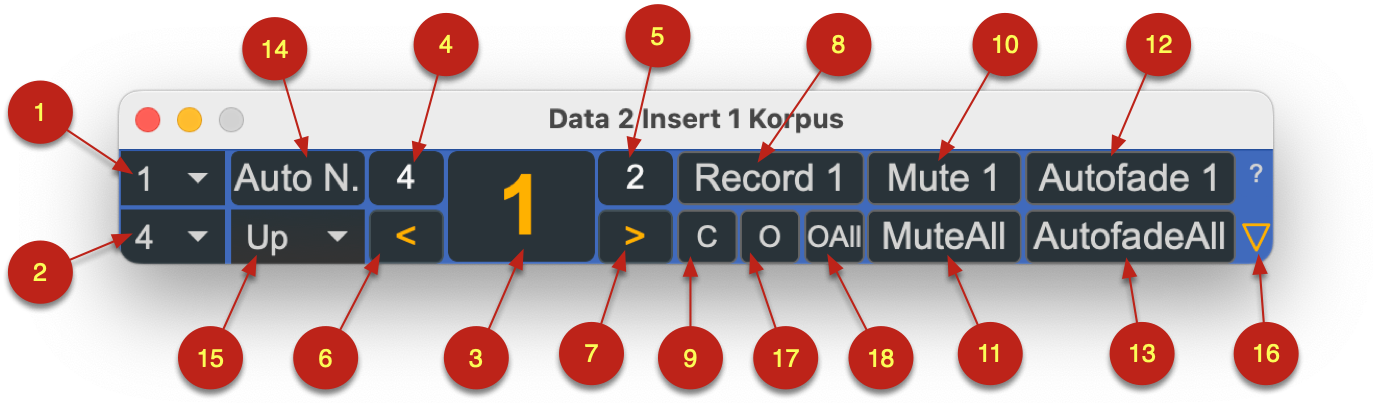
Korpus est un outil qui permet de commander les Loopers intégrés à des groupes. Plusieurs instances de Korpus peuvent cohabiter dans une même session.
Korpus s’adresse aux groupes de loopers inclus dans une série qui commence par une valeur minimale (1) et maximale (2). L’utilisateur peut naviguer d’un groupe à l’autre avec les flèches (6, 7). Le groupe actif est celui dont le numéro est affiché en grand au centre (3).
Si l’on règle Korpus sur des groupes allant de 1 à 4, mais qu’aucun Looper n’est affecté au groupe 3, Korpus naviguera des groupes 1 à 4 en omettant de passer par le groupe 3. Dans ce cas lorsque le groupe actif est le 2, le groupe précédent affiché en (4) est le 1 et le groupe suivant affiché en (5) est le 4.
Un click sur Record bascule les loopers présents dans le groupe actif en enregistrement. Un second click sur Record arrête l’enregistrement et met en lecture les loopers présents dans le groupe.
Si après un premier click sur Record, on clique sur > (7), l’enregistrement en cours s’arrête et Korpus bascule le groupe suivant en enregistrement. Si pendant un enregistrement, on clique sur < (6) l’enregistrement en cours s’arrête et Korpus bascule le groupe précédent en enregistrement.
Un appui sur Clear (9) efface le groupe actif. Un double click sur Clear efface le contenu de tous les groupes présents dans le Korpus. Un click sur Clear pendant un enregistrement arrête l’enregistrement en cours et efface le contenu qui vient d’être enregistré dans les Loopers présents dans le groupe. Un click long sur Record a le même effet que Clear et efface le contenu du groupe actuel.
Le bouton Mute rend muet le groupe actif. Un simple click prépare le mute qui sera effectif à la fin de la boucle sur chaque Looper du groupe. Si la vitesse ou le sens de lecture sont différents sur plusieurs Loopers présents dans le groupe, le moment effectif du Mute sera décalé. Un double click active immédiatement le mute. Si le groupe actif est déjà muté, un click sur Mute réactive les Loopers qui composent ce groupe.
MuteAll mute tous les groupes contenus dans le Korpus. Le mute est immédiat dès le premier click et le bouton MuteAll devient rouge, un second click sur le bouton désactive le mute et réactive les Loopers qui composent ce groupe.
Si l’un des groupes n’est pas muté, le bouton MuteAll est bleu et dans ce cas, si on clique sur MuteAll, les boucles non mutées sont mutées. Si certains Loopers du Korpus n’ont pas de boucle actuellement enregistrée, MuteAll ne fonctionne actuellement pas idéalement, cela sera le cas dans une prochaine version.
Le bouton Autofade provoque un fade in ou out dans le groupe actif en fonction de l’état actuel du groupe. Un simple click prépare le mute qui sera effectif à la fin de la boucle sur chaque Looper du groupe. Si la vitesse ou le sens de lecture sont différents sur plusieurs Loopers présents dans le groupe, le moment effectif où l’on atteint le Mute lors d’un fade out, sera décalé. Un double click active immédiatement l’Autofade out et le Mute est effectif en fin de boucle. Si le groupe actif est déjà muté, un click sur Autofade réactive les Loopers qui composent ce groupe.
AutofadeAll provoque un fade out sur tous les groupes contenus dans le Korpus. L’Autofade est immédiat dès le premier click et chaque groupe entame immédiatement un fade out qui se terminera par un Mute au moment ou chaque Looper atteint sa fin de boucle.
Il est possible d’activer l’Overdub sur un groupe de Loopers en cliquant le bouton O (17).
Il est également possible d’activer l’overdub sur tous les Loopers vus par le Korpus, quel que soit leur groupe, en cliquant sur OAll (18)
Korpus - AutoNext
Lorsque Korpus est en mode AutoNext (14), un appui sur Record provoque l’enregistrement sur le groupe suivant et non pas sur le groupe actuel. Ce mode permet de changer de groupe automatiquement à chaque enregistrement de boucle.
Ce mode est particulier, car alors que l’enregistrement se fait sur le groupe suivant, Clear, Mute et Autofade se font sur le groupe actuel.
AutoNext peut fonctionner dans les deux sens, si la Direction (15) est Up, Korpus va au groupe suivant pour faire le prochain enregistrement. Si la Direction est Down, Korpus va au groupe précédent lors de chaque enregistrement.
Korpus - Préférences
En cliquant sur le bouton > (16), vous ouvrez un tiroir qui permet
offre des réglages de préférences. Ces réglages de préférences sont
mémorisés dans les mémoires de scènes de Logelloop.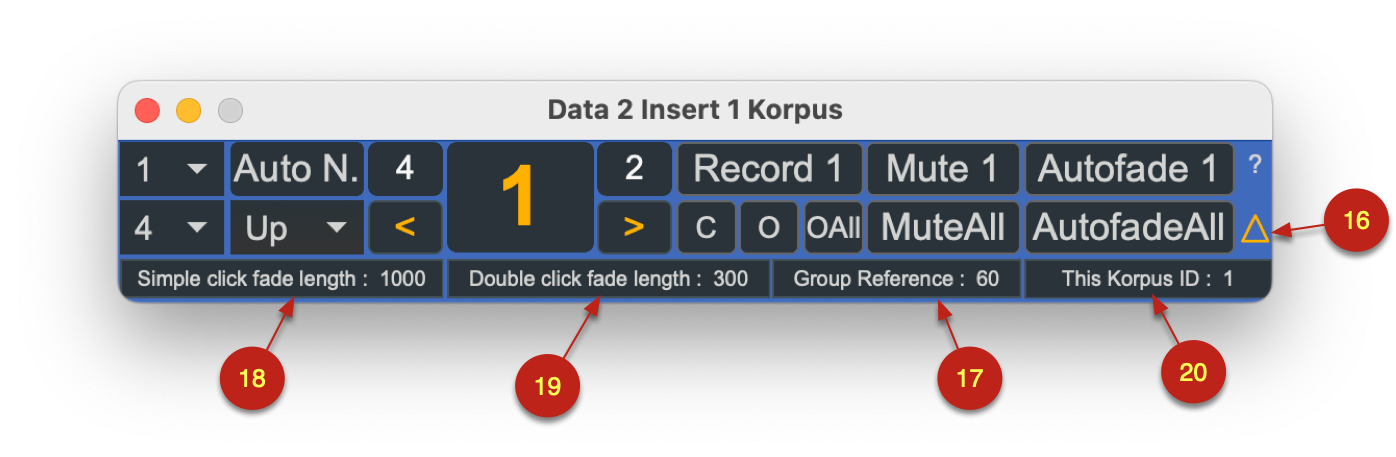
Korpus - Changer le groupe actif à l’aide d’un appareil Midi
Si vous connectez un appareil MIDI à Korpus (dans les réglages MIDI du projet), l’appareil MIDI pourra sélectionner le groupe actif dans Korpus en fonction de la note Midi reçu par Korpus.
La section Group Reference (17) dans les préférences de Korpus donne la valeur de note Midi pour laquelle le groupe sélectionné est le premier du Korpus.
Korpus - La durée du Fade in ou Fade out
La valeur « Fade Length » est la durée du Fade qui est utilisée lorsque vous cliquez sur Autofade ou AutofadeAll.
Vous pouvez avoir deux réglages différents l’un pour un simple click sur Autofade (18), et l’autre pour le cas d’un double click sur Autofade (19). Notez bien que le fade in se fait forcément par un simple click et n’aura donc qu’une durée possible.
Il existe trois commandes pour lancer un Autofade à l’aide des macros :
Autofade active un fade in ou out sur le groupe actuellement actif. La durée du fade est celle qui se trouve dans « Simple click Fade Length »
AutofadeAll suivi d’un 0, provoque un fade out sur les groupes qui ne sont pas mutés et n’a aucun effet sur les groupes mutés. Suivi d’un 1, démute progressivement les groupes mutés.
AutofadeAllWithLength suivi d’un 0 et d’une durée en millisecondes provoque un fade out de cette durée sur les groupes qui ne sont pas mutés. Suivi d’un 1 et d’une durée en ms, provoque un fade in de cette durée.
Korpus - This Korpus id
This Korpus id. (20) permet de donner un numéro à chaque instance de Korpus. Ce numéro n’a pas d’utilité réelle actuellement, mais cela pourra devenir le cas à l’avenir.
Leap Motion
Le leap motion est un analyseur de gestes dédié à la reconnaissance des mains. Avant de l’utiliser, commencez par installer les pilotes que vous trouverez sur cette page : https://www.ultraleap.com/downloads/. Après l’installation des drivers, assurez-vous que le leap Motion fonctionne correctement sur l’ordinateur puis ouvrez Leap Motion dans Logelloop.
La fenêtre de l’insert Leap motion comporte 4 parties principales :
A - Détection du Leap et mise en fonctionnement du tracking
B - Mapping des valeurs capturées par le Leap Motion vers les autres modules
C - Mémorisation dans des presets et rappels de réglages
D - Automation
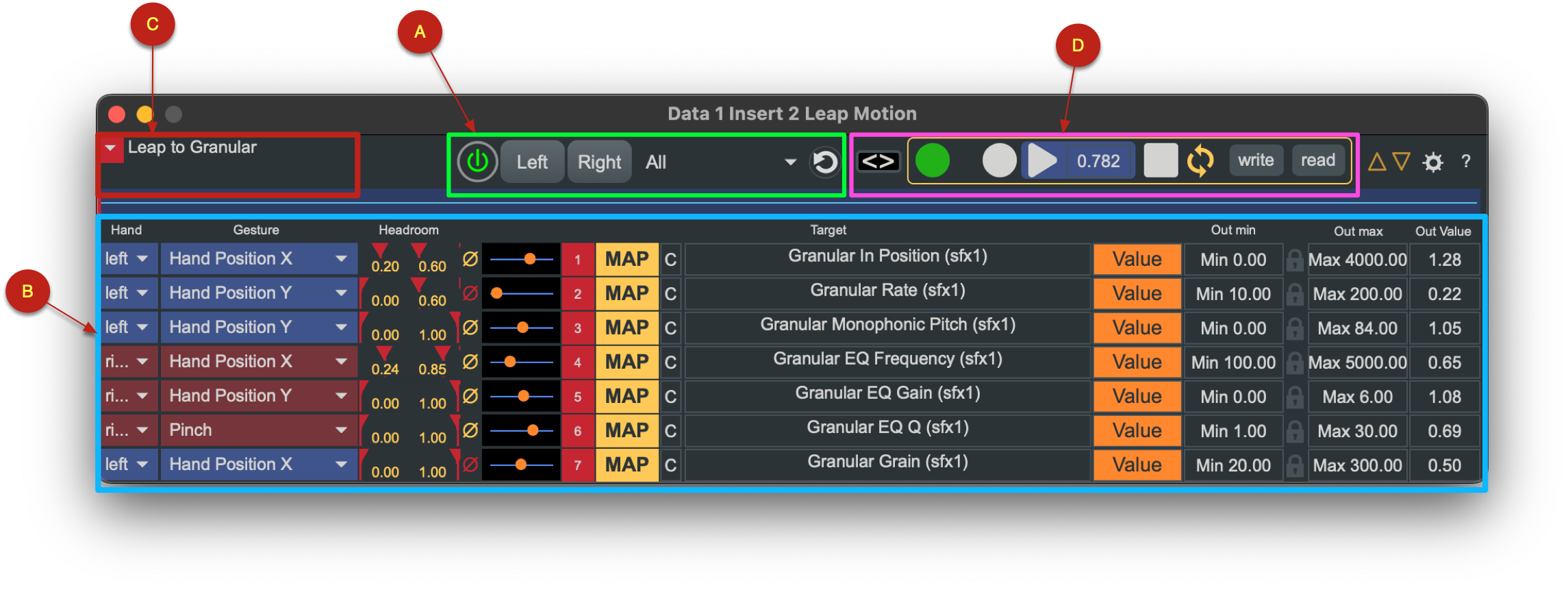
Leap Motion - Mise en fonctionnement du tracking
Dans cette partie se trouve le bouton de mise en fonctionnement du tracking (1), lorsque ce bouton est vert le tracking est actif et si une main entre dans le champ de vision du Leap, le voyant concerné gauche (2) ou droit (3) s’allume.
Si plusieurs Leap Motion sont connectés à votre ordinateur, vous
pouvez sélectionner celui que vous allez utiliser dans ce module en
sélectionnant son numéro de série dans le menu (4). Si un seul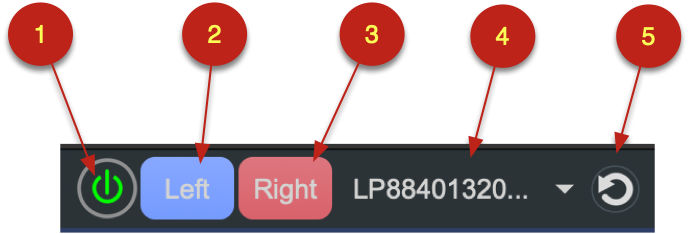 Leap est connecté, le menu peut rester sur
”All”.
Leap est connecté, le menu peut rester sur
”All”.
Si vous connectez un Leap supplémentaire, cliquez sur le bouton (5) pour rafraichir la liste présente dans le menu.
Leap Motion - Mapping
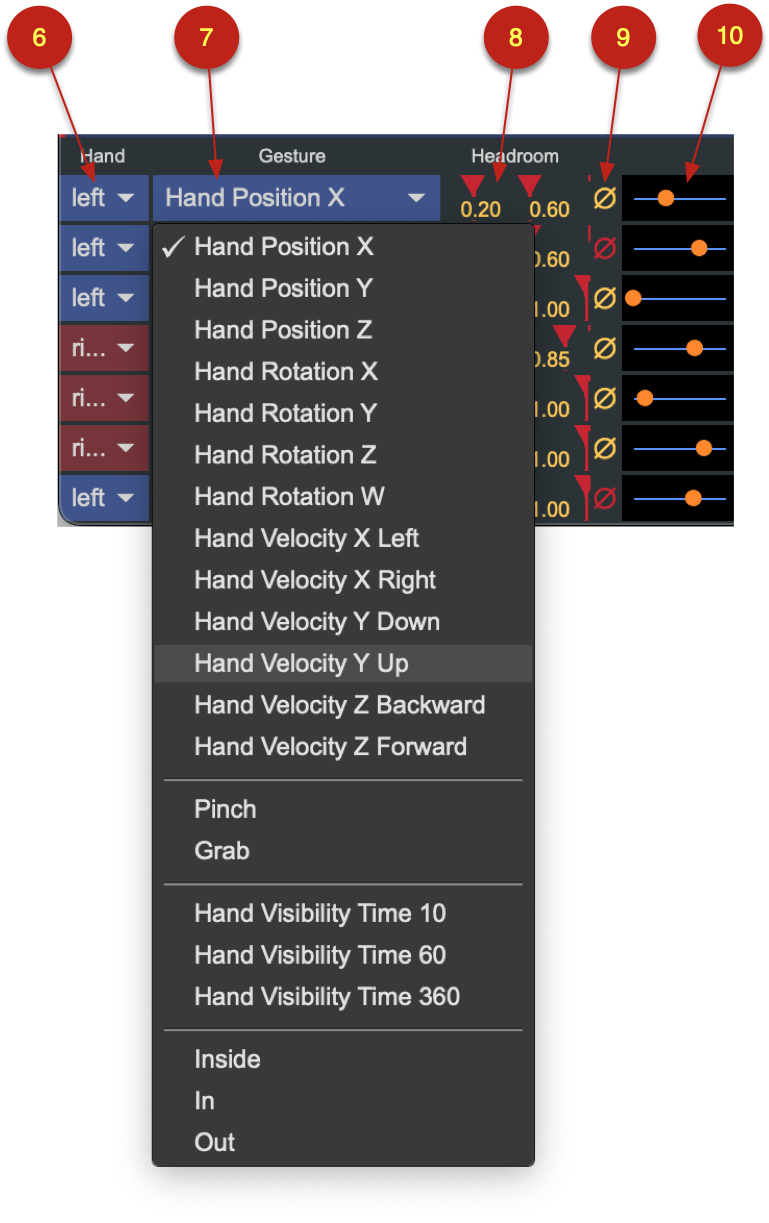
Choisissez la main (6) dont vous voulez scruter les mouvements puis sélectionnez le mouvement qui vous intéresse (7). Si vous choisissez la main gauche, la ligne devient bleue, pour la main droite, elle sera rouge. Si aucune main n’est choisie, la ligne reste grise.
Vous avez le choix entre différents sens de déplacement ou de rotation, vous avez également la possibilité de scruter la vélocité dans chaque sens.
Il est également possible de scruter le pincement des doigts (Pinch) ou de la main (Grab)
En choisissant ”Hand Visibility Time x” vous obtenez une rampe qui durera le temps x exprimé en secondes.
Inside indique que la main est visible, In et Out indiquent l’entrée et la sortie de la main.
Les curseurs de dynamique (8) permettent de réduire la plage de dynamique d’un mouvement. Cela est utile lorsque vous ne souhaitez pas utiliser toute la plage de déplacement possible pour un mouvement.
Le bouton de phase (9) permet d’inverser les valeurs relatives à un mouvement.
Le curseur (10) indique la valeur actuelle pour cette tranche.
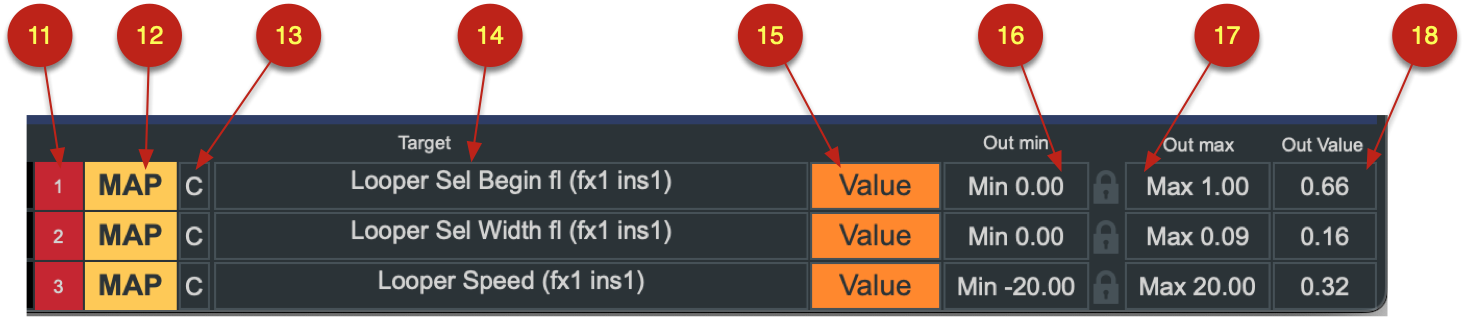
La section Mapping comporte un bouton d’activation de la tranche (11), le bouton d’activation du mapping (Map, 12). Après avoir cliqué sur ce bouton, vous pouvez sélectionner n’importe quelle interface de Logelloop vers laquelle vous souhaitez diriger le flux de valeurs provenant de cette tranche. Le nom de l’interface choisi s’affiche en (14). Le bouton (C, 13) permet d’effacer le mapping actif.
Par défaut vous êtes sur le mode Value (15) les valeurs provenant de cette tranche sont alors dirigées vers l’interface distante en tenant compte des réglages de minimum (16) et maximum (17) que vous pouvez modifier à votre guise. En (18) s’affiche la valeur qui est envoyée à l‘interface distante.
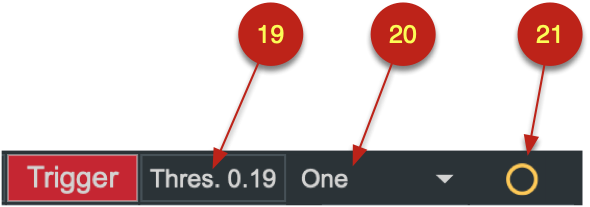
En cliquant sur le bouton Value (15), vous passez en mode Trigger. Dans ce cas, ce ne sont plus des valeurs qui sont dirigées vers les interfaces distantes, mais des Triggers. Vous pouvez régler le Seuil (Threshold, 19) à partir duquel un trigger est déclenché et en (20) vous pouvez choisir si seulement un trigger est envoyé lorsque ce seuil est atteint.
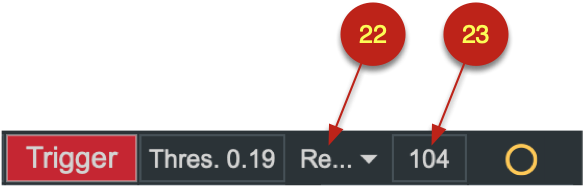
En optant pour le mode Repetitive (22) et en réglant une vitesse (rate, 23) en milliseconde vous êtes dans le mode rafale et des triggers seront envoyés à l’interface distante toutes les x millisecondes.
Leap Motion - Mémorisation et rappel des réglages
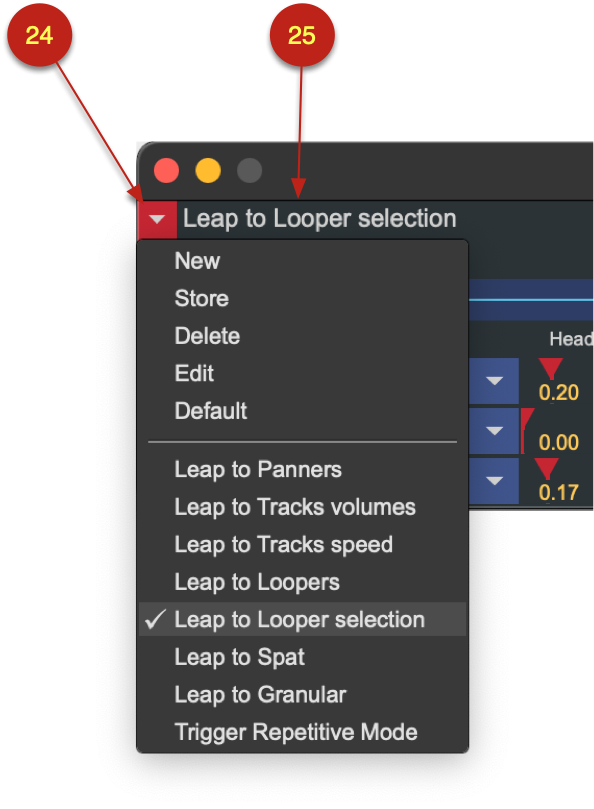
Le menu (24) permet de créer une nouvelle mémoire (New) ou de modifier la mémoire existante et actuellement active (Store). Le nom de la mémoire active s’affiche à droite du menu (25).
Vous pouvez également effacer la mémoire active (Delete) ou, en cliquant Edit, ouvrir un panneau pour renommer, réorganiser les mémoires ou pour importer les mémoires à partir d’un autre projet.
Le choix ”Default” réinitialise l’ensemble des réglages.
Leap Motion - Automation
L’automation vous permet en quelque sorte de mémoriser les mouvements
de vos mains et pouvoir les appliquer à nouveau sans avoir à les
reproduire.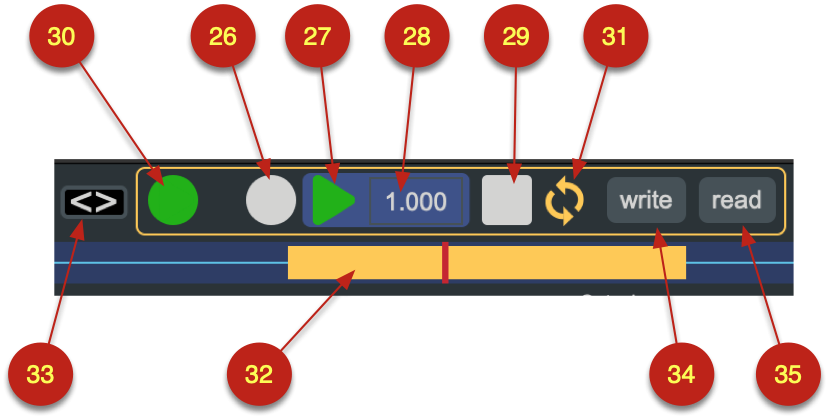
Dans cette section, vous pourrez lancer un enregistrement de l’action en cours en cliquant le bouton record (26), puis vous activerez la lecture avec le bouton (27). La vitesse de lecture est à 1 par défaut, vous pourrez ralentir ou accélérer la reproduction de vos gestes en changeant cette valeur (28). Le bouton stop (29) arrête l’automation.
Par défaut, l’automation est jouée en boucle, vous désactivez cette option à l’aide du bouton (31). Il est possible de ne jouer qu’une portion de l’automation qui a été enregistrée en faisant une sélection (32). Pour revenir à une lecture entière, vous cliquez sur le bouton (33).
L’automation peut être sauvée sur le disque dur (34) puis rechargée ultérieurement (35).
Leap Motion - Interface
Le module Leap Motion comporte 16 pistes en tout. Seulement 8 pistes sont visibles par défaut. Vous pouvez en afficher plus ou moins en utilisant les flèches qui se trouvent en haut à droite du module (36). Ce réglage est mémorisé dans les presets.
L’engrenage (37) qui se trouve également en haut à droite permet d’accéder rapidement aux interfaces de réglages Midi.
Le point d’interrogation (38) permet d’accéder à l’aide contextuelle et à toutes les informations qui concernent l’OSC, les commandes Macros et le Midi.
Leap Motion - Exemple d’utilisation avec un Looper
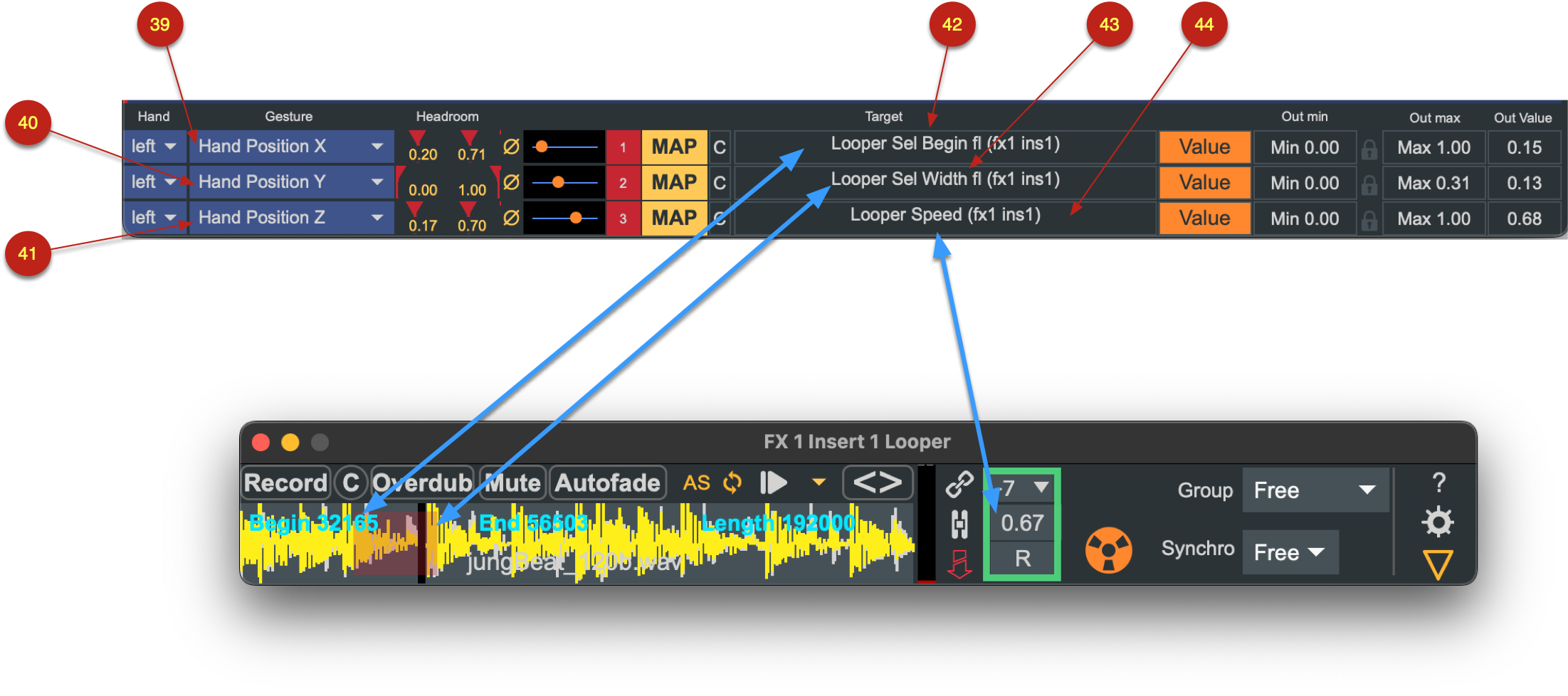
Nous utilisons ici le déplacement horizontal de droite à gauche (Hand Position X, 39), avant arrière (Hand Position Z, 41) vertical (Hand Position Y, 40) de la main gauche.
Les mappings sont réglés pour diriger les valeurs vers le point d’entrée de la sélection (42), la durée de la sélection (43) et vers la vitesse (Speed, 44) du Looper.
Nous pouvons, avec ces réglages, déplacer la zone de lecture et la durée de la boucle en déplaçant la main gauche de gauche à droite et de bas en haut. Et simultanément, nous pouvant modifier la vitesse de lecture de 0 à 1 en avançant et reculant la main gauche (Axe Z).
LFO
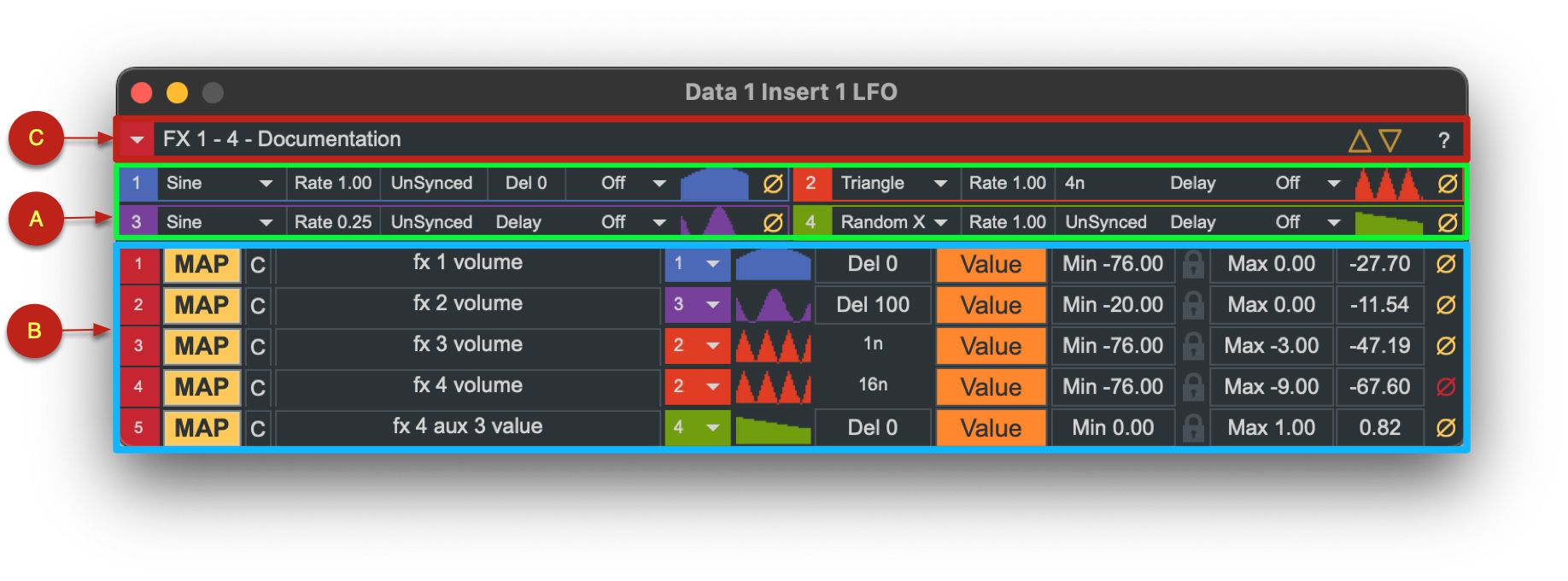
Le module LFO se divise en trois parties distinctes, les oscillateurs (A), les tranches de mapping (B) et la partie de mémorisation des réglages (C).
LFO - Réglage des oscillateurs
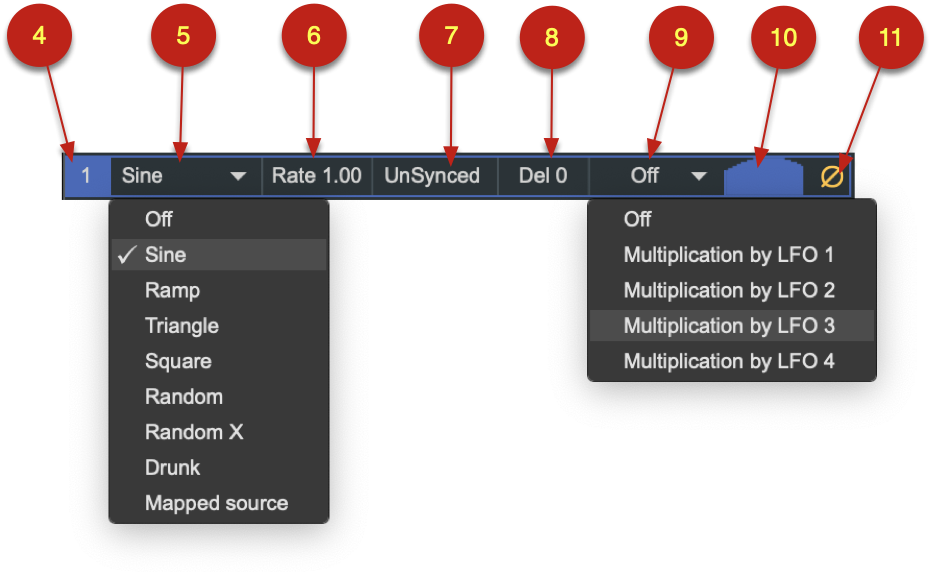
Il y a quatre oscillateurs numérotés de 1 à 4 (4). Dans chaque oscillateur il est possible de choisir une forme de courbe ou un comportement (5).
Sine, propose une forme de sinusoïde, Ramp, donne une rampe qui va de 0 à 1 en observant une ligne droite, Triangle va de 0 à 1 puis revient à 0 en ligne droite, Square donne des 0 et des 1, sans glissement.
Random tire des nombres au hasard pour les appliquer à l’interface cible. Random X tire des nombres au hasard et atteint le nouveau nombre en observant un glissement à partir du précédent. Drunk tire des nombres au hasard en prenant soin de ne pas faire de grands écarts entre le nombre précédent et le nombre suivant.
Mapped source permet un mapping entrant, la valeur peut alors provenir d’un autre oscillateur ou de la sortie d’un autre module.
Rate permet de changer la vitesse de l’oscillateur. Plus le nombre est élevé, plus l’oscillation est lente. Un réglage de Rate à 0.25 provoquera une oscillation quatre fois plus rapide que sir la rate est réglée sur 1.
Il est possible d’appliquer un delay (8) en ms ou en valeur métronomique si l’oscillateur est synchronisé au métronome.
Un second oscillateur choisi dans le menu de multiplication (9) peut venir moduler cet oscillateur.
En (10) est affichée la courbe actuelle du modulateur. Il est possible d’inverser la phase de l’oscillateur (11).
LFO - Mapping
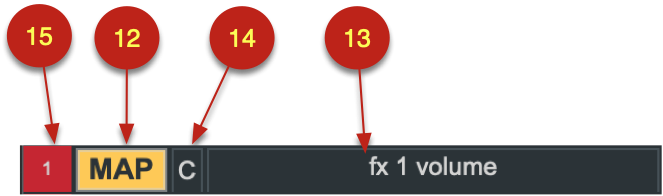
La section Mapping comporte un bouton d’activation de la tranche (15), le bouton d’activation du mapping (Map, 12). Après avoir cliqué sur ce bouton, vous pouvez sélectionner n’importe quelle interface de Logelloop vers laquelle vous souhaitez diriger le flux de valeurs provenant de cette tranche.
Le nom de l’interface choisi s’affiche en (13). Le bouton (C, 14) permet de déconnecter le mapping actuel.
LFO - Réglage de la tranche

Le menu (16) permet de choisir l’oscillateur pour cette tranche. La courbe s’affiche alors en (17).
Vous pouvez régler un delay (18) pour chaque tranche. Lorsque l’oscillateur n’est pas synchronisé au métronome de Logelloop, ce delay s’exprime en millisecondes. Dans le cas ou l’oscillateur est synchronisé, le délai s’exprime en valeurs métronomiques.
Il est possible de réduire la dynamique de l’oscillation en réglant une valeur minimum (20) et maximum (21). La valeur actuelle envoyée à l’interface mappée s’affiche en (22).
Enfin, il est possible de choisir la phase pour chaque tranche (23).
LFO - Mémorisation et rappel des réglages
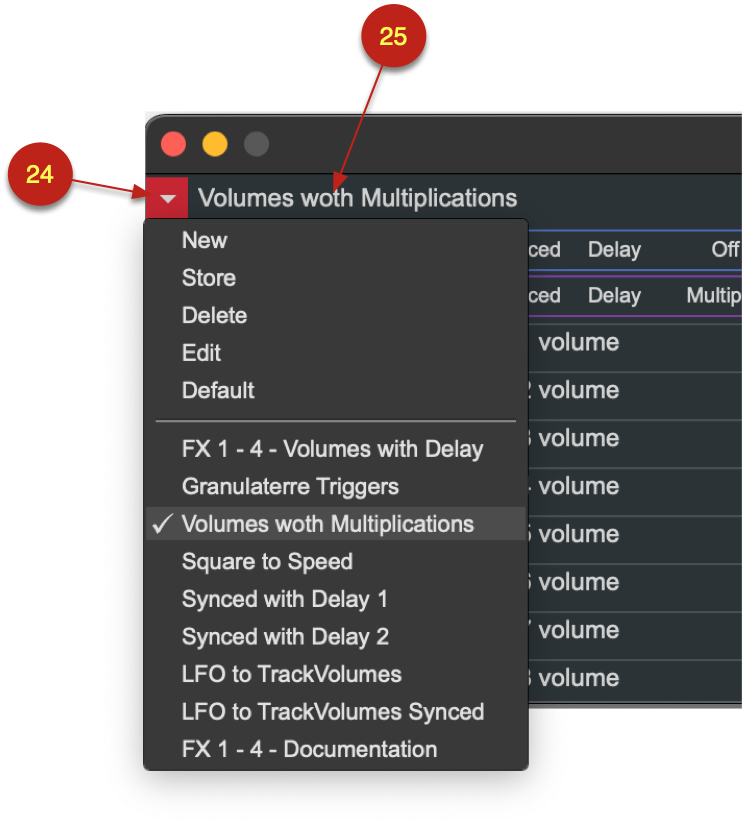
Le menu (24) permet de créer une nouvelle mémoire (New) ou de modifier la mémoire existante et actuellement active (Store). Le nom de la mémoire active s’affiche à droite du menu (25).
Vous pouvez également effacer la mémoire active (Delete) ou, en cliquant Edit, ouvrir un panneau pour renommer, réorganiser les mémoires ou pour importer les mémoires à partir d’un autre projet.
Le choix ”Default” réinitialise l’ensemble des réglages.
Matrix Arranger
« Matrix Arranger » est un système d’arrangeur ou de Playlist dont l’interface est définie par le script contenu dans une macro. Grâce au script qu’il contient ce système d’arranger vous permettra de faire absolument tout ce qui vous passera par la tête…
Dans le menu principal du module (1), vous pouvez choisir la macro
que vous voulez utiliser. Vous pouvez dans un premier temps utiliser
« Matrix Arranger Template » comme modèle puis le copier dans une macro
que vous aurez crée en cliquant « New macro » dans le menu principal (en
utilisant la même méthode que pour « Matrix 16 Buttons » ci-dessus).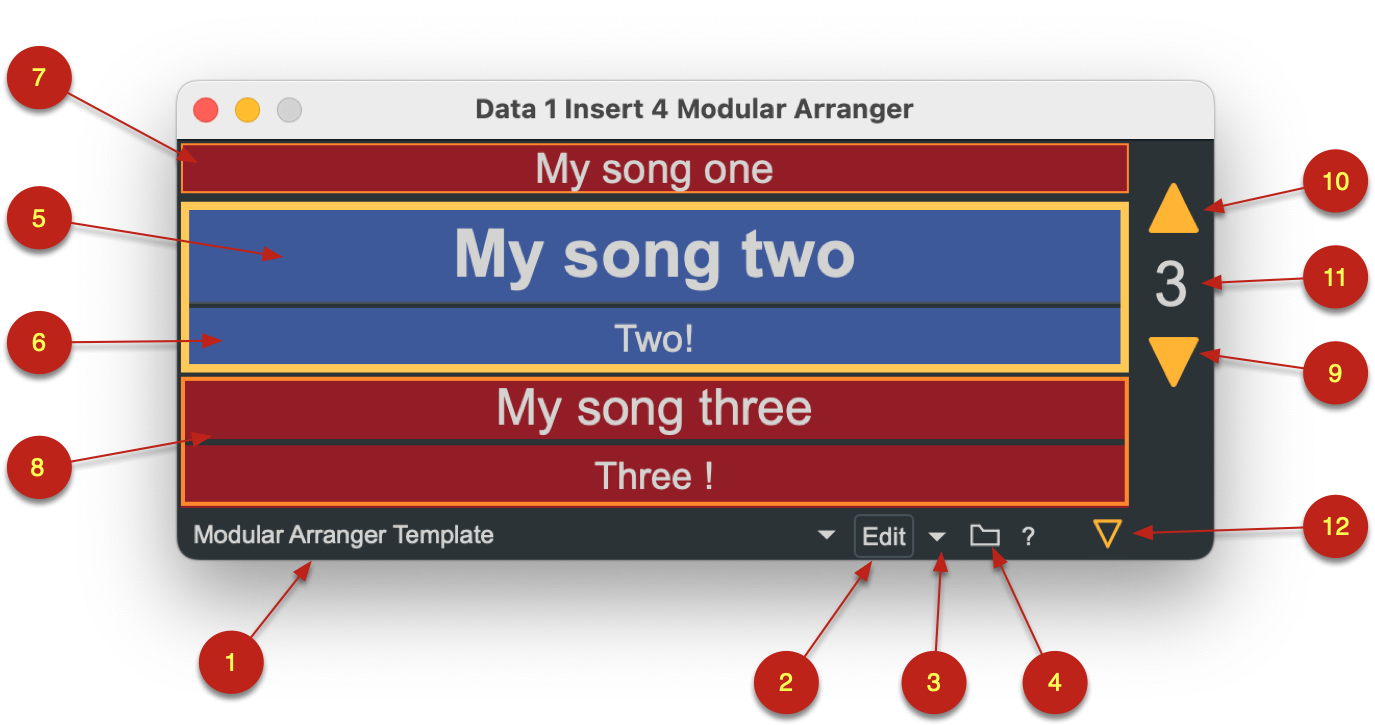
Lorsque votre macro est chargée, vous pouvez ouvrir l’Éditeur en cliquant le bouton Edit (2). En (3), se trouve le menu qui vous permet de choisir quel dossier de macro est utilisé pour nourrir le menu principal (1), par défaut, les macros visibles sont celles qui se trouvent dans le dossier du projet et dans le dossier natif de Logelloop.
Seules les macros qui sont taguées « For Arranger » sont visibles dans le menu de l’arrangeur modulaire.
Matrix Arranger - Utilisation
Lorsque votre macro est prête et correctement chargée, vous pouvez naviguer d’un titre à l’autre en utilisant les flèches suivant (9) et précédent (10). Le numéro du titre actuellement chargé s’affiche entre les deux flèches (11).
Sur fond bleu, au centre (5), s’affichent le nom du titre actuel et son commentaire associé, en dessous. Au-dessus, sur fond rouge (7), s’affiche le titre précédent et en dessous (8), s’affichent le prochain titre et son commentaire associé.
Le bouton jaune triangulaire (12) ouvre le tableau d’affichage de tous les titres prévus dans le script. Dans cette liste il est également possible de choisir le titre que vous voulez activer en le cliquant. Il s’affichera alors en bleu (2).
Par défaut, les titres standards (button) s’affichent sur fond rouge
alors que les messages s’affichent sur fond vert. Notez bien qu’il ne
s’agit là que de conventions de couleur, cela n’a aucune incidence sur
le fonctionnement du bouton.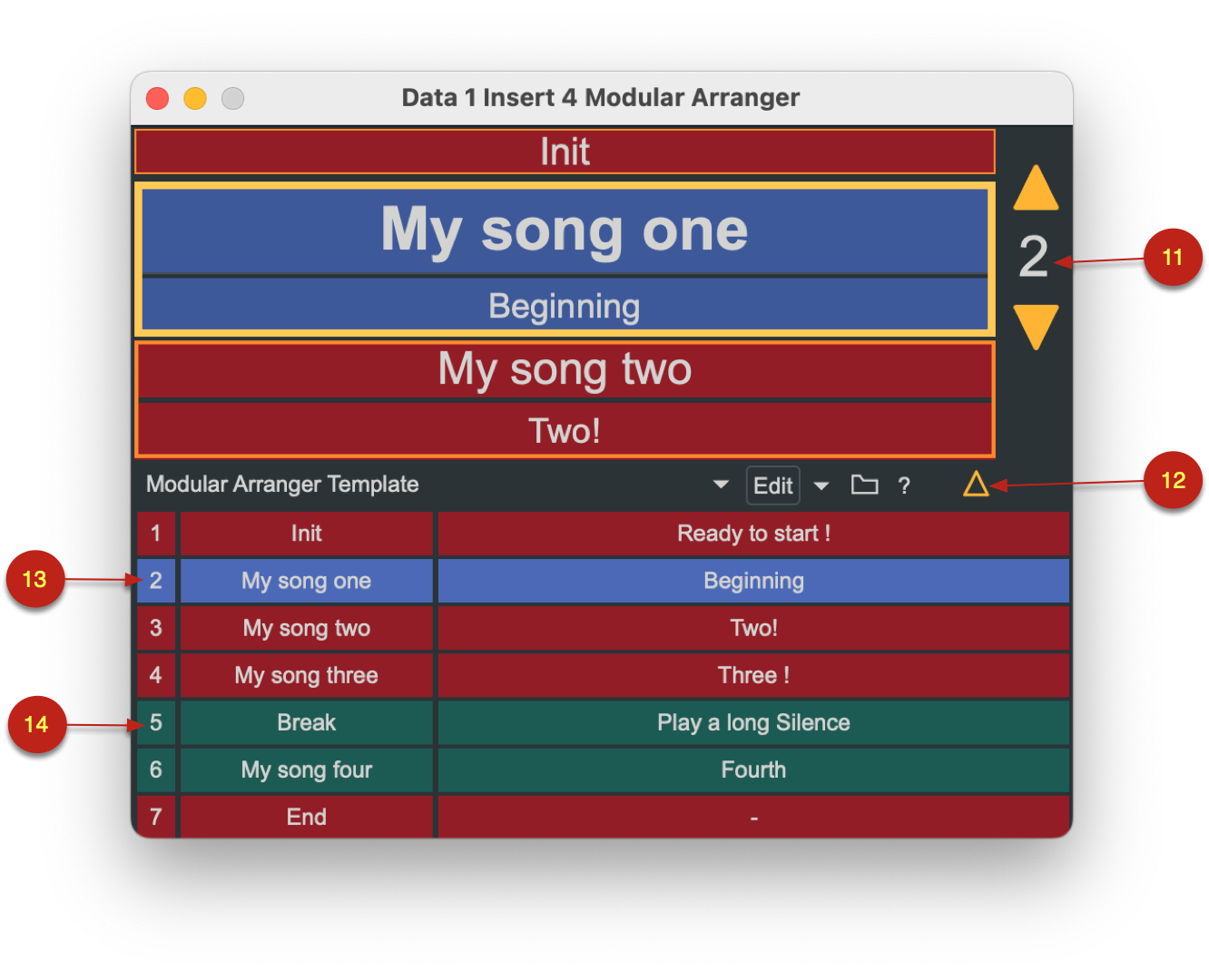
Matrix Arranger - Bases du script
Dans le script, la liste ci-dessous va créer l’interface de titres :
If { $firstTime$ }
$firstTime$ = false
PatcherSend ArrangerCaseName clear
PatcherSend ArrangerCaseName button "Init" "Ready to start !"
PatcherSend ArrangerCaseName button "My song one" "Beginning"
PatcherSend ArrangerCaseName button "My song two" "Two!"
PatcherSend ArrangerCaseName button "My song three" "Three !"
PatcherSend ArrangerCaseName message "Break" "Play a long Silence"
PatcherSend ArrangerCaseName message "My song four" "Fourth"
PatcherSend ArrangerCaseName button "End" " - "
MacroStop
EndIf
« PatcherSend ArrangerCaseName clear » efface la liste de titres qui pourrait avoir été affichée précédemment.
Chaque ligne suivante du type :
PatcherSend ArrangerCaseName button "Init" "Ready to start ! »
Aura pour effet de créer un bouton dont le nom sera par exemple « Init » et le commentaire associé se ici "Ready to start !“.
Lorsque vous indiquez « button », cela crée un bouton sur fond rouge et lorsque vous indiquez « message », cela crée un bouton sur fond vert.
Ensuite, dans la seconde partie de la macro, se trouve une liste qui ressemble à ceci :
CaseBranch "My song one"
MessageMain "First song"
// Your code here
EndCaseBranches
CaseBranch "My song Two"
MessageMain "Second song"
// Your code here
EndCaseBranches
Chaque CaseBranch évalue le contenu du bouton qui vient d’être cliqué et s’il correspond à ce CaseBranch, la macro fait ce qui est prévu entre ce CaseBranch et le EndCaseBranches qui suit
Matrix Arranger - Timer
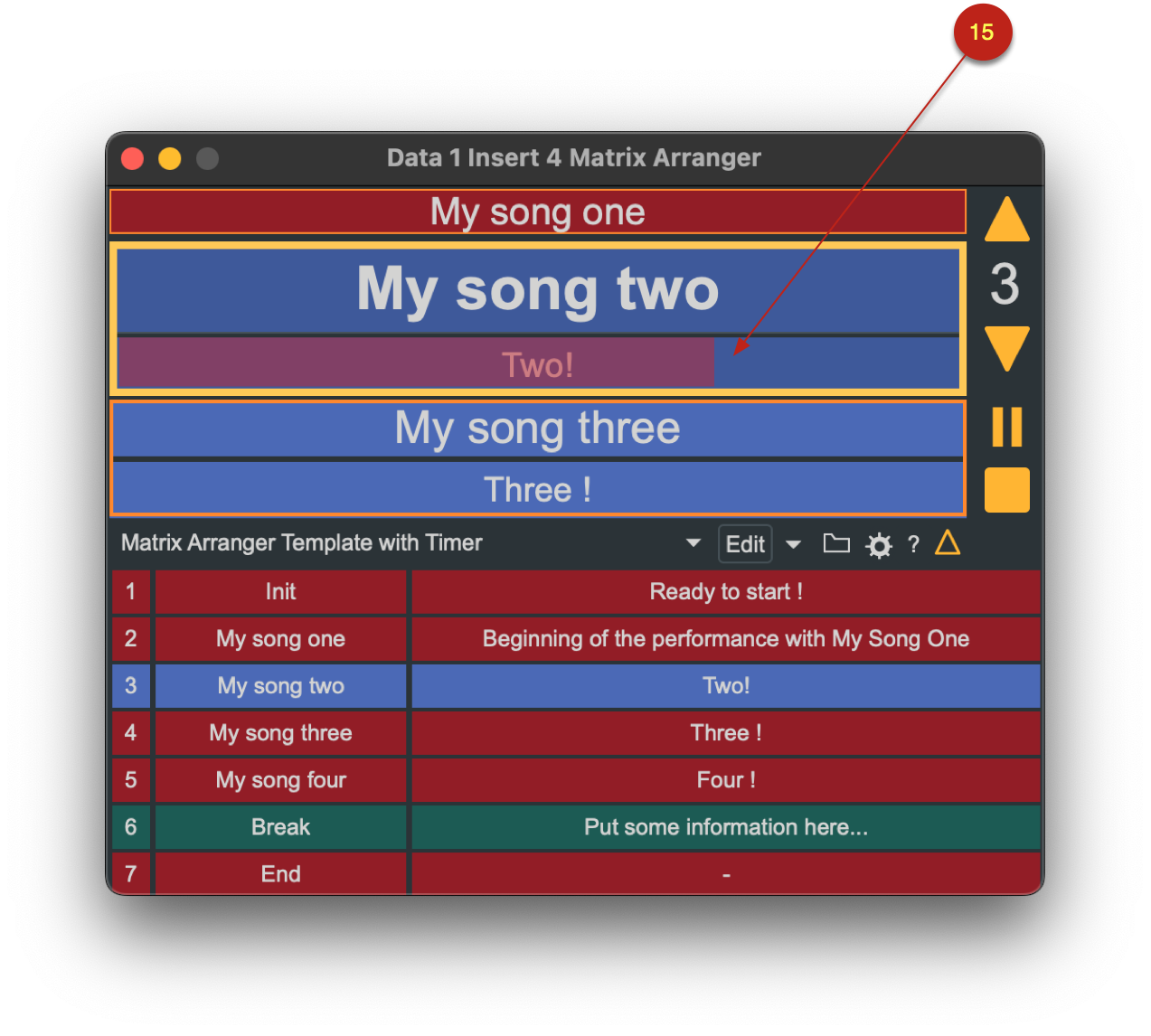
Le Matrix Arranger contient un Timer qui se lance avec des commandes macros intégrées. La ligne suivante lance le Timer ce qui aura pour effet de faire avancer une barre rouge dans la partie commentaire de l’interface (15).
SendData timer 10000
L’expression {mmssToMs(0,10)} permet d’écrire les durées en minutes et secondes. La ligne suivante lancera un timer d’une durée de 3 minutes 30 secondes :
SendData timer {mmssToMs(3,30)}
La commande timer ne produit qu’un affichage d’écoulement du temps; elle ne produit aucun automatisme. En revanche, les commandes autoNext, autoPrevious provoqueront un saut vers le slot suivant ou précédent lorsque le temps est écoulé. La ligne ci-dessous provoquera un saut vers le slot suivant après un temps écoulé de 15 secondes :
SendData autoNext {mmssToMs(0,15)}
La commande autoGoto provoque un saut à un slot dont l’index est indiqué en second argument. La ligne suivante lancera un timer qui affichera un écoulement du temps pendant 4 secondes à la fin desquelles se produira un saut vers le slot 2.
SendData autoGoto 4000 2
La commande timerPauseResume permet de faire des pauses et de relancer le timer, timerStop permet de l’arrêter.
Ces commandes timerPauseResume et timerStop sont également accessibles en midi.
Notez également que les commandes SendData peuvent provenir d’une macro externe au Matrix Arranger. La ligne suivante lancera un timer dans le Matrix Arranger qui se trouve dans le slot 4 de la colonne 1 des Data Plug-ins.
InsertSendMessage dt1 4 SendData timer 10000
Matrix Arranger - Pilotage externe
« Matrix Arranger » peut être commandé par une macro externe, en OSC ou en utilisant un appareil Midi externe. Pour connaître les noms des commandes macro, les messages OSC ou les Midi notes nécéssaire, cliquez sur le « ? » et choisissez la seconde page de la macro
Matrix
« Matrix » est un module qui permet de créer une interface graphique
composée de 1 à 64 items associés à une macro.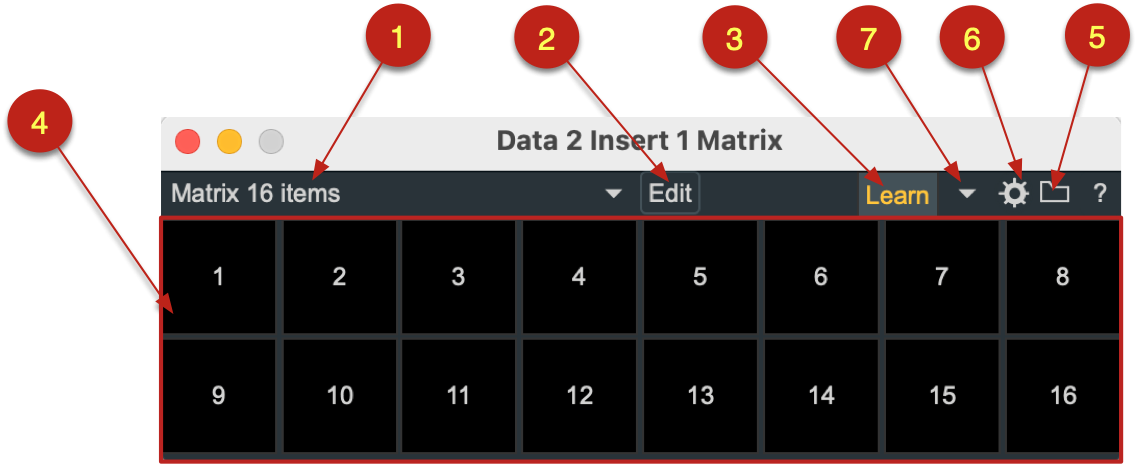
Dans le menu principal (1) s’affichent les macros disponibles. La
macro « Matrix 16 items » affiche 16 boutons. C’est une macro qui est
livrée avec Logelloop et pourra vous servir de base pour développer vos
propres macros utilisant des boutons.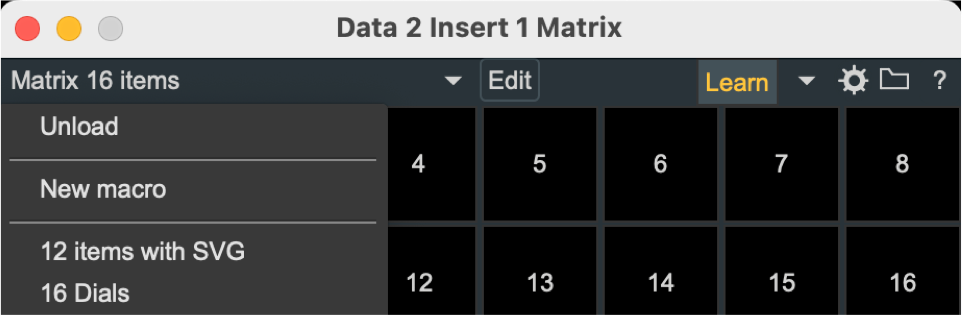
Pour créer une nouvelle macro choisissez « New Macro » dans le menu principal (1), cela aura pour effet de créer une nouvelle macro et d’ouvrir l’éditeur de macro. Donnez un nom à votre nouvelle macro, ajoutez le script que vous aurez copié dans le modele « Matrix 16 items » par exemple, puis sauvez. Votre nouvelle macro est maintenant disponible et prête a être utilisée. Vous pourrez y ajouter tout ce dont vous aurez besoin pour piloter Logelloop et des appareils externes lors de l’appui sur l’un des items de la matrices.
Pour modifier la macro actuellement chargée dans le module, cliquez le bouton « Edit » (2).
Il est possible d’intervenir sur toute la composition de l’interface,
vous pouvez afficher des boutons, des dials, ou encore des formes crées
dans le format svg. S’il s’agit de dials ou de boutons, vous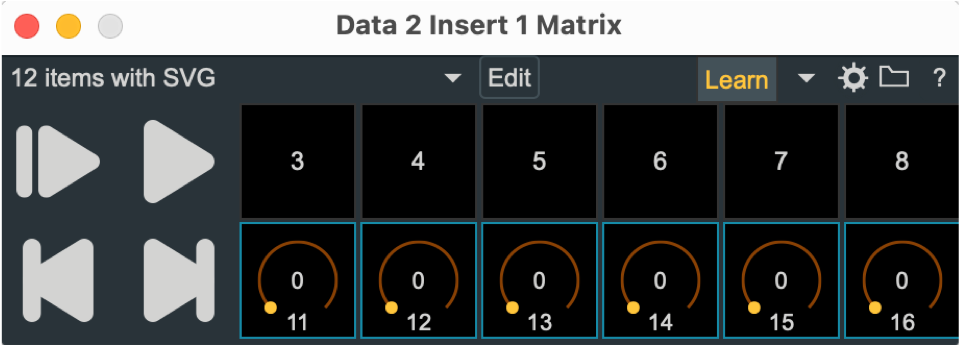 pourrez changer leur apparence (couleur,
dimension, forme (carré, rectangle, rond), etc.). Il est également
possible de cacher certains boutons, il est possible faire se déplacer
dynamiquement des boutons, etc.
pourrez changer leur apparence (couleur,
dimension, forme (carré, rectangle, rond), etc.). Il est également
possible de cacher certains boutons, il est possible faire se déplacer
dynamiquement des boutons, etc.
L’appui sur l’un des boutons (4), tourner l’un des dials, ou cliquer sur un svg aura pour effet de relancer la macro en lui envoyant le nom de ce bouton (s’il s’agit d’un svg, c’est son numéro qui est envoyé à la macro). Si vous cliquez le bouton qui contient le texte 2 par exemple, cela lance la macro et c’est la partie de son code présenté ci-dessous qui sera évaluée.
CaseBranch 2
// Your code here
BreakCaseBranch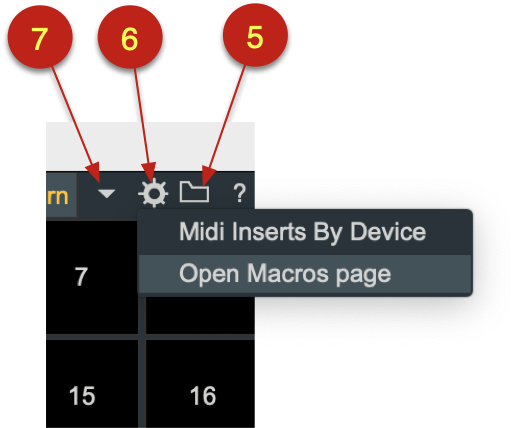
L’icône de dossier (5) ouvre le dossier des macros du projet. La roue de configuration (6) ouvre la page de configuration des appareils Midi vers les inserts ou la page d’édition des Macros du projet.
Le menu (7) vous permet de choisir quel dossier de macro est utilisé pour nourrir le menu principal (1), par défaut, les macros visibles sont celles qui se trouvent dans le dossier du projet, dans le dossier natif de Logelloop, ou dans le dossier Global. Seules les macros dont le type est « For Matrix » sont visibles dans le menu de Matrix.
Matrix - Midi Mapping
Pour commander « Matrix » à partir d’une interface Midi externe, vous
devez vous rendre dans la configuration de projet, puis « Midi
inserts », puis « By device » (ou en cliquant sur la roue de
configuration (6) et en choisissant « Midi insert by device »). Là, vous
sélectionnez l’appareil Midi que vous souhaitez connecter à Matrix.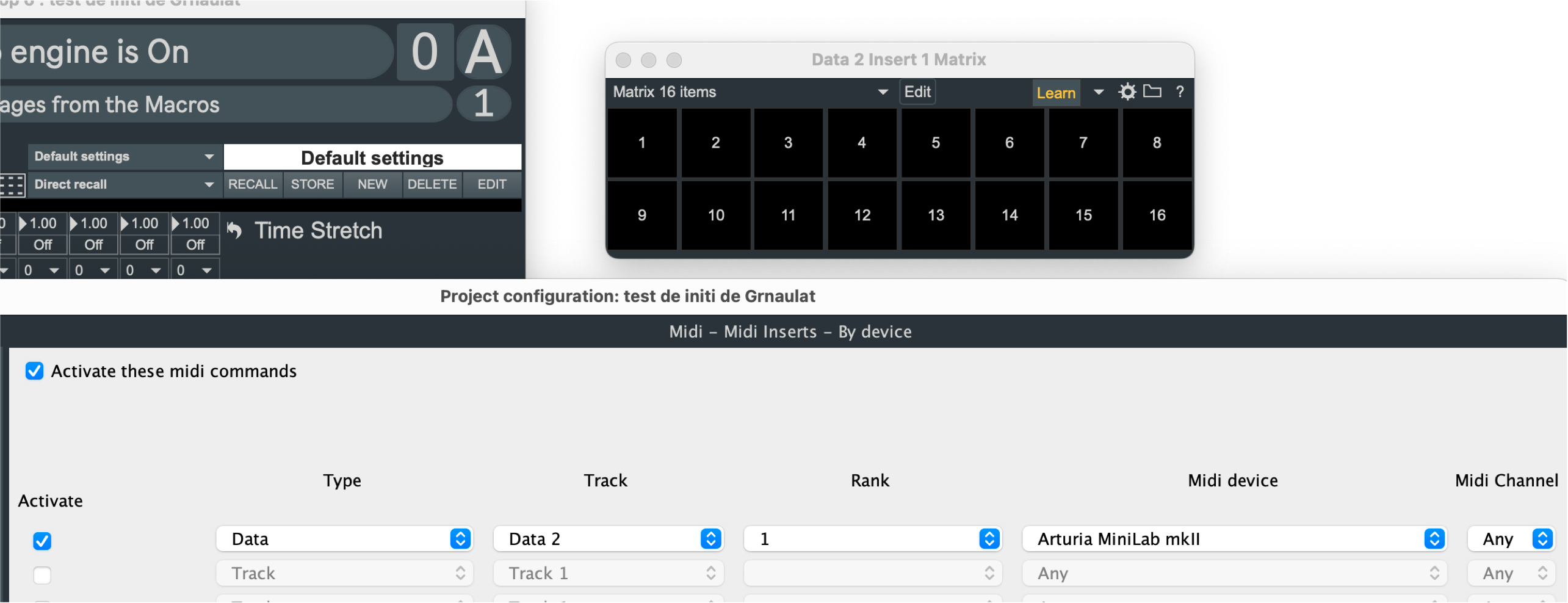
Lorsque l’appareil Midi de votre choix est correctement configuré et est bien connecté à votre ordinateur, cliquez sur le bouton « Learn » (3) ce qui a pour effet de modifier l’interface de « Matrix ».
Cliquez le bouton de votre choix, la base de celui-ci devient jaune (10), puis appuyez sur l’un des boutons de votre interface Midi. La note reçue par Logelloop s’affichera alors sur la base du bouton, (11), le bouton est configuré et la base du bouton suivant s’affiche en jaune. Appuyez alors sur un autre bouton de votre appareil Midi, et ainsi de suite.
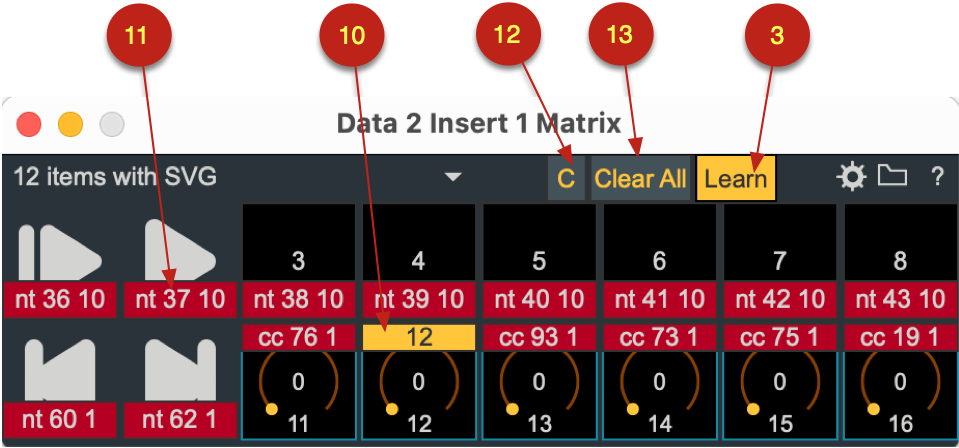
Si vous souhaitez effacer le mapping d’un bouton, cliquez sur le bouton « C » (12). Si vous souhaitez effacer tout le mapping actuel, cliquez sur « Clear All » (13).
Midi Mapper
Midi Mapper permet de connecter vos appareils Midi externes à toutes
les fonctions de Logelloop. Un Midi Mapper peut être connecter à jusqu’à
64 interfaces utilisateur de Logelloop et vous pouvez utiliser plusieurs
Midi Mapper simultanément.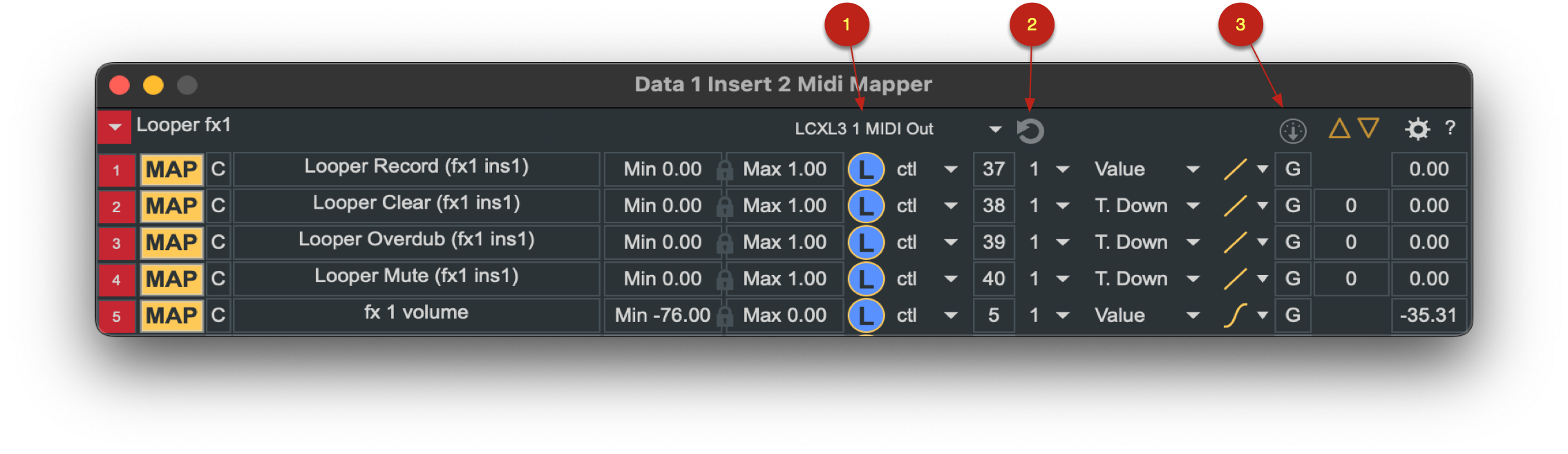
Après avoir chargé le Midi Mapper dans la fenêtre data Plug-Ins, choisissez votre appareil Midi dans la liste (1). Si votre appareil est correctement connecté à l’ordinateur mais n’est pas visible dans la liste, rafraichissez cette liste en utilisant le bouton Refresh (2).
Par défaut, Midi Mapper renvoi l’état des interfaces à l’appareil externe en utilisant le même nom d’appareil. mais il peut arriver qu’un appareil Midi ai deux noms différente pour l’entrée et la sortie. Dans ce cas, faites apparaître la liste des appareils de sortie Midi disponibles en cliquant le bouton (3).
Midi Mapper - Mapping

La section Mapping comporte un bouton d’activation de la tranche (7), le bouton d’activation du mapping (Map, 4). Après avoir cliqué sur ce bouton, vous pouvez sélectionner n’importe quelle interface de Logelloop vers laquelle vous souhaitez diriger le flux de valeurs provenant de cette tranche.
Le nom de l’interface choisi s’affiche en (6). Le bouton (C, 5) permet de déconnecter le mapping actuel.
Les valeur minimales et maximales acceptées par l’interface distante s’affichent en (7) et (8). Ces valeurs sont modifiables si vous souhaitez utiliser une plage de réglage personnalisée. Le cadenas (9) verrouille les valeurs que vous avez choisi et empêche l’interface distante de les réinitialiser.
Midi Mapper - Affectation Midi
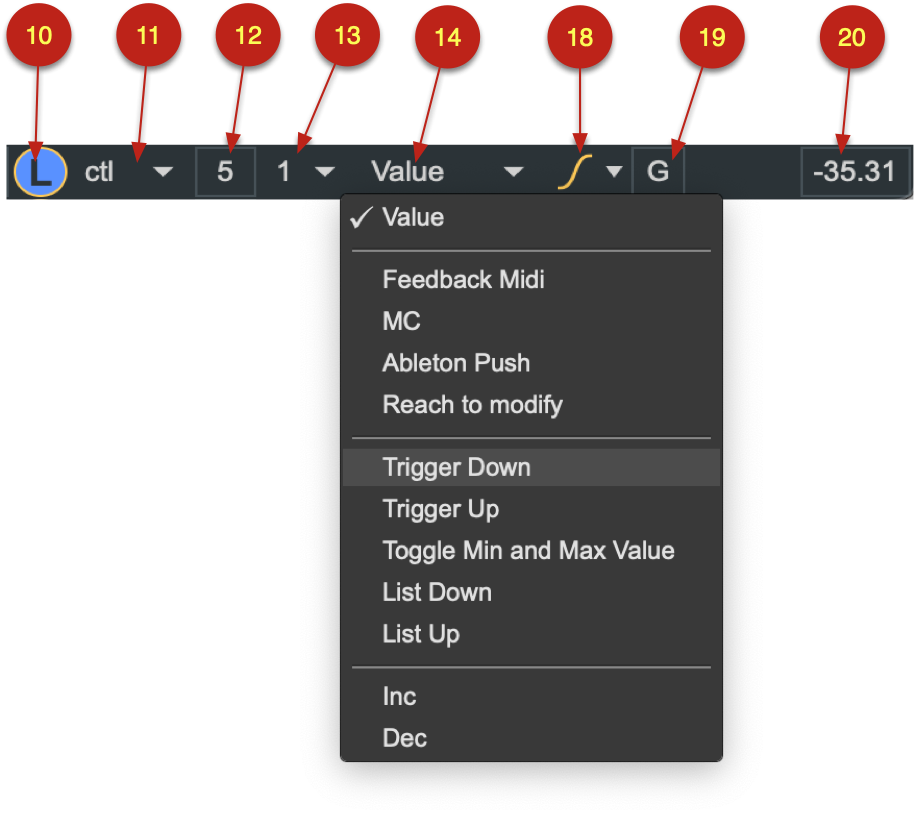
C’est dans la section Midi que vous allez choisir la note pour le contrôleur qui agira sur l’interface de Logelloop.
Le plus simple pour faire le réglage initial est de cliquer sur Learn (L, 10). Le bouton devient rouge, indiquant que cette tranche du Midi Mapper est prête à recevoir un signal Midi. Manipulez alors le bouton midi et le type de contrôle, le numéro du contrôleur ainsi que le canal Midi sont automatiquement renseignés en (11, 12, 13).
Vous avez la possibilité de connecter des notes ou des contrôleurs Midi.
Lorsque vous affectez un contrôleur Midi il est possible d’utiliser
une courbe particulière dont vous choisissez la forme dans le menu
(18).
Le bouton (19) active la propagation du contrôle Midi à des interfaces
groupées.
En (20) s’affiche l’état actuel de la sortie de cette tanche du Midi Mapper.
Midi Mapper - Mode
Le menu (14) vous donne un grand choisi de type d’interaction avec les interfaces utilisateur de Logelloop :
Value : le mode de base, une valeur allant de min à max calculée relativement par rapport aux valeurs Midi 0 à 127, est envoyée à l’interface utilisateur. Lorsque vous connectez à un bouton, Value agit en momentané, cela signifie que lorsque vous relâcher le bouton Midi, la valeur revient à la valeur minimale.
Feedback Midi : l’appareil Midi distant reçoit l’état de l’interface de Logelloop en valeur converti de 0 à 127. Ce mode est parfait pour connecter les potentiomètres de Logelloop à des contrôleurs externes motorisés.
MC : utile lorsque vos appareils rendent au protocole MC
Ableton Push : utile avec les appareils qui répondent au protocole Ableton Push
Reach to Modify : lorsque l’appareil midi n’est pas motorisé ou ne reçoit pas les valeurs Midi sortantes de Logelloop, la valeur de l’interface dans Logelloop ne sera modifiée que lorsque le fader ou dial de l’interface Midi aura atteint sa valeur actuelle.
Trigger Down / Up : envoie un signal bref de déclenchement (trigger). Ce mode permet de connecter un bouton externe pour déclencher momentanément un bouton de Logelloop ou inverser son état actuel. Lorsque vous choisissez Trigger Up l’action a lieu lors de la relâche du bouton Midi (note off).
Toggle Min and Max Value : le signal Midi opère une bascule sur l’interface Logelloop. L’interface Logelloop passe alors de la valeur définie en Min (7) à celle définie en Max (8) et reste sur cet état. Si l’interface est à l’état Max, elle passe à Min.
Liste Down / Up : lorsque vous activez le mode liste, un espace s’affiche vous permettant d’indiquer une liste de valeurs (15). À chaque appui sur l’interface Midi externe, vous sélectionnez la valeur suivante dans la liste. Cliquez sur R (16) pour revenir au début de la liste.
Le mode liste permet un glissement de l’état actuel à la nouvelle valeur en un temps donné en millisecondes (17)
Une liste peut être constituée d’une ou deux valeurs, ce qui permet d’utiliser le glissement dans un mode qui s’apparente au mode Toggle.
Les choix Down et Up permettent de
choisir six l’action a lieu lors de l’appui ou de la relâche du bouton
Midi.
Inc : permet d’incrémenter d’un point l’interface distante à chaque appui sur un bouton Midi. C’est un choix idéal avec les menus.
Dec : permet de décrémenter d’un point l’interface distante à chaque appui sur un bouton Midi. C’est un choix idéal avec les menus.
Midi Mapper - Mémorisation et rappel des réglages
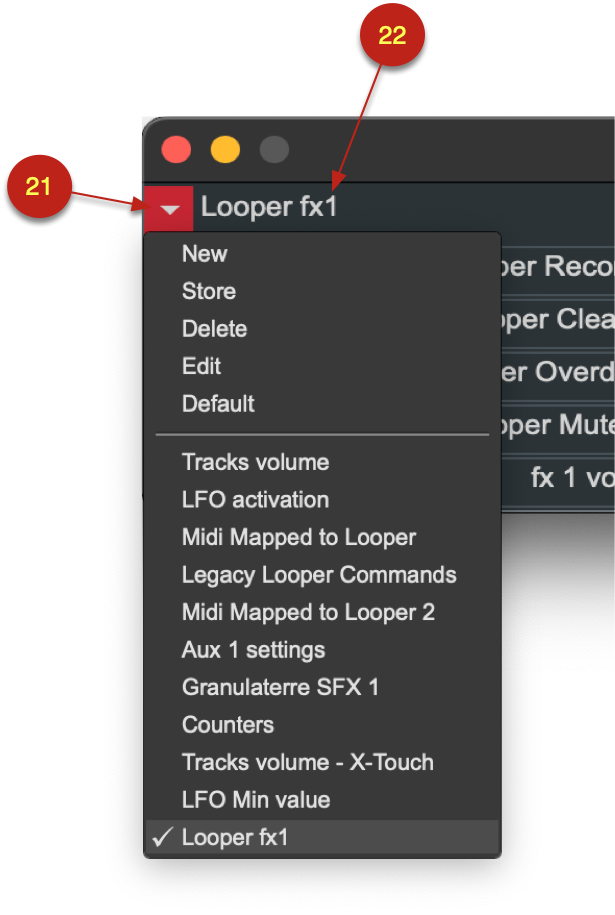
Le menu (21) permet de créer une nouvelle mémoire (New) ou de modifier la mémoire existante et actuellement active (Store). Le nom de la mémoire active s’affiche à droite du menu (22).
Vous pouvez également effacer la mémoire active (Delete) ou, en cliquant Edit, ouvrir un panneau pour renommer, réorganiser les mémoires ou pour importer les mémoires à partir d’un autre projet.
Le choix ”Default” réinitialise l’ensemble des réglages.
Randomizer
Randomizer permet d’envoyer des signaux aléatoires à n’importe quelle interface utilisateur contenue dans Logelloop. Il comporte 16 canaux disposés horizontalement qui permettent d’envoyer des valeurs tirées au hasard ou des triggers vers des interfaces utilisateurs de Logelloop.
Vous pouvez masquer les canaux qui ne vous sont pas utiles en utilisant les flèches (19) prévues à cet effet.
Randomizer - Mapping
Pour connecter un canal de Randomizer, vous pouvez utiliser la
fonction de mapping en cliquant sur le bouton MAP du
canal concerné (1). Lorsque le bouton est cliqué, les interfaces de
Logelloop compatible avec le mapping changent de couleur. Vous pouvez
alors cliquer l’une de ces interfaces pour la relier au canal du
Randomizer. Le nom et l’adresse de la fonction s’affichent alors en (2)
et les valeurs minimale et maximale qu’il peut recevoir sont affichées
en (5) et (6). Cliquez sur le bouton clear (c, 3) pour effacer un
mapping actif. Pour désactiver provisoirement le canal, vous pouvez
cliquer sur le bouton d’activation (4).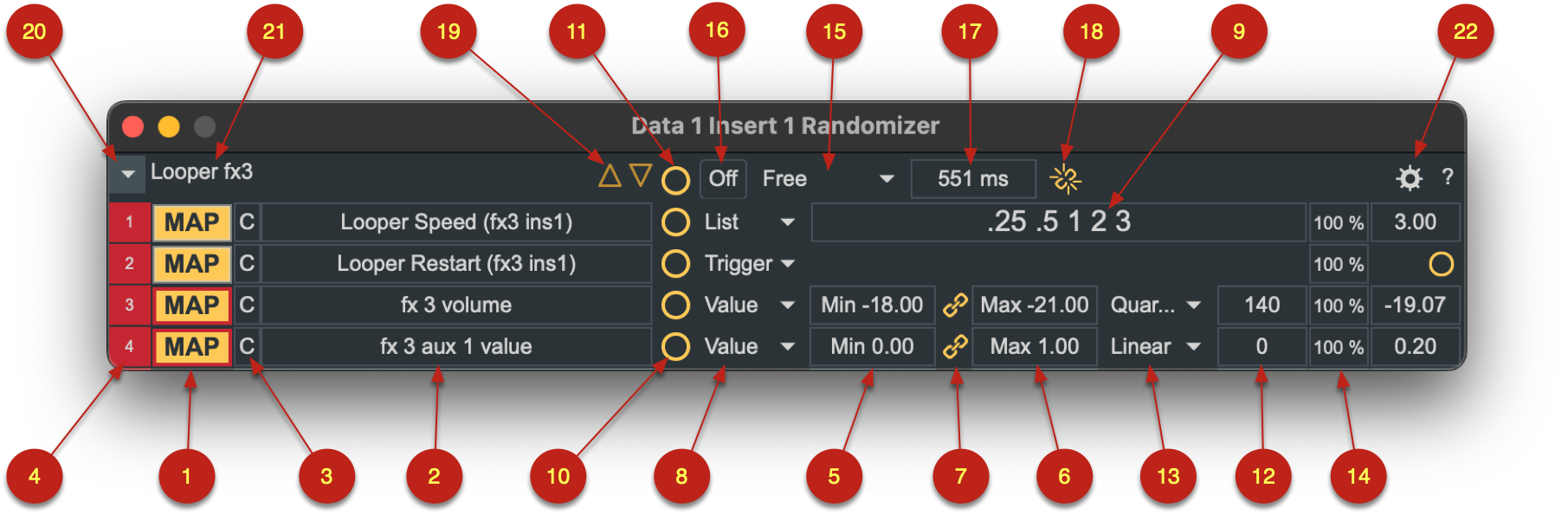
Randomizer - Valeurs, Triggers, Listes, Boutons
Vous pouvez choisir le type de signal que vous envoyer à l’interface distante en cliquant sur le menu (8) et en choisissant ”Value”, ”Trigger”, ”List” ou ”Button”.
Dans le cas du mode ”Value”, une valeur décimale comprise entre le min (5) et le max (6) pourra être tirée au hasard et envoyée à l’interface distante. Vous pouvez éditer les valeur min et max pour adapter la plage de valeurs tirées au hasard à vos besoins. Une interpolation entre la valeur actuelle de l’interface distante et celle que l’on vient de tirer au hasard est possible en mettant une valeur différente de 0 en (12). Cette durée s’exprime en millisecondes. La courbe de l’interpolation est linéaire par défaut, mais peut observer une autre courbe que vous choisissez dans le menu (13).
En choisissant le mode ”Trigger”, Randomizer enverra une action de déclenchement (trigger) à l’interface distante. Cela vous sera utile pour déclencher des sons dans Granulaterre ou Granular ou pour faire des Restart sur un Looper modulaire.
Dans le cas du choix ”List” vous devrez renseigner une liste de valeurs (9) dans laquelle Randomizer choisira au hasard les valeurs qui seront envoyées à l’interface distante.
Le mode ”Button” permet de simuler l’appui pendant une durée fixe ou Aléatoire sur un button distant.
Il est possible de régler la Probabilité que la valeur ou l’action soit envoyée à l’interface distante en choisissant une valeur entre 0 et 100% (14).
Randomizer - Déclenchement manuel ou automatique
En cliquant sur le bouton (10) de chaque canal, vous déclenchez le
choix et l’envoi d’une valeur tirée au hasard vers l’interface distante.
Si vous souhaitez agir sur tous les canaux à la fois, vous pouvez
cliquer sur le déclenchement général (11).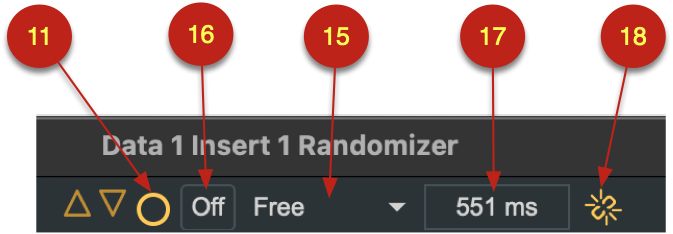
Ce déclenchement général peut aussi avoir lieu au rythme d’un métronome interne qui peut envoyer des triggers régulier.
Lorsque vous choisissez le mode Free (15), le
trigger a lieu toutes les x millisecondes, durée que vous réglez en
(17). Le métronome se lance en cliquant le bouton (16). En (18), vous
choisissez le démarrage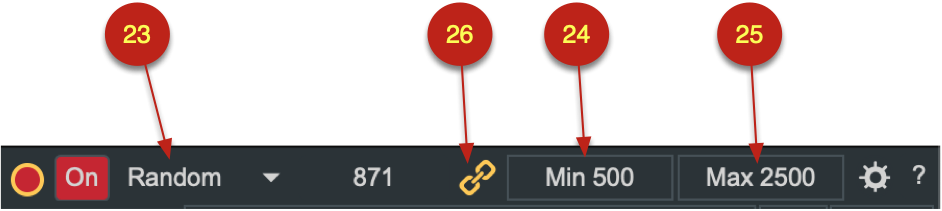 immédiat, non synchrone, ou le démarrage au temps suivant du métronome
(26), ou à la mesure suivante (29).
immédiat, non synchrone, ou le démarrage au temps suivant du métronome
(26), ou à la mesure suivante (29).
Si vous croissez le mode Random (23), la durée
séparant les triggers généraux sera variable et comprise entre la valeur
minimale (24) et maximale (25) que vous aurez défini.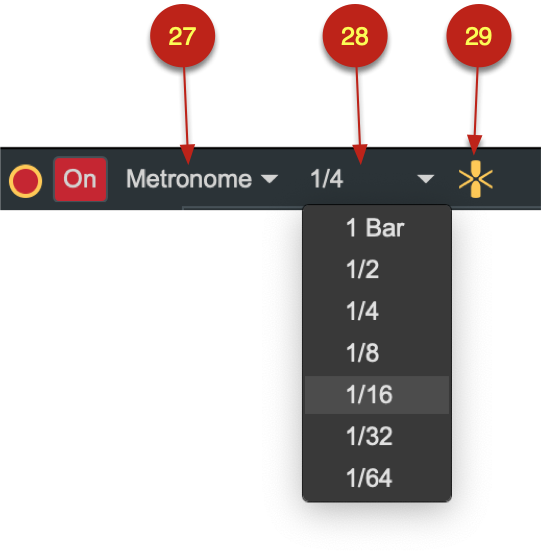
En choisissant le mode Metronome (27), les déclenchements de triggers seront synchronisés avec le métronome de Logelloop. Vous pourrez alors décider de la périodicité de ces déclenchements dans le menu (28).
”1 Bar” signifie que le déclenchement a lieu à chaque début de mesure, 1/4 signifie que le déclenchement aura lieu à chaque noire, et ainsi de suite.
Randomizer - Mémorisation des réglages
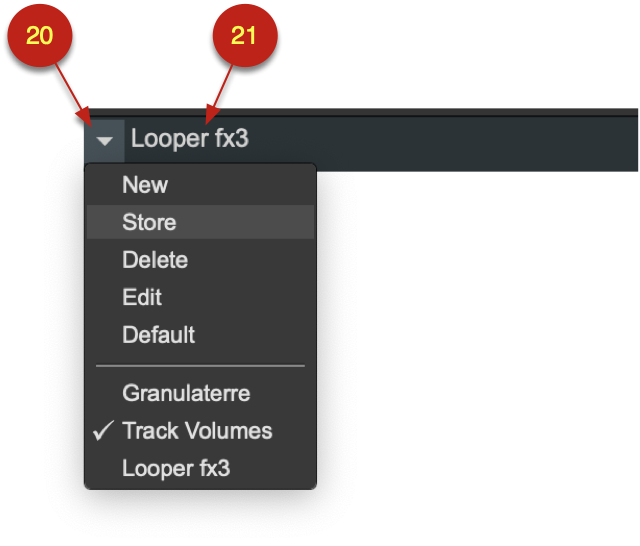
Le menu (20) permet de créer une nouvelle mémoire (New) ou de modifier la mémoire existante et actuellement active (Store). Le nom de la mémoire active s’affiche à droite du menu (21).
Vous pouvez également effacer la mémoire active (Delete) ou, en cliquant Edit, ouvrir un panneau pour renommer, réorganiser les mémoires ou pour importer les mémoires à partir d’un autre projet.
Le choix ”Default” réinitialise l’ensemble des réglages.
Trajectory
Trajectory est un outil qui sert à créer des trajectoires sur
lesquelles se déplaceront des sources ou des tags dans
l’acousmonium.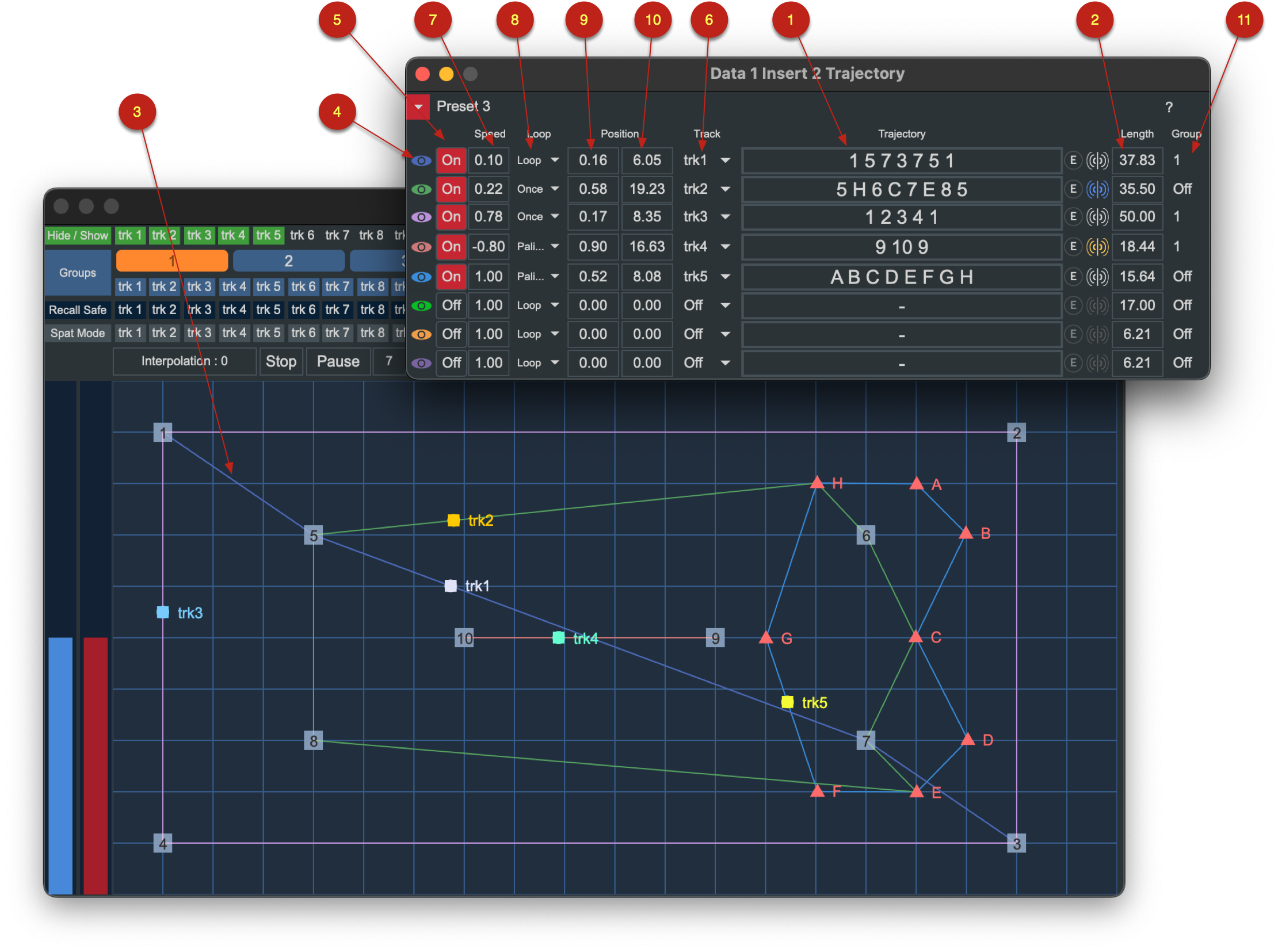
Pour définir une trajectoire, vous indiquez dans une liste les numéros des haut-parleurs ou les noms des tags qui constitueront cette trajectoire (1). Si vous souhaitez faire une boucle en fermant la trajectoire, le dernier élément de la liste doit être le même que celui qui commence la liste.
Dès lors qu’une trajectoire est créée, sa longueur est calculée et affichée à droite de la liste (2) et cette trajectoire apparaît sous la forme d’une ligne de couleur dans l’acousmonium (3). Vous pouvez afficher ou masquer une trajectoire en cliquant sur l’œil qui se trouve à gauche de la fenêtre de Trajectory (4).
Lorsque le bouton d’activation est sur On (5), la source ou le tag choisi dans le menu (6) se déplace le long de la trajectoire à une vitesse qui se règle en (7).
Le menu (8) vous donne le choix entre 3 modes : Once (la trajectoire est parcouru une fois et le moteur s’arrête), Loop (la trajectoire est jouée en boucle), Palindrome (la source fait un va et vient sur la trajectoire)
Il est possible de déplacer manuellement la source ou le tag le long de la trajectoire avec une valeur en pourcentage (9) ou en indiquant une valeur de longueur (10).
Vous pouvez grouper les boutons On/Off en choisissant le groupe dans lequel vous souhaitez inclure la trajectoire dans le menu de droite (11). Les groupes sont globaux, ce qui signifie que toutes instances de Trajectory partagent ces groupes entre elles.
Trajectory - Routing des sources vers une sélection de haut-parleurs
Il est possible d’indiquer que vous souhaitez seulement percevoir le son provenant de la source qui se trouve sur une trajectoire dans les haut-parleurs qui constituent cette trajectoire en cliquant sur le bouton (12).
Lorsque vous souhaitez activer un routing exclusif d’une source dans
une liste de haut-parleurs différente de celle qui définit la
trajectoire ou si la trajectoire contient des tags et que vous
souhaitez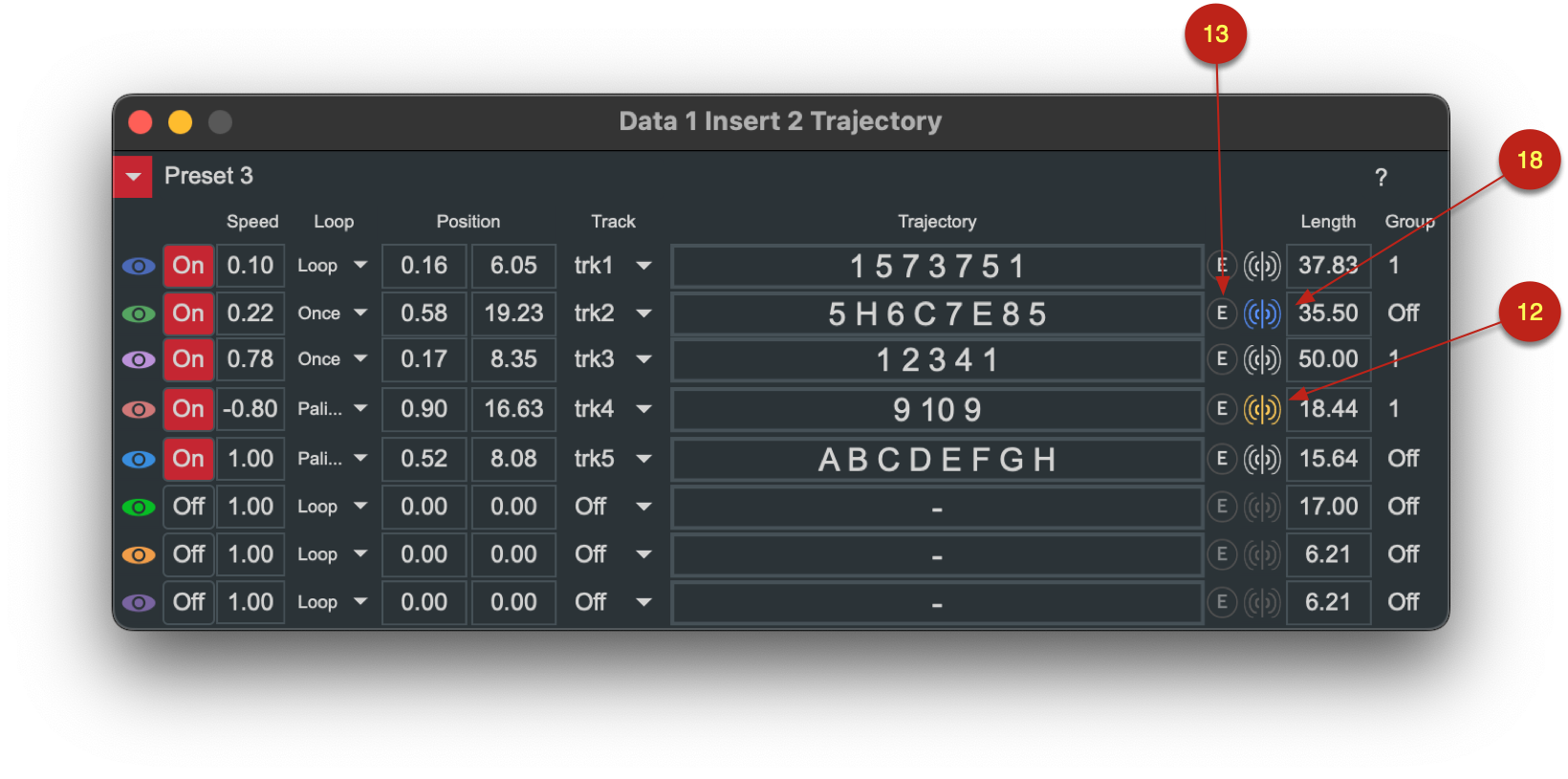 définir une liste de haut-parleurs pour le mode exclusif, vous pouvez
indiquer vos choix dans le panneau d’édition des informations de
trajectoire qui s’ouvre lorsque vous cliquez sur le bouton E (13).
définir une liste de haut-parleurs pour le mode exclusif, vous pouvez
indiquer vos choix dans le panneau d’édition des informations de
trajectoire qui s’ouvre lorsque vous cliquez sur le bouton E (13).
Le panneau qui s’ouvre n’indique que les réglages d’une trajectoire
en particulier dont le numéro et la source concernée s’affichent en
(14). En (15), vous indiquez la liste des haut-parleurs vers lesquels
sera exclusivement dirigé le son provenant de la source concernée. Pour
activer cette liste, vous cliquez sur le bouton Override (16).
Le panneau se referme en cliquant sur la croix (17).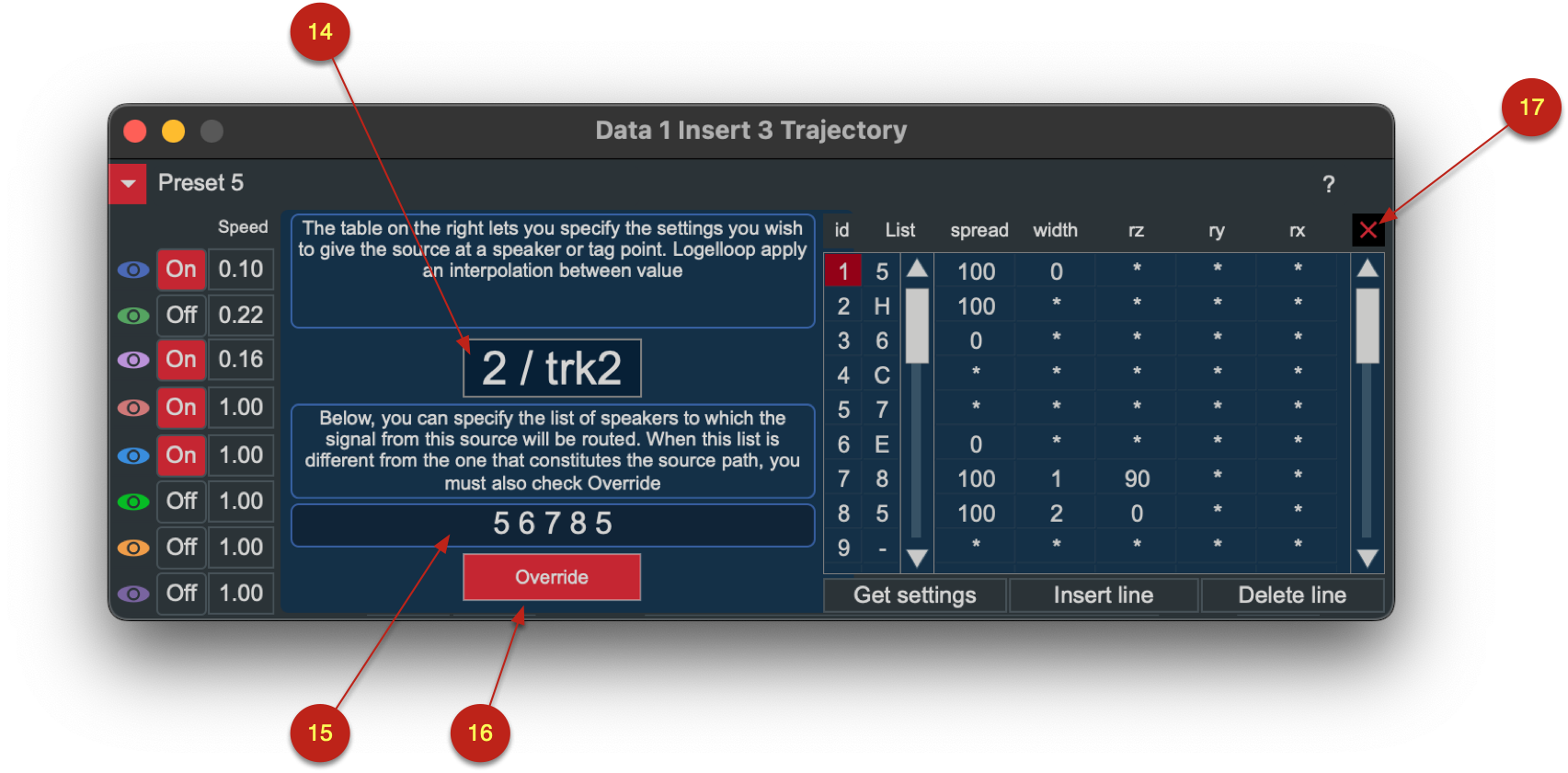
De retour dans la fenêtre principale, lorsque vous activez le bouton de routing exclusif, vous constatez que celui-ci s’affiche en bleu, indiquant que le mode exclusif obéit à une liste différente de celle indiquée pour définir la trajectoire.
Trajectory - Intervention sur les attributs secondaires de la source
Ce panneau qui s’ouvre lorsque l’on clique le bouton E (13) permet également d’agir sur les attributs secondaires de la source (Spread, Width, rz, ry, rx).
Dans la partie droite du panneau se trouve un tableau qui indique verticalement la liste des haut-parleurs ou tags qui constituent la trajectoire (18) puis pour chaque point, une rangée du tableau permet d’indiquer la valeur que doit avoir l’attribut de la source lorsque celle-ci atteint ce point (19).
Les changements de valeur se font par interpolation en partant de la valeur précédente.
Pour modifier les valeurs, double cliquez dans la cellule puis entrez une valeur en utilisant le clavier de l’ordinateur.
Vous pouvez prendre les réglages actuels de la source en sélectionnant une ligne du tableau (24) et en cliquant sur le bouton ”Get Settings” (23). chaque valeur de l’état actuel de la source est alors automatiquement appliquée dans le tableau.
Si vous avez modifier la liste de points constituants la trajectoire et que les réglages d’attributs de la source ne correspondent plus avec les points, sélectionnez une cellule appartenant à la ligne à partir de laquelle les attributs sont décalés (20) puis cliquez sur le bouton ”Insert Line” (21) ou ”Delete Line” (22) pour respectivement ajouter ou une retirer une ligne dans le tableau.
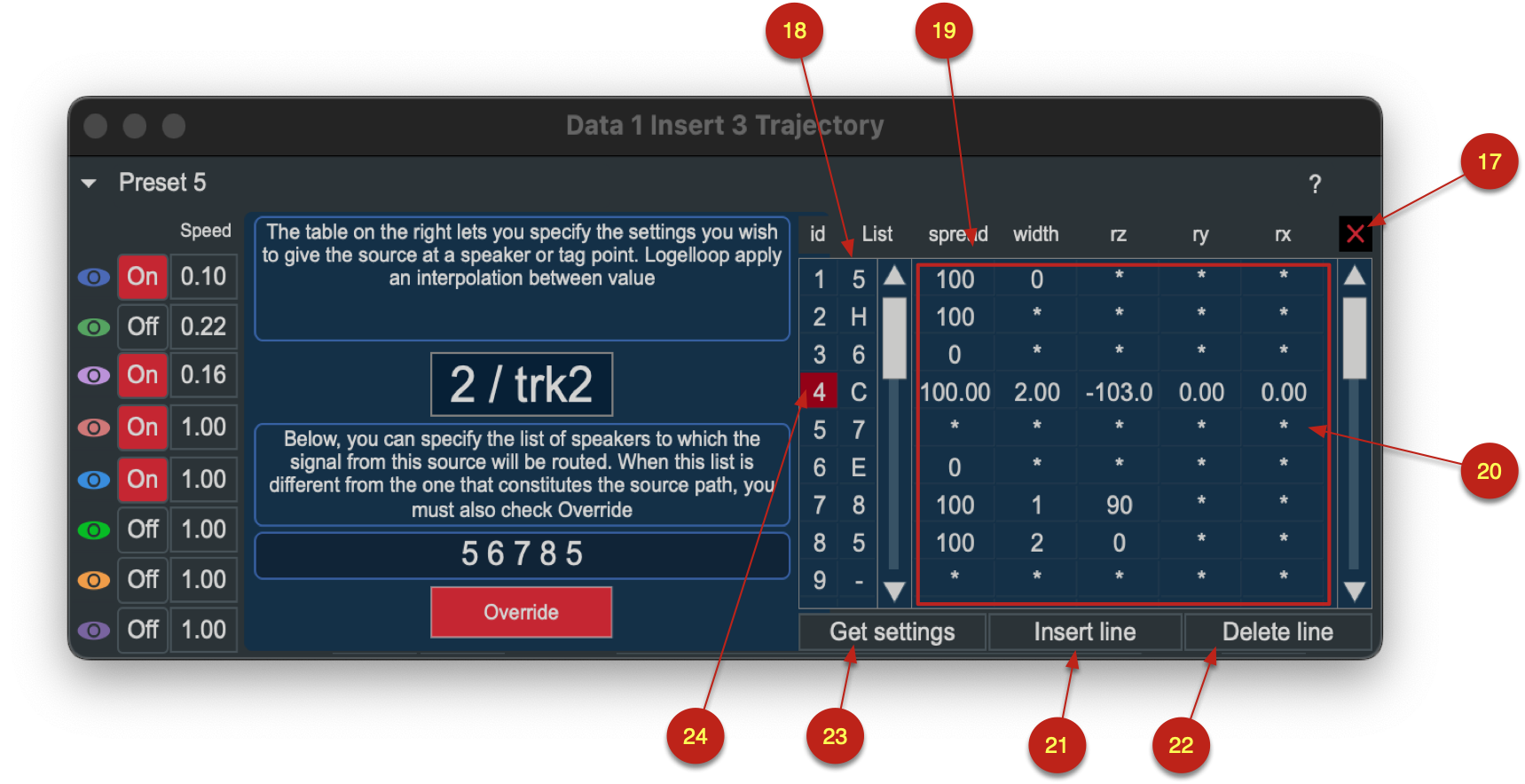
10 Slicer
Slicer est un système permettant de déconstruire vos boucles en les découpant en morceaux qui pourront être joués en boucle ou non. Slicer mémorise également le mode de lecture (Loop ou Once), la vitesse, la hauteur, le sens de lecture, les panoramiques, le volume des pistes, et les niveaux de départ auxiliaires. Une fois mémorisés les états, vous pourrez soit les appeler un par un manuellement, à l’aide d’une macro ou d’un appareil Midi. Vous pourrez aussi les appeler systématiquement en fonction du temps sur lequel se trouve le métronome.
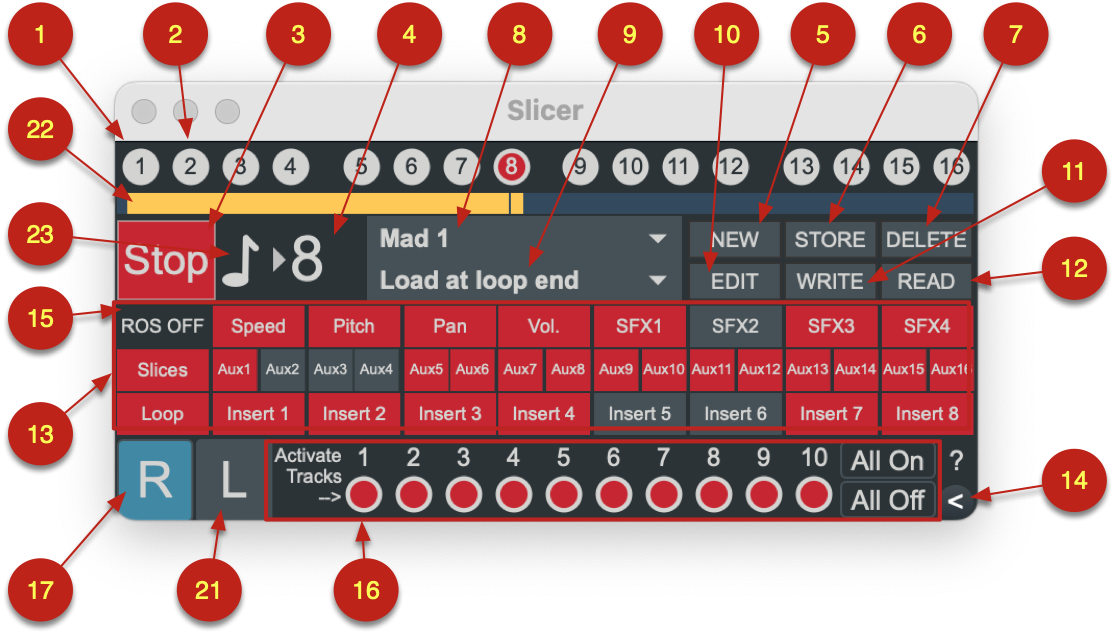
Mémorisation des Pas
1 - Dans Logelloop, alors qu’une boucle est enregistrée, sélectionnez une une partie de boucle dans l’éditeur de boucles, choisissez une vitesse d’exécution, choisissez une hauteur d’exécution…
2 - Cliquez sur alt (ou sur le bouton « L » (21)), puis cliquez sur le bouton (1), le bouton passe momentanément au vert, vous venez de mémoriser le premier pas.
3 - Changez les réglages, cliquez sur la seconde gommette (2) pour mémoriser le pas suivant.
4 - Répétez l’opération pour mémoriser autant de pas que vous le souhaitez.
Une fois cela fait, vous pouvez créer une mémoire de ce que vous venez d’enregistrer en cliquant sur New. Donner un nom à votre nouvelle mémoire, validez. Votre mémoire vient d’être ajoutée au menu (8).
Vous pouvez passer d’un pas à l’autre en cliquant sur les boutons rouges (1) (2), la vitesse de lecture, la hauteur, les sélections de parties de boucles, etc. sont rappelées. En cliquant sur Start (3), vous asservissez ces changements de mémoire au métronome de Logelloop.
Pour bloquer momentanément l’action de Slicer sur l’un ou l’autre des paramètres, utilisez les boutons prévus à cet effet (13). Lorsque le bouton est rouge, les commandes passent. Si vous souhaitez désactiver ou activer tous les boutons d’une même catégorie en un clic (par exemple, tous les aux), appuyez sur cmd/ctrl lorsque vous cliquez sur l’un des boutons concernés.
Pour modifier un pas : le rappeler en cliquant sur un bouton rouge, puis modifier les réglages de Logelloop, puis alt+click sur le bouton du pas concerné, puis cliquer sur Store (6) pour conserver la modification dans la mémoire de Slicer. Si vous souhaitez effacer une mémoire du menu de Slicer, sélectionnez là et cliquez sur Delete (7).
Pilotage du Slicer par le métronome
Après avoir mémorisé des pas ou rechargé une mémoire de Slicer, activez le métronome puis cliquez le bouton Start (3) sur le panneau du slicer. Chaque temps du métronome appellera un pas de Slicer. Ce système est très simple et efficace. Si le métronome est en mode Autostart Slave, dès que vous enregistrerez une nouvelle boucle, le Slicer commencera à jouera tempo de la boucle.
L’inconvénient de ce système est que le nombre de pas de Slicer doit correspondre au nombre de temps du Métronome.
Carrure et vitesse du Slicer indépendante de celle du métronome
Une barre jaune en dessous des boutons (22) indiquant les pas dans le Slicer permet de choisir le nombre de temps du programme du Slicer. Par défaut, l’extrémité de cette barre est positionnée en dessous du bouton indiquant le quatrième temps. Dans ce cas, le Slicer observera une division de 4 temps, et cela, quel que soit le réglage du métronome.
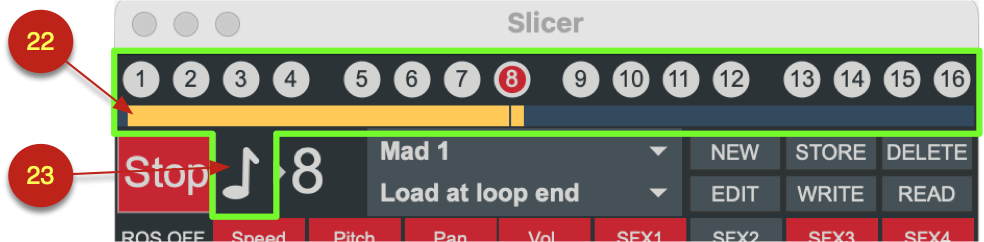
Vous pouvez donc avoir une division de Slicer différente de celle du métronome. Si le Slicer est sur 16 temps et le métronome sur 4, le programme du slicer correspondra à 4 mesures. À l’inverse, Si le métronome est sur 16 temps et le Slicer sur 4 temps, le Slicer changera de pas tous les 4 temps.
Un menu (23) permet de choisir une vitesse de Slicer indépendante de celle du Métronome. A la noire par défaut, le tempo du Slicer est alors identique à celui du métronome. En choisissant une durée plus courte : croche, double ou triple, vous rendez le Slicer 2, 3 ou 4 fois plus rapide que le métronome. À l’inverse, vous pourrez ralentir le Slicer en choisissant de régler sa vitesse à la blanche ou à la ronde.
Pilotage du Slicer par un appareil Midi
Pour commander le Slicer à l’aide d’un appareil midi, Allez dans le configuration du Projet, puis, dans « Midi Commands », choisissez « Slicer » (1). Activez les commandes Midi, choisissez un Appareil et un canal (2). Ensuite, affectez une note midi (ou un contrôleur) pour chaque pas de Slicer (3).
Si l’appareil Midi que vous utilisez possède des retours visuels,
lorsqu’un pas sera actif dans le Slicer, le bouton Midi correspondant
sera allumé.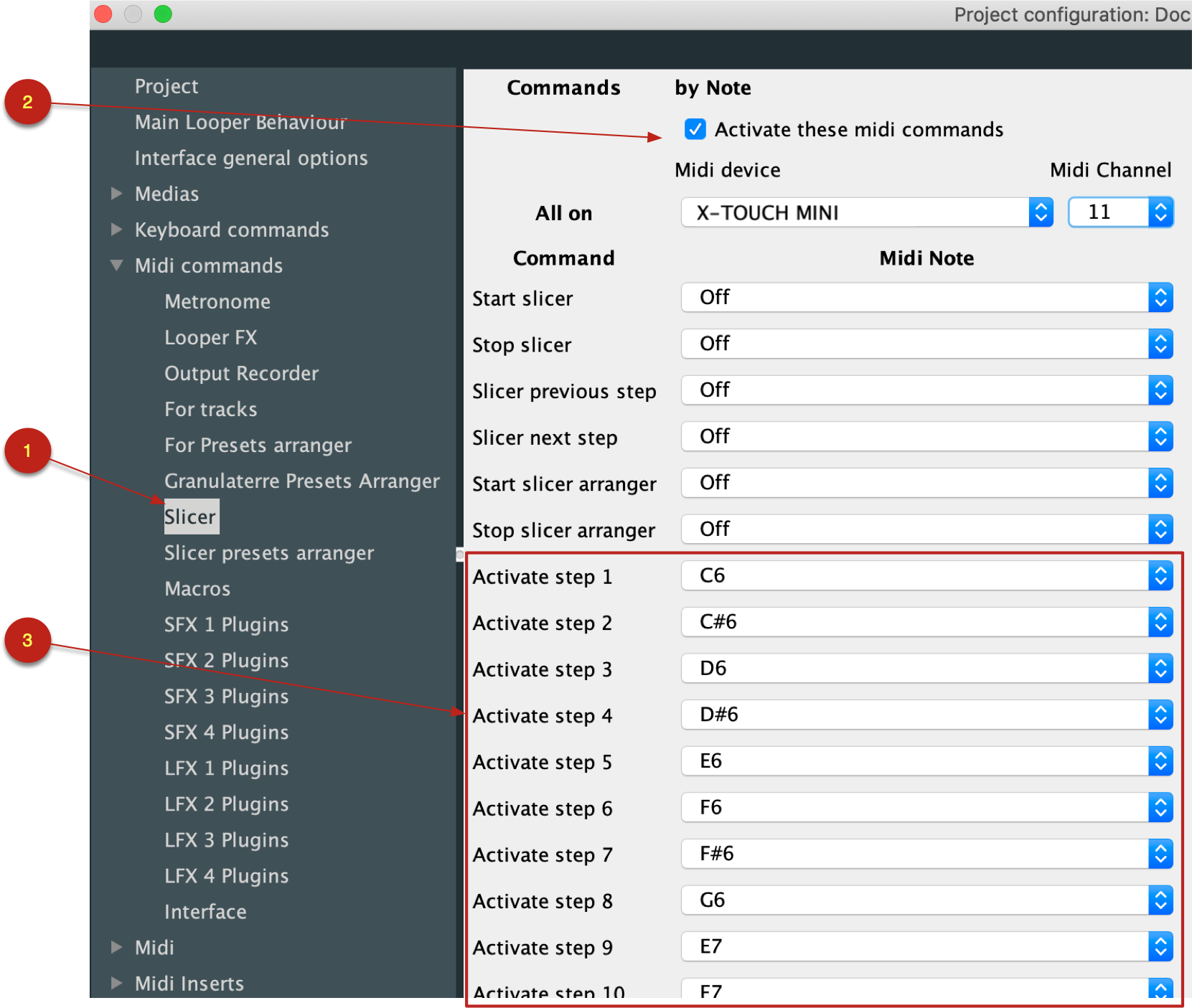
Pilotage du Slicer par une macro
Vous pouvez utiliser une macro pour appeler les pas de Slicer ce qui permet d’avoir un nombre de temps différent entre le métronome et le Slicer.
La macro « Slicer custom bar length » qui se trouve dans les exemples de macro de Logelloop donne une idée de la manière de procéder pour piloter Slicer avec une macro.
Contrôler les inserts avec le Slicer
Le bouton qui se trouve en bas à droite de la fenêtre du Slicer (14)
ouvre un tiroir qui affiche le panneau de contrôle des inserts par le
Slicer.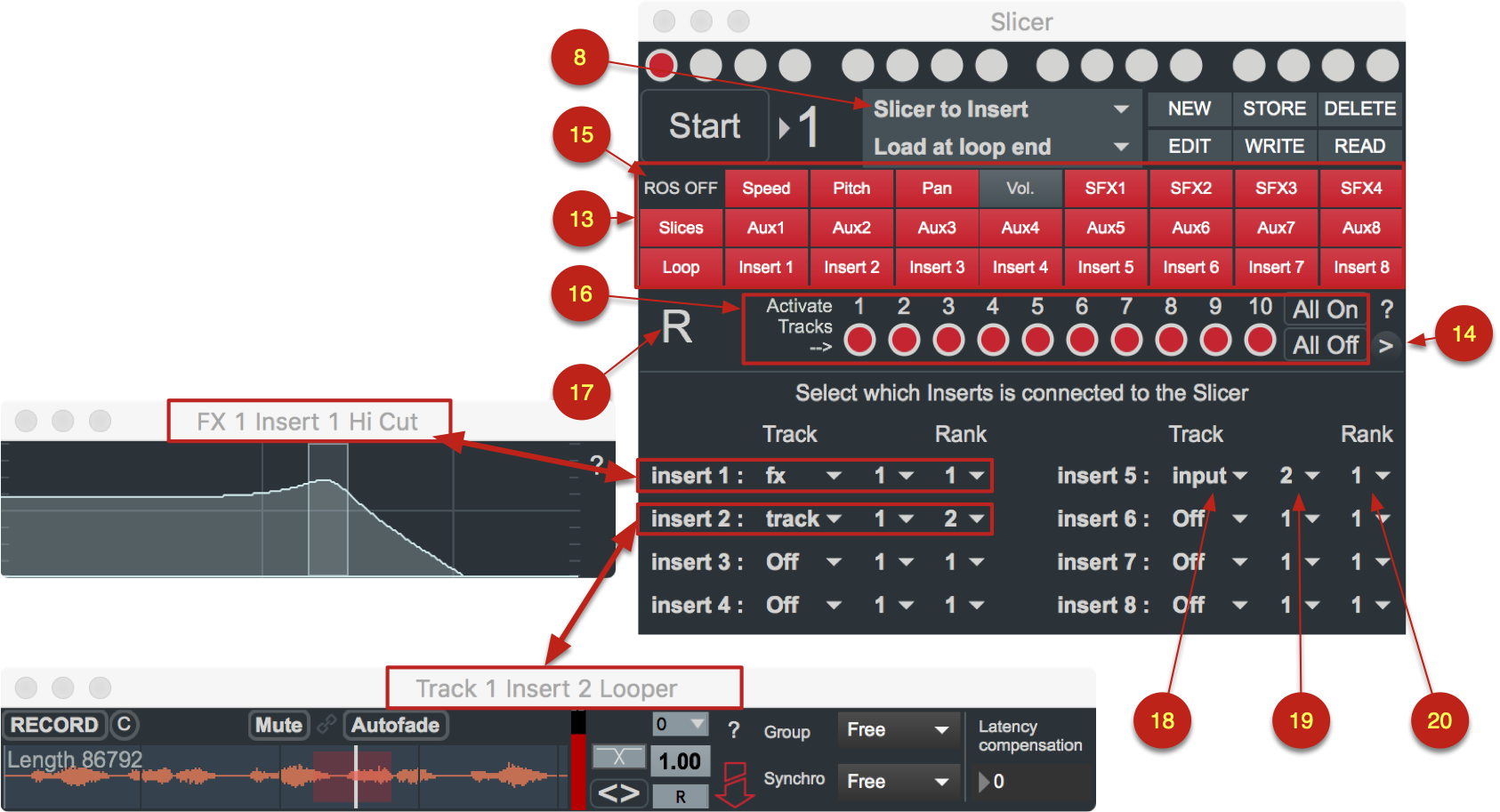
Il est possible de connecter 8 inserts au Slicer. Ces inserts peuvent se trouver sur n’importe quelle piste (Input, Track, FX, SFX), la piste cible se configure par le menu (18) qui passe de off à la catégorie de piste. La valeur suivante (19) permet de faire le choix du numéro de piste dans la catégorie, de 1 à 10 pour les Tracks ou les Inputs, de 1 à 16 pour les FX et 1 pour le SFX. Reste ensuite à choisir le rang d’insert, de 1 à 4 pour les Tracks, FX et SFX et de 1 à 2 pour les Inputs.
Remettre les valeurs à l’état initial lors de l’arrêt du Slicer (ROS)
Le Bouton ROS On / ROS Off (15), lorsqu’ils st sur On active la remise à l’état de départ des interfaces qui ont été modifiées par le Slicer lorsqu’on l’arrête. Cette fonction peut interférer avec le rappel de mémoire de scène ou encore avec le LFO, dans ce cas, il est possible de couper le lien entre le Slicer et la piste concernée (16) ou entre le Slicer et la catégorie d’interfaces (13).
Activation des pistes
Il est possible de déconnecter le Slicer de certaines pistes de Logelloop en décochant l’une des gommettes rouges (16). La connexion et la déconnexion des pistes peuvent se faire lorsque Slicer est en fonctionnement.
Mémorisation des réglages de Slicer dans les mémoires de scène
Les réglages du Slicer sont mémorisés dans les mémoires de Scènes. Si le bouton Recall enable (17) est activé, ces réglages sont rechargés. Le choix de preset de Slicer (8) n’est pas mémorisé dans les mémoires de scène, mais il peut être rappelé par l’Arrangeur de preset ou par une macro. Cela permet d’utiliser plusieurs réglages de Slicer pour une même mémoire de scène de Logelloop.
Édition en tableau
Lorsque vous cliquez sur le bouton «Edit» (10), vous ouvrez une page
contenant les tableaux ci-dessous. Tous les réglages mémorisés par
Slicer s’y trouvent et sont éditables en mode texte : speed, pitch,
loop, slices, etc. Pour chaque catégorie, les pistes sont disposées les
unes au-dessus des autres et les 16 pas sont en colonnes.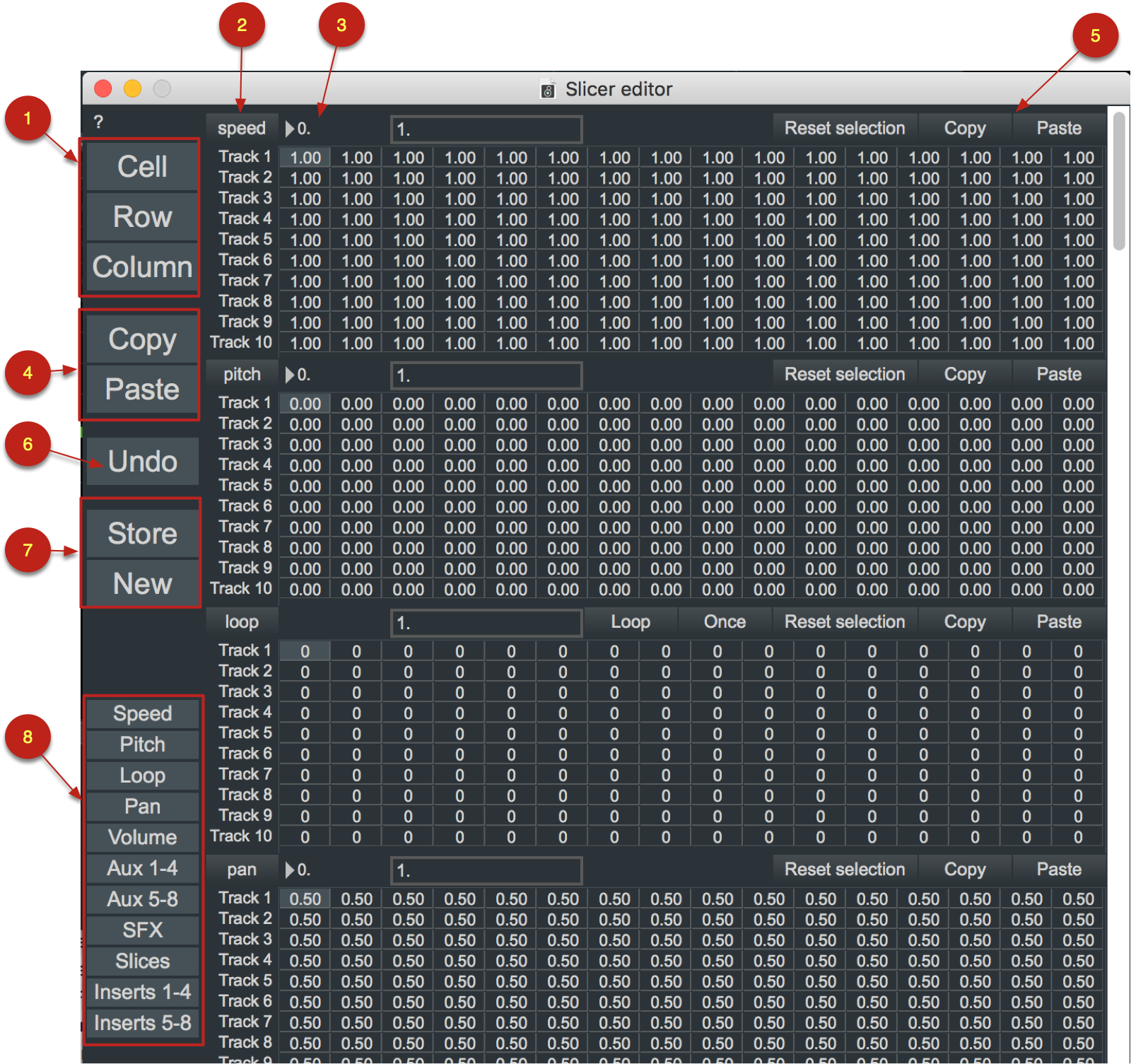
Pour éditer les valeurs qui se trouvent dans le tableau, optez pour un mode de sélection (1) : cellule, rangée ou colonne. Une fois cela fait, choisissez la catégorie dans laquelle vous souhaitez modifier quelque chose, et sélectionnez une cellule, rangée ou colonne... le contenu s’en trouve grisé, vous pouvez alors le modifier en entrant une valeur dans le champ d’édition de valeur qui se trouve près du nom de la catégorie (3). Vous pouvez aussi copier et coller soit en utilisant les boutons globaux (3) ou le raccourci clavier (cmd/ctrl + c, cmd/ctrl + v). Pour copier le contenu de rangées, il vous faudra utiliser les boutons copier/coller des catégories (5). Si vous souhaitez annuler une opération, utilisez le bouton Undo (6). Pour valider les opérations effectuées, utilisez les boutons Store et New (7). Store modifie la mémoire qui est actuellement chargée dans Slicer alors que New aura pour effet de créer une nouvelle mémoire.
Variables de macros dans le Slicer
Il est possible d’utiliser des variables de macros dans le Slicer en
indiquant le nom de la variable avec ou sans les $ dans l’une des boîtes
de réglage de l’éditeur en tableau.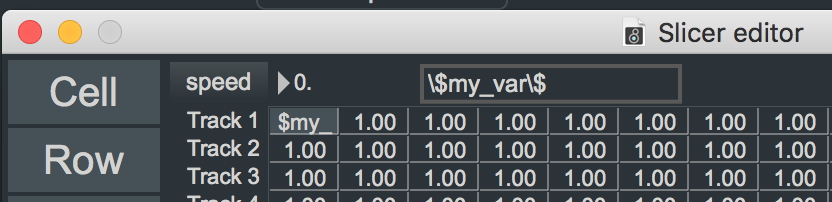
Sauver ou recharger une mémoire
Il est possible à l’aide du bouton WRITE (11) de sauver une mémoire de Slicer sur votre disque dur. Une fenêtre vous permettra de choisir un endroit et un nom. Cette fonction vous permettra d’échanger des réglages de Slicer avec d’autres personnes.
Le bouton READ (12) permet de recharger une mémoire à partir d’un fichier.
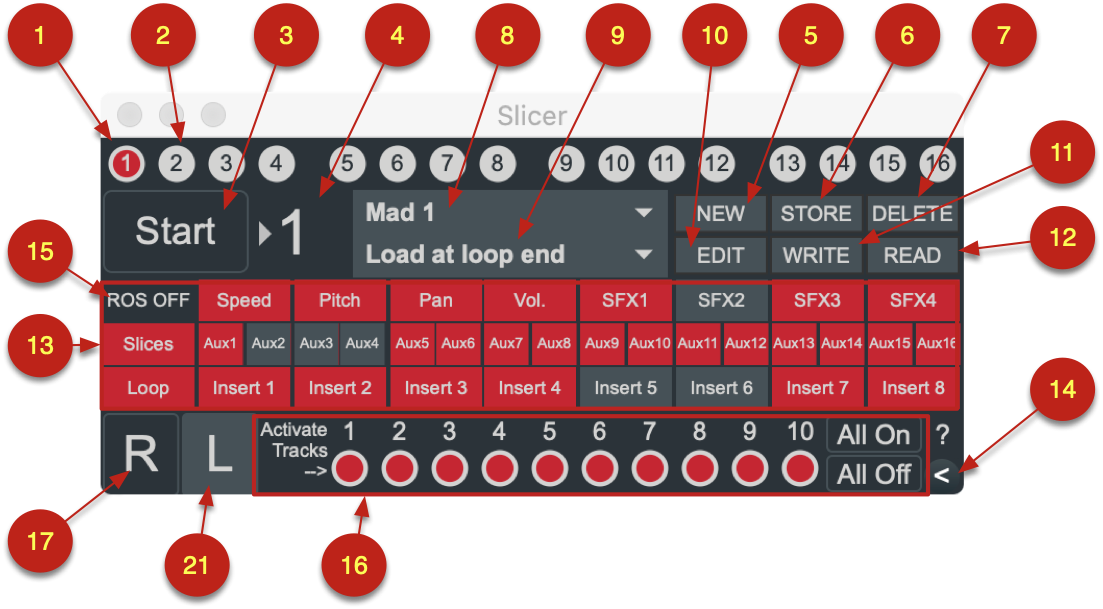
Arrangeur dans Slicer
Un bouton (14) permet d’ouvrir un tiroir qui affiche l’arranger du Slicer.
L’arranger de Slicer fonctionne de la même manière que celui de Granulaterre, vous pouvez donc vous référer aux explications concernant Granulaterre pour en appréhender le fonctionnement.
11 Les LFO (Obsolète)
Les LFO internes sont maintenant obsolètes, nous vous conseillons d’utiliser le Data plug-ins LFO qui bientôt remplacera de manière définitives ces anciens LFO
Un Low Frequency Oscillator (LFO) est un oscillateur très basse fréquence, ce qui permet de faire des modulations de signal sans que la fréquence modulante soit audible (fréquence infrasonique). Le signal de modulation est généralement appliqué à l'amplitude du signal modulé, créant un effet de "vibrato en amplitude". Dans Logelloop, les LFO peuvent servir à moduler plusieurs commandes telles que les Volumes, les panoramiques, les auxiliaires, etc. Vous pourrez donc utiliser le LFO pour automatiser certaines modifications du son de vos boucles.
Configurer les LFO
Il est possible de mettre jusqu’à 8 LFO en fonctionnement. Ces LFO peuvent ensuite être distribués en 8 directions chacun. Pour mettre en route ces LFO, rendez-vous dans l’éditeur de Projet à la page Audio Settings / Audio Desk / LFO et dans le panneau ci-dessous, choisissez un nombre de LFO :
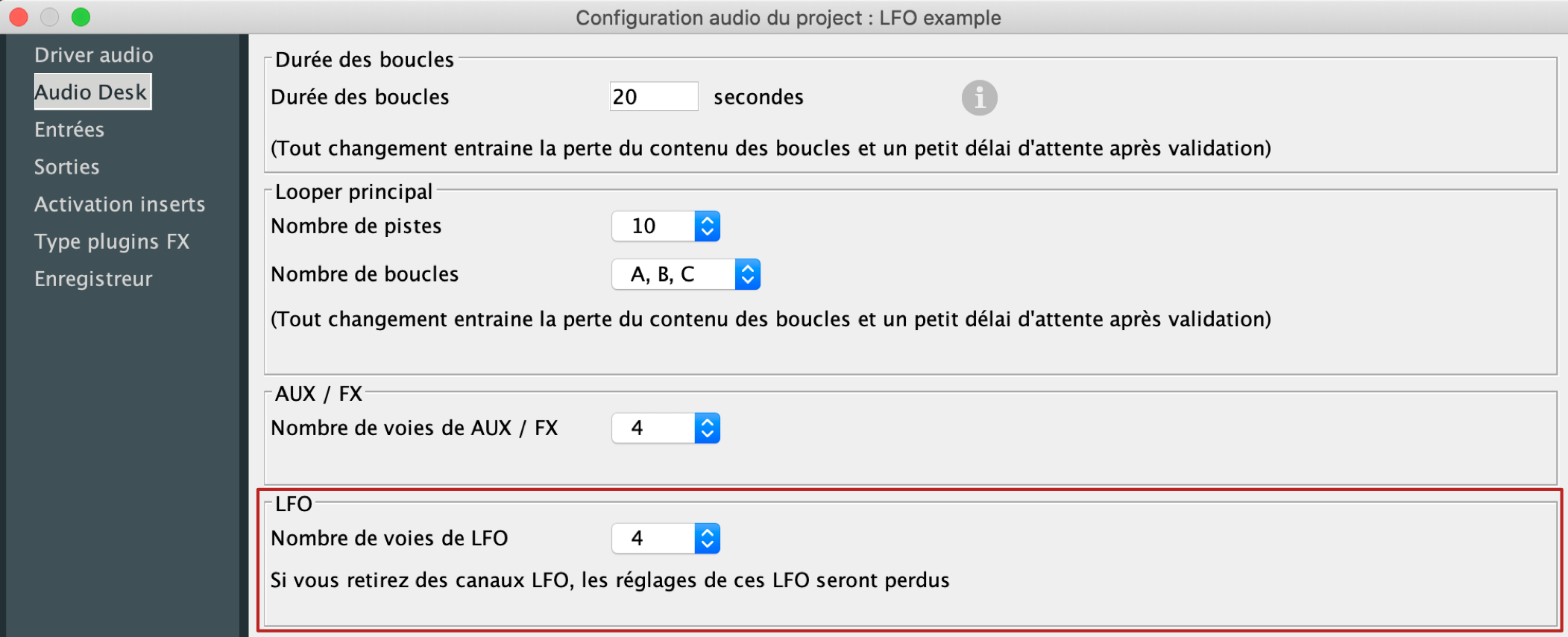
Dans le cas présent nous avons choisi de mettre 4 LFO en fonctionnement. Chaque LFO nécessite un peu de ressource, il est donc conseillé de ne mettre en fonctionnement que le nombre de LFO nécessaire.
Réglages d’un LFO
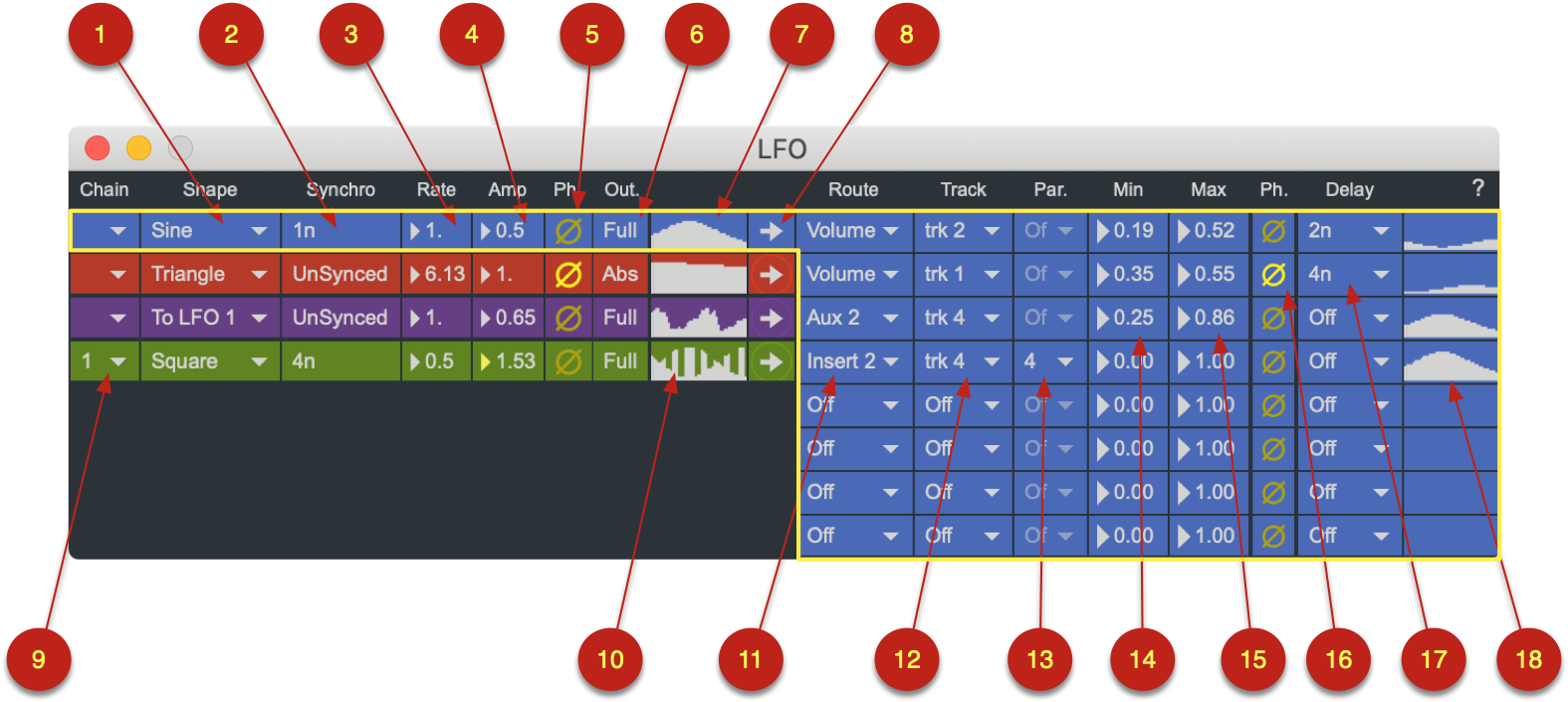
Sur la gauche de la fenêtre se trouvent les générateurs de LFO. Pour commencer à régler un LFO, choisissez une forme d’onde (1, Shape). Vous avez le choix entre Sine, Ramp, Triangle, Square, Random, Drunk et «To LFO 1» à «To LFO 4». Voir ci-dessous pour en savoir plus sur les formes d’ondes.
En (2), vous pouvez choisir la division temporelle qui va donner le tempo de votre LFO. les valeurs s’expriment en temps relatif au tempo du métronome (voir Valeurs de temps relatif au métronome). Si vous choisissez « UnSynced », votre LFO ne sera pas synchronisé sur le métronome. Sa vitesse sera alors équivalente à la vitesse d’un LFO réglé sur 1n lorsque le métronome est réglé sur un BPM de 60.
Si les valeurs de temps relatif ne vous suffisent pas pour fixer une vitesse convenable à votre LFO, ou lorsque vous êtes en mode non synchronisé, vous pouvez appliquer un coefficient de vitesse (3, Rate). Une valeur de 0.5 divise la vitesse par 2, une valeur de 4 la multiplie par 4.
La courbe générée par le LFO possède une amplitude de 1. par défaut. Vous pouvez changer cette amplitude à l’aide du curseur prévu à cet effet (4, Amp). Lorsque vous convertissez un signal sonore en LFO à l’aide du LFX «To LFO», le curseur Amp agit en quelque sorte comme un compresseur / expandeur.
Vous pouvez inverser la phase du LFO (5), lorsque le bouton est allumé en jaune, la Phase est inversée, lorsque le bouton est grisé le LFO est en Phase.
La sortie du LFO peut se faire en pleine amplitude (Full), qui dans ce cas va de -1 à 1. Mais dans certains cas, il est intéressant de n’utiliser que la valeur absolue du signal, pour cela, cochez le bouton Output (6) qui se met en position Abs.
Le signal de sortie de votre LFO s’affiche dans la petite fenêtre prévue à cet effet (7), c’est ce signal que vous allez diriger vers les éléments d’interface utilisateur de Logelloop et qui pilotera automatiquement ces interfaces.
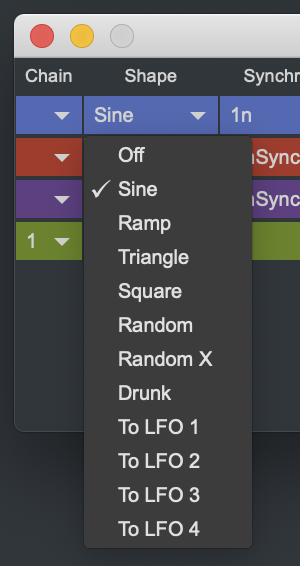
Sine, Ramp, Triangle, Square
Les 4 premières formes d’ondes disponibles sont tout à fait conventionnelles :
Sine exécute une sinusoïde, c’est l’onde de base du LFO.
Ramp, émet une ligne de valeurs partant de 0 et allant jusqu’à 1. Si l’on inverse la phase, on obtient une ligne partant de 1 et allant vers 0.
Triangle, part de 0. va à 1. puis revient à 0. Et ainsi de suite.
Square joue des valeurs 0 ou 1 successivement en fonction de la rate et du tempo si l’on est en mode synchronisé.
Random, Random X & Drunk
Lorsque l’on choisi Random on n’obtient pas une forme d’onde, mais des valeurs tirées au hasard entre 0 et 1. Ce réglage peut être intéressant pour obtenir des successions d’états imprévisibles.
En optant pour Random X, on obtient des valeurs au hasard reliées entre elles par glissement, comme s’il y avait un cross-fade entre ces valeurs. Cela permet à la fois de jouer avec le hasard sans qu’il y ait trop de saccades.
Drunk est proche de Random, mais les valeurs qui se succèdent sont proches les unes des autres et le résultat est donc une sorte de marche sinueuse et imprévisible.
Ces trois modes ne permettent pas la synchronisation avec le métronome. Pour changer la fréquence de changement de valeur, il faudra donc utiliser Rate (3).
Configurer « To LFO »
Les derniers choix ne génèrent pas de forme d’onde, mais ils reçoivent le signal de l’insert «To LFO» qui extrait l’enveloppe d’un signal audio et permet de l’appliquer à une commande de Logelloop.
Pour les utiliser, choisissez « To LFO 1 » par exemple, puis dans la piste ou l’entrée de votre choix, inséré un LFX « To LFO » cochez 1 afin de convertir le niveau sonore en valeurs allant de 0. à 1. puis de les diriger vers le circuit LFO.
Chaîner des LFO
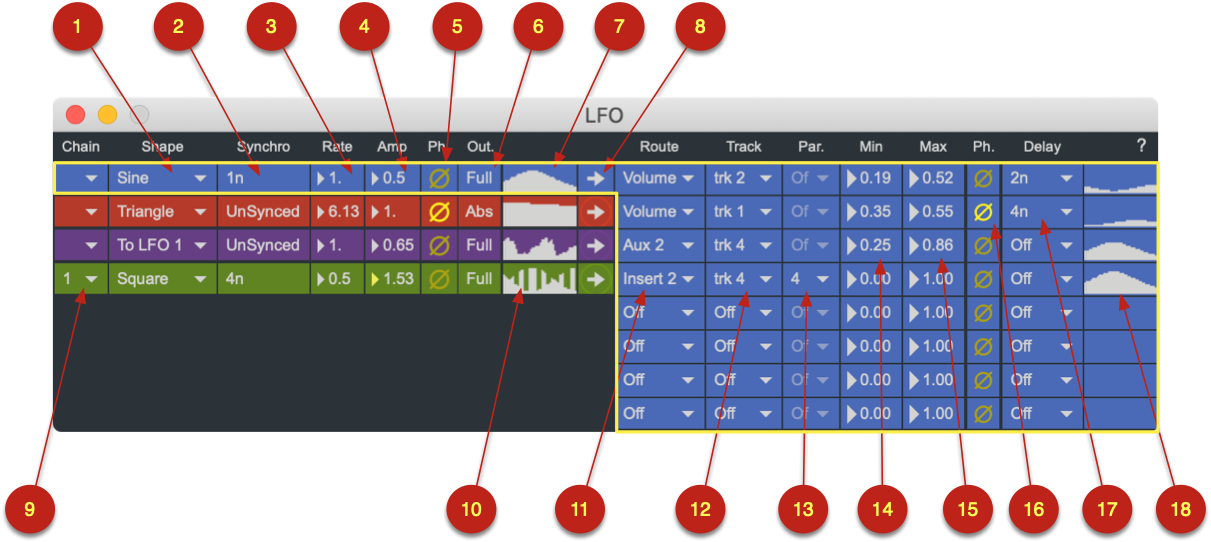
Le menu le plus à gauche (9) permet de chaîner les LFO. Si vous sélectionner 1 comme dans notre exemple, cela signifie que le LFO numéro 1 va moduler le LFO du canal 4. Mathématiquement, cela signifie qu’un signal multiplie l’autre. Dans la fenêtre (10), on peut vérifier que l’enveloppe du LFO 1 est appliquée au signal carré du LFO 4.
Ce système permet de créer des formes d’ondes d’autant plus complexes qu’il est possible de chaîner plusieurs LFO, attention toutefois à ne pas créer une boucle!
Routing des LFO
Dès lors que vous modifiez le réglage d’un LFO, ou que vous cliquez sur la flèche (8), vous affichez les routeurs associés à ce LFO. Le LFO 1 par exemple est bleu et les 8 routeurs qui lui sont associés sont également bleus. Ce système de couleur devrait vous permettre de ne pas faire d’erreur lorsque vous affectez vos LFO à des commandes de Logelloop.
Le menu Route (11) vous permet de choisir quel fader sera modulé par le LFO (Volume, pan, Spatialiseur, Aux, etc.). Notez que les panner stéréo ne sont pas concernés.
Le menu Track (12) donne le choix entre les pistes de Logelloop. Le menu Par. (13) permet de choisir l’un des 8 paramètres d’un insert (ce menu ne concerne que les inserts).
Les curseurs Min (14) et Max (15) fixent un seuil et un niveau maximal de modulation.
Le bouton Phase (16) permet une inversion de Phase pour créer facilement un décalage entre de commandes modulées par un LFO. Si cette inversion de phase ne vous suffit pas, vous pourrez appliquer un Delay (17) en temps relatif au Métronome de Logelloop (voir Valeurs de temps relatif au métronome).
Les fenêtres les plus à droite (18) affichent l’onde résultante qui est appliquée à la commande de Logelloop.
LFO vers Macros
Les 8 générateurs de LFO communiquent leur état à des variables macros qui sont nommées comme ceci :
LFO_1, LFO_2, LFO_3, LFO_4, LFO_5, LFO_6, LFO_7 et LFO_8.
Pour «écouter» ces états de LFO dans les macros, vous pouvez procéder comme cela :
//Début de la macro
DoRepeat
Message $LFO_1$
Sleep 20
While {true}
//Fin de la macro
12 Sauvegarde de boucles
La fenêtre «Boucles sauvées»
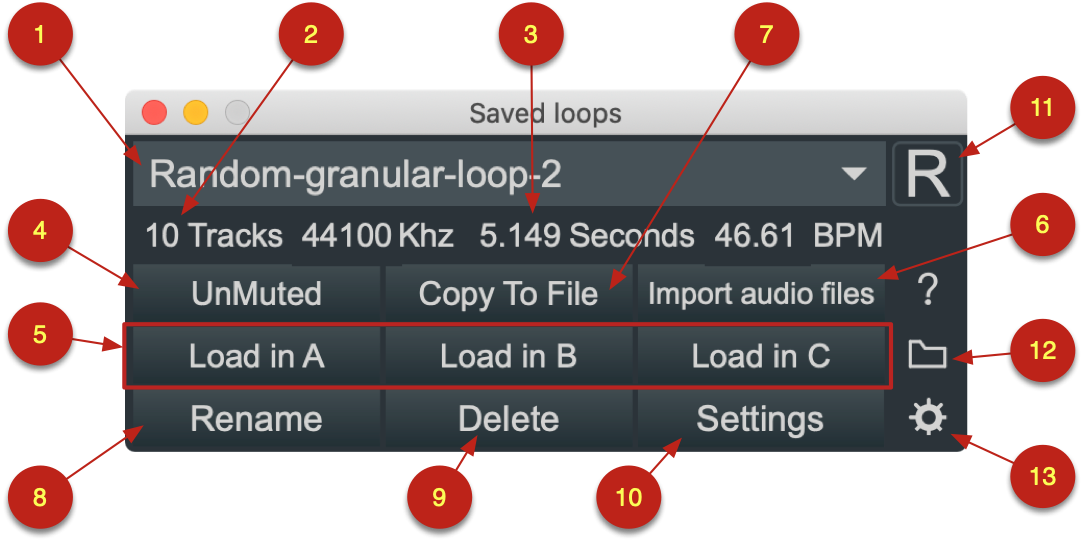
La fenêtre «Boucles sauvées» permet de recharger des boucles précédemment enregistrées sur le disque dur à partir du Looper principal. Lorsque vous cliquez sur CopyToFile (7 ou par la fonction qui se trouve dans le panneau Commandes), le contenu de la boucle actuelle est enregistré dans le dossier que vous avez choisi dans Configuration du projet/Média/Logelloop ou en cliquant la roue de configuration (13).
Pour recharger une boucle, procédez de la sorte :
- Ouvrez la fenêtre « Boucles sauvées» (cmd/ctrl + L)
- Sélectionnez un élément dans le menu qui se trouve en haut de la fenêtre
- Choisir si la boucle sera jouée immédiatement après son chargement ou restera silencieuse (4)
- Chargez dans la boucle que vous souhaitez avec : Charger en A, Charger en B ou Charger en C
Vous pouvez aussi choisir «Effacer» (9) ou «Renommer» (8) la boucle sélectionnée.
Lorsque vous copiez une boucle sur votre disque dur, les réglages d la console de Logelloop sont également enregistrés. Pour remettre Logelloop dans cet état après avoir chargé une boucle, vous pouvez cliquer sur «Setting»(10). Ce rappel de réglages ne fonctionnera que sur la boucle courante.
Dans cette fenêtre vous pouvez prendre connaissance de la longueur de la boucle sauvée (3), du nombre de pistes qui la constituent (2) et de la fréquence d’échantillonnage.
Le bouton (6) permet d’ouvrir le panneau d’import de fichiers audio pour crée une boucle à partir de fichiers qui se trouvent sur le disque dur.
L’icône de dossier (12) vous permet d’ouvrir le dossier « Saved loops » dans lequel se trouvent les boucles de votre projet.
Chargement des boucles en utilisant les mémoires de scènes
Si l’activation du rappel de réglages se trouve en position R (11) et qu’une boucle à été chargée ou vient d’être sauvée sur le disque dur au moment ou vous créez ou sauvez une mémoire de scène, cette mémoire de scène rechargera la boucle lorsque vous la rappellerez.
Pour désactiver le rechargement des boucles lors d’un rappel de mémoire de scène mettez le bouton (11) sur la position « - « ou choisissez « Select a loop… » avant de mémoriser vos réglages dans une mémoire de scène.
Sauver des boucles de Loopers modulaires et de Korpus
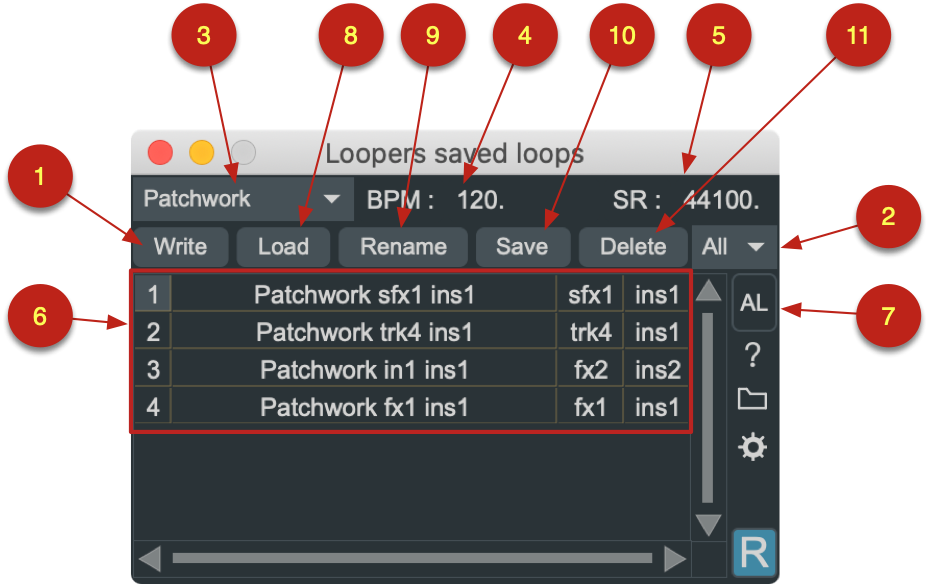
Lorsque vous utilisez des Loopers modulaires en insert, vous pouvez sauver leur contenu sur le disque dur de l’ordinateur. Pour cela, vous devrez utiliser le panneau Loopers Saved Loops.
Dans cette fenêtre, pour sauver les boucles, cliquez sur le bouton Write. Une fenêtre s’ouvre pour vous demander de donner un nom à chaque fichier que vous allez sauver sur le disque. Dans le cas ci-dessus, le nom qui a été donné est Patchwork. Le système a donc sauvé quatre fichiers audio dont les noms sont « Patchwork sfx1 ins1.wav », « Patchwork trk4 ins1.wav », « Patchwork in1 ins1.wav », « Patchwork fx1 ins1.wav ». Ces noms de fichiers indiquent le nom de la sauvegarde ainsi que l’endroit où se trouvait la boucle qui est déposée dans chaque fichier. Un autre fichier dont le nom est Patchwork.kloops contient la description de ce qui a été sauvegardé : la fréquence d’échantillonnage, le BPM ainsi que le nom de chaque fichier audio qui a été sauvegardé.
Le nom de la sauvegarde est alors chargé dans le menu qui permettra ensuite de choisir la boucle que l’on souhaite recharger (3).
Par défaut, All est sélectionné dans le menu de droite (2) et toutes
les boucles contenues dans les Loopers modulaires seront sauvées. Vous
pouvez sauver uniquement les Loopers contenus dans un Korpus en
choisissant ce Korpus dans le menu (2). les Korpus sont numérotés dans
leur ordre de chargement et s’appellent K1, K2, K3, etc.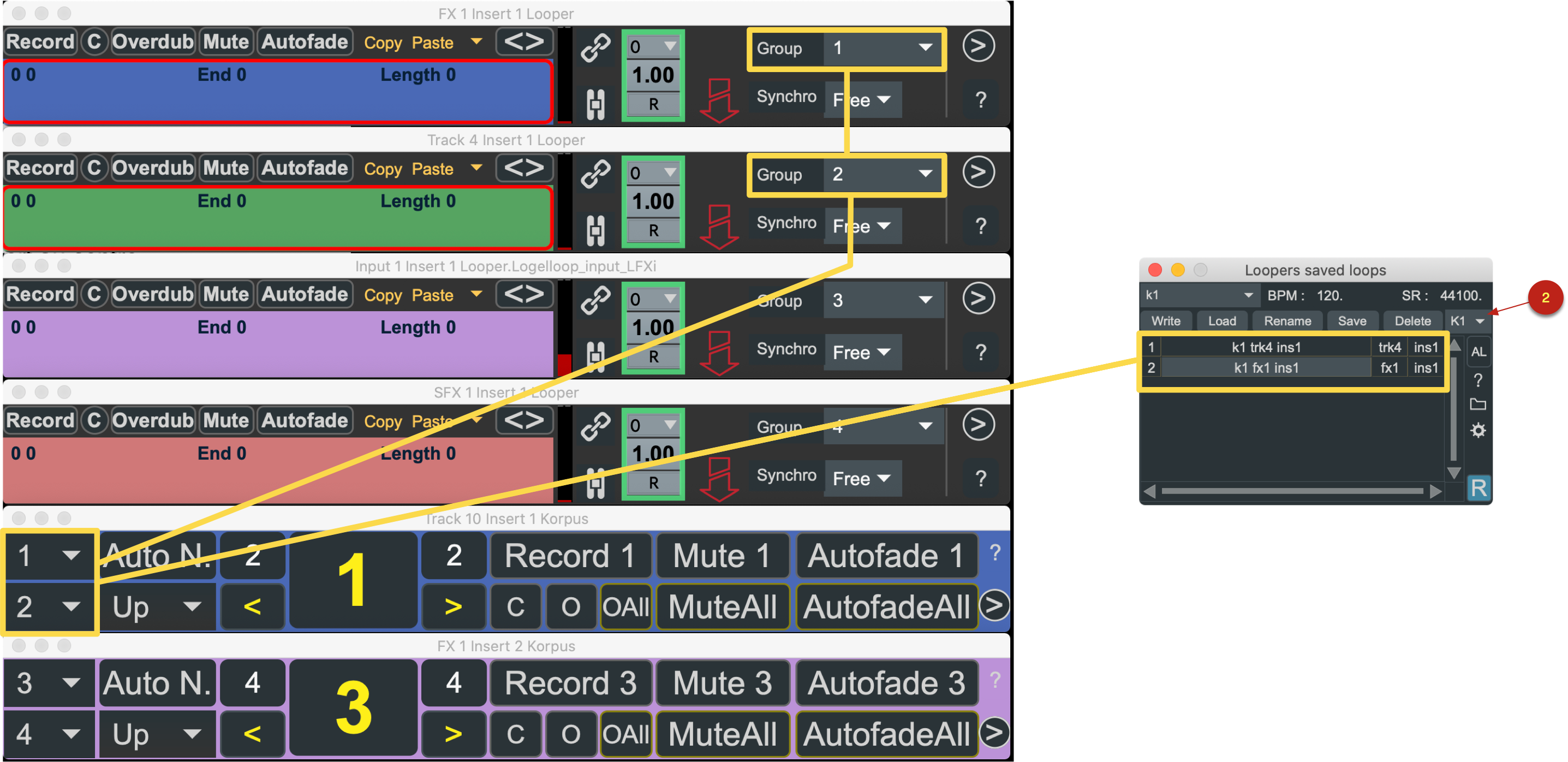
Dans le cas ci-dessus, K1 était sélectionné dans le menu (2) et nous avons uniquement sauvé le contenu des Loopers des groupes 1 et 2 qui se trouvaient dans le Korpus 1.
Rechargement des boucles sauvées
Lorsque vous sélectionnez une boucle dans ce menu (3), le bpm qui
était celui du métronome au moment où vous avez sauvé la boucle
s’affiche en (4) ainsi que la fréquence d’échantillonnage de
l’enregistrement (5). La liste des sons contenus dans la boucle
s’affiche également dans le tableau (6). Le nom de chaque fichier y est
indiqué ainsi que le slot dans lequel chaque son sera chargé.
Au moment où une boucle est sélectionnée, dans le menu (3), le contour des zones de formes d’ondes des loopers dans lesquels seront chargés les sons deviennent rouge pour, par exemple, indiquer qu’il peut y avoir un conflit et que le chargement de cette boucle risque d’en effacer une autre.
En cliquant le bouton Load (8), vous chargez les fichiers audio dans chaque Looper. Si un Looper n’est pas présent dans le slot de destination, la boucle ne sera pas chargée.
Le bouton Rename (9) permet de renommer une boucle
qui a été choisie dans le menu (3) et pré-chargée.
Delete (11) effacera une boucle pré-chargée.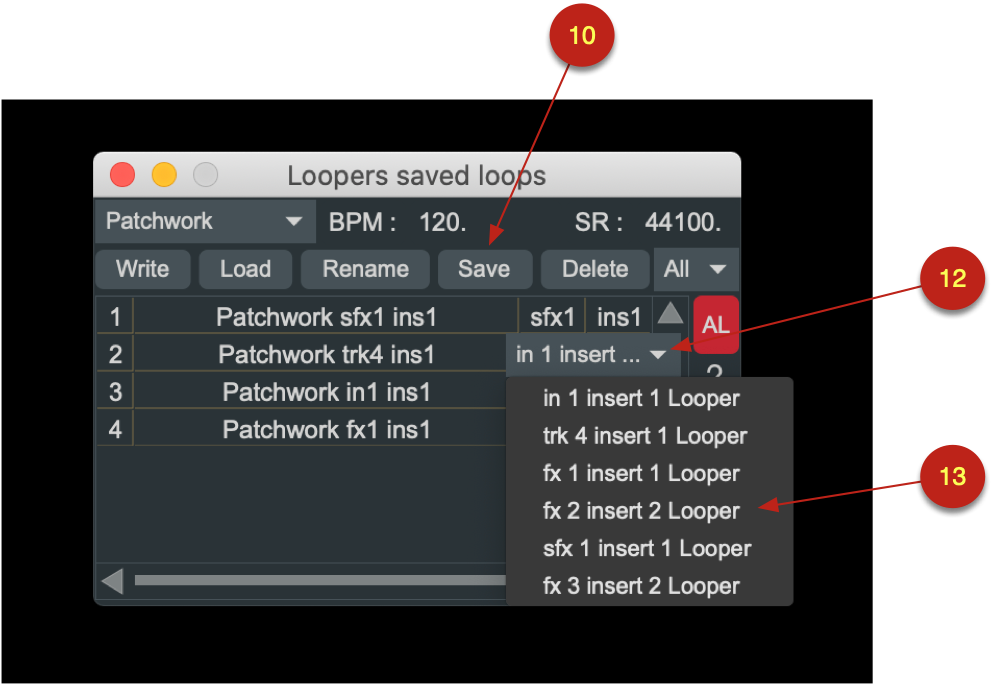
Lorsqu’une bouche est pré-chargée, en cliquant sur la zone de droite du tableau dans laquelle s’affichent les destinations de chargement des boucles, vous affichez un menu (12) qui affiche les Loopers actuellement disponibles, vous pouvez alors choisir un autre Looper pour recevoir la boucle concernée (13).
Une fois les destinations modifiées, vous devrez cliquer sur Save (10) pour enregistrer ces changements.
Si AutoLoad (AL, 7) est actif et donc rouge, lorsque vous sélectionnez une boucle dans le menu (3), elle est automatiquement chargée dans les Loopers de destination.
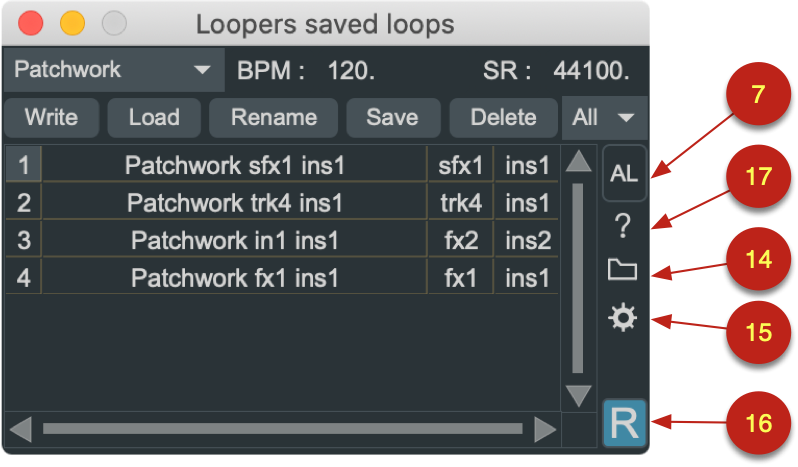
L’icône de dossier (14) affiche le dossier dans lequel sont sauvées les boucles du projet.
L’icône de réglage de préférences (15) affiche le panneau dans lequel vous choisissez le chemin de destination pour le dossier dans lequel sont sauvées les boucles du projet.
Lorsque le bouton R (recall enable, 16) est actif, la boucle actuellement sélectionnée dans le menu (3) sera sélectionnée lorsque vous chargerez une mémoire de scène de Logelloop. Si AutoLoad (AL, 7) est actif, la boucle sera automatiquement chargée avec la mémoire de scène.
Notez bien que les Loopers doivent être présents avant que la mémoire de scène ne soit chargée afin d’être sûr que les boucles y seront correctement chargées.
Le « ? » (17) ouvre l’aide contextuelle.
Import de fichiers audios (boucles à partir de fichiers sonores)
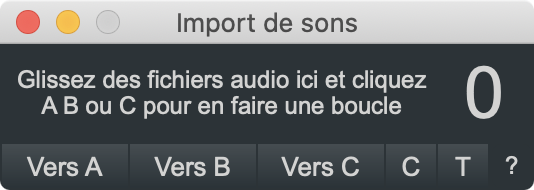
Pour construire des boucles à partir de fichiers sonores présents sur le disque dur, il vous faut ouvrir la fenêtre «Import de sons».
Une fois cette fenêtre ouverte, il ne vous reste plus qu’à glisser et déposer vos fichiers dans la zone dédiée. Vous pouvez charger jusqu’à 10 fichiers à la fois. Ensuite, il vous faudra cliquer sur l’un des boutons suivants : «Vers A», « Vers B» ou « Vers C» et vos fichiers seront chargés dans la boucle choisie.
Si vous avez glissé des fichiers de longueurs différentes, c’est le plus long d’entre eux qui fixera la longueur de la boucle résultante.
Le bouton «C» effacera des fichiers glissés par erreur dans la fenêtre «Import de sons».
Le bouton «T» permet d’activer le calcul de tempo d’une boucle lors d’un import. Ce calcul se fera en tenant compte de la mesure indiquée dans Métronome.
Sous Windows :
Les fichiers audios ne peuvent pas être importés depuis un disque réseau. Veuillez d’abord copier les fichiers sur un disque attaché à l’ordinateur, ou sur le disque de l’ordinateur lui-même. Ensuite, vous pourrez effectuer les glissés-déposés dans la fenêtre d’import.
L’Enregistreur de sorties
L'enregistreur vous permet d’enregistrer tous les sons passés par Logelloop durant la session en cours. Pour configurer l’enregistreur, vous devez vous rendre dans Audio settings/Enregistreur de sorties et activer l'enregistreur. Ensuite, choisissez quels canaux seront enregistrés.
Pour enregistrer la session dans le but de la remixer dans un éditeur
externe, enregistrez les Entrées, Les pistes de 1 à 10, les FX et SFX.
Vous pourrez ensuite le glisser séparément dans votre éditeur.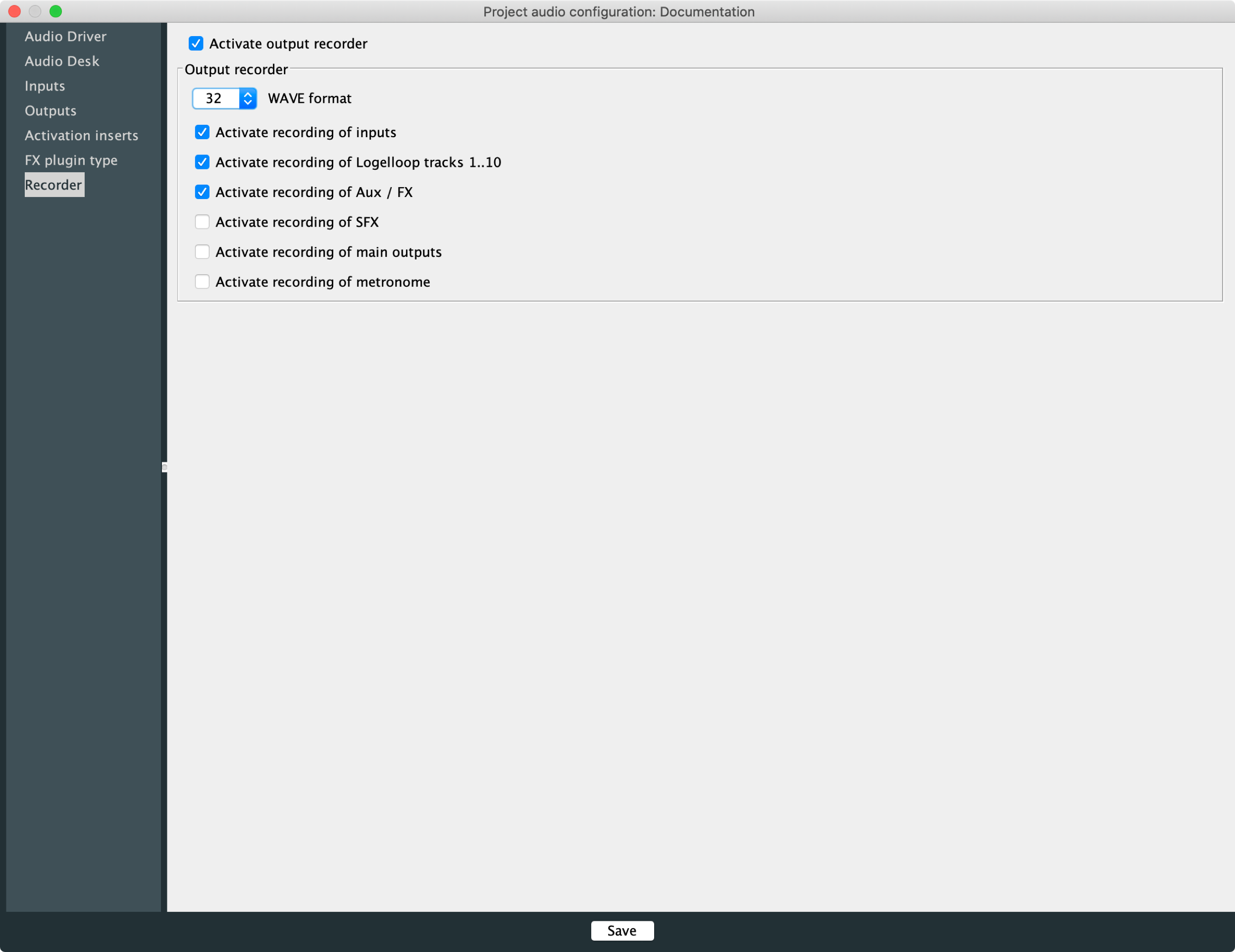
Pour faire un enregistrement de la sortie de Logelloop et pouvoir l’utiliser sans faire d’intervention externe, activez l’enregistrement des sorties principales.
Une fois cela fait, sauver la configuration du projet.
Dans Logelloop, la fenêtre de l’enregistreur ressemble à cela :
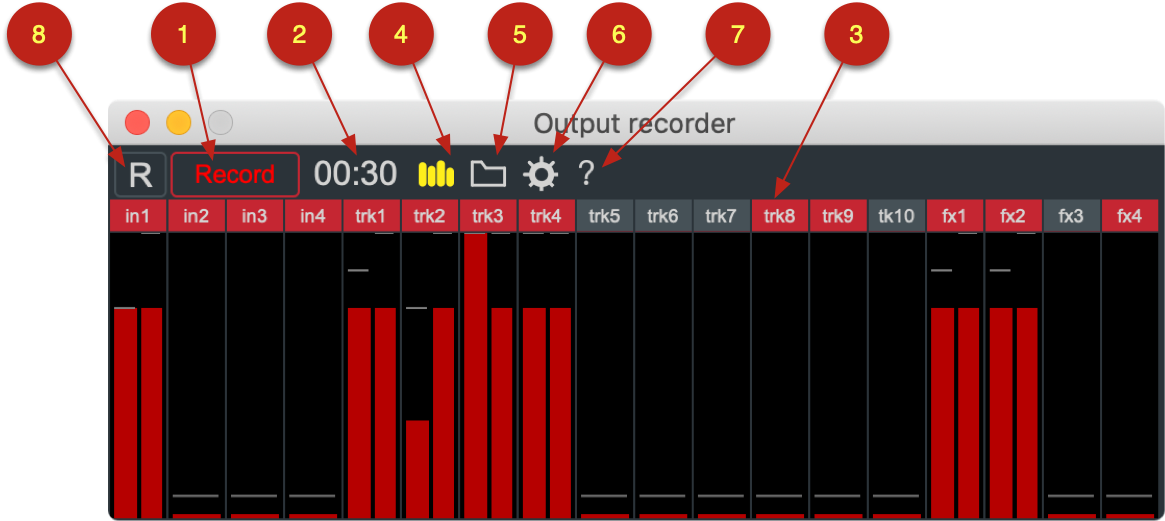
Pour enregistrer, pressez le bouton Record (1) qui démarre et arrête l’enregistrement. Un compteur vous indique la durée de l'enregistrement en cour (2). Ce compteur affiche 00:00 lorsqu’il n’y a pas d’enregistrement en cours. Pour afficher la durée du dernier enregistrement, vous devez cliquer sur cet afficheur.
En cliquant sur le bouton rouge d'une piste (3), vous pouvez désactiver l’enregistrement pour cette piste. Si vous souhaitez activer ou désactiver l’enregistrement sur toutes les pistes d’une catégorie (trk, fx, in) en un click, appuyez sur cmd/ctrl lorsque vous cliquez sur l’un des boutons concernés. La configuration des pistes en enregistrement est mémorisée dans les mémoires de scène de Logelloop lorsque le bouton Recall enable est sur R (8), si ce bouton affiche un -, les réglages de l’enregistreur de sorties ne seront pas modifiés lors d'un rappel de mémoire.
Les vumètres vous permettront de contrôler les niveaux de votre enregistrement, ils seront visibles lorsque leur bouton d’activation (4) est jaune.
Les fichiers créés par l’enregistreur sont stockés par défaut dans le dossier «Output Recording» de votre projet. Si vous souhaitez enregistrer dans un autre dossier, vous pouvez le configurer dans l’éditeur de Projet/Medias/Logelloop et dans l’onglet «Dossier de stockage de l’enregistreur de sorties». Si le dossier configuré n'est pas trouvé lors de la mise en enregistrement, l’enregistreur sauvera les fichiers dans le dossier Global. Le dossier d’enregistrement peut être ouvert à partir de Logelloop en cliquant l’icône de dossier (5)
Ces fichiers sont au format .wav, en 16, 24 ou 32 bits selon la configuration que vous aurez choisie. Il y aura autant de fichiers produits que de canaux en enregistrement. Ces fichiers pourront être ouverts dans tout logiciel de montage et mixage audio.
Il est possible d’ouvrir les réglages de l’enregistreur en cliquant sur la roue dentée (6).
Si vous souhaitez enregistrer beaucoup de pistes en même temps, il est conseillé de le faire en utilisant un disque dur rapide ou un SSD.
Lorsque l’enregistreur est configuré, un bouton apparaît au-dessus de la tranche Master de la console de Logelloop (9). Ce bouton sert à la fois à lancer et stopper l’enregistrement et à visualiser, l’état de l’enregistrement.
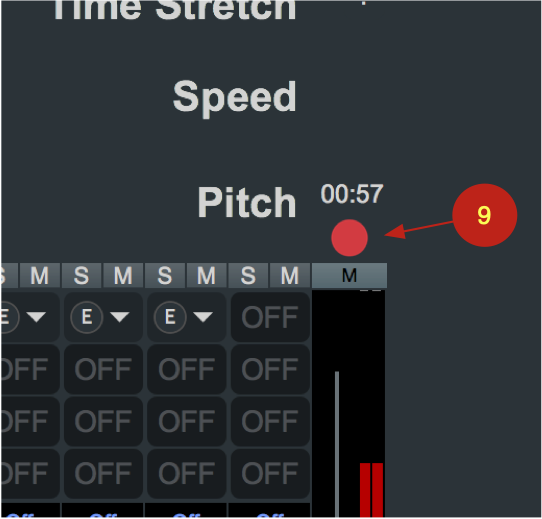
Utiliser Logelloop avec un Enregistreur Multipistes externe
Vous pouvez également si vous le souhaitez, connecter Logelloop à un enregistreur multipiste externe. La plus simple des solutions est alors d’utiliser 2 ordinateurs différents, chacun relié à une carte son externe. Logelloop tournera alors sur l’un des ordinateurs et l’enregistreur sur l’autre. Vous pourrez alors interconnecter les cartes son en utilisant dans la mesure du possible les entrées et sorties numériques. N’oubliez pas de régler les horloges des deux logiciels de la même manière et de mettre l’horloge de l’une des cartes en esclave. Il vous faudra également relier la sortie d’horloge de la carte maître vers celle qui sera esclave (cf. synoptique ci-dessous).
Pour profiter des séparations de pistes de Logelloop, n’oubliez pas
de le configurer en multipiste dans le
panneau de configuration du projet.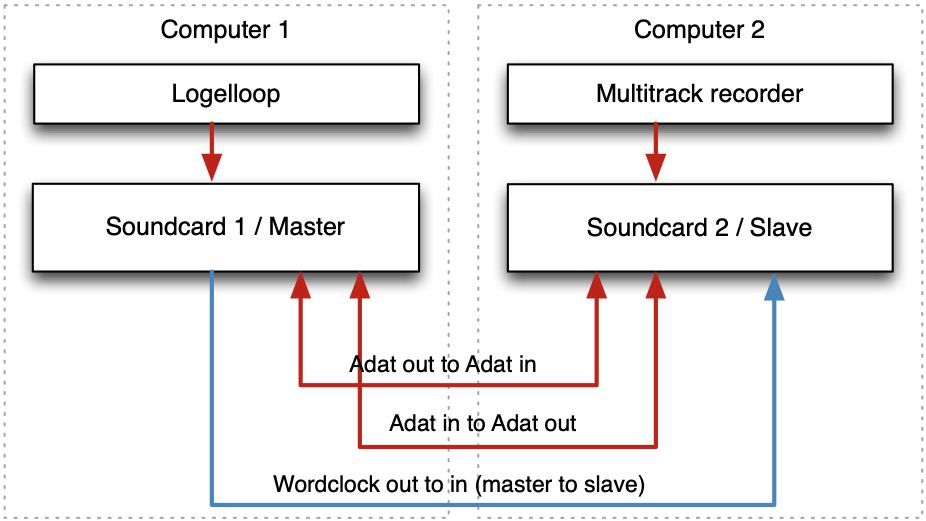
Il est également possible d’utiliser un seul ordinateur et une seule carte son.
Dans ce cas, vous pouvez interconnecter les entrées et sorties numériques de votre carte son, et ensuite, diriger les sons de vos logiciels vers ces sorties, comme s’il s’agissait de deux cartes différentes.
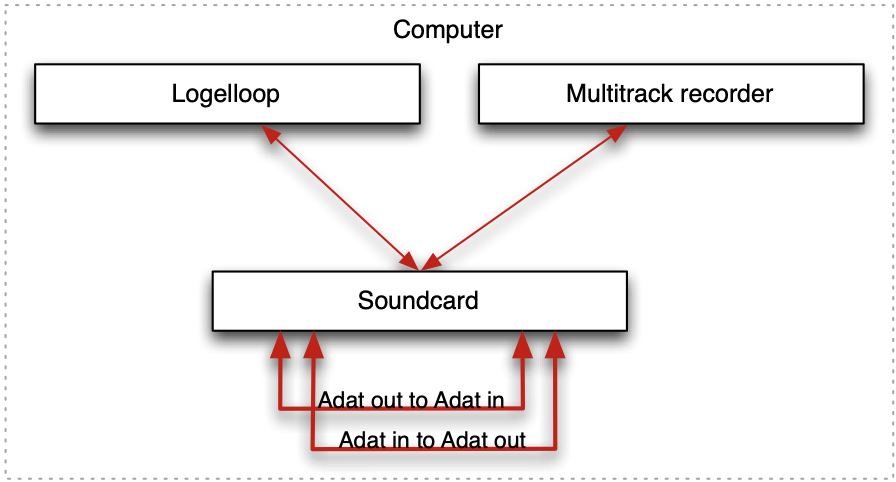
Enfin, la dernière possibilité est de connecter 2 cartes son au même ordinateur, d’affecter chacune de ces cartes à un logiciel différent et de relier les sorties de l’une aux entrées de l’autre. Ce procédé facilite grandement les réglages de logiciels et donne plus de souplesse pour les routings.
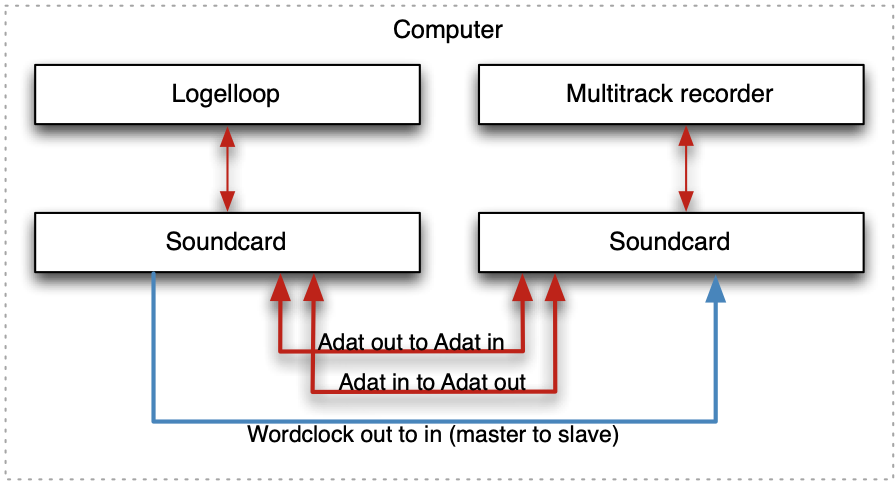
13 La fenêtre d’entrées
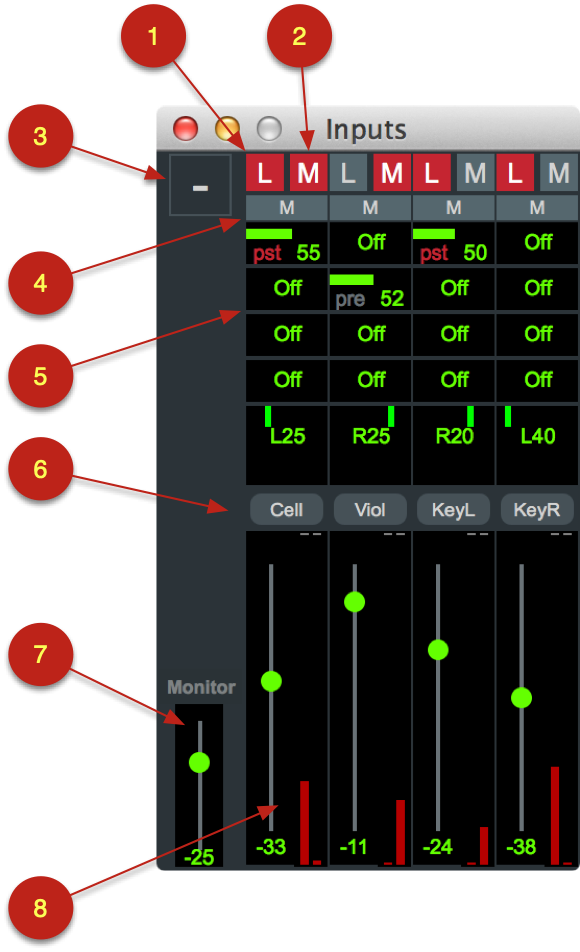
1 - Dirige cette entrée vers le looper
2 - Dirige cette entrée vers le monitoring
4 - Recall enable - Autorise l’enregistrement des réglages dans les Mémoires de scènes
4 - Mute cette entrée
5 - Départs vers les circuits auxiliaires et Panoramiques
6 - Nom de l’entrée
7 - Niveau du monitoring
8 - Niveaux d’entrées et Vumetres
Le fader de volume
Le fader change le niveau de chaque entrée, pour le monitoring, l’enregistrement des boucles dans le Looper principal et pour les envoie vers les circuits auxiliaires (fx) si ces derniers sont sur pst (post fader).
Panoramiques d’entrées
Les panoramiques ont un effet sur la position du son dans les envois vers le monitor, mais si le looper est en mono cela n’aura pas d’influence sur l’enregistrement des boucles (Paramètres globaux/Boucles). Si le looper est en stéréo dans les Paramètres Globaux, la position des sons d’une entrée tiendra compte du panoramique et vous pourrez obtenir des boucles stéréophoniques.
Les circuits auxiliaires
Les circuits auxiliaires permettent de diriger le son des entrées vers les circuits auxiliaires.
Cela permet par exemple de diriger le son d’une entrée vers l’insert qui se trouve dans un tranche FX. Si aucun insert n’est chargé dans la tranche FX et que les sorties de celle-ci sont dirigées vers une sortie physique de la carte son, il est possible d’utiliser les envois auxiliaires pour nourrir un système de monitoring.
Les circuits auxiliaires peuvent être réglés sur PRE ou POST ce qui signifie que le potentiomètre changera aussi le niveau d’envoi dans les circuits auxiliaires ou pas.
Son entrant vers le circuit de monitoring (M)
Chaque entrée peut être dirigée vers le circuit de monitoring.
Pour cela, rendez-vous dans la Audio Settings/Entrées, sélectionnez «Vers Moniteur». Dans ce cas M sera rouge pour la tranche concernée de la fenêtre d’entrée et vous pourrez entendre le son de celle-ci dans le circuit de monitoring dont le volume doit être à un niveau différent de zéro. N’oubliez pas non plus de choisir les canaux de sorties pour le monitoring dans Audio Settings/Moniteur d’entrées).
Pour plus de souplesse ou pour spatialiser le son provenant d’une entrée, vous pouvez utiliser les circuits auxiliaires et diriger le son entrant vers une tranche FX.
Son entrant vers le looper (L)
Chaque entrée peut être ou non dirigée vers le looper.
Si elle n’est pas dirigée vers le looper, le son qui y entre ne sera pas enregistré dans le looper. Cela peut être intéressant si vous souhaitez avoir plusieurs instruments connectés à Logelloop, mais que vous souhaitez seulement enregistrer certains d’entre eux. Les autres pourront alors être dirigés vers le monitoring, les SFXs ou les circuits d’auxiliaires.
Pour choisir si un canal d’entrée est dirigé vers le looper, allez dans Configuration du projet/Système audio/Entrées et sélectionnez Vers Looper pour l’entrée concernée.
Mémorisation des réglages de la fenêtre d’entrée
Pour que les réglages de la fenêtre d’entrée soient mémorisables, cliquez sur le bouton «-» (1) qui se trouve sur le côté droit de la fenêtre. Le bouton affichera alors un «R» (pour «recall enabled») et lorsque vous rechargerez une mémoire de réglage les réglages de la fenêtre d’entrée seront remis tels qu’ils étaient lorsque cette mémoire a été sauvée. L’état du bouton «-»/R est global au projet et est donc remis à l’ouverture de projet tel qu’il était à la fermeture de ce dernier.
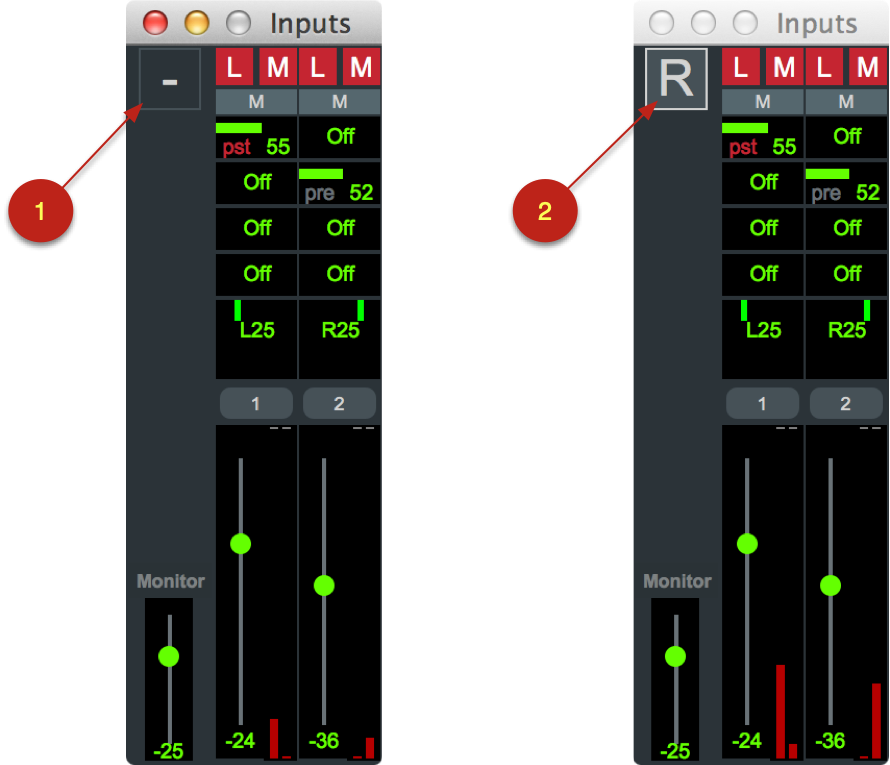
14 Paramètres globaux
La fenêtre des paramètres globaux permet des réglages de préférences indépendants de ceux relatifs au projet. Ces réglages sont donc communs à tous les projets. Cette fenêtre comporte 3 onglets. La validation des paramètres globaux est générale et concerne tous les onglets. Vous pouvez valider en cliquant «OK» ou annuler vos changements avec le bouton «Annuler». Certaines de ces options ne seront effectives qu’après un redémarrage de Logelloop.
Nombres de canaux dans le Looper principal
Dans le premier panneau, vous pouvez choisir si le Looper principal
de Logelloop enregistre les boucles en mono ou en stéréo (1). Par
défaut, Logelloop est mono. La stéréo est intéressante pour les
musiciens qui jouent des instruments que l’on sonorise généralement à
l’aide de deux microphones : Accordéon, piano, clavier, etc. Il ne
faudra pas oublier de bien positionner les boutons de panoramiques sur
les voies d’entrées. Ce sont ces boutons qui permettent de doser le
contenu des canaux gauches et droits dans vos boucles. 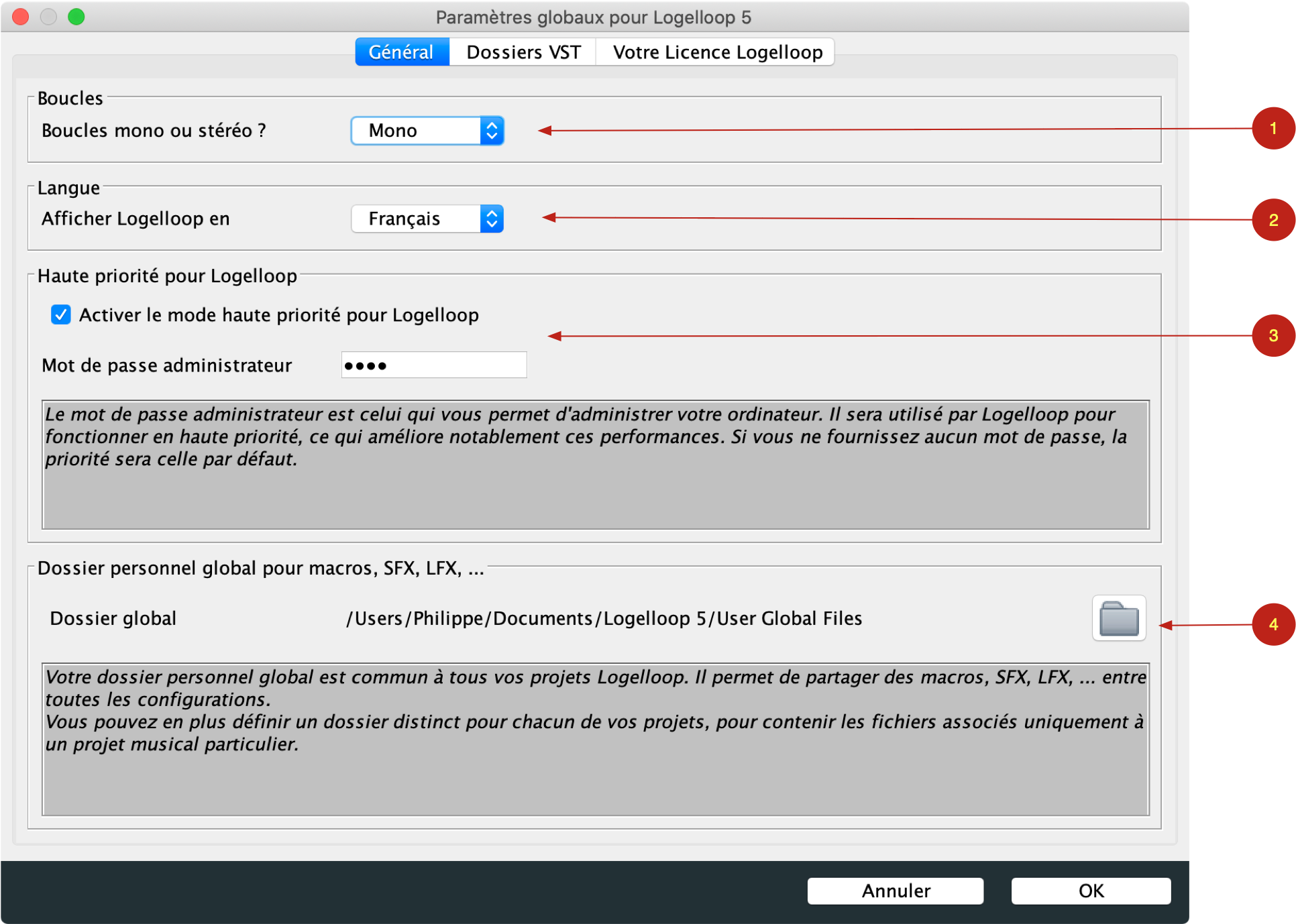
Langue
Vous pourrez choisir la langue de communication de Logelloop (2). Les choix existants sont actuellement l’anglais et le français. Si vous souhaitez que nous ajoutions une langue et que vous êtes prêt à nous aider à le faire, contactez-nous à logelloop@logelloop.com.
Activation de la haute priorité
Vous pouvez indiquer votre mot de passe d’administration de l’ordinateur à Logelloop (3) (ce mot de passe est celui que vous utilisez pour installer une nouvelle application ou pour ouvrir votre session utilisateur). Cela donnera la possibilité à Logelloop de s’exécuter en haute priorité et d’être donc prioritaire par rapport à d’autres applications ou services pour être plus performants.
Dossier de réglages Globaux
Vous pouvez choisir l’endroit où Logelloop stocke et cherche les éléments globaux. Par défaut c’est le dossier «Default User Global Files» qui est utilisé, mais si vous le souhaitez, vous pouvez le déplacer ou en créer un autre à un autre endroit.
Dossier de stockage des plug-ins VST
Dans le second onglet, vous choisissez l’endroit où se trouvent vos plug-ins VST. Par défaut, les dossiers de plug-in VST se trouvant à la racine de votre ordinateur, ou celui qui se trouve dans votre bibliothèque personnelle sont sélectionnés. Vous pouvez changer ce chemin en cliquant sur l’icône de dossier (2). Vous pouvez aussi effacer un chemin en cliquant sur l’icône prévue à cet effet (3) ou encore ajouter un chemin supplémentaire grâce au bouton prévu à cet effet (1).
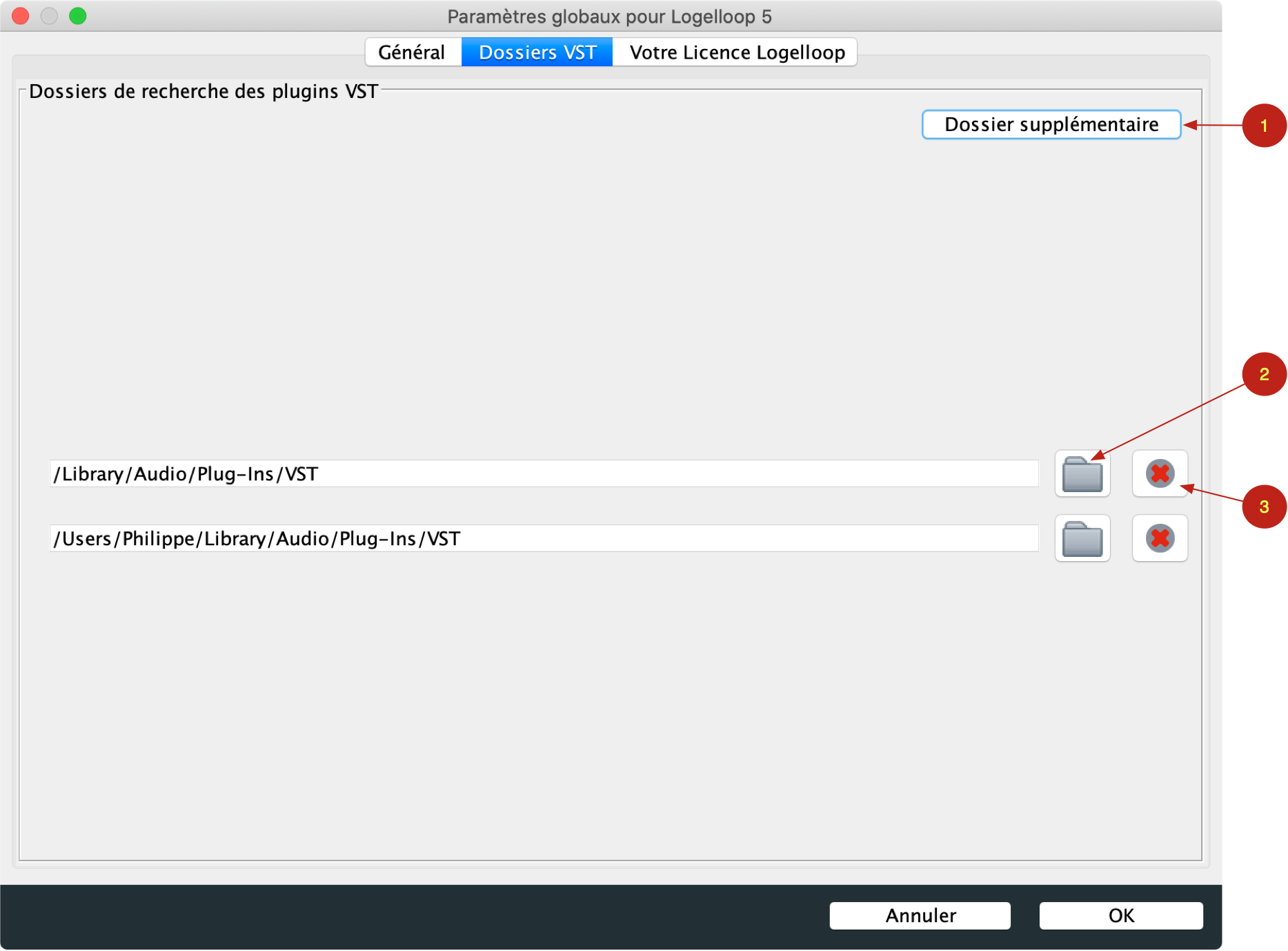
Autorisation de Logelloop
Le troisième onglet donne accès à votre licence Logelloop Pro. Il s’y affiche le challenge que vous devrez nous fournir pour obtenir l’autorisation de votre ordinateur (1). Un bouton permettant de nous envoyer un courriel pré-rempli, contenant ce challenge (2). L’espace pour copier l’autorisation spécifique à votre ordinateur (3). L’autorisation peut se faire à cet endroit ou lors du démarrage de Logelloop, les 2 manières sont équivalentes, mais si vous utilisez la fenêtre de paramètres globaux pour indiquer votre licence, vous devrez relancer Logelloop pour passer en mode Pro.
Vous pouvez effacer l'autorisation de Logelloop sur cet ordinateur cliquer sur «Effacer» (4). Après effacement de la licence Logelloop redémarrera en mode LE.
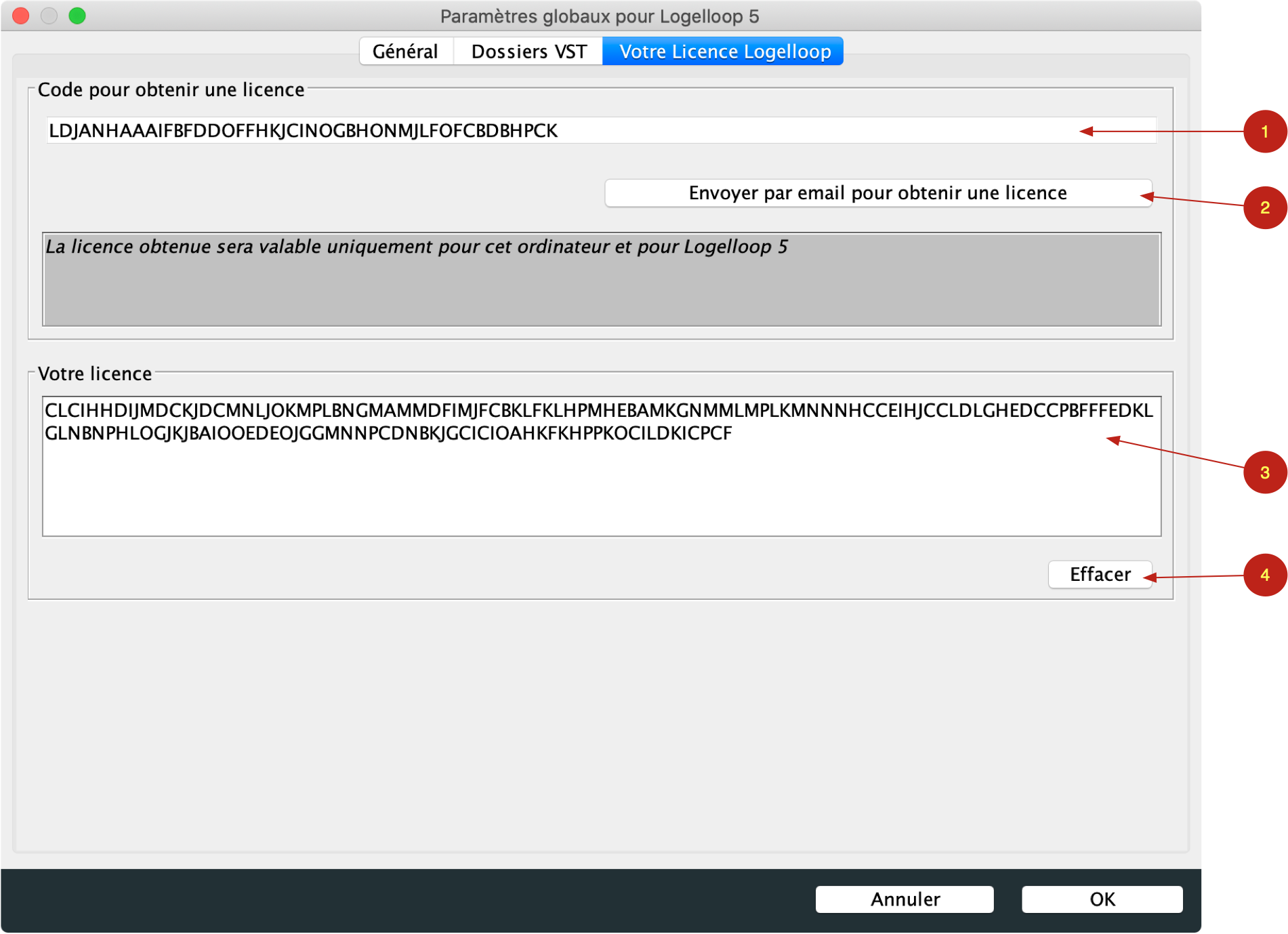
15 Les Projets et leur gestion
Lorsque vous utilisez Logelloop, vos données sont partagées en 2 catégories : celles qui sont globales à tous les projets et celles qui sont relatives au projet actuellement ouvert. Vous pouvez le plus souvent, choisir si vos données sont Globales ou si elles ne concernent que votre Projet courant. Dans le schéma ci-dessous, vous pouvez visualiser la structuration des Dossiers Globaux et de Projet.
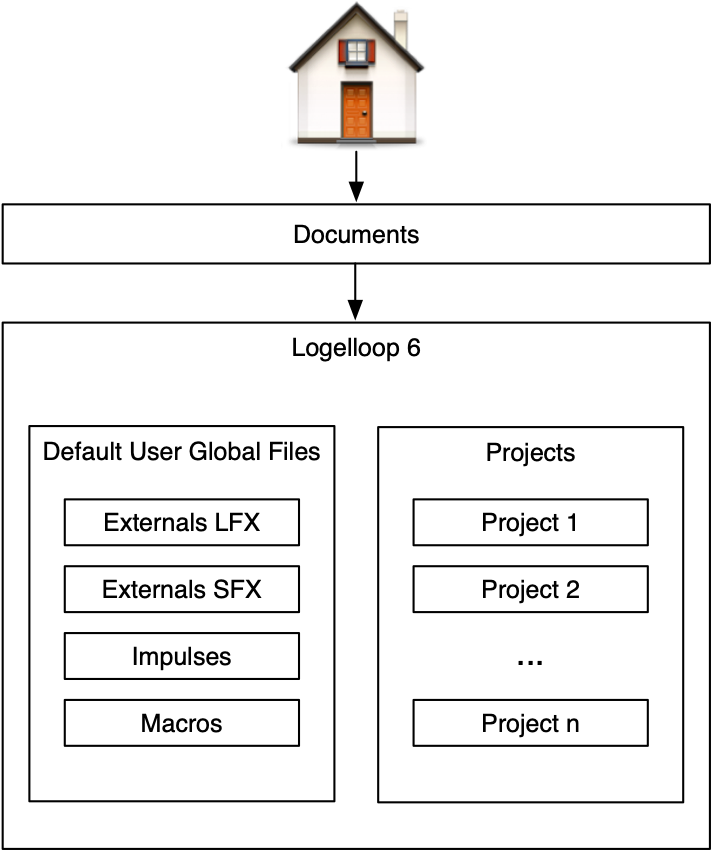
Comme vous pouvez le constater, par défaut, un dossier «Logelloop 4» est créé dans le dossier Documents qui se trouve dans le dossier utilisateur de votre ordinateur. Dans ce dossier se trouve le Dossier «Default user Global Files», c’est là que vous pourrez placer les fichiers (macros, LFX, SFX, Impulses, etc.) que vous souhaitez être accessibles à tous vos projets. Certains fichiers, par exemple les macros globales, seront directement sauvegardés dans ce dossier par Logelloop.
À côté de ce dossier, vous trouverez un dossier «Projects» dans lequel Logelloop enregistrera par défaut vos projets. Si vous le souhaitez, vous pouvez bien entendu enregistrer vos projets dans un autre endroit de votre ordinateur, mais notez que si tous vos projets se trouvent au même endroit, cela facilitera leur sauvegarde et partage entre différentes machines.
Contenu du Projet dans Logelloop
Ci-dessous se trouve un schéma indiquant le contenu d’un dossier de projet. Dans l’exemple l’avons appelé «My Projet», vous pouvez donner n’importe quel nom à votre projet, généralement on utilisera le nom du spectacle ou de l'enregistrement pour lequel il est créé.
Dans ce dossier «My Project», se trouvent 5 dossiers : Externals SFX, Externals LFX, Impulses, Macros, Preset for «My Project». Vous y disposerez et y retrouverez respectivement vos SFX ou LFX, ceux que vous aurez téléchargés sur notre site ou reçu d’un autre utilisateur, des Impulsions qui seront utilisées par notre LFX de Reverberation, les macros utilisées par ce projet et enfin, les mémoires de scènes sauvées par Logelloop lorsque ce Projet sera en fonctionnement.
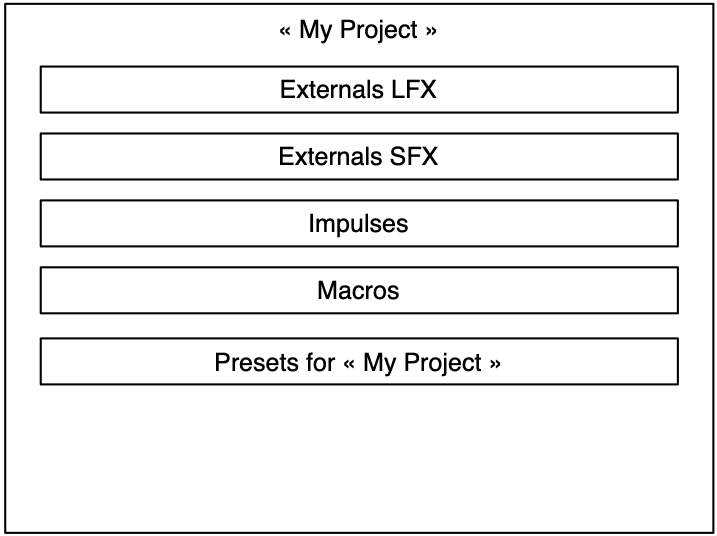
Créer un nouveau projet
Avant de commencer à faire les réglages qui vous permettront
d’utiliser Logelloop pour un travail particulier, nous vous conseillons
de créer un nouveau projet. C’est dans les réglages du projet que vous
pourrez choisir les options d’utilisation de Logelloop pour votre
travail en cours.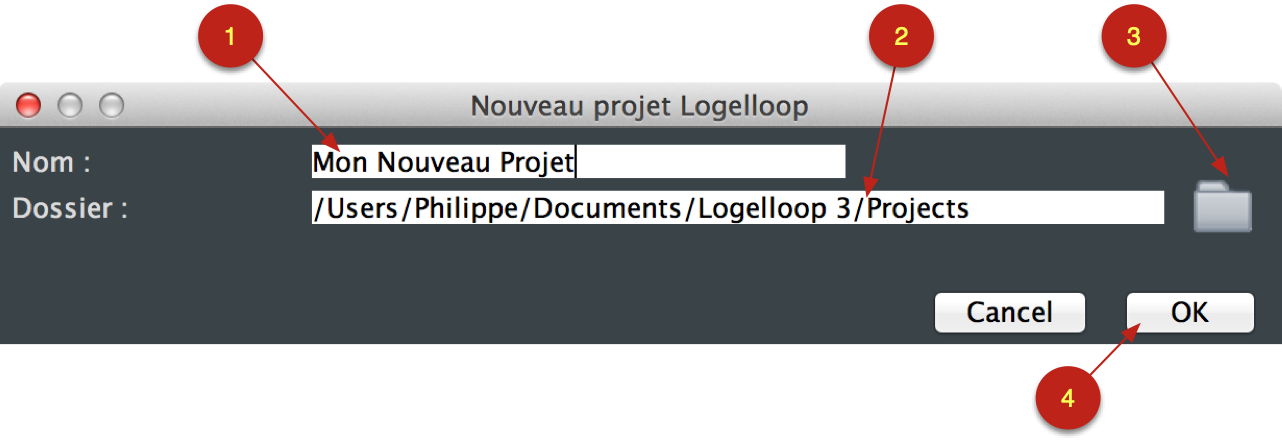
Pour créer un nouveau projet, il vous faut ouvrir la fenêtre de création de projets (New dans le menu File ou cmd/ctrl+N). Dans cette fenêtre, vous pourrez choisir un nom pour votre projet (1), l’endroit où votre projet sera positionné par défaut est le dossier Projets qui se trouve dans Logelloop 5, dans Documents (2). Si vous souhaitez placer le projet à un autre endroit, cliquez sur l'icône de dossier (3), vous aurez alors le choix de choisir un dossier. Pour finir, vous pourrez annuler l’opération (Cancel, 4) ou valider en cliquant OK(4).
Votre nouveau projet existe maintenant, les dossiers sont créés sur votre disque dur et vous pouvez commencer à l’éditer en ouvrant l’éditeur de projet.
Ouvrir un projet existant
Lorsque vous ouvrez Logelloop, le dernier projet utilisé s’ouvre automatiquement et vous pouvez immédiatement commencer à l’utiliser. Si vous souhaitez changer de projet, vous pouvez ouvrir la fenêtre « Projets récents» (Open dans le menu File, ou cmd/ctrl+O).
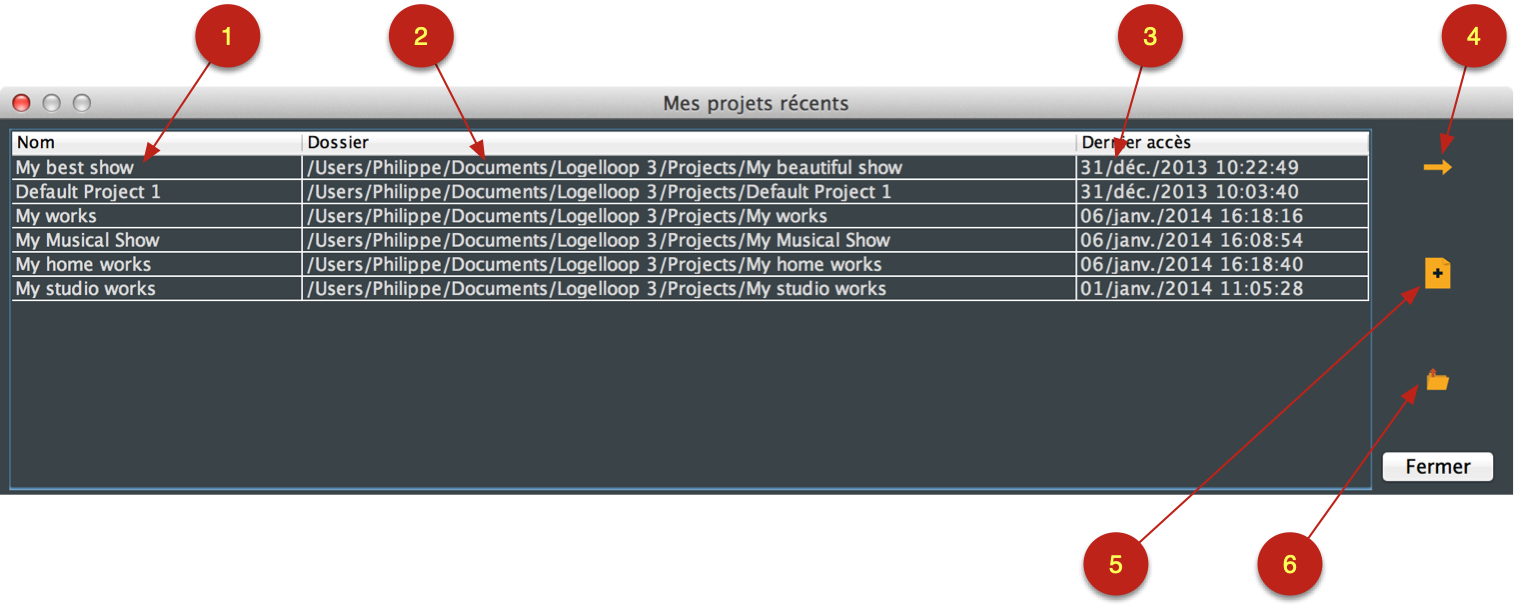
Dans cette fenêtre sont affichés les noms des projets existants (1), leur situation sur le disque dur (2), la date de leur dernière utilisation (3). Vous pouvez ouvrir un projet en double cliquant sur son nom, ou en sélectionnant son nom et en cliquant sur l’icône d’ouverture (4). Vous pouvez également ici appeler la fenêtre de création de projets pour ajouter un nouveau projet en cliquant sur le bouton dédié (5).
Dupliquer le projet courant
Vous pouvez dupliquer le projet actuellement ouvert en faisant «Save As...» (shift+cmd/ctrl+s).
Dans ce cas, une fenêtre s’ouvre vous demandant de donner un nom à votre nouveau projet.
Un dossier est créé sur votre disque dur, dans le dossier où sont sauvés vos projets. L’ensemble des contenus et réglages de votre projet actuel y sont copiés.
Le contenu du dossier «Output Recordings» n’est toutefois pas copié durant cette opération.
Il vous est bien entendu possible de dupliquer un projet en dupliquant le dossier dans le Finder du Mac. Mais dans ce cas, vous devrez ensuite faire «importer» dans la fenêtre «Projets récents».
Importer un projet
Dans la fenêtre «Mes projets récents», un bouton permet l’importation(6) de projets dans Logelloop. Cliquez ce bouton, puis chercher le projet que vous souhaitez importer sur votre disque dur. Ce projet sera alors chargé dans Logelloop et visible dans la fenêtre projets récents. Cette fonction ne déplace pas le projet, placez-le donc au bon endroit avant l’importation.
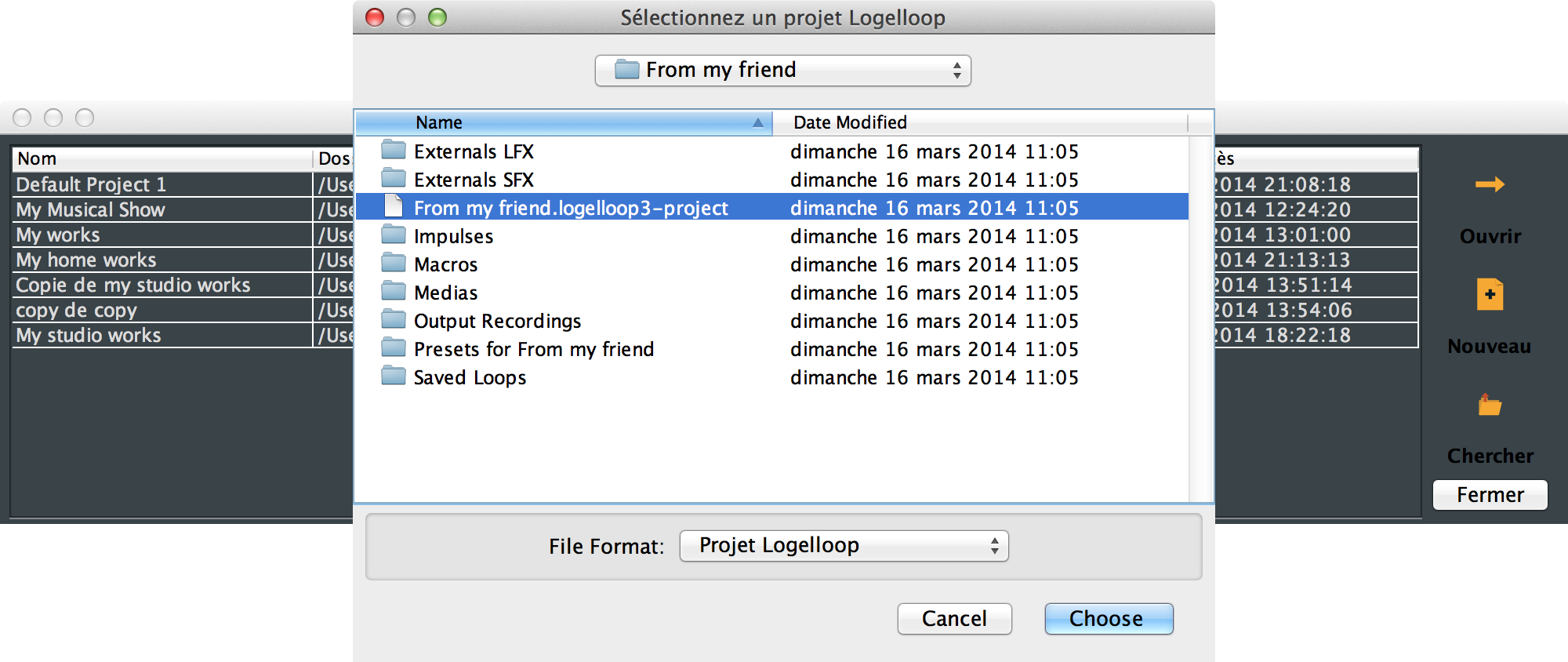
Effacer un projet
Pour effacer un projet de votre ordinateur, il vous suffit de vous rendre dans le dossier contenant vos projets, de sélectionner le dossier de ce projet et de le glisser dans la corbeille de l’ordinateur.
Si vous souhaitez simplement rendre ce projet invisible de Logelloop, vous pouvez le ranger dans un dossier autre que le dossier dans lequel Logelloop charge ses Projets.
Lorsque vous ouvrirez Logelloop après avoir fait cette action, le projet n’apparaîtra plus dans la liste de vos projets récents.
16 Configuration du Projet
Une fois le projet créé ou ouvert, vous pourrez en modifier les réglages.
Pour cela, il vous faudra ouvrir la fenêtre de « Configuration de Projet » accessible dans le menu Fichiers (cmd/ctrl + p).
Cette fenêtre comporte un certain nombre d’onglets, à gauche, ces
onglets vous permettent d'accéder à différents tableaux de réglages. Une
fois vos réglages, faits, vous pourrez les sauver en cliquant
«Sauver».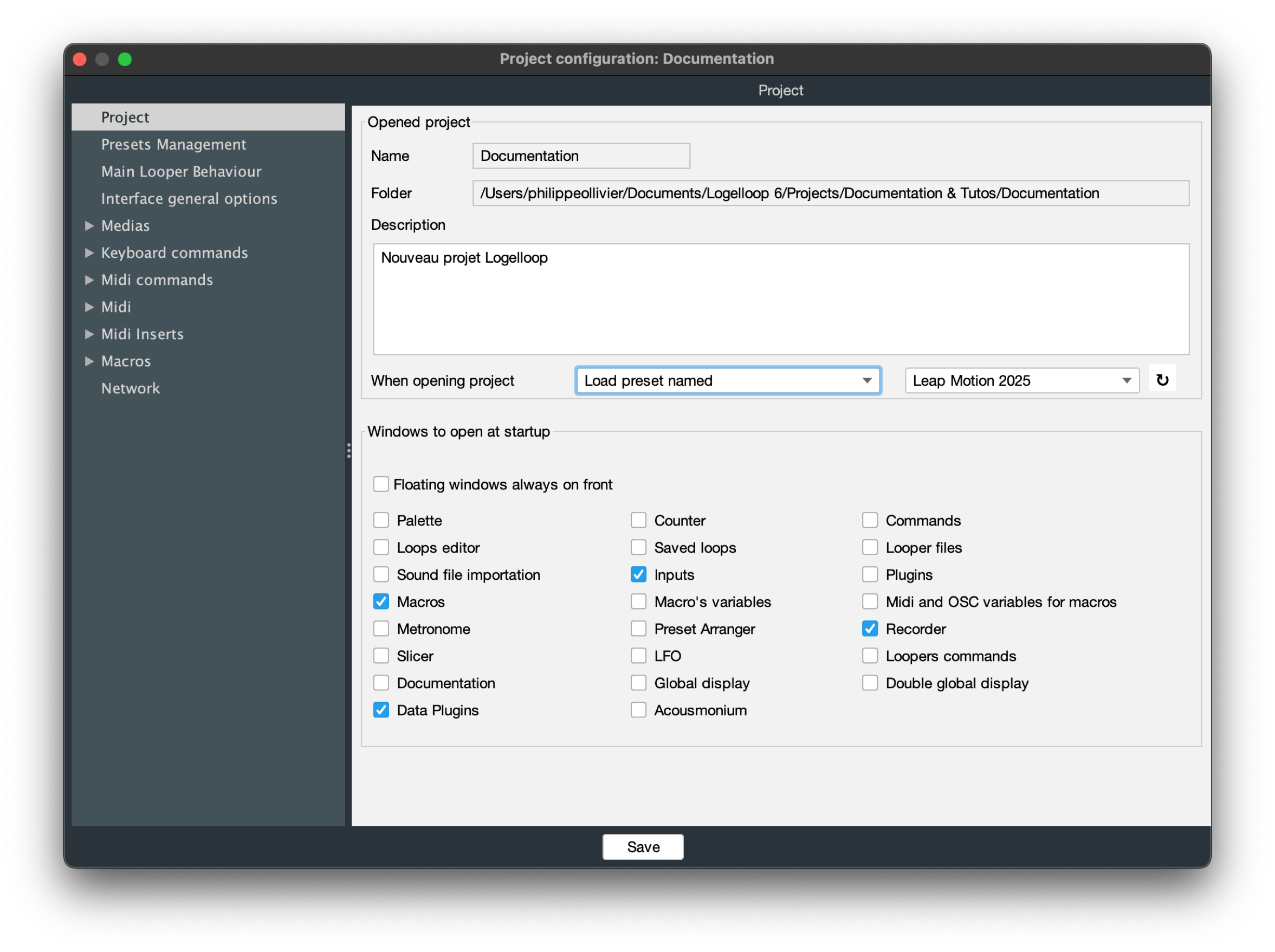
Le panneau d’options
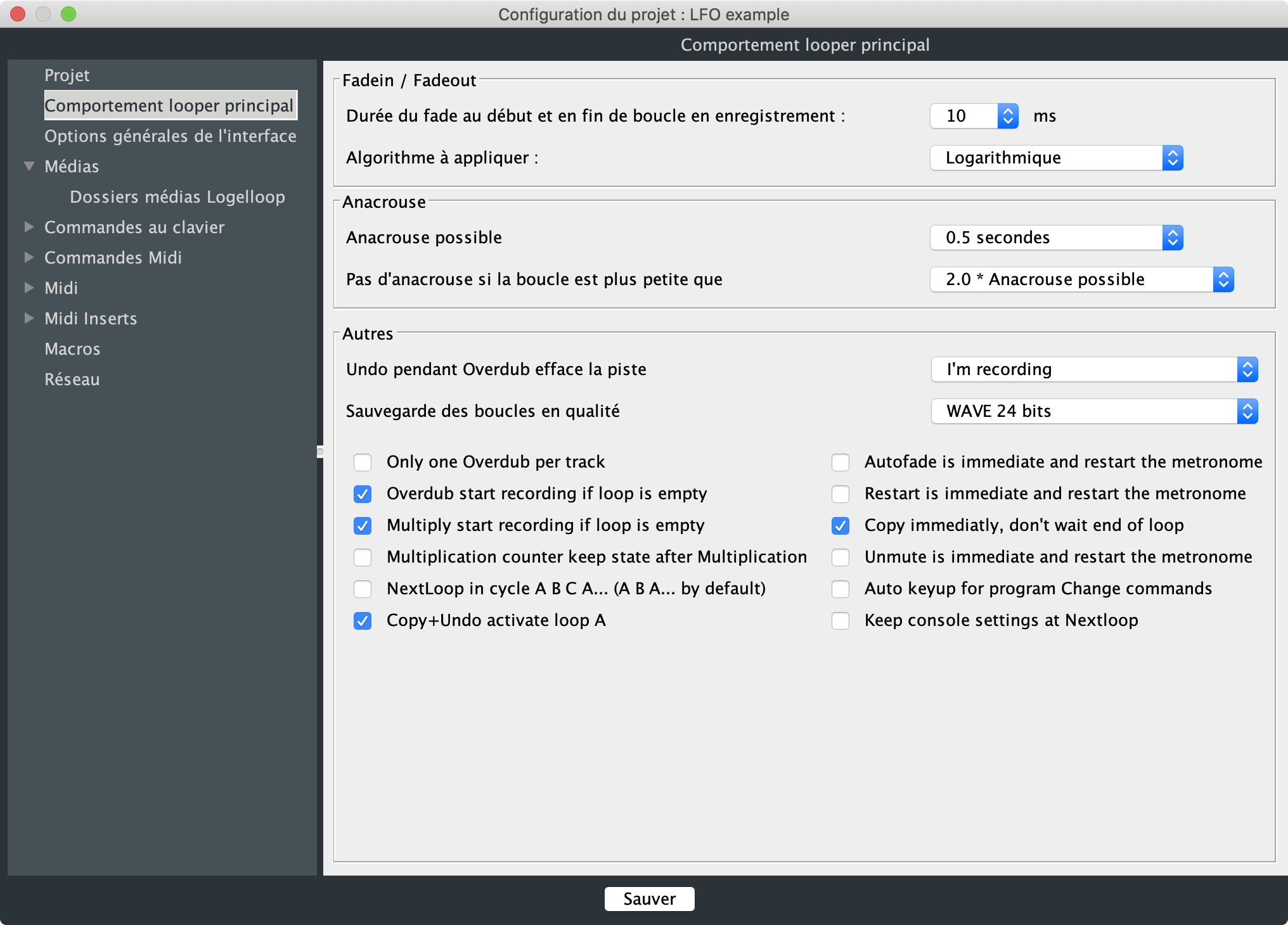
C’est dans ce panneau que vous pouvez régler les options de la section du looper principal de Logelloop.
Fadein / Fadeout : il s’agit de fade appliqué à chaque boucle lors de son enregistrement dans Logelloop. Vous pouvez choisir une longueur ou une courbe différente de celle choisie par défaut si vous le souhaitez.
Anacrouse : Si vous actionnez l’enregistrement dans Logelloop juste avant la fin de la boucle. Au lieu d’enregistrer un petit morceau de son en fin de piste et de passer à la piste suivante, Logelloop attend le début de la piste suivante pour se mettre en enregistrement.
Les options qui se trouvent dans l’onglet « Autres »
portent une dénomination suffisamment claire pour se passer
d’explications.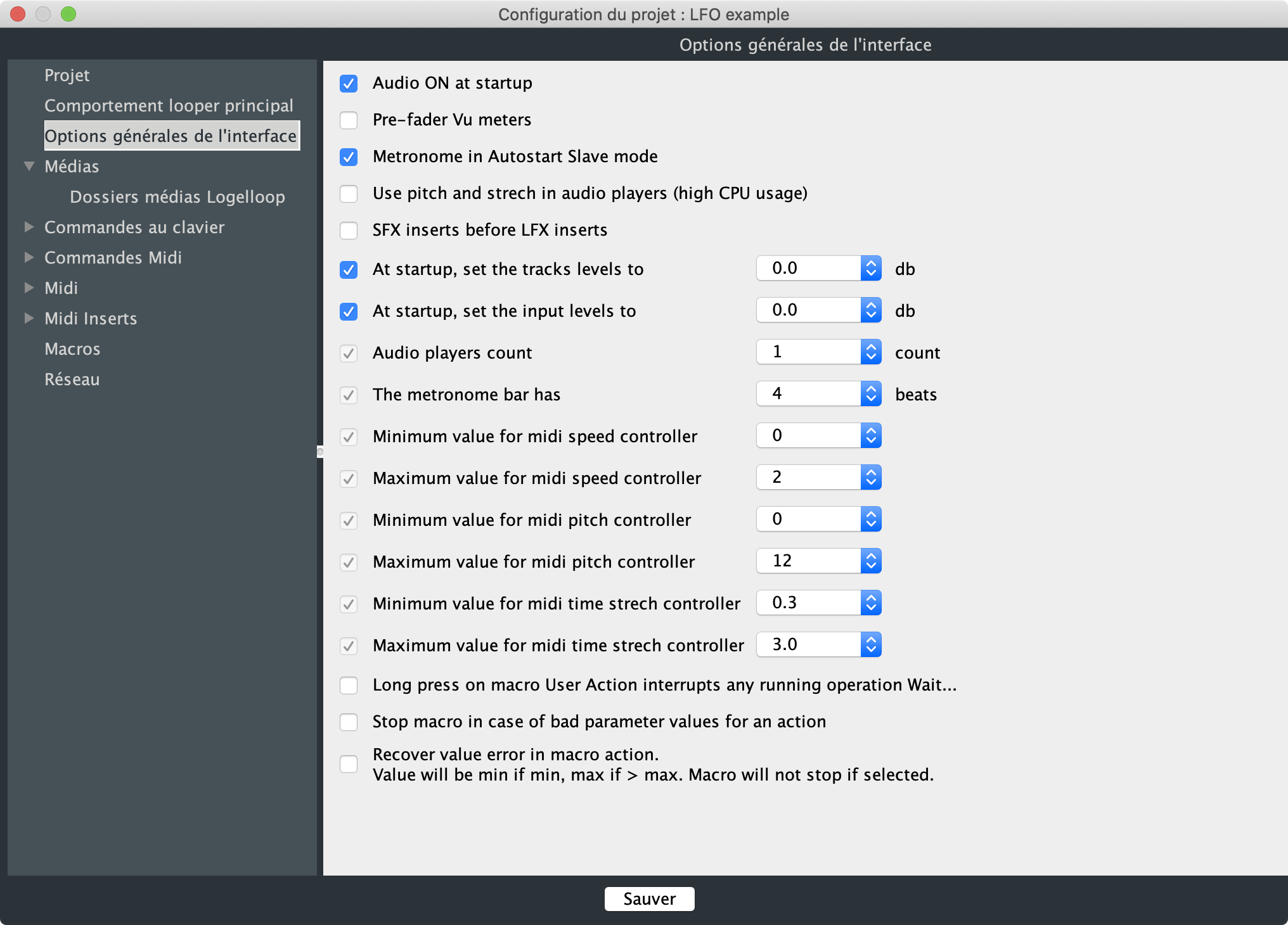
Medias
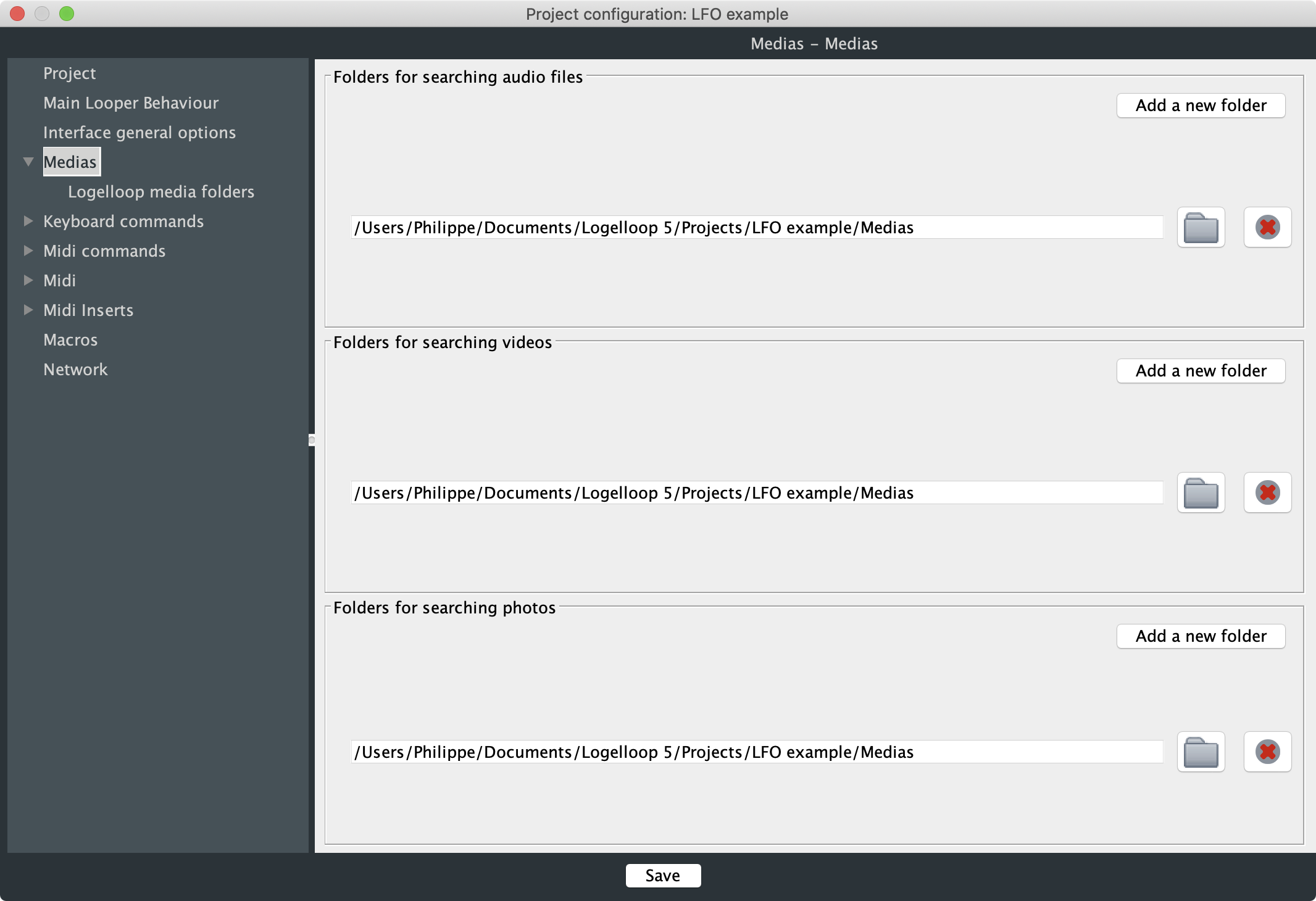
L'onglet Médias permet de configurer où Logelloop cherche les fichiers sonores qui seront affichés dans le menu des « File player”. Seulement les fichiers AIFF et Wave seront reconnus. Les MP3 ne sont pas reconnus. Vous pouvez choisir plusieurs dossiers si vous le souhaitez.
Vous pouvez également choisir dans quels dossiers le SFX Vidéo ira
chercher les photos et vidéos.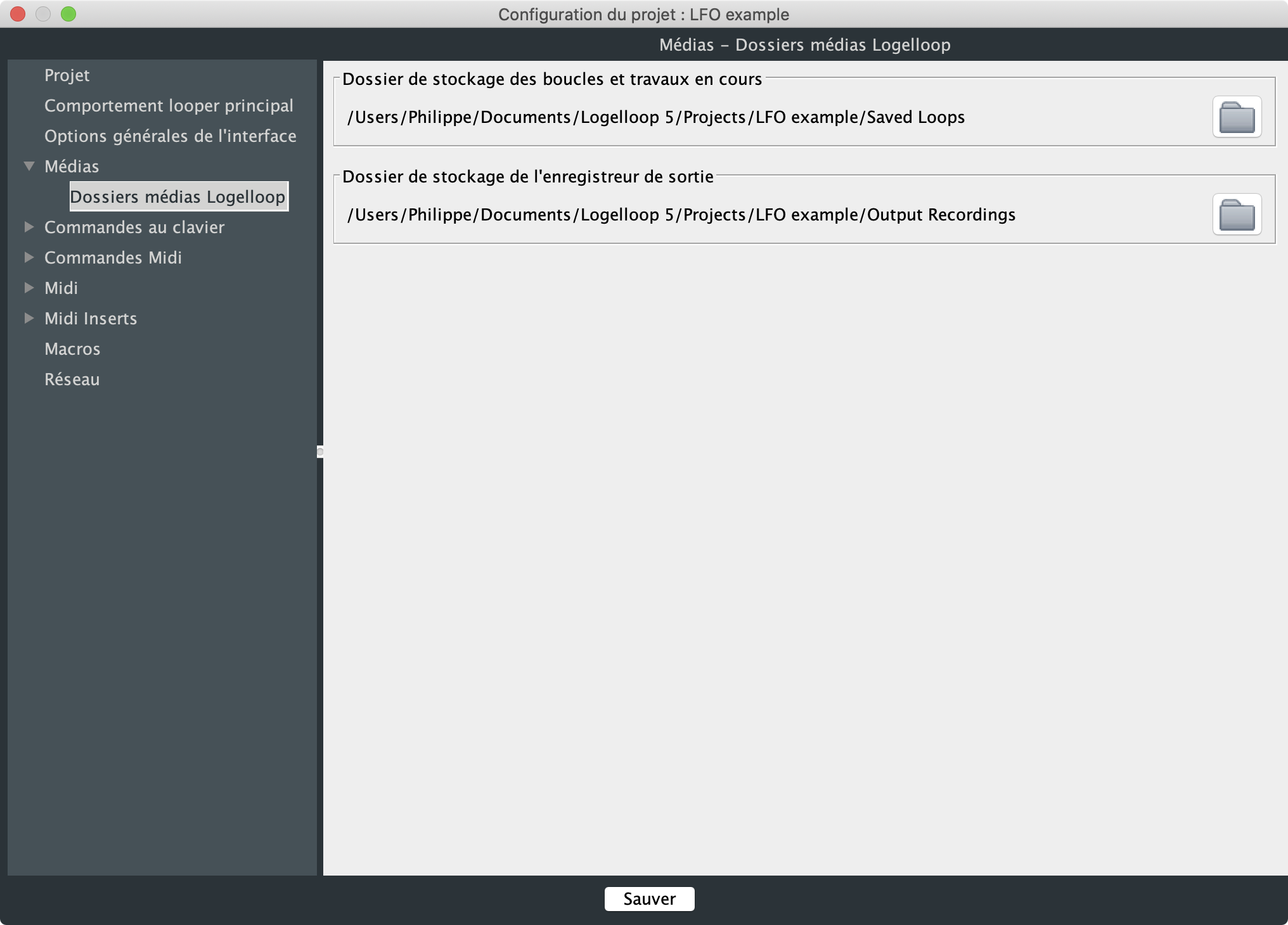
Dans «Dossier médias Logelloop » vous choisissez l’endroit où Logelloop écrit les boucles que vous sauvez à l’aide de la commande CopyToFile (voir Copy to File). C’est également l’endroit dans lequel Logelloop cherchera les boucles que vous rappellerez dans la fenêtre “Boucles sauvées”.
Le «Dossier de stockage de l’enregistreur de sorties» vous permet de choisir le dossier de destination utilisé par l'Enregistreur.
17 Audio Settings
Dans le menu Fichier, sélectionnez " Audio settings " pour ouvrir le panneau " Configuration audio du projet « .
Reglage du Driver Audio
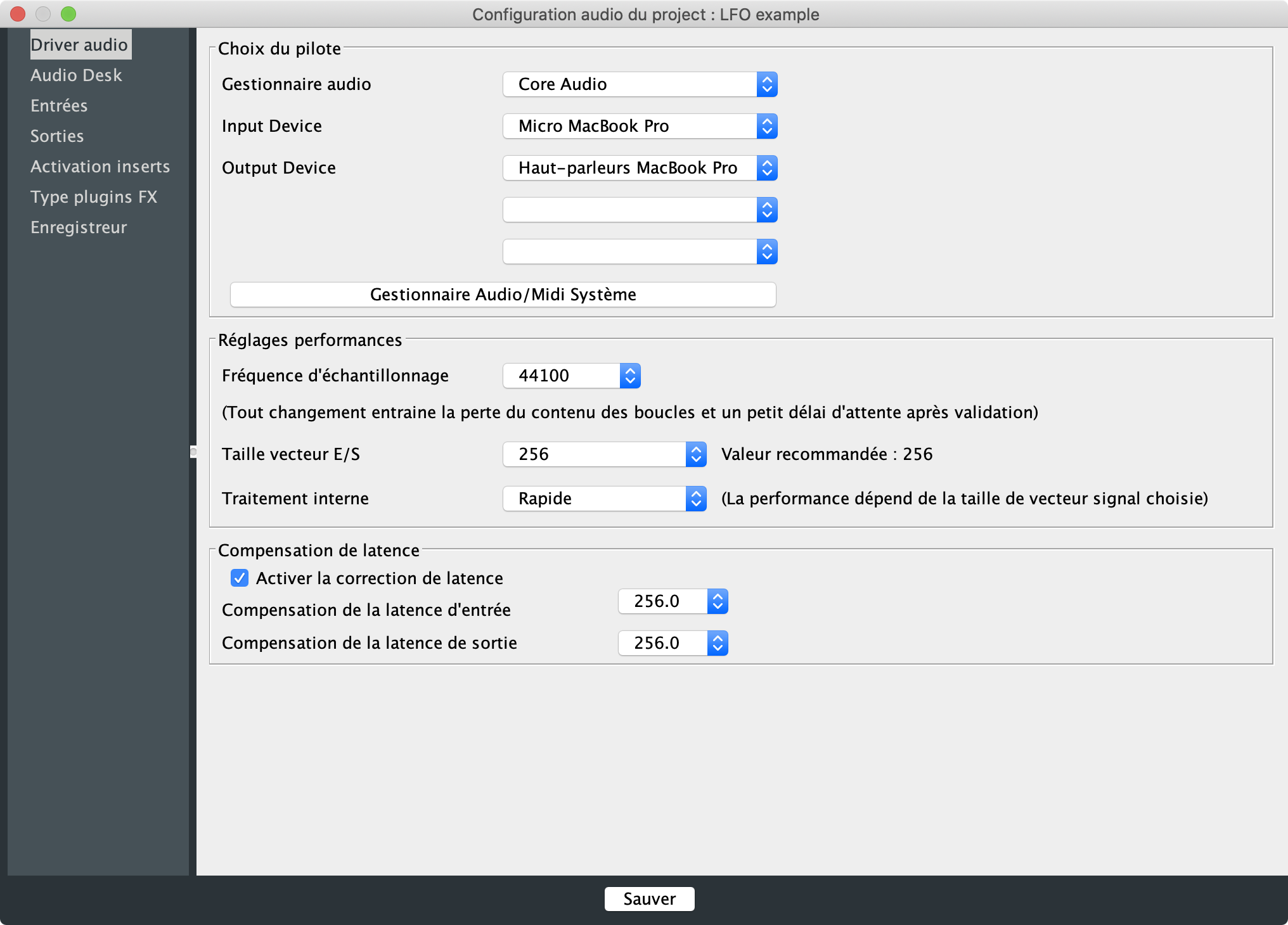
En haut du panneau, vous choisissez le Gestionnaire audio et le périphérique d'entrée ou de sortie que vous souhaitez utiliser.
Le panneau de réglages de performances
La fréquence d'échantillonnage définit le nombre d’échantillons par seconde lors de la numérisation du son entrant dans votre carte son. Il est conseillé d’utiliser toujours la même fréquence d'échantillonnage, car il n’est pas possible de recharger dans Logelloop une boucle sauvée sur le disque dur si elle a été enregistrée à une autre fréquence d'échantillonnage que celle du projet actuel.
Taille vecteur E/S : dans Logelloop, le son est traité par paquet. Ce réglage est la taille des paquets audio échangés entre Logelloop et la carte son. Plus la taille de vecteur E/S est importante, plus la latence est grande et donc, plus sa compensation aura une incidence, il est donc conseillé de garder une taille de paquet raisonnable (256 semble convenir dans beaucoup de cas). Plus la taille de vecteur i/o est petite, plus le CPU de votre ordinateur est sollicité.
Traitement interne : lorsque vous bouclez la chaîne audio dans Logelloop (diriger la sortie d’un fx vers l’entrée d’un autre fx à l’aide d’un circuit auxiliaire, mettre du feedback sur un delay, utiliser l’insert pour envoyer le son d’une tranche vers une entrée, etc.), il peut arriver qu’un paquet de décalage soit présent pour éviter un effet de Larsen. Plus le traitement interne est rapide et plus ce paquet est petit et donc le décalage induit est court.
Un traitement interne plus rapide augmente aussi la fréquence d'échange des messages dans Logelloop, et donc augmente la vitesse de réaction du Logiciel dans différents cas. Pour une plus grande précision, il est donc conseillé de choisir un traitement interne plus rapide.
Plus le traitement interne est rapide, plus le CPU de votre ordinateur est sollicité, il est donc conseillé de ne pas choisir un traitement interne trop rapide si cela ne vous semble pas nécessaire.
Si la fréquence d'échantillonnage est plus élevée, la durée d’un vecteur est plus courte (à taille de vecteur constante), cela aura une incidence sur la latence et la précision de Logelloop.
La compensation de latence
Avant d’utiliser pour la première fois Logelloop, nous vous conseillons de vous rendre dans Audio settings afin d’y faire les réglages de compensation de latence.
Après avoir choisi votre pilote de carte son ainsi que d’avoir configuré les entrées et sorties que vous souhaitez utiliser
Ensuite, activez la compensation de latence dans le panneau qui se trouve en bas du tableau Driver Audio (1).
Ensuite, vous pouvez régler la Compensation de latence d’entrée (2) puis la Compensation de latence de sortie (3)
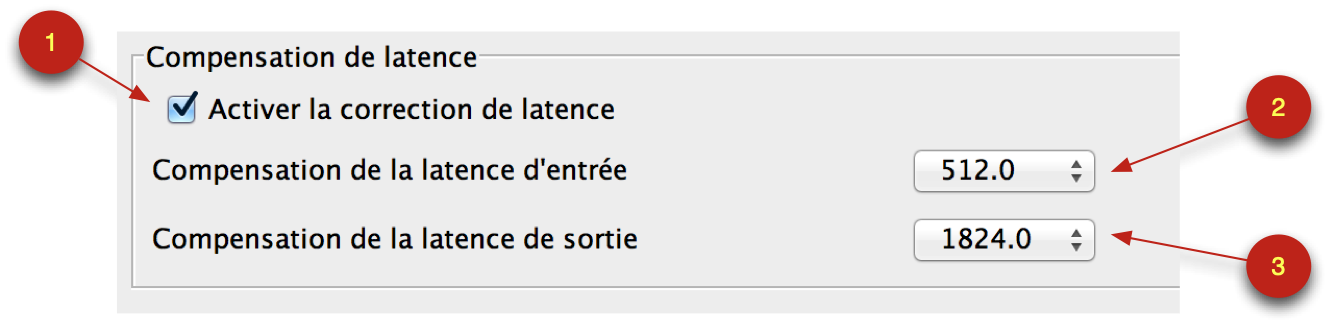
Important : Même lorsque la compensation de latence est activée et bien réglée, Plus «Taille vecteur E/S» est petit, plus vos boucles seront précises. Donc, si la précision est un facteur important pour vous, choisissez une « Taille vecteur E/S» de 128 ou moins. Si vous choisissez une petite taille de vecteurs, Logelloop nécessitera un processeur plus rapide pour bien fonctionner.
Compensation de latence d’entrée
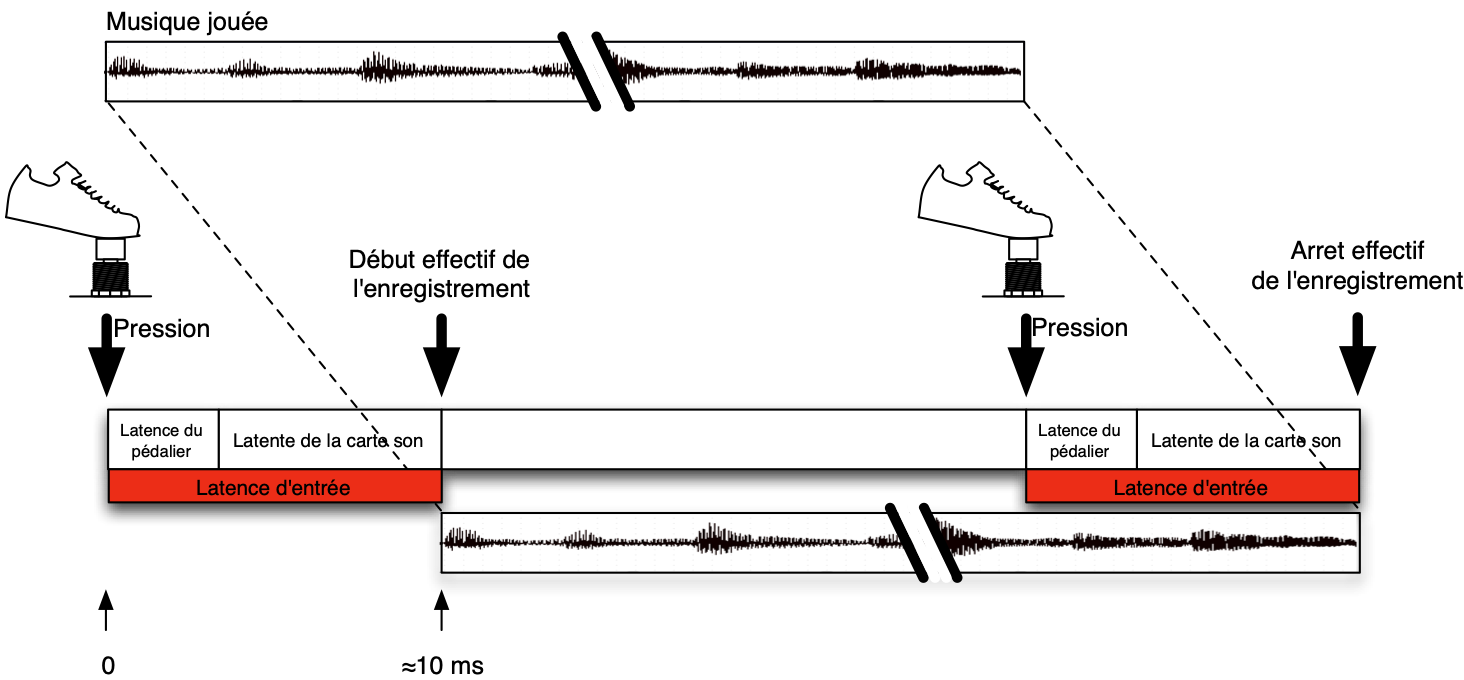
Toutes les cartes son introduisent une latence. Meilleure sera votre carte son, plus petite sera la latence. Mais, dans tous les cas, vous aurez besoin de compenser la latence.
La Compensation de latence d’entrée corrige la somme du retard induit par votre pédalier MIDI additionné au retard induit par la carte son elle-même (représenté en rouge sur l’image ci-dessus)
Dans certains cas, la latence d’entrée peut être assez importante, mais pour commencer, vous pouvez choisir une compensation de latence de 512 pour une taille de vecteur E/S de 256.
Une fois que vous avez choisi une valeur de compensation de latence, appliquez en cliquant le bouton qui se trouve en bas du panneau, fermez l’Éditeur de Projet et enregistrez une boucle.
S’il y a un espace avant le début du son dans la boucle que vous avez enregistré, c’est que la valeur choisie pour la compensation de latence d’entrée est trop grande. Retournez dans l’Éditeur de Projet et choisissez une valeur plus petite.
Si le début du son de votre boucle est coupé, cela signifie que vous avez choisi une valeur de compensation de latence trop petite. Choisissez une valeur plus petite dans l’Éditeur de Projet.
Compensation de latence de sortie
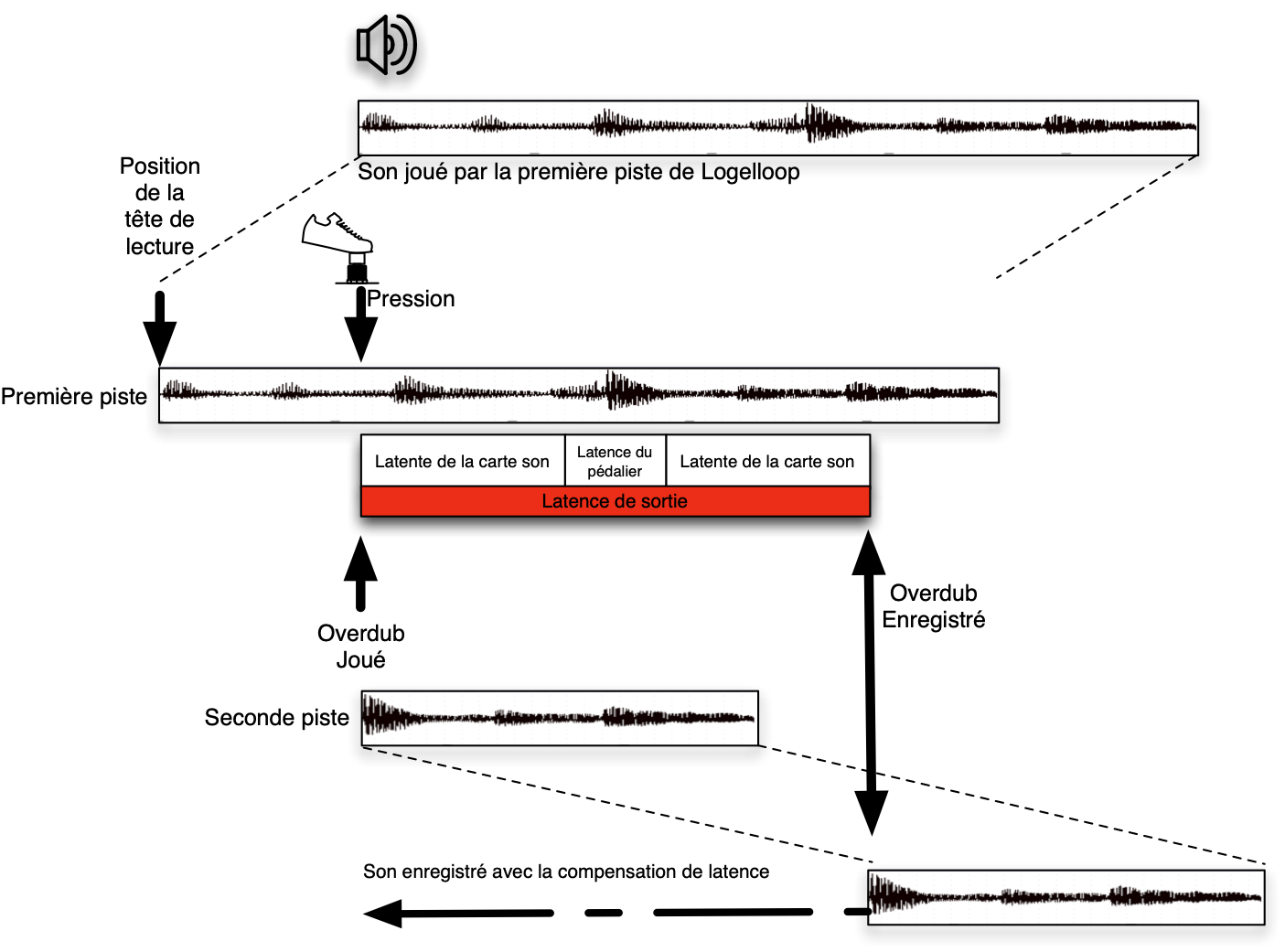
La latence de sortie est l’addition de la latence d’entrée de votre carte son, de la latence du pédalier (dans certains cas) et de la latence de sortie de votre système. La compensation de latence de sortie doit donc être plus grande que celle d’entrée.
Avant de régler la latence de sortie, commencez par régler la latence d’entrée!
Enregistrez une première boucle dans Logelloop.
Ouvrez l’Éditeur de Projet et choisissez une valeur de compensation de latence de sortie, vous pouvez commencer par une valeur qui est le double de la correction de latence d’entrée. Sauvez, fermez l’Éditeur de Projet.
Enregistrez une seconde piste en faisant Overdub ou Multiply.
Si votre seconde piste est parfaitement synchrone avec la première, c’est que la compensation de latence est bien réglée.
Si la seconde piste est en retard, augmentez la taille de compensation de latence de sortie.
Si votre seconde piste est en avance, diminuez la taille de compensation de latence de sortie.
Le panneau de réglage : Entrées
Vous pouvez dans le panneau de réglage des entrées (1) choisir le nombre de canaux d’entrées que vous souhaitez utiliser (2). Le maximum d’entrée s’élève à 10. Il est possible de choisir si l’entrée est mono ou stéréo (3).
Vous pourrez aussi choisir à quelle entrée physique de votre carte son correspond chaque entrée (4) si la carte son actuellement active ne possède pas l’entrée choisie, un « ? » suivra le nom de l’entrée pour indiquer que celle-ci n’est pas disponible, mais les réglages ne seront pas perdus.
En cochant «Vers Loop» (5), vous décidez si le son provenant de cette entrée est enregistré dans vos boucles. En cochant «Vers Moniteur» (6), vous décidez si le son provenant de cette entrée est dirigé vers le Monitoring.
Dans la case prévue à cet effet (7), vous pouvez choisir un nom pour chaque entrée.
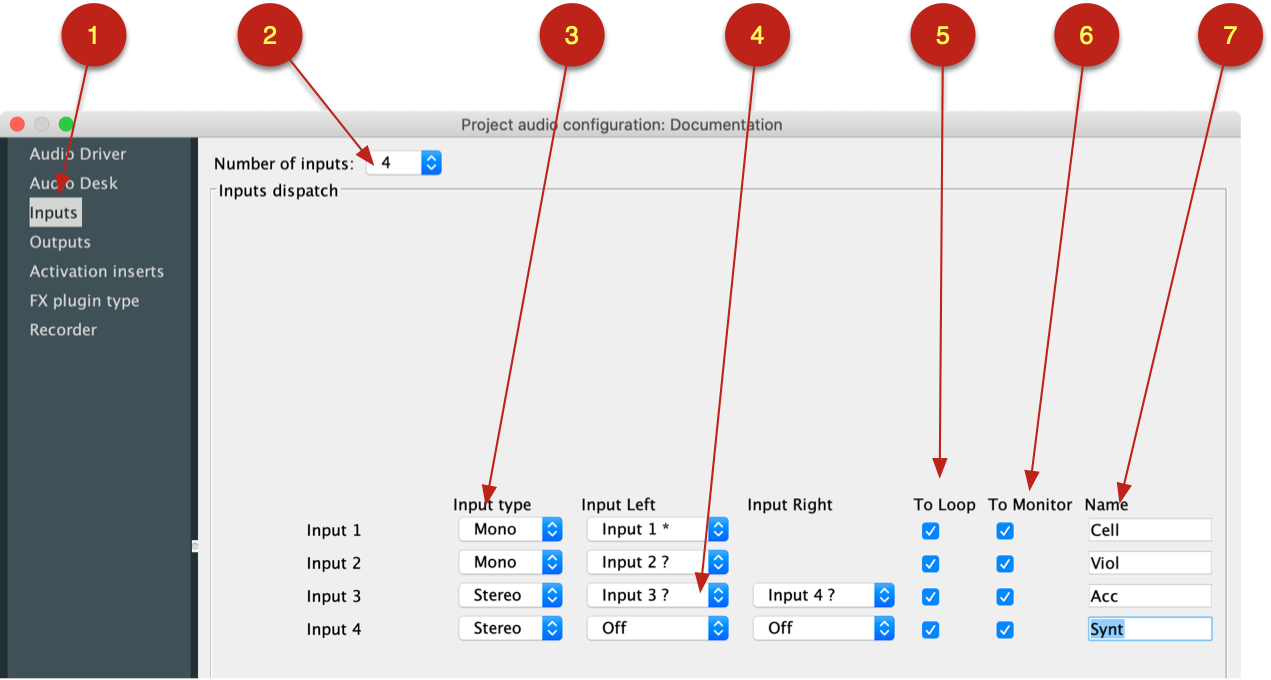
Monitoring d’entrées
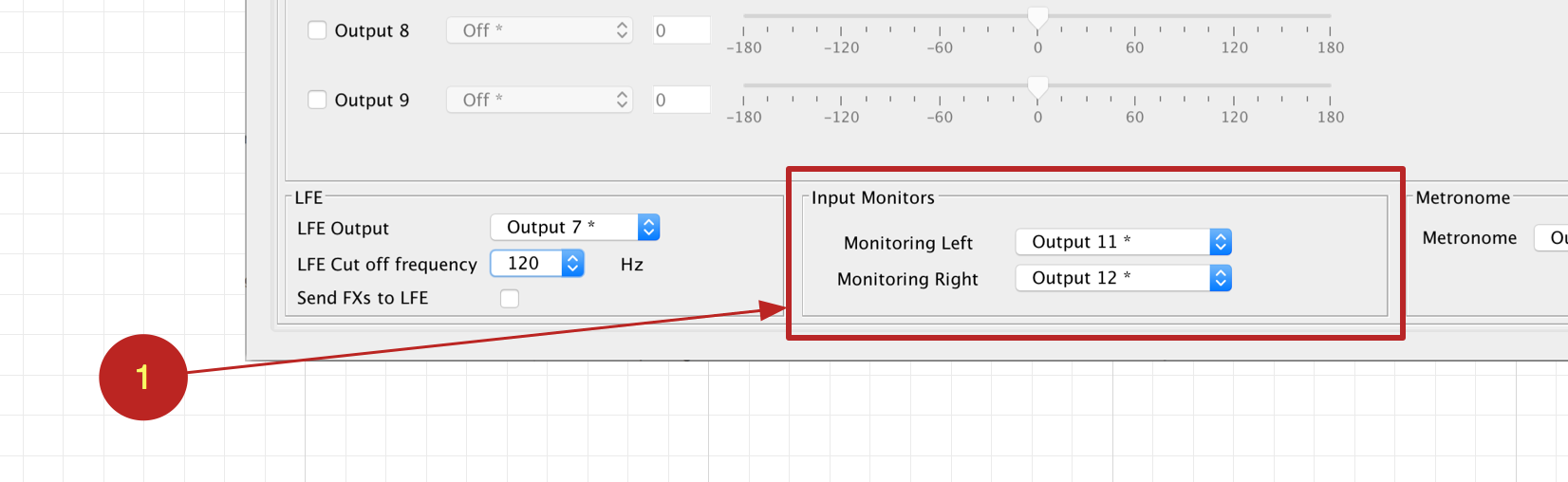
Il est possible de router les entrées de Logelloop vers des sorties de votre carte son. Cela vous permettra d’appliquer des effets sur ces sons entrant à l’aide des inserts de Logelloop.
Le panneau permettant de régler des routings se trouve en bas des panneaux de routing de sorties.
Il peut dans ce cas, y avoir de la latence induite sur le son, en fonction de vos réglages de taille de vecteurs (voir le panneau de sélection du driver audio). Malgré cette latence, le monitoring peut s’avérer très utile si vous avez besoin de diriger le son des entrées vers le système son de façade ou de retour. Le niveau global du monitoring est réglable dans la fenêtre d’entrées et est enregistré dans les Mémoires de scènes.
18 Sorties audio / Spatialisation du son
Les sorties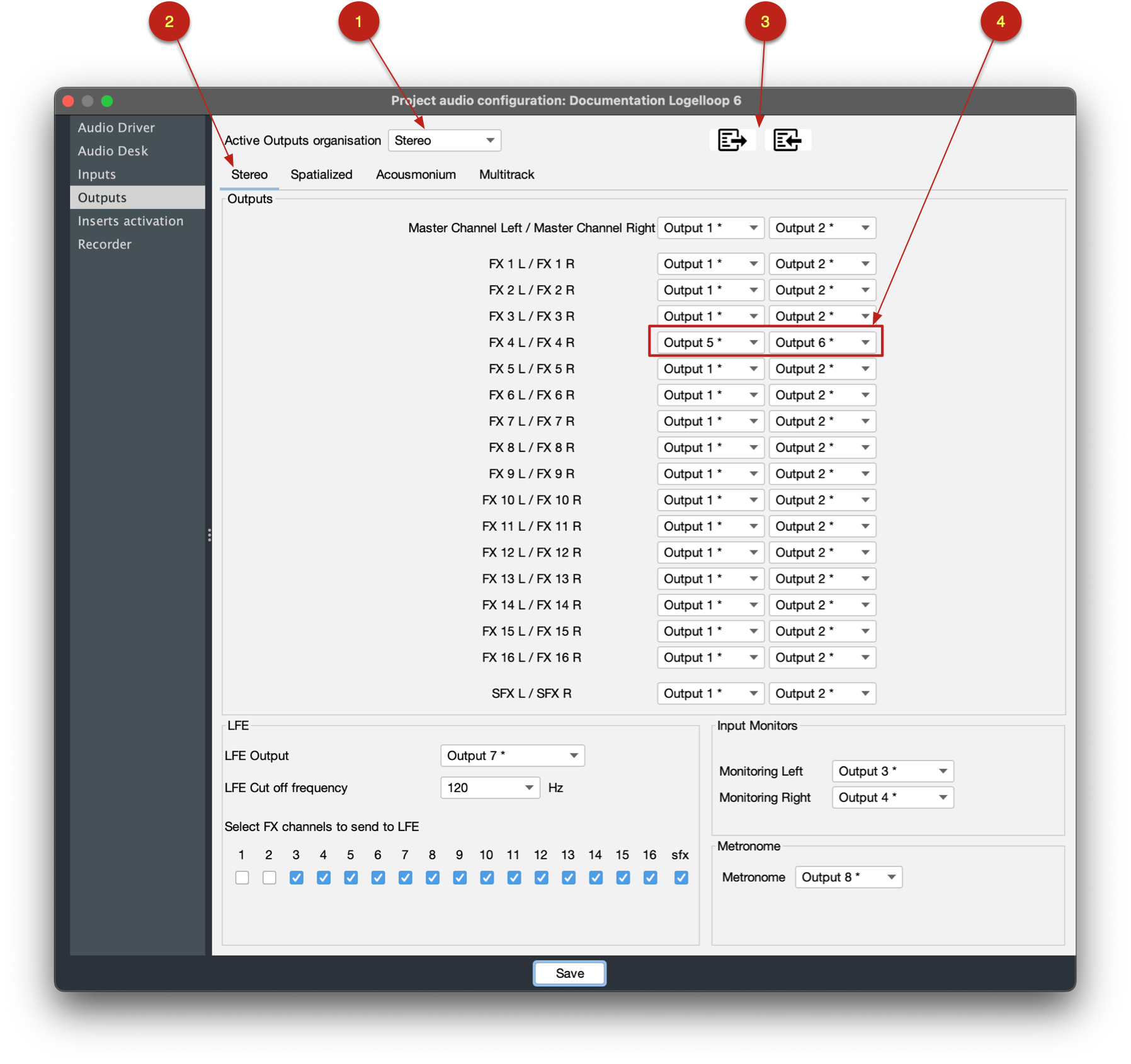
Dans ce panneau, un menu (1) vous donne le choix entre quatre modes de sorties : Stéréo, Multipiste, Spatialisé ou Acousmonium. Pour la configuration de chaque mode, cliquez sur les boutons prévus cet effet (2)
Stéréo : Les sorties sonores de Logelloop sont mixées et dirigées vers 2 sorties de votre carte son.
Dans ce mode, vous pouvez diriger les sorties d’effets vers d’autres sorties de votre carte son (4). Si vous n’insérez pas d’effets, ces canaux se comportent alors comme des sorties auxiliaires d’une table de mixage. Notez toutefois que dans ce cas de figure, les panoramiques ne sont pas actifs.
Multipiste : Cette configuration sert à diriger chaque piste de Logelloop séparément vers une console de mixage ou vers un enregistreur externe. Le choix idéal pour un mixage externe.
Spatialisé : Dans ce mode, vous indiquez où se trouvent les Haut-parleurs sur un cercle imaginaire (en degré) et ensuite, dans la fenêtre de mixage, le panoramique deviendra un bouton rotatif permettant de disposer le son à n’importe quel endroit de ce cercle (voir la section Panoramique).
Acousmonium : Ce mode autorise la disposition de 2 à 48 haut-parleurs sur une surface ou dans un volume. Les sources sonores pourront être librement placées dans le champ de haut-parleurs.
Copier / coller des réglages de sorties
Deux boutons (3) communs aux trois panneaux permettent de copier et coller les configurations de sorties d’un projet à l’autre, de les copier dans un fichier texte ou même de les transférer dans un second Logelloop installé sur un autre ordinateur.
LFE - Sortie des basses fréquences
Lorsque vous choisissez la configuration stéréo ou spatialisée, vous pouvez choisir de diriger les basses fréquences des sorties principales vers une sortie spécifique de votre carte son (1).
Il est possible de régler la fréquence de coupure (2). Dans le cas présent, tout le son dont la fréquence est inférieure à 120 hz sera dirigé vers la sortie 7 de la carte son qui pourra être connectée à un SubWoofeer.
L’activation d’une sortie LFE n’a pas d’incidence sur le signal qui sort sur les sorties principales qui reste pleine bande.
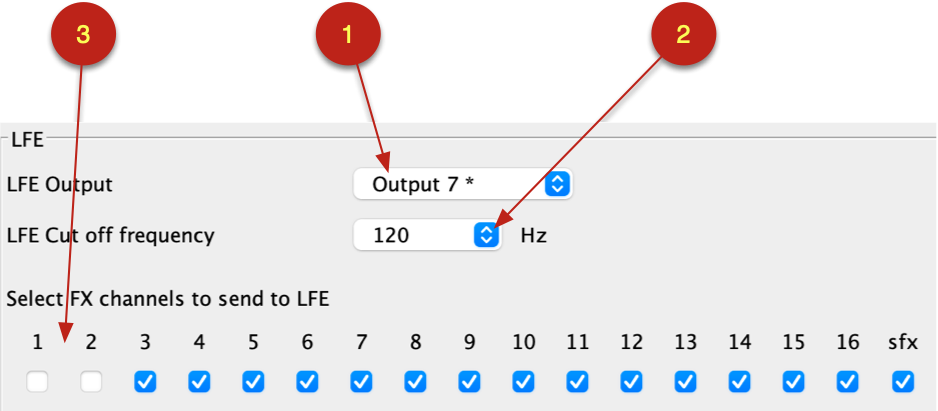
Il est possible d’exclure certains canaux auxiliaires du LFE (3). Cela permet d’exclure certains effets comme les réverbérations ou les delays afin de se prémunir d’un Larsen dans les basses fréquences.
Configuration des Sorties spatialisées
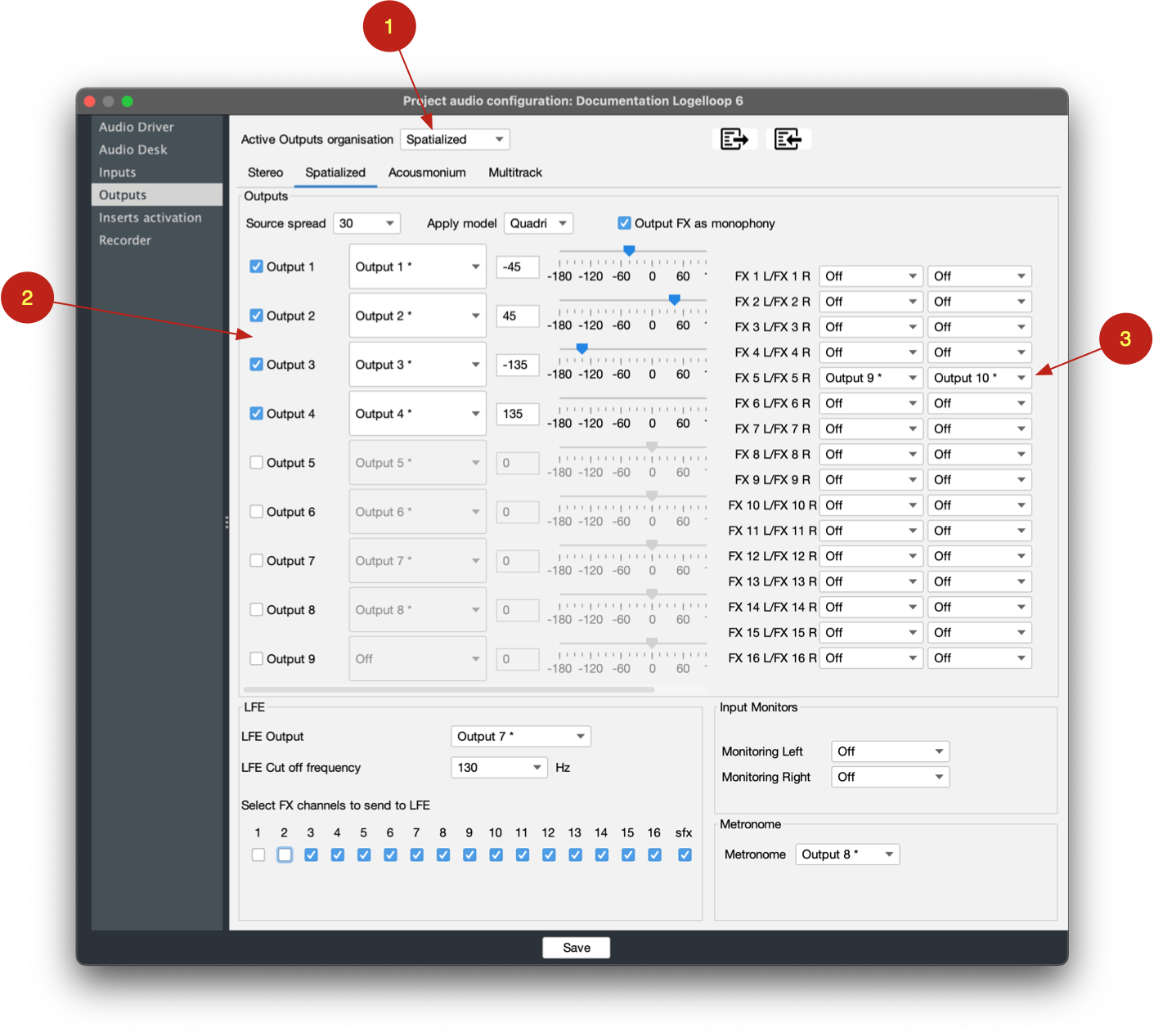
Si vous choisissez le mode « sorties spatialisées » (1), vous pouvez définir une position pour les haut-parleurs sur un cercle imaginaire. Le nombre de haut-parleurs peut aller jusqu’à 9 et leur position s’exprime en degré (2).
Lorsque vous avez choisi le nombre et les positions de haut-parleurs, il s’affiche dans la console de Logelloop sous la forme de points rouges.
Si vous le souhaitez, vous pouvez exclure certaines sorties d’effets de la spatialisation de telle sorte que ces canaux soient dirigés vers des sorties différentes de votre carte son (3). Cela permet d’utiliser un envoi auxiliaire pour entendre vos boucles dans les retours de scène.
Acousmonium - Vue générale
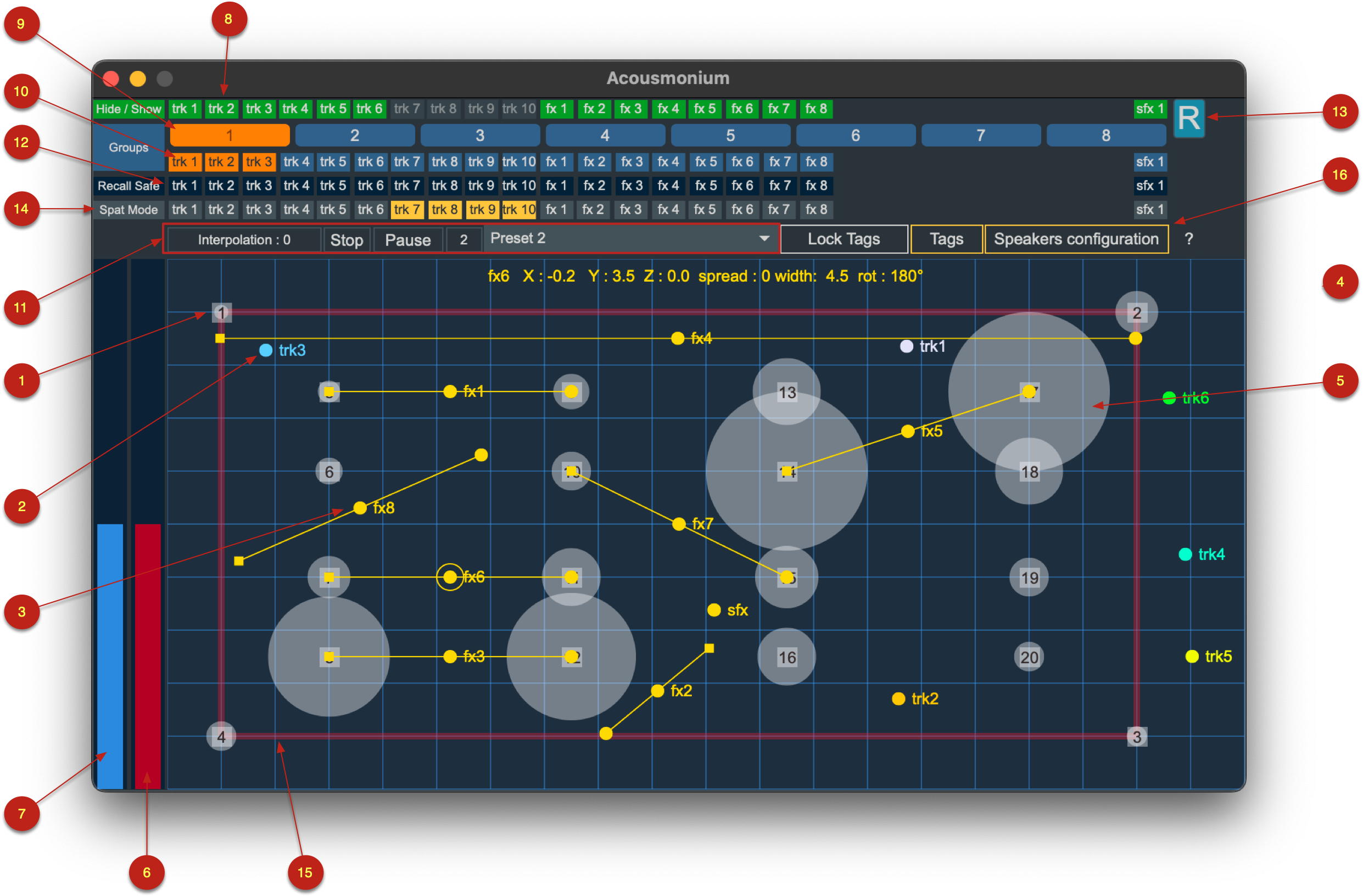
La fenêtre de l’acousmonium s’ouvre en cliquant sur Acousmonium dans le menu « Fenêtres » ou en faisant un ctrl + click dans l’un des petits acousmonium présents dans chaque piste lorsque le mode acousmonium est activé.
Cette fenêtre comporte une grande quantité d’outils destinés à placer ou déplacer des sources sonores dans un espace ou un volume de la dimension de votre choix.
Les haut-parleurs ont l’apparence d’un carré blanc dans lequel est indiqué un numéro (1).
Acousmonium - Les sources sonores
Les sources sonores (sorties audio pour chaque piste indépendante) ont l’apparence d’un point de couleur associé au nom de la piste (2). Lorsque la piste est stéréo, elle est également représentée par un point associé au nom de la piste (3).
Dans le cas d’une piste stéréo, cmd/ctrl + click & drag sur le point central a pour effet d’ouvrir la stéréo. Une barre se crée alors et chacune de ses extrémités se trouve un point (côté gauche) et un carré carré (côté droit). cmd/ctrl + shift + click & drag sur une source stéréo ouverte à pour effet d’orienter la source comme on le souhaite.
Lorsqu’une source est sélectionnée, son nom et les informations relatives à son positionnement sont affichés en haut de la fenêtre (4).
Un halo blanc (5) entoure les haut-parleurs dans lesquels il y a du son. Plus il y a de son, plus le cercle a une grande taille. Iel s’agit d’une sorte de vumètre.
Acousmonium - Largeur de la source sonore (Spread)
Une source sonore peut avoir une largeur plus ou moins grande. La largeur de la source se règle en utilisant le Spread (6). Par défaut le spread est à 0 et la source est très légèrement perceptible dans un haut-parleur situé à 10 mètres. Lorsque la source est sélectionnée, en glissant le fader rouge (6) vers le haut, vous augmentez le Spread. La valeur maximale est 100 et dans ce cas, la source nourrit tous les haut-parleurs, y compris ceux qui sont vraiment très loin d’elle. Si au contraire, vous glissez le fader vers le bas, vous pourrez atteindre un spread minimum de -100 et la source ne sera entendue que lorsqu’elle est précisément positionnée ou très proche d’un haut-parleur.
En cliquant sur la touche alt, le fader de Spread prend la couleur orange et agit sur toutes les sources à la fois.
Lorsque le Spread est au minimum, la spatialisation du son devient extrêmement précise, mais certaines sources peuvent disparaître.
Acousmonium - Hauteur de la source sonore
Le plus souvent les sources se déplacent sur un plan. Par défaut la hauteur z de la source est à 0. Pour modifier la hauteur d’une source, lorsqu’elle est sélectionnée, montez ou descendez le fader (7). Lorsqu’il est au plus bas, la hauteur de la source est 0 et lorsqu’il est au plus haut, la hauteur est de 10 mètres.
En ouvrant le panneau « Speakers configuration », on peut donner une hauteur à certains haut-parleurs (voir plus bas). Par défaut les haut-parleurs sont également au niveau 0.
Vous pouvez utiliser le réglage de Hauteurs des haut-parleurs et des sources pour positionner des sons en 3 dimensions, mais notez qu’il est également possible d’utiliser différentes hauteurs de haut-parleurs pour positionner des sons dans des univers différents comme s’il s’agissait de calques dans un environnement graphique.
Acousmonium - Snap
Lorsqu’une source est sélectionnée et que vous cliquez sur shift + option, l’interface devient rouge et ne laisse plus apparaître que les haut-parleurs. Si vous cliquez sur l’un des haut-parleurs, la source sera précisément positionnée sur ce haut-parleur.
S’il s’agit d’une source stéréo, vous devrez cliquer sur deux haut-parleurs, ce qui aura pour effet de positionner précisément les deux canaux de cette source sur les haut-parleurs choisis.
Acousmonium - Montrer / Cacher une source
Le rang de boutons vert en haut de la fenêtre Acousmonium (8) sert à cacher certaines sources. Lorsque le bouton est vert (par défaut), la source est visible. Lorsqu’il est gris, la source est cachée. Cela n’a bien entendu aucun effet sur le son.
Si certaines pistes sont groupées dans la console principale de
Logelloop, les boutons cacher / montrer sont également groupés. Mais si
vous appuyez sur alt lorsque vous cliquez l’un de ces boutons, seul ce
bouton est actif et seule cette source sera cachée ou montrée.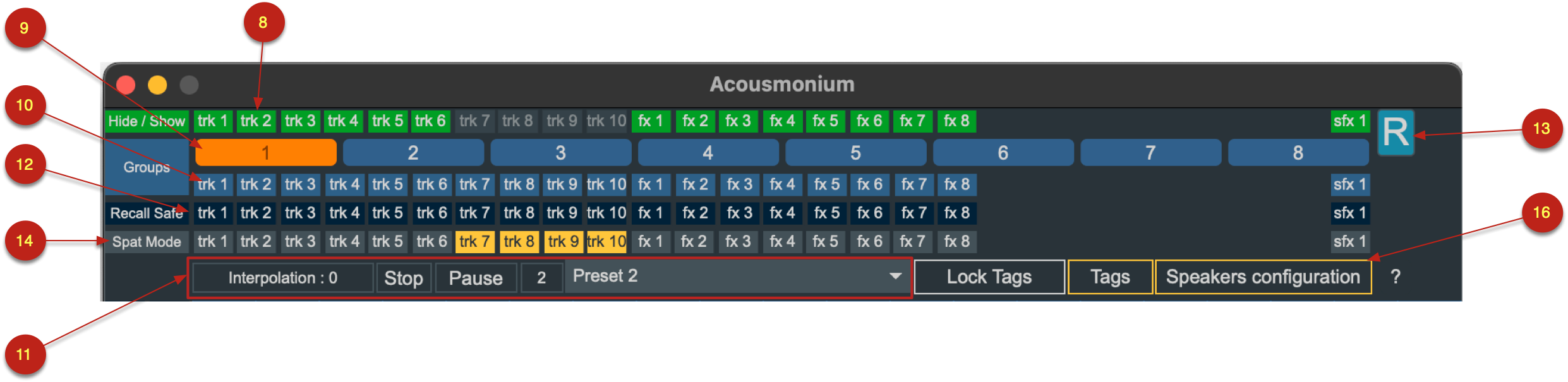
Acousmonium - Grouper les sources
Le rang de boutons bleu (9) permet de sélectionner l’un des 8 groupes. Lorsque le bouton est orange, le groupe est sélectionné. Chaque bouton associé à une source qui sera ensuite cliqué (10) deviendra orange et la source appartiendra au groupe sélectionné.
Ici, le groupe 1 est sélectionné et les trk1, trk2 et trk3 font partie de ce groupe.
Lorsque l’on déplace une source qui appartient à un groupe, toutes les sources faisant partie de ce groupe sont également déplacées. Si l’on souhaite déplacer une source appartenant à un groupe sans déplacer tout le groupe, il faut appuyer sur le bouton alt.
Il est possible de masquer ou afficher indépendamment une ou plusieurs sources appartenant à un groupe en utilisant les boutons Hide / Show (8).
Acousmonium - Mémoires de scènes
L’Acousmonium possède un système de mémorisation des réglages
indépendant des mémoires de scènes de Logelloop (11). Le menu (17)
permet de créer de nouvelles mémoires de scènes (New), d’enregistrer des
modifications sur une mémoire déjà existante (Store) ou d’effacer la
mémoire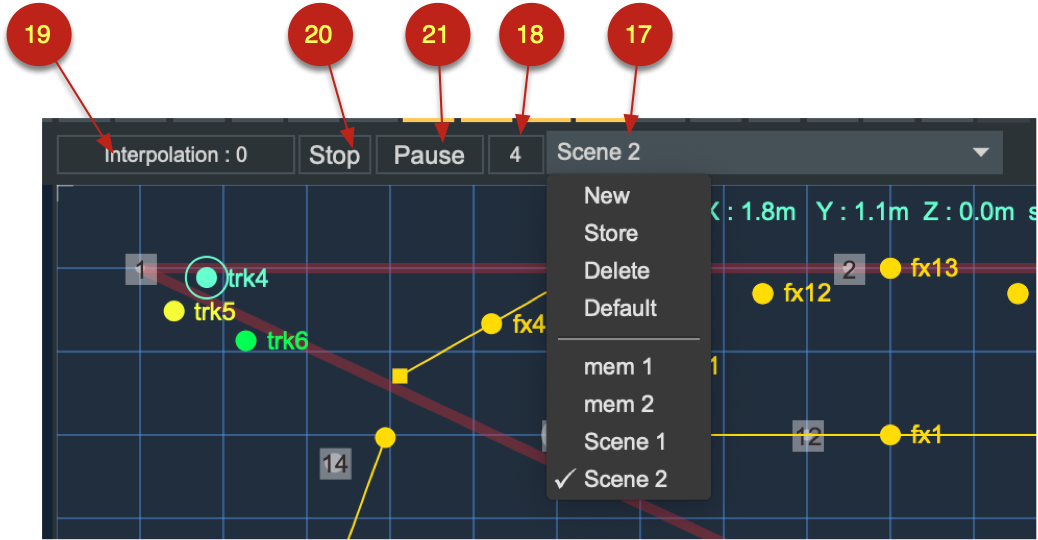 actuellement active (Delete). Défaut permet de revenir à l’état initial
de l’acousmonium.
actuellement active (Delete). Défaut permet de revenir à l’état initial
de l’acousmonium.
À la suite se trouvent les mémoires existantes. Lorsque vous sélectionnez le nom d’une mémoire dans le menu, celle-ci devient immédiatement active.
À gauche du menu affichant le nom de la mémoire de scène se trouve le numéro de celle-ci (18). Vous pouvez utiliser taper un nombre ici ou utiliser les flèches de votre clavier pour passer d’une mémoire à une autre.
Pour obtenir une sorte de glissement entre l’état actuel de l’acousmonium et l’état qui se trouve dans la mémoire, que vous souhaitez charger, vous pouvez utiliser l’interpolation (19) dont la valeur se règle en millisecondes.
Une interpolation en cours peut être arrêtée (Stop, 20) ou mise en pause et réactivée ultérieurement (Pause, 21).
Il est possible d’exclure des sources lors du rappel d’une mémoire de scène en cliquant sur l’un des boutons du rang « Recall Safe » (12). Lorsque le bouton est rouge, la source est exclue du rappel de mémoire de scène.
Si vous souhaitez que le rappel d’une mémoire de scène de Logelloop charge également une mémoire dans l’Acousmonium, activez le bouton R (13). Lorsque ce dernier affiche un « - «, le chargement d’une mémoire de scène dans Logelloop n’aura aucun effet sur l’acousmonium.
Lorsque des sources sont groupées, elles sont dégroupées le temps d’un chargement d’une mémoire de scène et sont à nouveau groupée à la fin de ce chargement. Cela est particulièrement pratique lorsque l’on utilise une interpolation entre deux mémoires et également lorsque l’on souhaite avoir des groupes de composition différente d’une mémoire à l’autre.
Acousmonium - Mode spatialisé - sources isolées de l’acousmonium
En cliquant sur l’un des boutons du rang « Spat Mode » (14), vous
basculez la source dans le mode spatialisé (circulaire). Les réglages de
ces pistes correspondent à ceux qui se trouvent dans le panneau de
réglage du mode spatialisé dans Audio Settings.
Dans ce cas, il vous sera possible de modifier les réglages des voies qui se trouvent dans le mode spatialisé en cliquant sur le bouton (34) dans les préférences audio du projet.
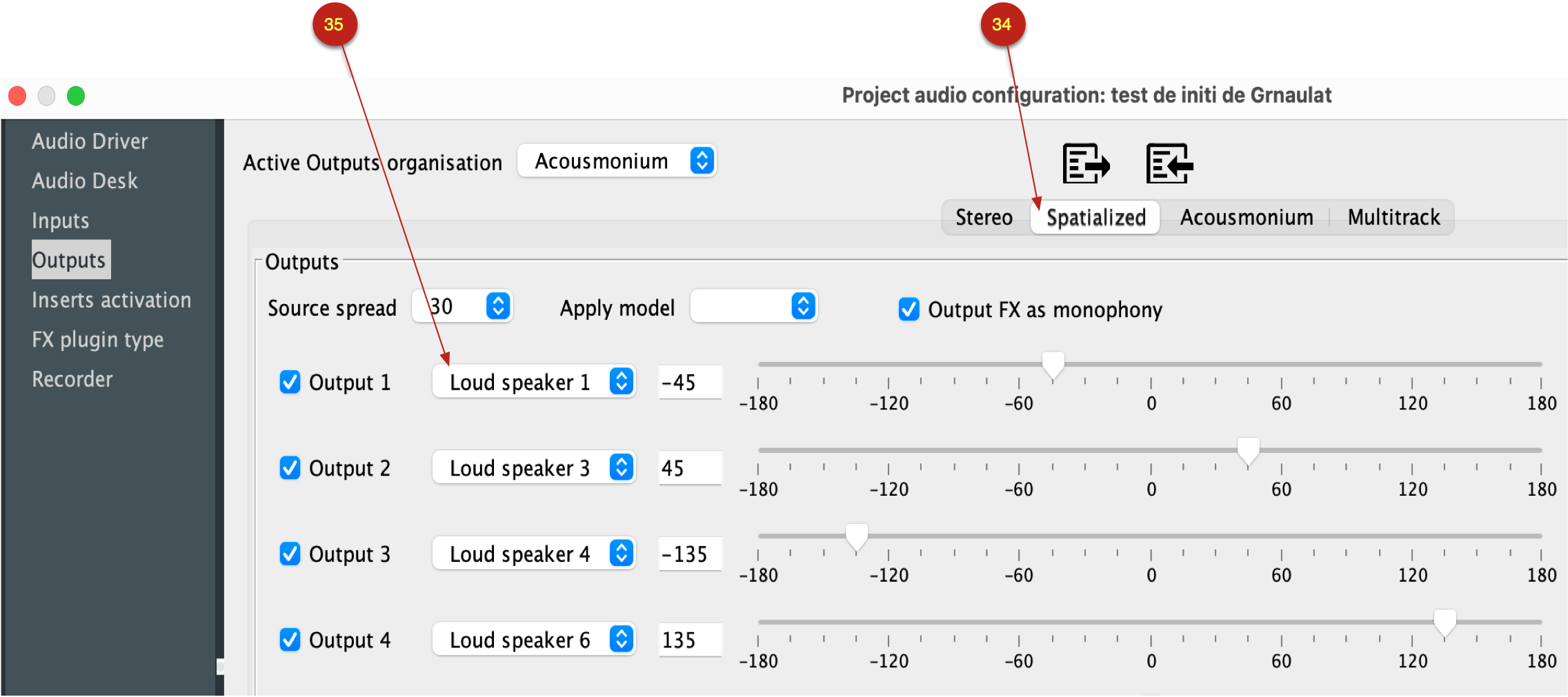
Ici, dans le cas ou l’acousmonium est activé, on ne choisi plus les sorties de la carte son mais les haut-parleurs (35) vers lesquels le son correspondant à une position dans la spatialisation seront dirigés.
Le choix ci-dessus aura pour effet d’afficher les boutons rotatifs
sur les pistes de 7 à 10 dont le bouton est jaune dans le rang « Spat
Mode ». Ces sources n’apparaitront plus dans l’acousmonium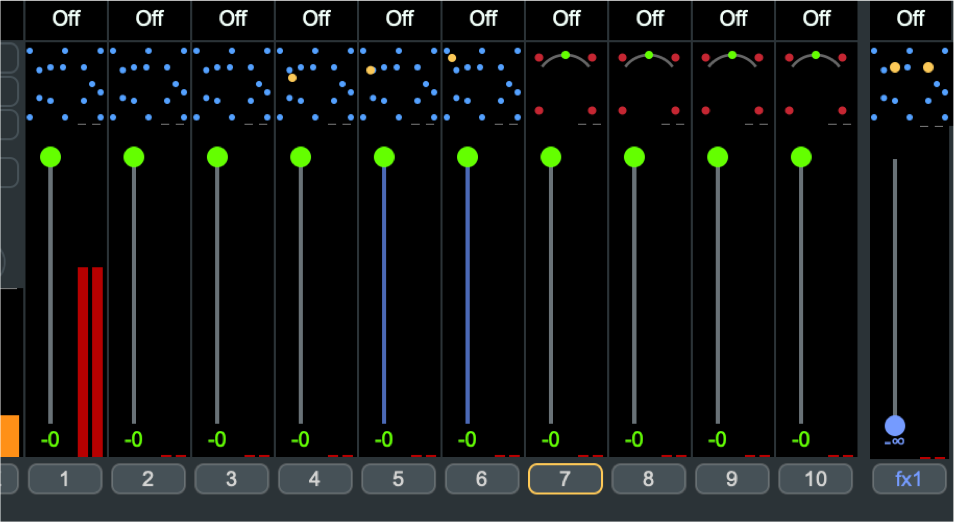 et pour déplacer leur son vous devrez utiliser
le bouton rotatif de la piste.
et pour déplacer leur son vous devrez utiliser
le bouton rotatif de la piste.
Cela aura pour effet de faciliter le déplacement de ces sources dans le champ sonore, mais également de les isoler de certains haut-parleurs constituant l’acousmonium qui ne seront jamais irradiés par ces sources.
La disposition des haut-parleurs dans l’acousmonium est totalement indépendante de celle que vous aurez choisie dans le mode spatialisé.
Dans l’acousmonium, la ligne rouge qui relie certains haut-parleurs
(15) représente la boucle constituée par les haut-parleurs concernés par
le mode spatialisé.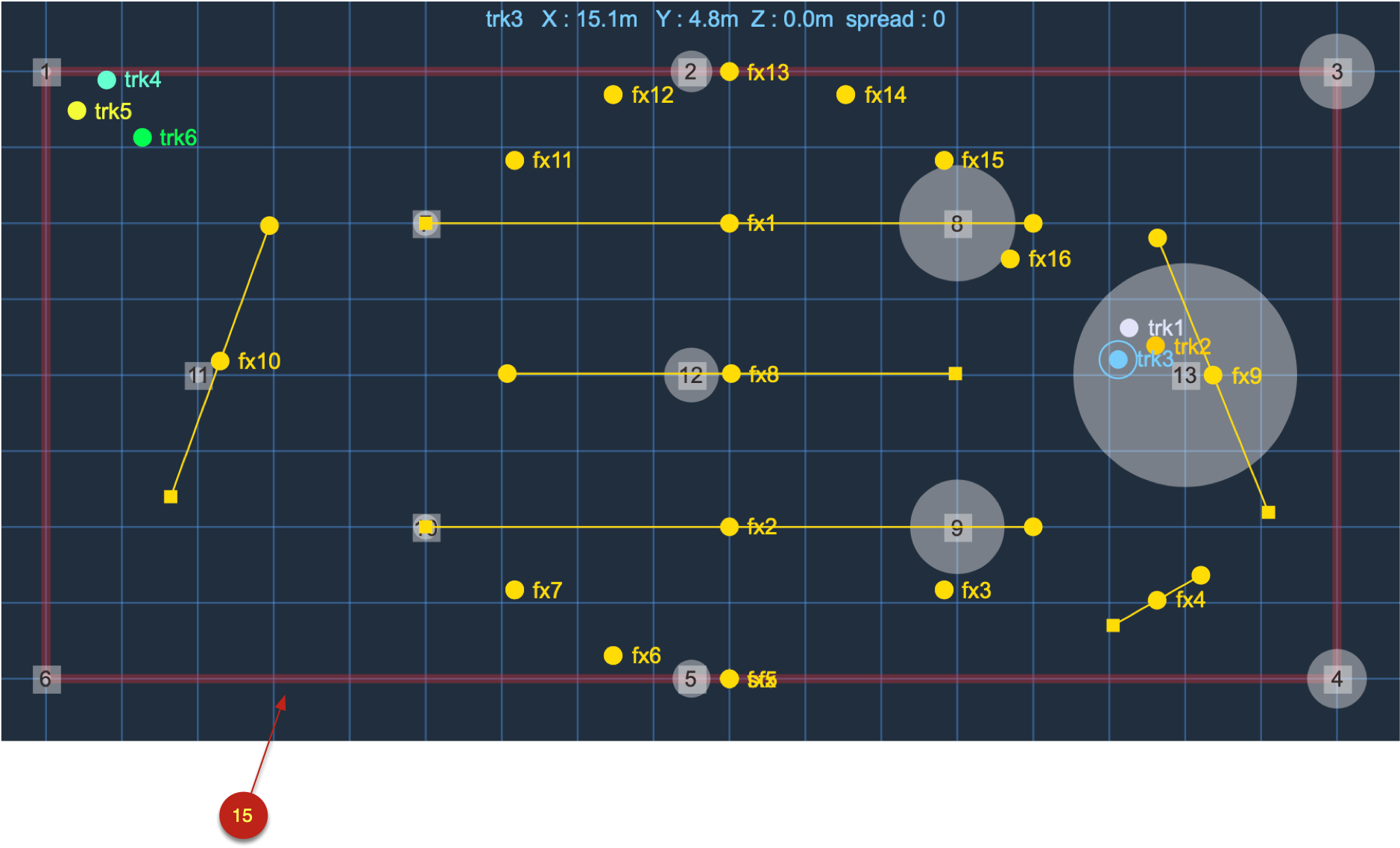
Le choix de la présence d’une piste dans l’acousmonium ou dans le spatialiseur rotatif est mémorisé dans les mémoires de scène de l’acousmonium. Vous pouvez donc changer ce réglage en chargeant une mémoire de scène.
Acousmonium - Configuration de l’acousmonium dans les Audio Settings
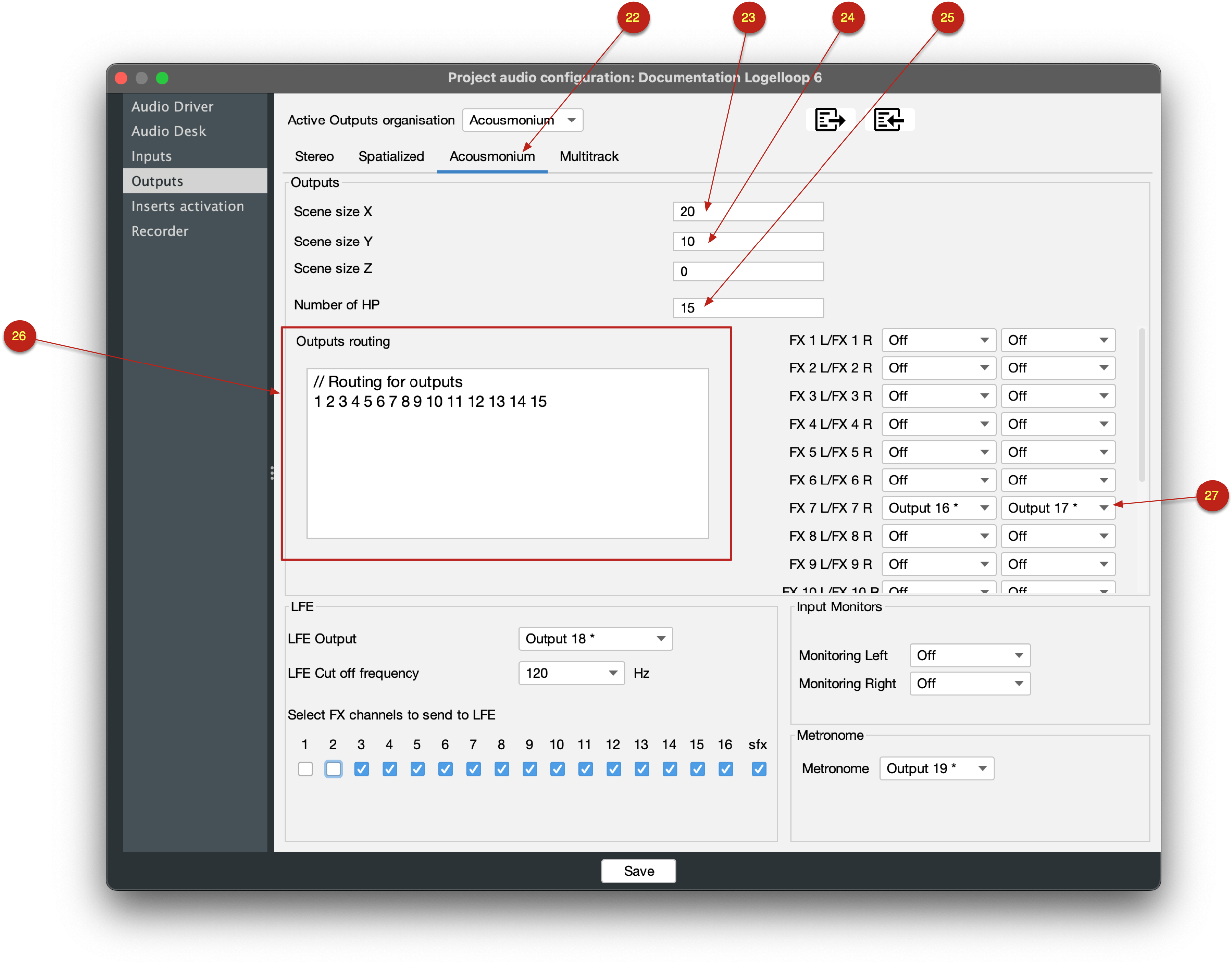
Dans le panneau de configuration de l’Acousmonium (22) vous pouvez régler les dimensions X et Y de la scène (23) et (24). Les dimensions indiquées n’ont pas d’échelle particulière. Ici nous parlons de mètres, mais cela pourrait être des centimètres, de pieds, etc.
Vous choisissez également le nombre de haut-parleurs qui sont
visibles dans le champ de haut-parleurs (25).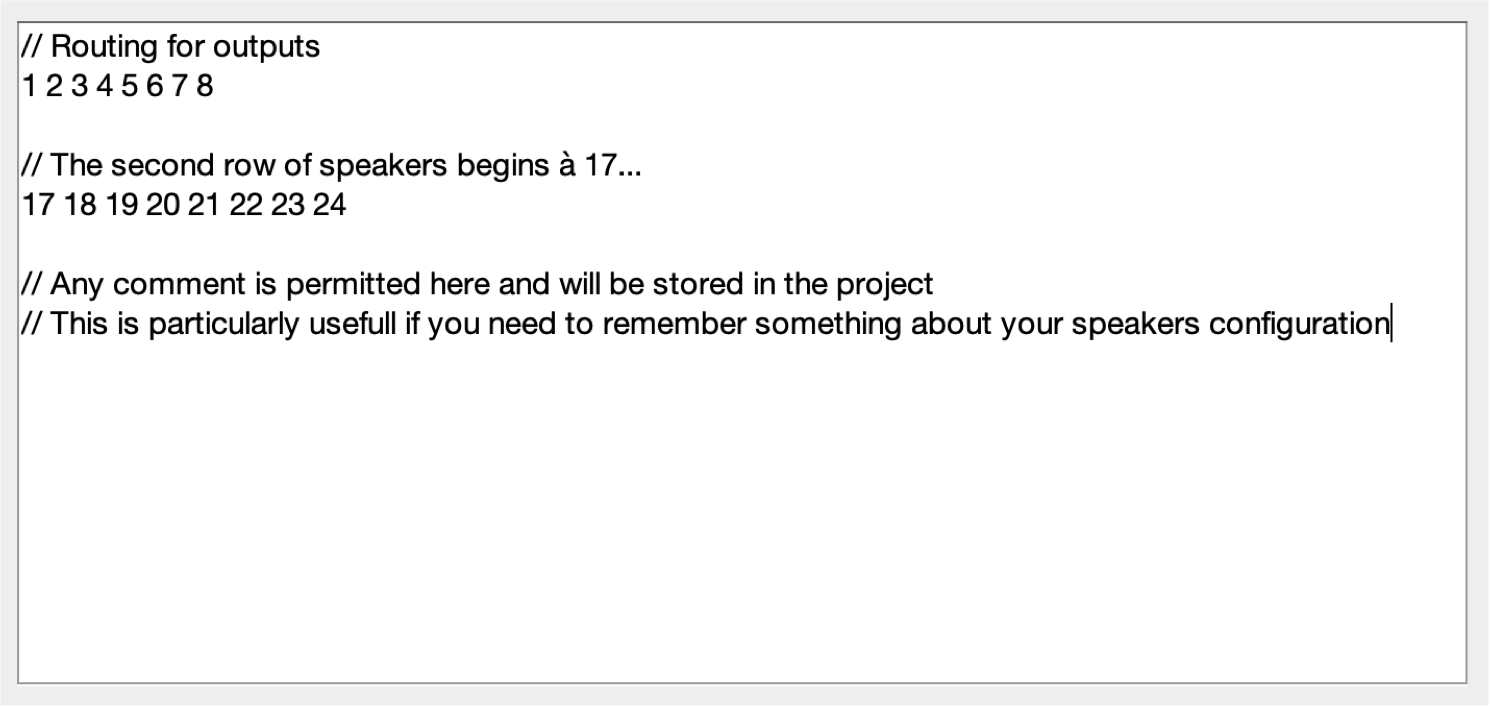
La section routing (26) est particulière en ce sens que vous indiquez des numéros dans l’ordre que vous voulez. Ces numéros indiquent le numéro de sortie physique sur la carte son pour chaque haut-parleur.
Ici à gauche, les 8 premiers haut-parleurs de l’acousmonium seront connectés aux sorties physiques 1 à 8 de votre carte son alors que les haut-parleurs 9 à 16 verront leur son sortir sur les sorties physiques 17 à 24 sur la carte son.
Notez également que vous pouvez mettre toute sorte de commentaires (précédé de //) dans l’espace dédié au routing des sorties et cela sera particulièrement utile lorsque des explications sont nécessaires.
Il est également possible d’exclure des sorties auxiliaires de l’acousmonium comme on peut le faire dans les autres modes de sorties (27).
Les réglages des sorties LFE, Monitors et Métronomes sont identiques à ceux des autres modes de sorties.
Notez que les réglages sont indépendants d’un mode à l’autre. Il est donc possible de basculer d’un mode à l’autre sans perte de réglages.
Acousmonium - Configuration de l’élévation - Z
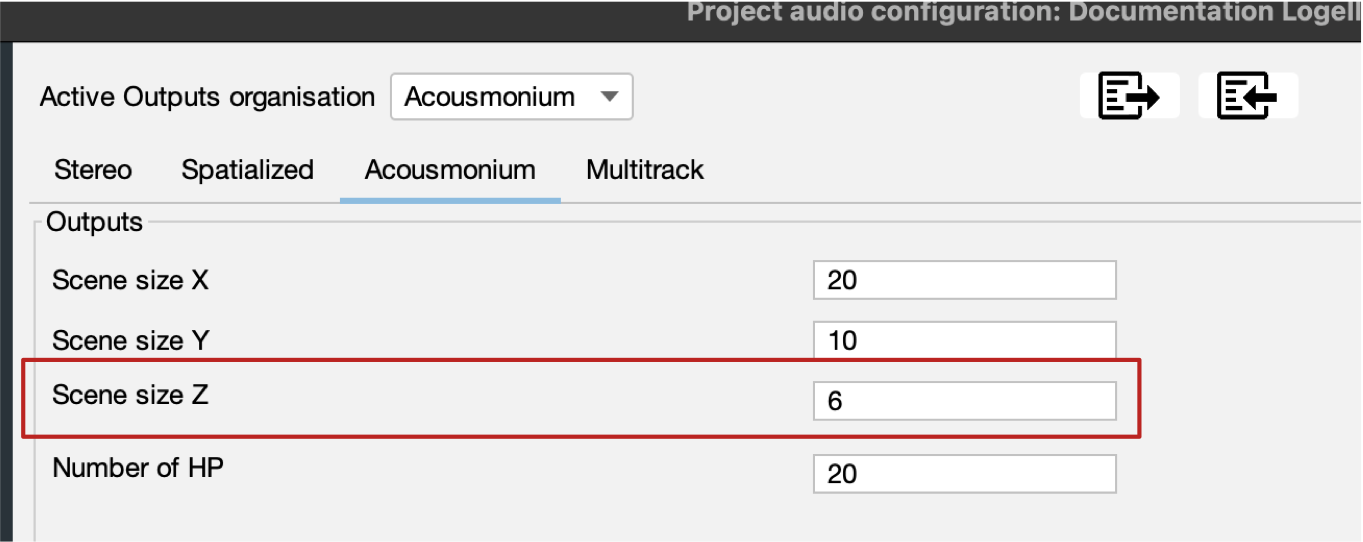
Lorsque vous indiquez une valeur de hauteur de scène, trois icônes
apparaissent en bas à droite de l’acousmonium. En les cliquant, vous activez respectivement la vue de
dessus (par défaut), la vue de face et la vue de côté.
l’acousmonium. En les cliquant, vous activez respectivement la vue de
dessus (par défaut), la vue de face et la vue de côté.
Acousmonium - Affichage de deux vues côte à côte
Si vous choisissez des dimensions X et Y égales, votre scène formant
un carré et que vous donnez une valeur de hauteur Z dans les préférences
de l’acousmonium, vous aurez la possibilité d’affichez deux vues. Par
défaut, ce sont la vue de dessus et la vue de face qui sont affichées,
mais cela est modifiable en cliquant sur les icônes se trouvant en bas à
droite de chaque vue.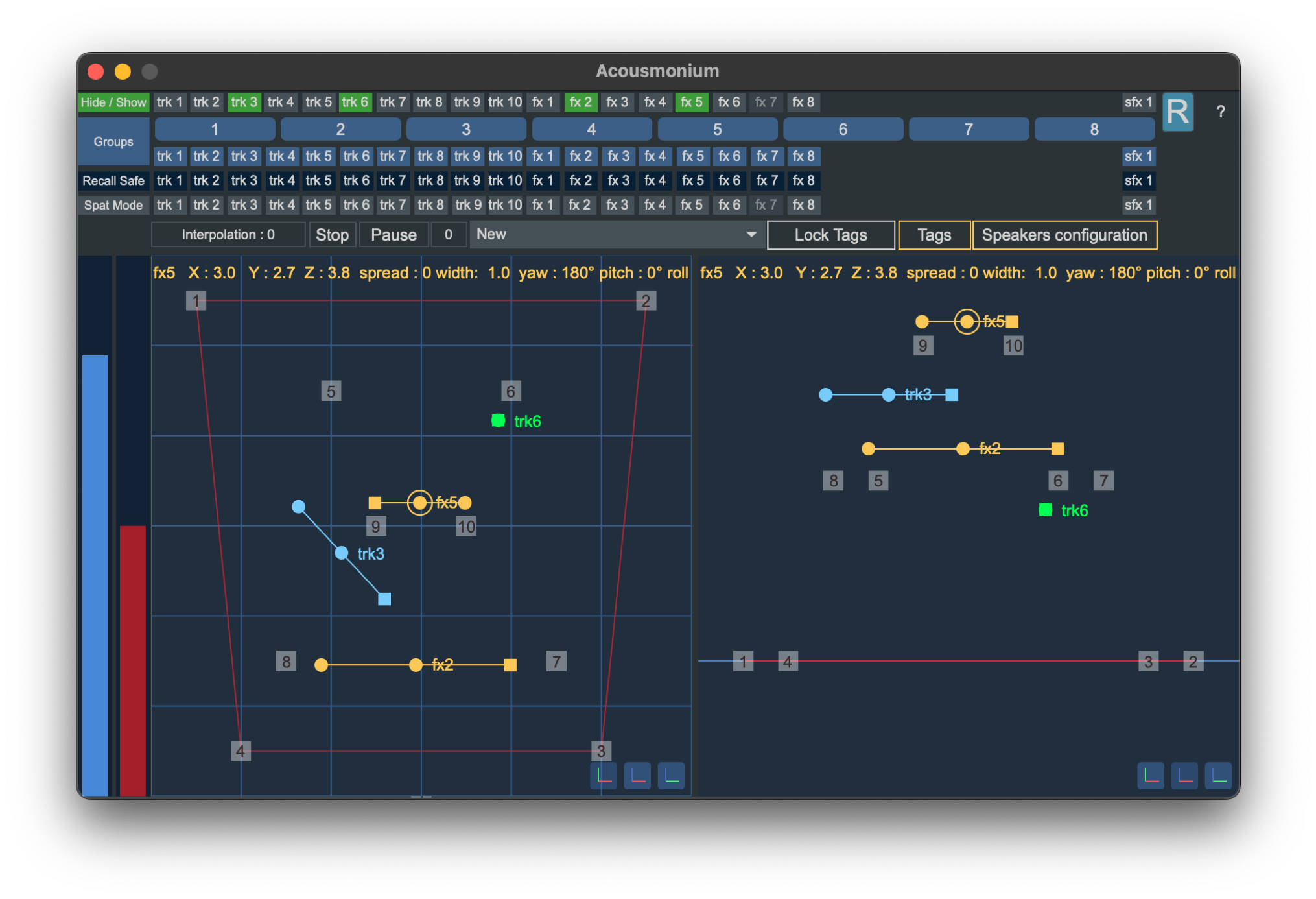
Acousmonium - Configuration des haut-parleurs (Speakers Configuration)
En cliquant le bouton « Speakers Configuration »
(16), vous ouvrez le panneau de réglage de la position des
haut-parleurs.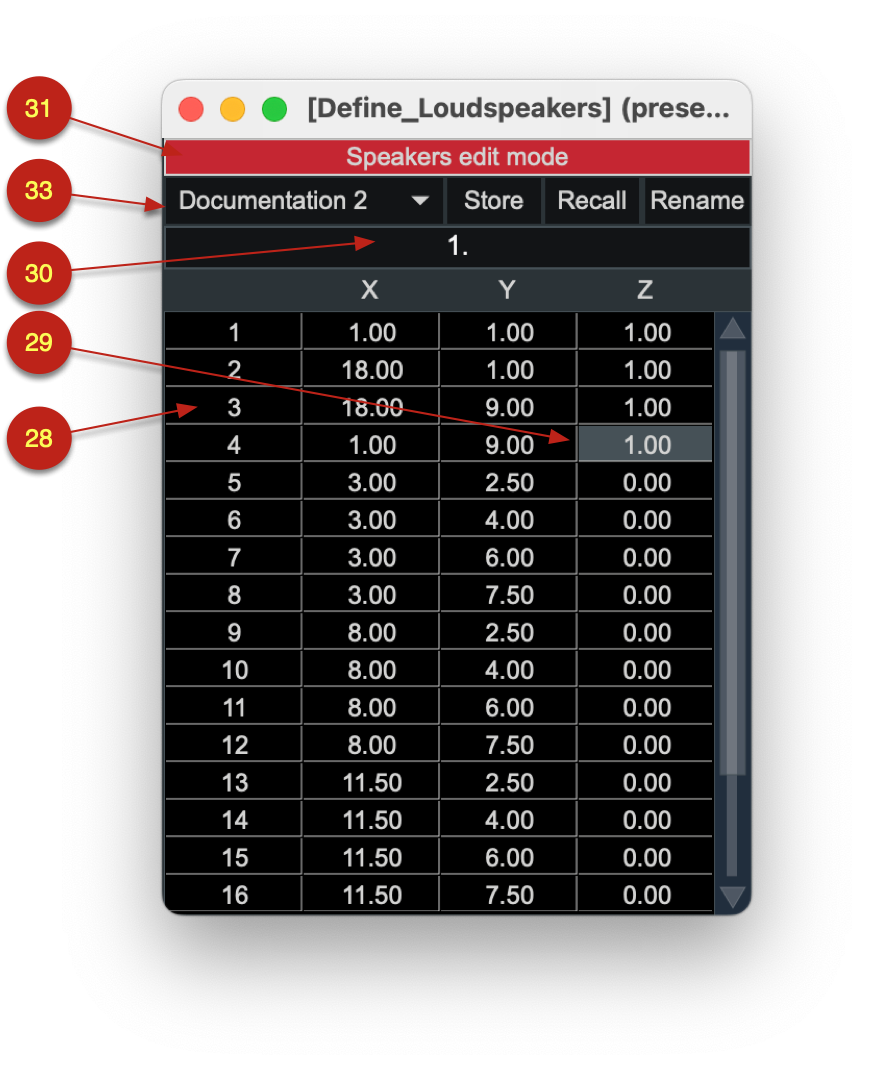
En colonne apparaît la liste des haut-parleurs présents dans le système associé à leur position X (position horizontale), Y (position verticale) et Z (hauteur). Il est possible de cliquer une case dans le tableau (29) qui s’affiche alors dans l’espace d’édition (30) en haut du tableau. Sa valeur sera alors modifiable en utilisant le clavier de l’ordinateur.
Pour modifier la disposition des haut-parleurs par glissement dans
l’interface graphique, cliquez sur le bouton « Speakers edit
mode » (31), les sources sont alors masquées dans l’interface
de l’acousmonium et seuls les haut-parleurs sont visibles, en blanc.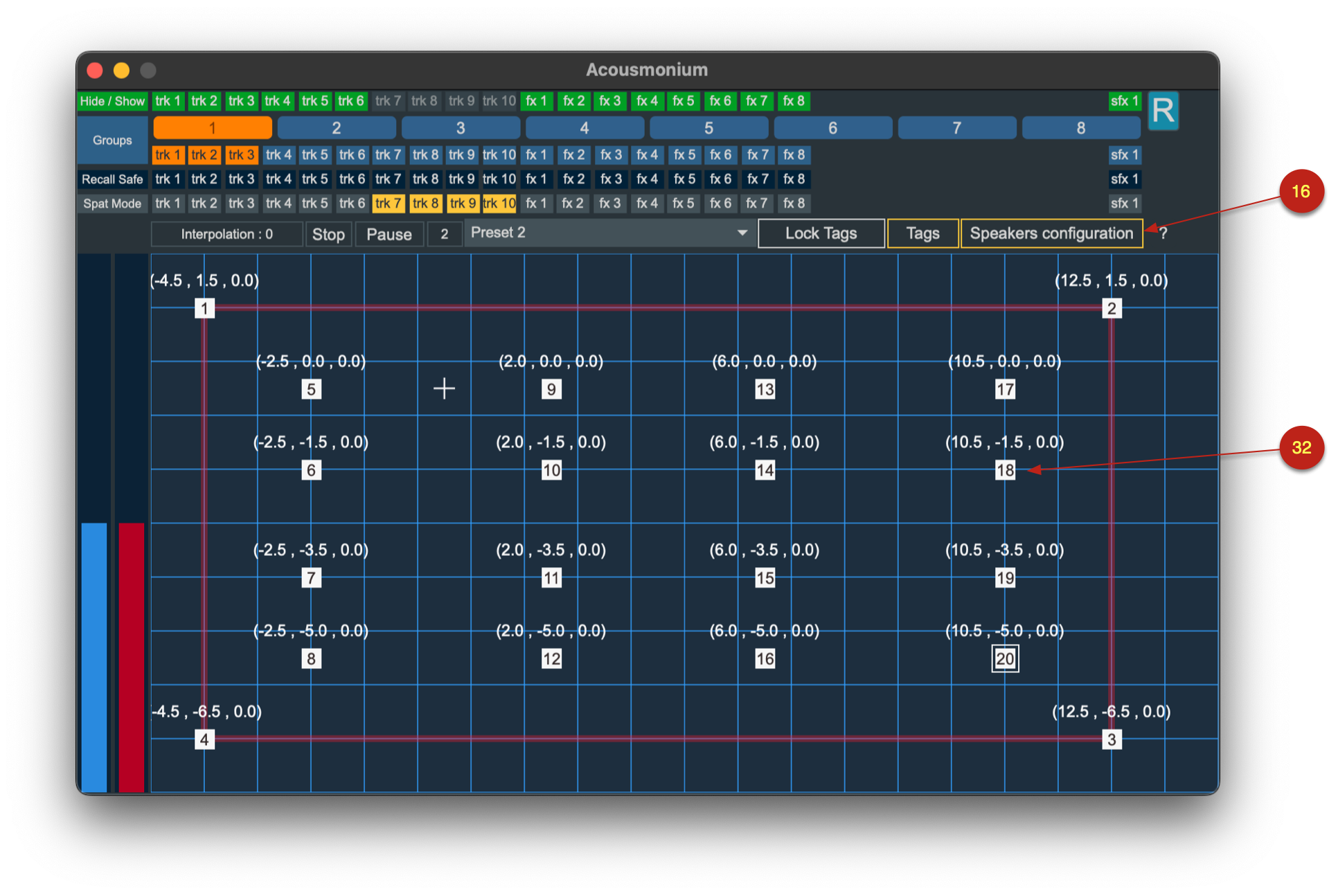
Lorsque vous êtes satisfait de la disposition des haut-parleurs, vous pouvez sauvegarder vos réglages en utilisant le menu qui peut contenir 10 réglages différents. Pour enregistrer un état, choisissez le rang de menu dans lequel vous souhaitez enregistrer ces réglages puis cliquez sur Store. Vous pouvez donner un nom personnalisé à chaque réglage en utilisant Rename.
Pour recharger un état, choisissez-le dans le menu puis faites Recall.
Acousmonium - Affichage relatif des positions de haut-parleurs (Speakers Configuration)
Lorsque le mode « Speakers Configuration » est actif, la position de chaque haut-parleur est affichée entre parenthèses au-dessus de celui-ci. Cette position est calculée par rapport à la position de la croix de référence (origine) que vous pouvez repositionner en appuyant sur les touches shift + alt/option et en cliquant ou glissant quelque part dans l’acousmonium.
Dans notre exemple ci-dessous, si la croix se trouve au centre (41), le haut-parleur 1 se trouve à une position X de -8,5 (42), si vous déplacez l’origine dans l’alignement des haut-parleurs 1 et 4 (43), le haut-parleur 1 affiche une position X égale à 0 (44) et devient une sorte de référence.
Notez bien que ces valeurs ne sont que des valeurs d’affichage, elles n’ont aucune influence sur le calcul de positionnement du son, mais elles pourront vous servir pour établir des plans d’implantation des haut-parleurs.
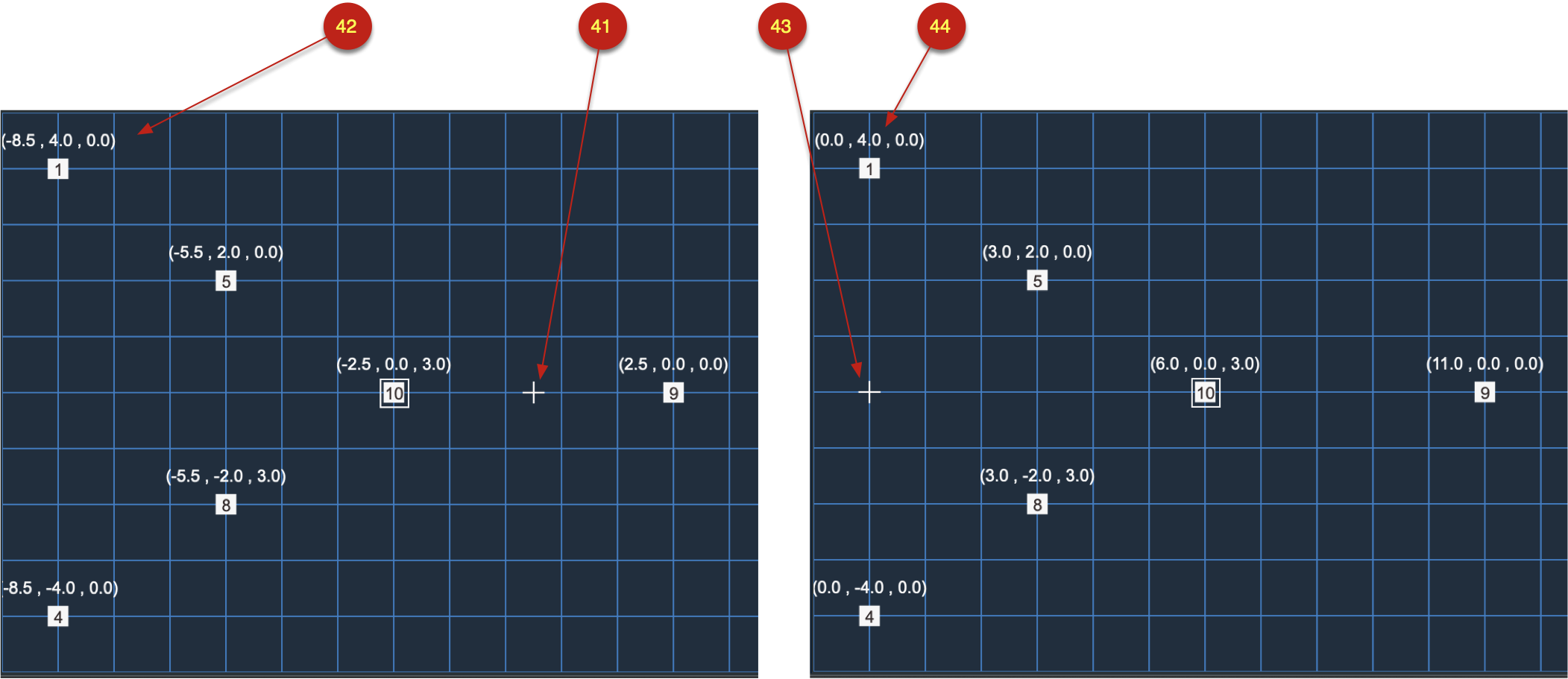
Acousmonium - Les Tags
En cliquant le bouton « Tags » (34), vous ouvrez un
panneau dans lequel vous pouvez cocher des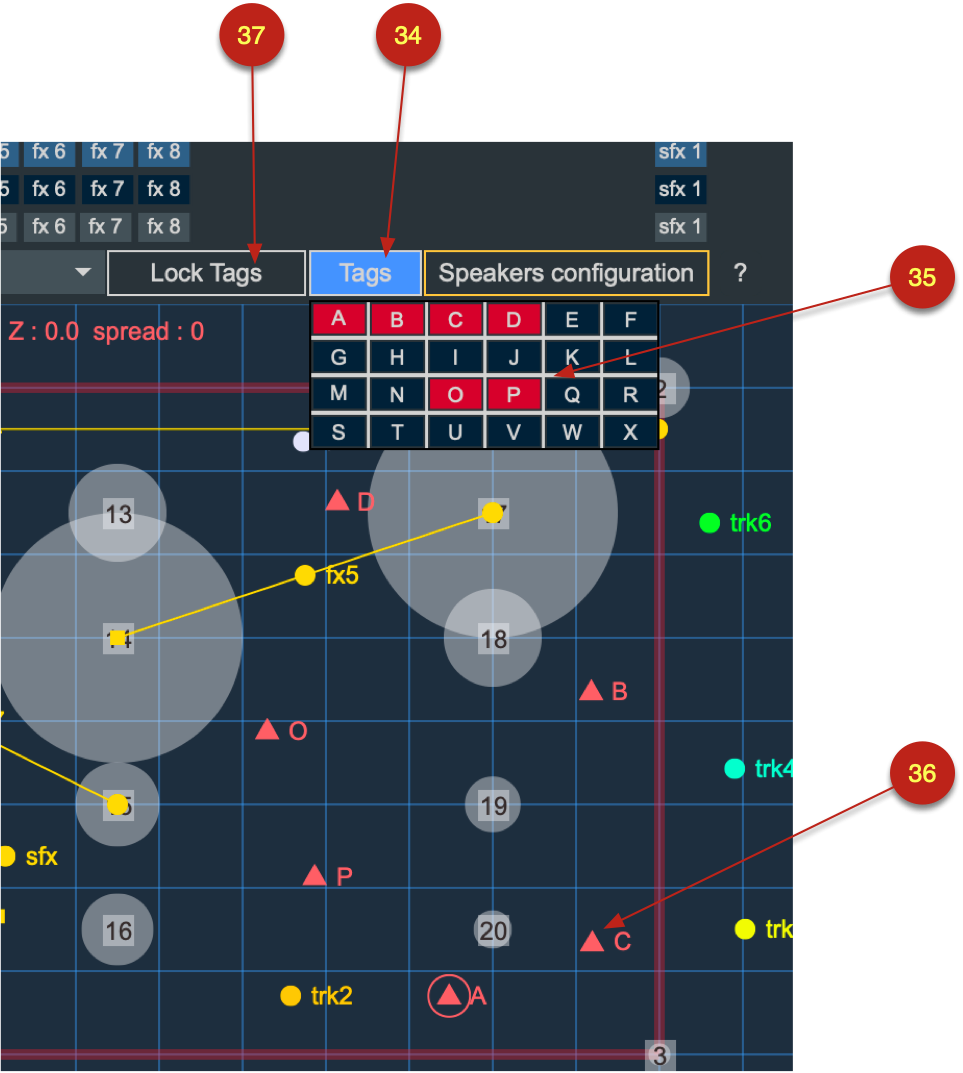 lettres (35). Si vous appuyez sur cmd/ctrl en
cochant la lettre, vous créez ou retirez toute une ligne de tags en un
seul click.
lettres (35). Si vous appuyez sur cmd/ctrl en
cochant la lettre, vous créez ou retirez toute une ligne de tags en un
seul click.
Lorsque la lettre est rouge, un tag s’affiche dans l’Acousmonium. Ce tag a la forme d’un triangle à côté duquel se trouve la lettre qui représente son nom (36).
Les tags sont des repères qui vous serviront lorsque vous souhaitez automatiser des déplacements de sources avec Trajectory ou avec une macro.
Ils ont un statut proche des haut-parleurs en ce sens qu’ils peuvent aussi être des cibles ou des points de passage lors des déplacements de sources. Mais à la différence des haut-parleurs, les tags peuvent être déplacés dans le mode d’utilisation de l’Acousmonium et leur position est mémorisée dans les Preset de celui-ci.
En cliquant « Lock Tags » (37), vous fixez les tags dans l‘arrière-plan de l’Acousmonium, ils ne sont plus déplaçables jusqu’à ce que vous cliquiez à nouveau le bouton « Lock Tags ».
Acousmonium - Selection multiple des sources et tags
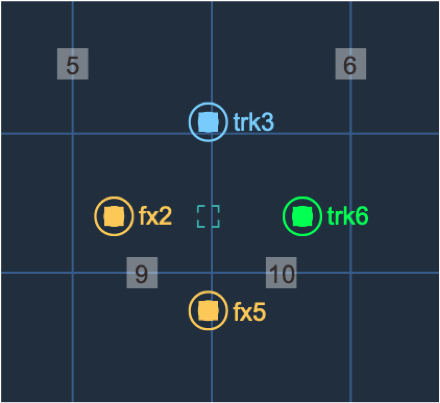
Cliquez et glissez sur une zone de l’acousmonium pour sélectionner plusieurs sources et/ou tags.
Lorsque plusieurs sources ou tags sont sélectionnés, il est possible de retirer un élément de la sélection en faisant shift + click sur l’élément concerné. Shift + click sur un élément non sélectionné l’ajoute à la sélection actuelle.
Lorsque plusieurs sources sont sélectionnées, le barycentre de la sélection est affiché sous la forme d’un petit carré.
Si vous appuyez sur shift + ctrl et que vous cliquez et glissez, vous agrandissez ou diminuez la dimension de la surface couverte par ces sources autour de ce barycentre.
Acousmonium - Créer un cercle avec une sélection de source
Lorsque plusieurs sources sont sélectionnées, en faisant ctrl + click
sur une source, vous affichez un menu contextuel. En cliquant « Explode
selected » dans ce menu contextuel, vous disposez les sources
sélectionnées en un cercle concentrique. Cela peut vous aider à séparer
des sources qui sont superposées en un seul click.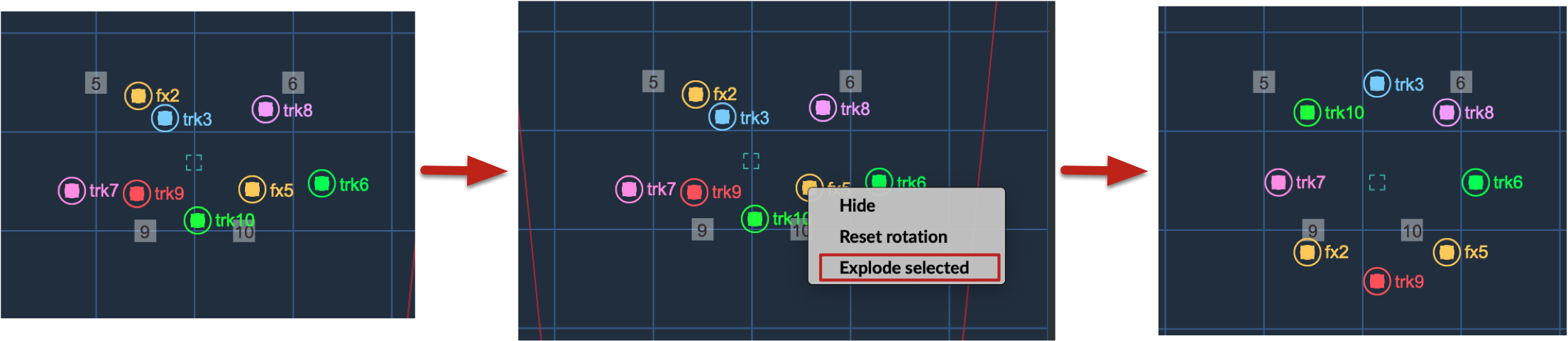
Acousmonium - Déplacer, élargir, effectuer une rotation sur une sélection
Lorsque plusieurs sources sont sélectionnées, vous pouvez déplacer la sélection en cliquant/glissant sur le carré bleu qui exprime le barycentre de votre sélection.
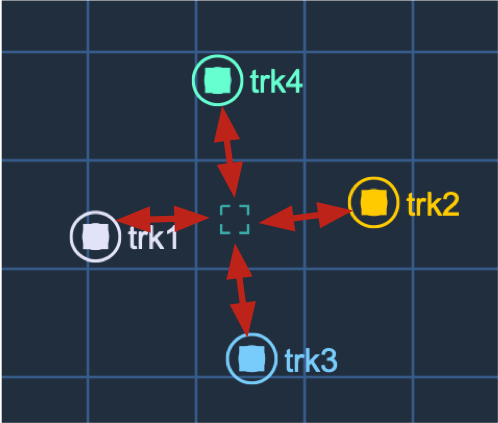
En appuyant sur alt + cmd/ctrl vous pouvez élargir ou resserrer la sélection.
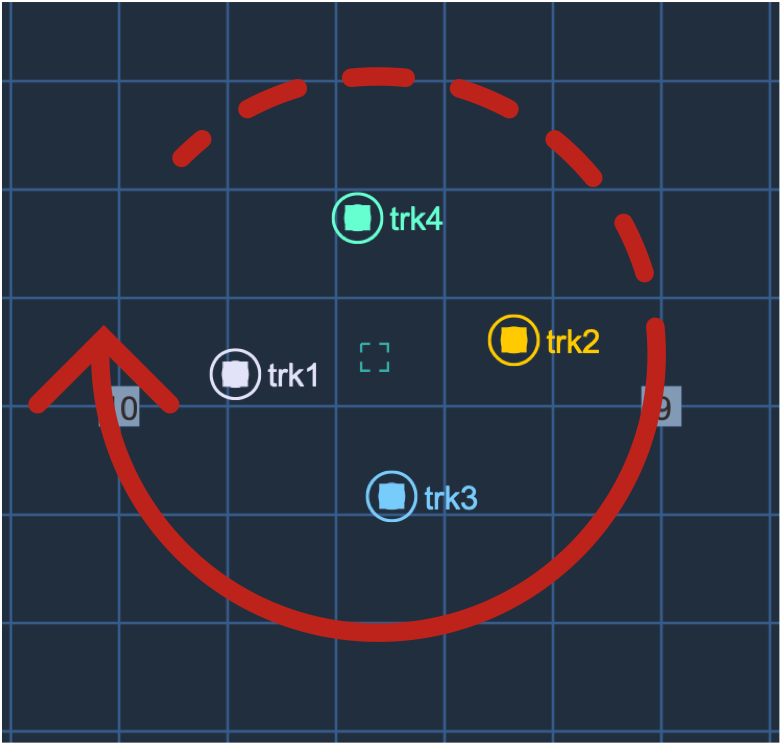
En appuyant sur shift + alt + cmd/ctrl et en glissant la souris vers l’avant ou vers l’arrière, opérez une rotation de la sélection vers la droite ou la gauche.
Acousmonium - Zoom dans la fenêtre de l’acousmonium
Vous pouvez grossir ou réduire ma dimension de la fenêtre de
l’acousmonium en cliquant sur cmd/ctrl et en glissant sur le trackpad
avec deux doigts ou en utilisant la molette de la souris. En réduisant
la surface de l’acousmonium (38), vous faites apparaître des sources qui
se trouvent en dehors de celle-ci (39).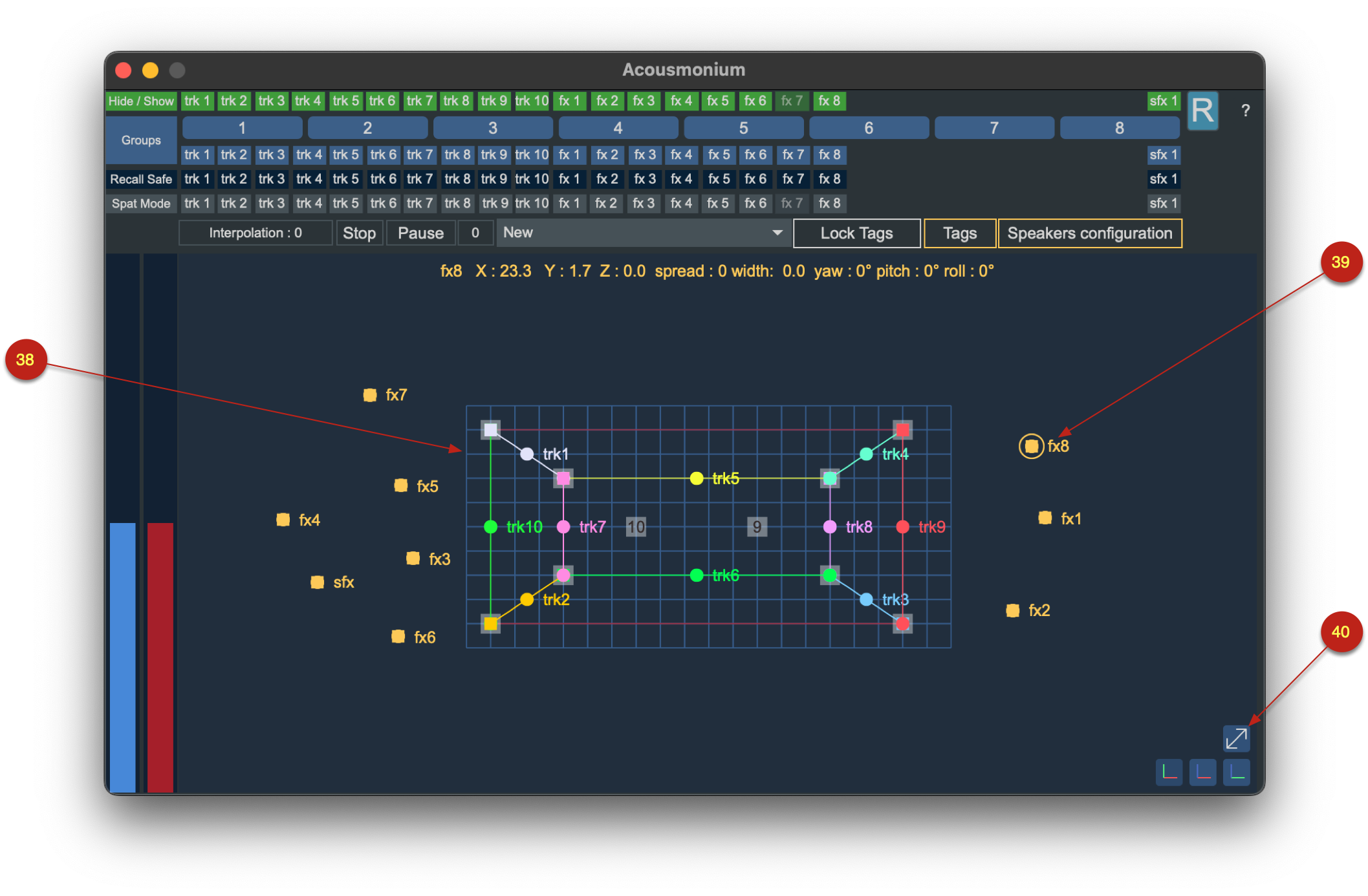
Dès qu’un zoom est appliqué, un bouton apparaît en bas à droite de l’acousmonium (40). En cliquant sur ce bouton, vous réinitialisez l’affichage de la zone (zoom et positionnement).
À l’inverse, si vous souhaitez mieux visualiser des sources qui sont
très proches ou superposées, vous pouvez grossir l’affichage et faire un
focus sur la zone concernée.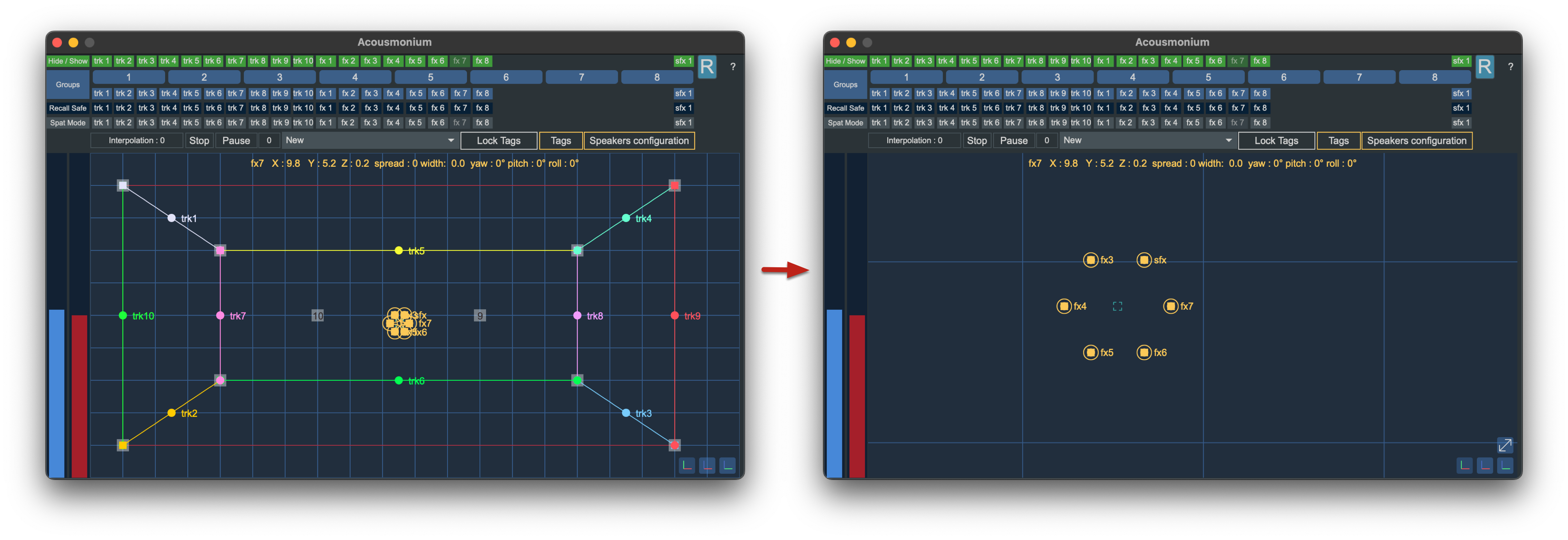
Acousmonium - Déplacement de la zone d’affichage
En cliquant et glissant avec deux doigts sur le trackpad, vous déplacez la zone d’affichage.
Si vous utilisez une souris, le déplacement se fait en utilisant la molette. La molette seule permet de déplacer la zone verticalement. En cliquant sur shift et en utilisant la molette, vous déplacez la zone horizontalement.
Dès que la zone a été déplacée, l’icône de réinitialisation de l’affichage apparaît en bas à droite (40).
Acousmonium - Rotation de la scene
Il est possible d’appliquer une rotation de la scène, cela permet de
changer de point de vue dans le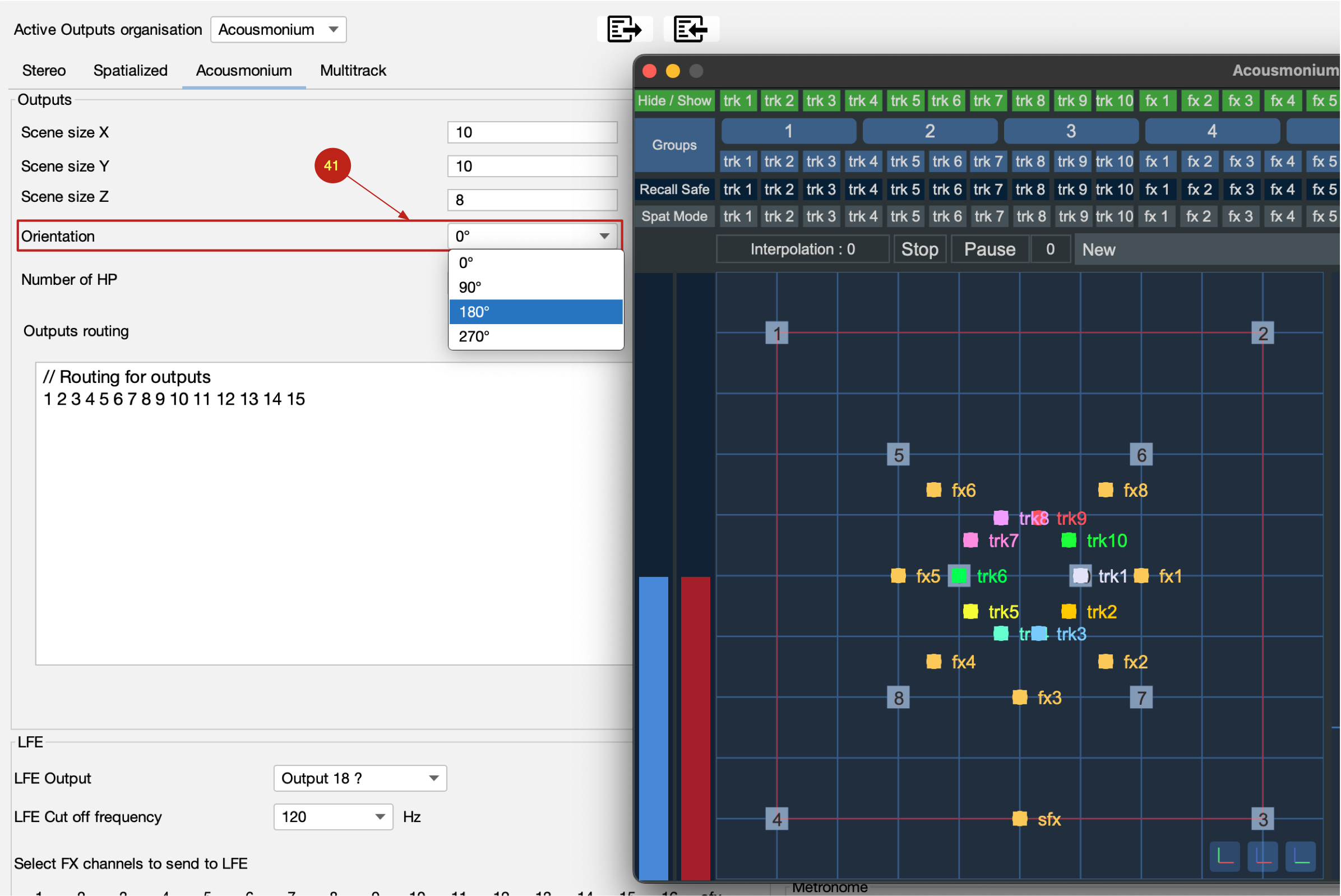 cas
ou à un moment l’opérateur doit changer de position par rapport aux
haut-parleurs. Cette rotation s’applique par quart de tour (0°, 90°,
180°, 270°), elle n’a aucune incidence sur la répartition des
haut-parleurs, des routings et des positionnements de son. L’effet n’est
que visuel.
cas
ou à un moment l’opérateur doit changer de position par rapport aux
haut-parleurs. Cette rotation s’applique par quart de tour (0°, 90°,
180°, 270°), elle n’a aucune incidence sur la répartition des
haut-parleurs, des routings et des positionnements de son. L’effet n’est
que visuel.
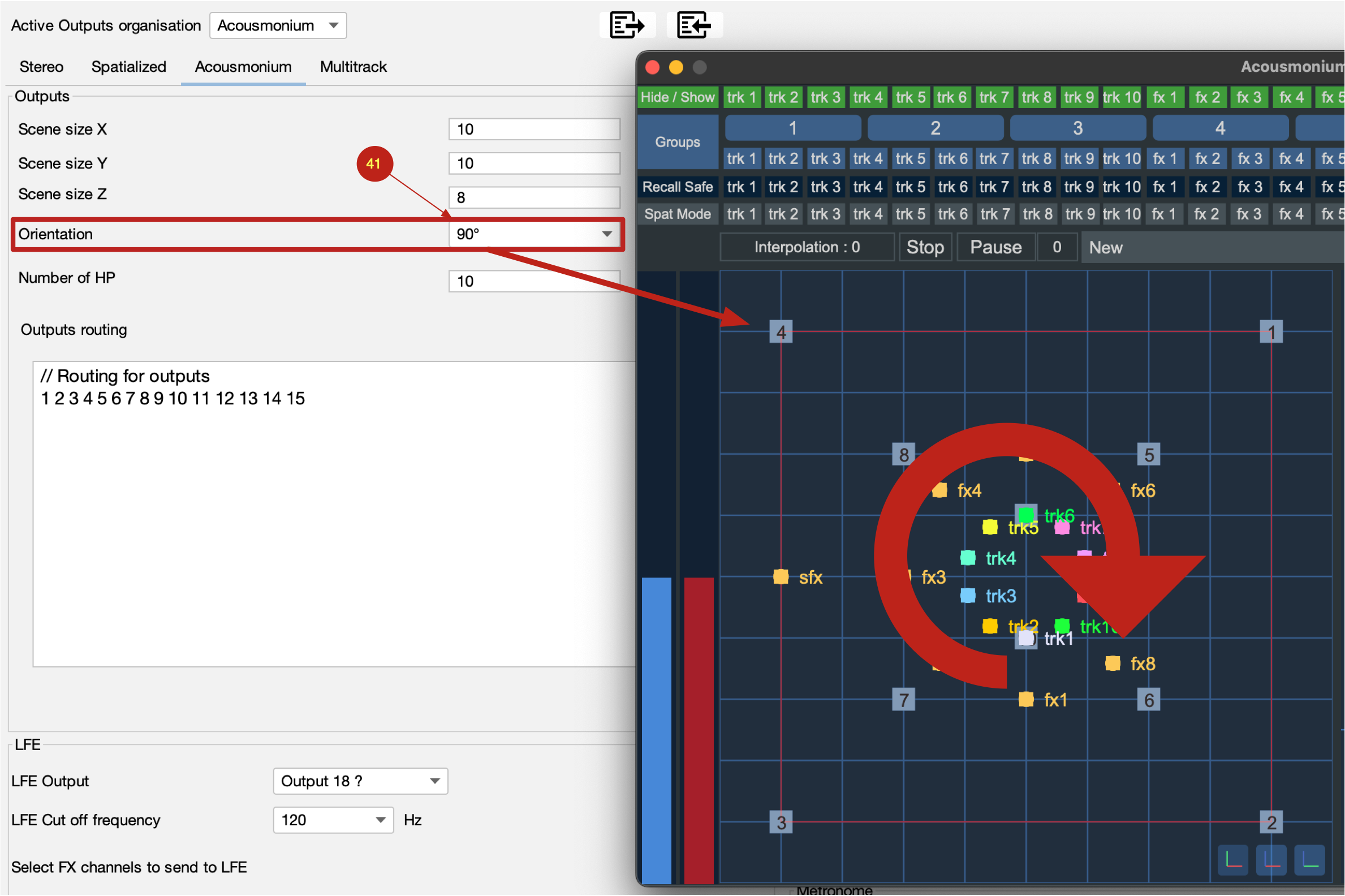
19 Organisation des fenêtres
Zoom sur une fenêtre
Il est possible d’agrandir ou de diminuer la dimension de la fenêtre active en utilisant les raccourcis cmd/ctrl + = et cmd/ctrl + -.
La fenêtre active est celle sur laquelle vous avez cliqué la dernière fois.
Focus sur une fenêtre
Lorsque vous appuyez sur la touche z, vous faites un focus sur la dernière fenêtre qui a été cliquée.
Si vous appuyez à nouveau sur la touche z ou si vous cliquez sur une autre fenêtre, la fenêtre reprend sa position et sa taille initiales.
Par défaut, dans un nouveau projet, c’est la touche Z qui active le Focus. Pour choisir une autre touche, pour activer le Focus, allez dans les préférences que vous ouvrez en cliquant sur cmd/ctrl + p puis en allant à l’onglet « Commandes au clavier » puis « Interface ».
Vous pouvez également commander le Focus en utilisant une commande midi. Pour configurer la commande Midi. Allez dans les préférences du projet. Sélectionnez l’onglet « Commandes Midi » puis « Interface ».
Mémoires de la disposition des fenêtres
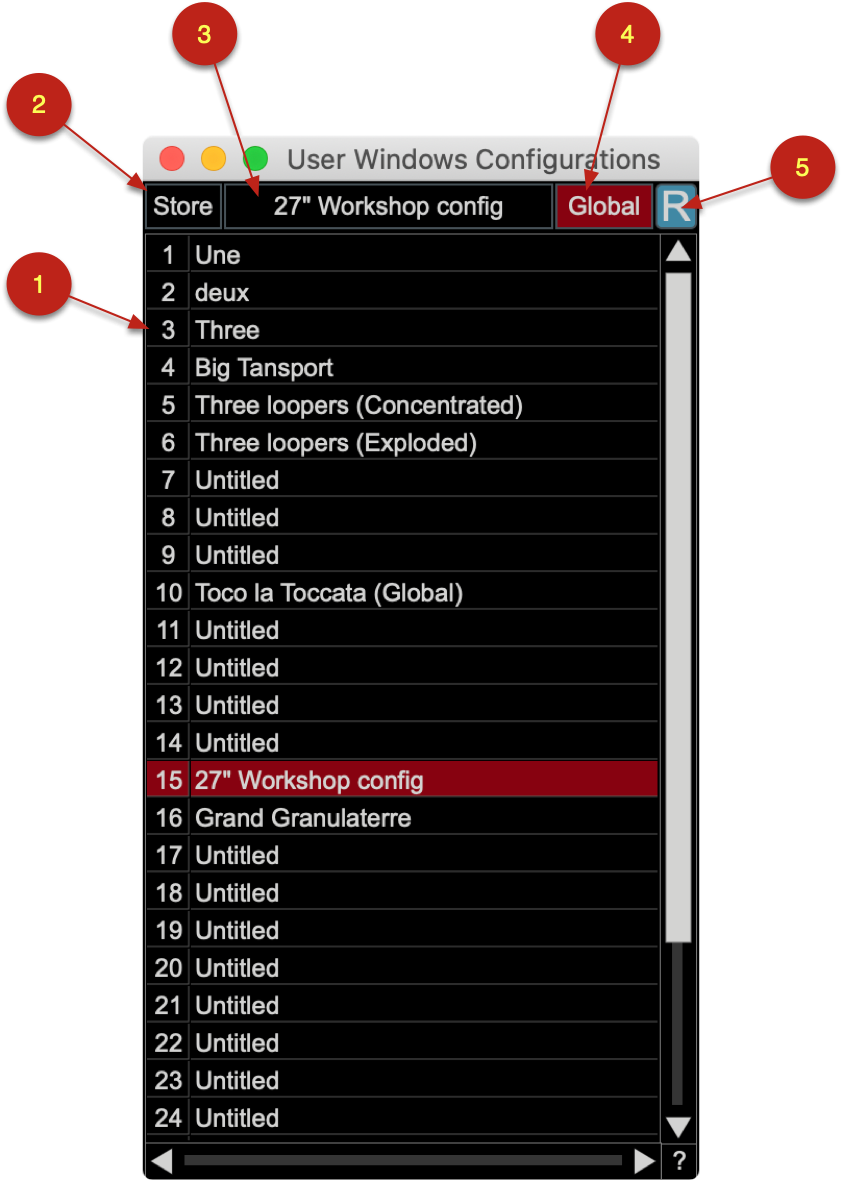
Le panneau de configuration des fenêtres permet de mémoriser et de retrouver la visibilité, le positionnement et le zoom des fenêtres.
Une fois que vos fenêtres sont disposées comme vous le souhaitez, cliquez sur Store (2), les slots disponibles se mettent alors à clignoter pour vous inviter à cliquer sur l’un d’entre eux. Votre configuration actuelle est alors mémorisée.
Pour rappeler une configuration, cliquez sur la ligne qui vous intéresse (1).
Lorsqu’une configuration est sauvée ou chargée, son nom s’affiche en haut de la fenêtre (3), vous pouvez alors modifier ce nom. Dès que vous cliquez sur la touche Entrée, le nouveau nom est mémorisé.
Par défaut, les configurations de fenêtres sont mémorisées dans votre projet. Si vous souhaitez mémoriser un agencement qui sera disponible pour tous vos projets, cliquez sur Projet (4). Global s’affiche alors, indiquant que vous mémorisez / rappelez désormais dans le fichier global. Attention, si vous modifiez une mémoire dans Global, elle sera modifiée pour tous vos projets.
Le bouton R (5, pour Recall enable) est activé par défaut, indiquant que les configurations actives seront mémorisées dans les mémoires de scènes de Logelloop. Ainsi lorsque vous chargerez une mémoire de scène, vous pourrez modifier la disposition de vos fenêtres. En cliquant sur R (5), - s’affiche et le chargement de la configuration de fenêtres par les mémoires de scènes est désactivé.
Ce dispositif est compatible avec des écrans de différente taille et fonctionne parfaitement avec une installation multiécrans.
Vous disposez de 30 slots de mémorisation par projet et autant dans Global.
20 Documentation
Accès à la documentation contextuelle
Lorsque Logelloop est ouvert, vous pouvez accéder à la documentation sans quitter le logiciel. Pour cela, vous pouvez aller dans le menu Panels/Documentation et partir du sommaire de la documentation.
L’autre manière de procéder est de cliquer sur le « ? » qui se trouve
dans la partie dont vous souhaitez consulter la documentation. Dans
l’exemple ci-dessous, nous avons cliqué sur le « ? » qui se trouve dans
Looper, ce qui a pour effet d’ouvrir la documentation à la page du
Plug-in.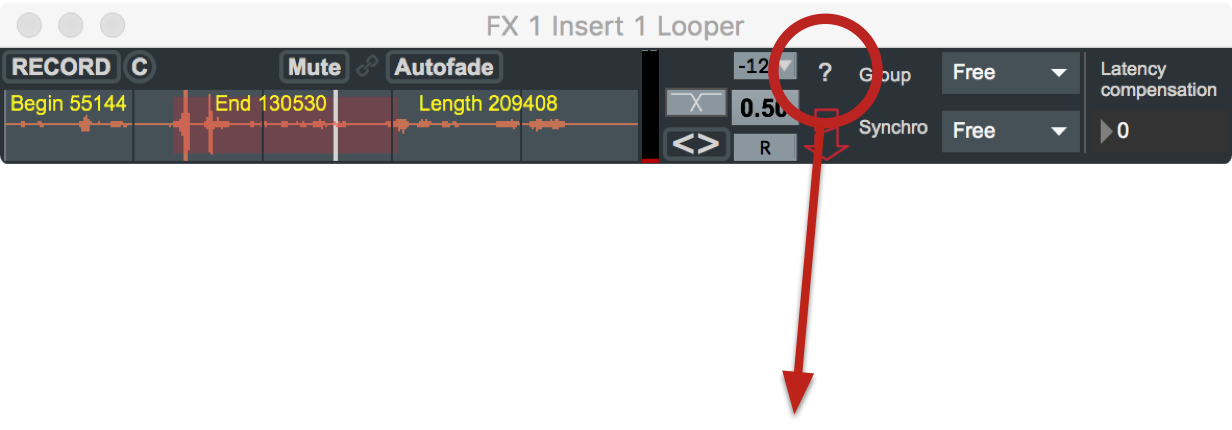
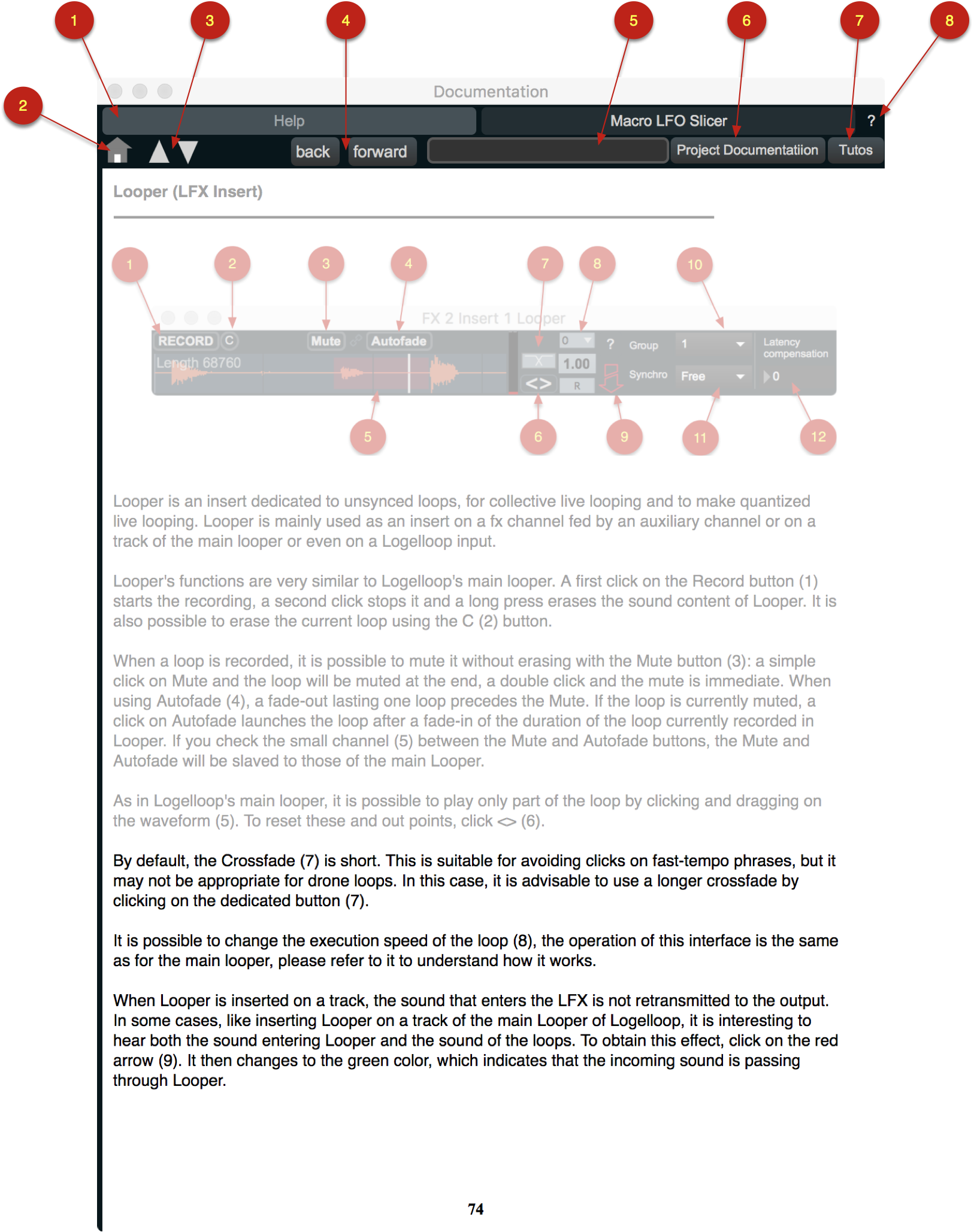
Le bouton Help (1) de la fenêtre Documentation affiche la documentation telle qu’elle se trouve dans le PDF que vous pouvez télécharger sur notre site. Sur cette page, le bouton Home (2) vous ramènera au sommaire. Les deux flèches (3) vous mènent à la page précédente ou suivante et les back et forward (4) vous permettent de revenir en arrière dans votre navigation, à la manière d’un navigateur internet.
Dans certains cas, le projet peut contenir une documentation spécifique, c’est le cas des projets fourni avec Logelloop, cette documentation sera accessible par le bouton « Project documentation » (6). Quant au bouton « Tutos » (7), il ouvre votre navigateur favori à la page des tutoriels vidéo de notre site internet.
Le bouton « ? » (8) ouvre la documentation à la page Documentation (sic).
Si vous cliquez sur le bouton « Messages - Controllers - Commands » (1), vous accédez à une page qui répertorie l’ensemble des systèmes de communication disponibles pour l’insert ou le SFX. La partie du haut (2) concerne les messages que vous pouvez envoyer à cet outil en utilisant les macros. Si vous cliquez sur une ligne, elle est sélectionnée et devient rouge (3), vous pouvez alors copier le contenu de cette ligne en faisant cmd/ctrl + c (Shift + cmd/ctrl + c a pour effet de copier l’ensemble des messages et leurs valeurs actuelles dans le presse-papiers).
Dans le cas présent le contenu du presse-papiers sera le suivant :
InsertSendMessage fx1 1 SelectionOut 130530
Remarquez qu’il contient les informations nécessaires, le nom du
message (3) et la valeur actuelle (4), pour qu’une macro puisse
communiquer directement avec le plug-in. Il ne vous reste donc qu’à
coller le presse-papiers dans votre macro.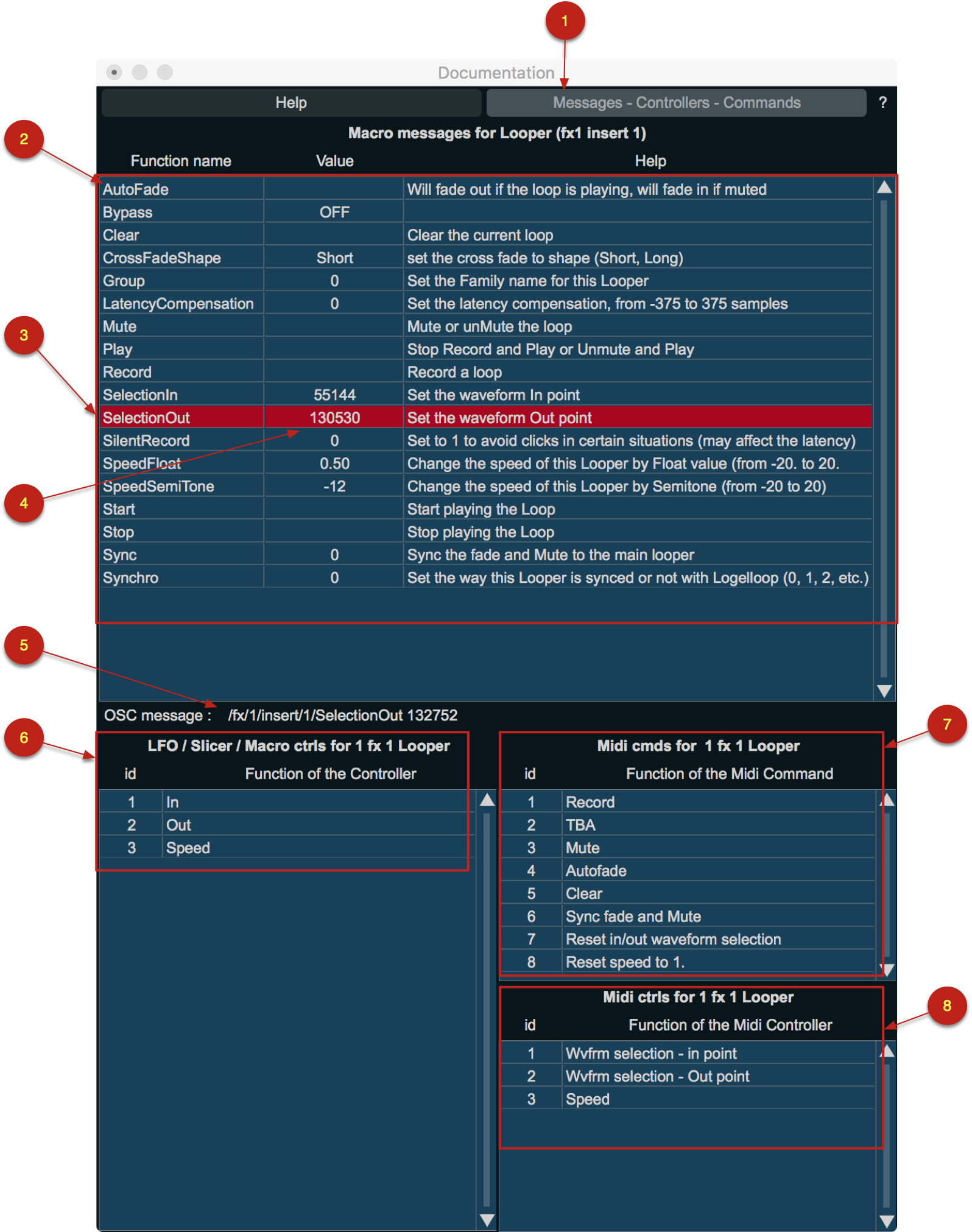
OSC message (5), indique une ligne préformatée selon la convention OSC correspondant au message actuellement sélectionné (3). Vous pouvez sélectionner cette ligne, la copier et la coller dans votre application OSC.
En (6), sont indiqués les numéros qu’il faudra utiliser dans les panneaux LFO pour contrôler ce plug-in. Ce sont les mêmes numéros qui sont utilisés par le Slicer, cela signifie dans l’éditeur de texte du slicer, les rangs correspondront aux numéros présents dans ce tableau.
C’est également dans la section (6) que l’on trouve les index des contrôleurs que l’on utilisera dans les macros pour piloter certains réglages. Nous voyons dans notre exemple qu’il faut utiliser l’index 3 pour la contrôler vitesse de Looper avec la fonction InsertController. Dans ce cas, nous pourrons utiliser la phrase suivante dans la macro pour régler la vitesse du Looper à 0.5 :
InsertController fx1 1 3 = 0.5
Remarquez que cette phrase aura le même effet que :
InsertSendMessage fx1 1 SpeedFloat 0.5
L’intérêt de la fonction InsertController est qu’elle permet plusieurs types d’opérateurs : =, +, - et *. Nous pourrons donc utiliser InsertController pour incrémenter l’état actuel de la vitesse de 0.1 par exemple en utilisant cette méthode :
InsertController fx1 1 3 + 0.1
Dans le cas où l’on souhaite simplement affecter une valeur à un réglage du plug-in, on préférera la fonction InsertSendMessage qui est plus commode à utiliser.
En section (7) nous trouvons les numéros des commandes MIDI pour le
plug-in tels qu’ils apparaissent dans la fenêtre de configuration du
projet. Le réglage ci-dessous, fera que les notes C0 et D0 commanderont
les fonctions « Reset in/out waveform selection » et « Reset speed to
1. ».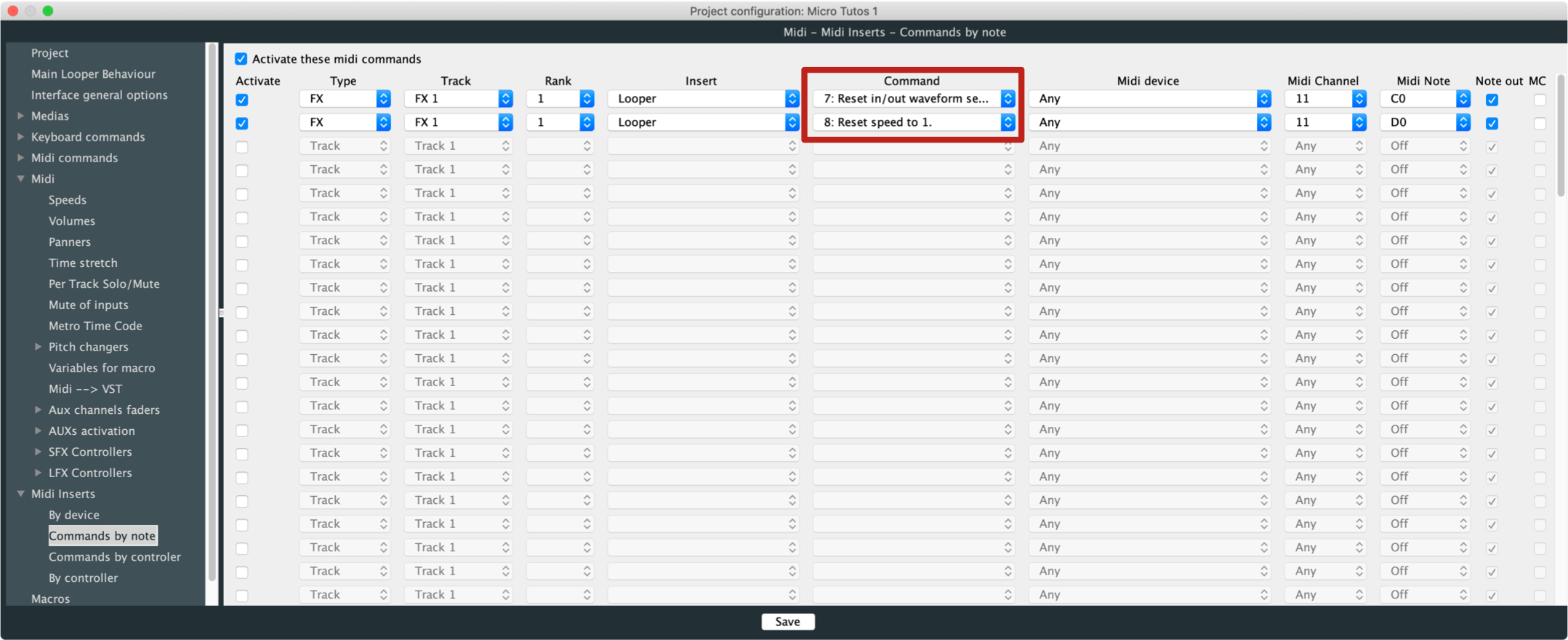
En section (8) se trouvent les numéros des contrôleurs MIDI pour le plug-in tels qu’ils apparaissent dans la fenêtre de configuration du projet. Le réglage ci-dessous, fera que les contrôleurs MIDI 11, 12 et 13, sur le canal 11 agiront sur les fonctions « Wvfrm selection - in point », « Wvfrm selection - out point » et « Speed ».
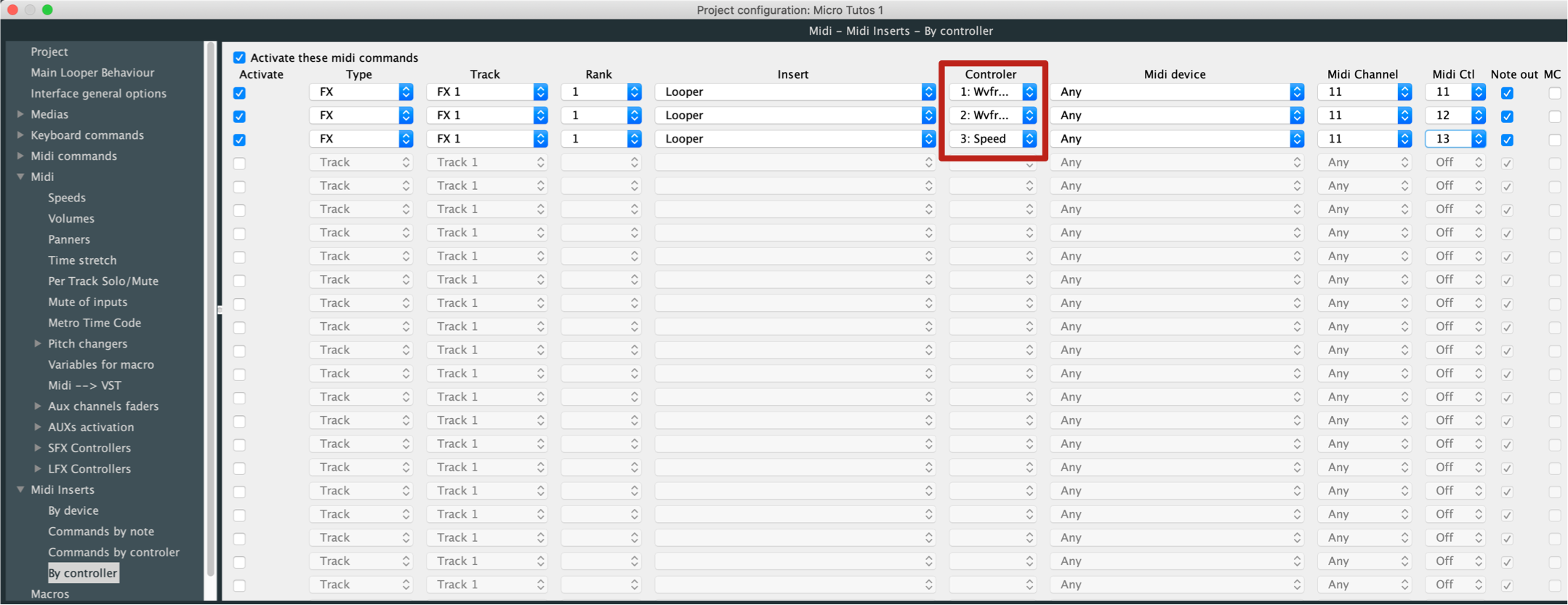
21 Macros
Comment utiliser les macros dans Logelloop
Une macro est un petit programme qui permet d’accomplir plusieurs actions en un seul click.
Vous pouvez écrire vos propres macros ou en choisir dans la liste de celles fournies avec Logelloop. Vous pouvez également en télécharger sur notre site ou en échanger avec d’autres utilisateurs.
La fenêtre de macros
La fenêtre de macros affiche les macros actuellement disponibles dans votre projet.
Pour rendre une macro disponible, il vous faut ouvrir l’éditeur de
projet à la page d’affectation des macros en cliquant le bouton prévu à
cet effet (9) dans la fenêtre Macros. Là vous pourrez affecter des
macros existantes à des slots. Le nombre maximum de slots s'élève à
60.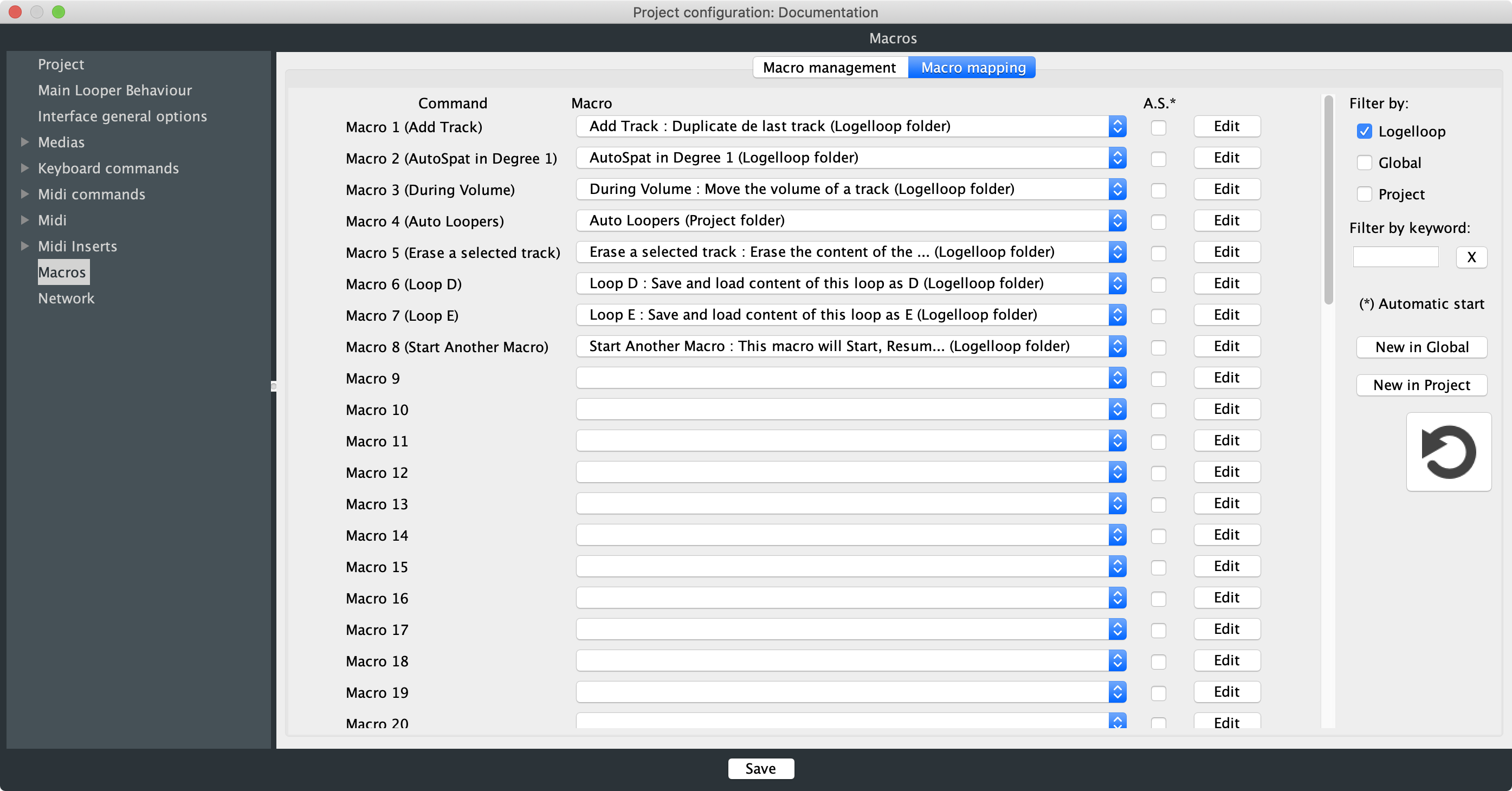
Lorsque vous sauverez et fermerez l’éditeur de projet, la fenêtre de
macros ressemblera à la copie d’écran ci-dessous. Le numéro du slot dans
lequel se trouve la macro est en première colonne (1), le nom de chaque
macro valide s’affiche en blanc (2), si votre macro comporte une erreur
de syntaxe, son nom s’affiche en rouge (3).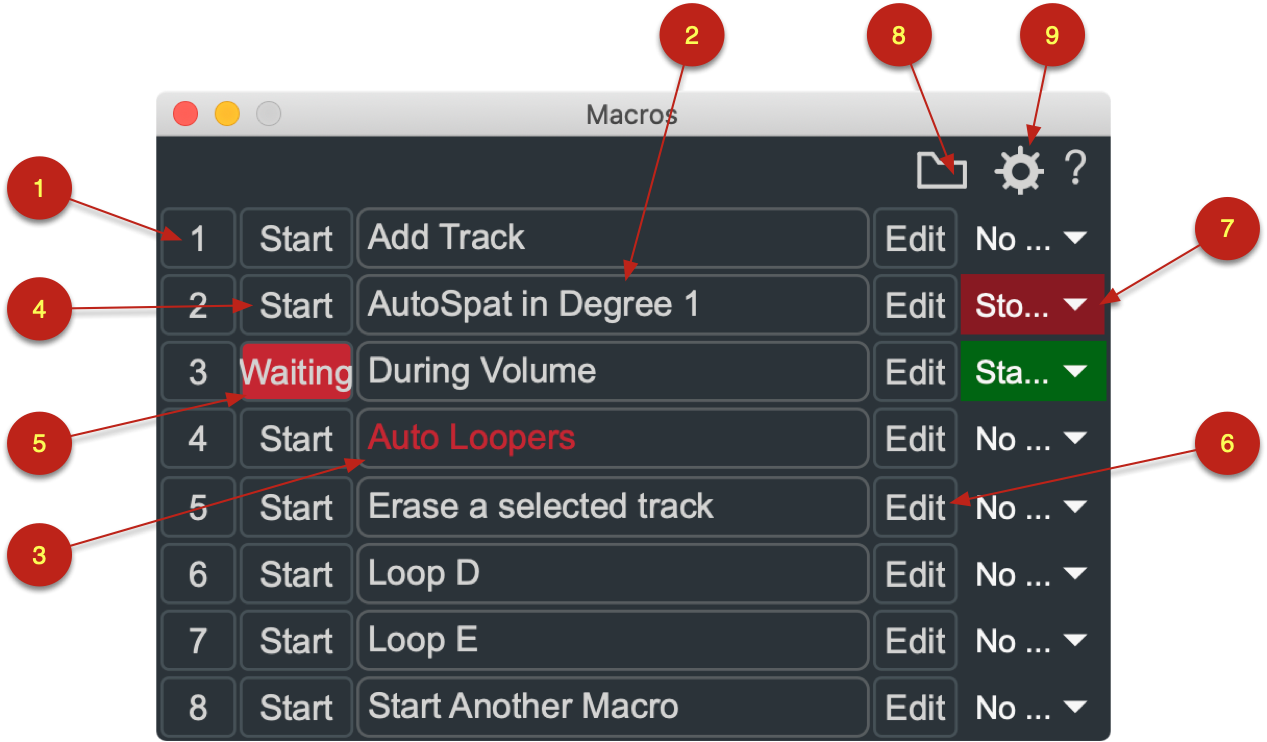
Vous pouvez lancer une macro en cliquant sur le bouton Start (4). Si la macro est prévue pour exécuter une ou plusieurs actions successives, sans attentes entre ces actions, elle s'arrête immédiatement après l'exécution de la liste des actions.
Si la macro comporte plusieurs actions séparées par des commandes d’attente du type WaitUserAction, elle arrête et attend d’être relancée, le bouton Start devient alors Waiting (5). Si la macro contient des boucles ou se termine par MacroRestart, le bouton affiche Stop et permettra l'interruption de l'exécution cette macro.
En actionnant le bouton Edit (6), vous ouvrez l’éditeur de la macro concernée. S’il s’agit d’une macro de votre Projet, ou Globale, vous pourrez la modifier. S’il s’agit d’une macro interne à Logelloop, vous pourrez consulter ou copier le code, mais il ne vous sera pas possible de le modifier.
Forcer l’arrêt d’une macro
Lorsqu’une macro est sur «Waiting», en appuyant sur la touche cmd/ctrl ou alt, le bouton affiche «Stop», il est alors possible de cliquer ce bouton pour forcer l’arrêt de la macro.
Si l’on souhaite arrêter plusieurs macros en un seul click, il faut cliquer sur cmd/ctrl + alt, le bouton de commande de toutes les macros affiche alors Stopall, en cliquant l’un d’entre eux, toutes les macros s’arrêtent.
Lancement / Arrêt des macros par Mémoires de scènes
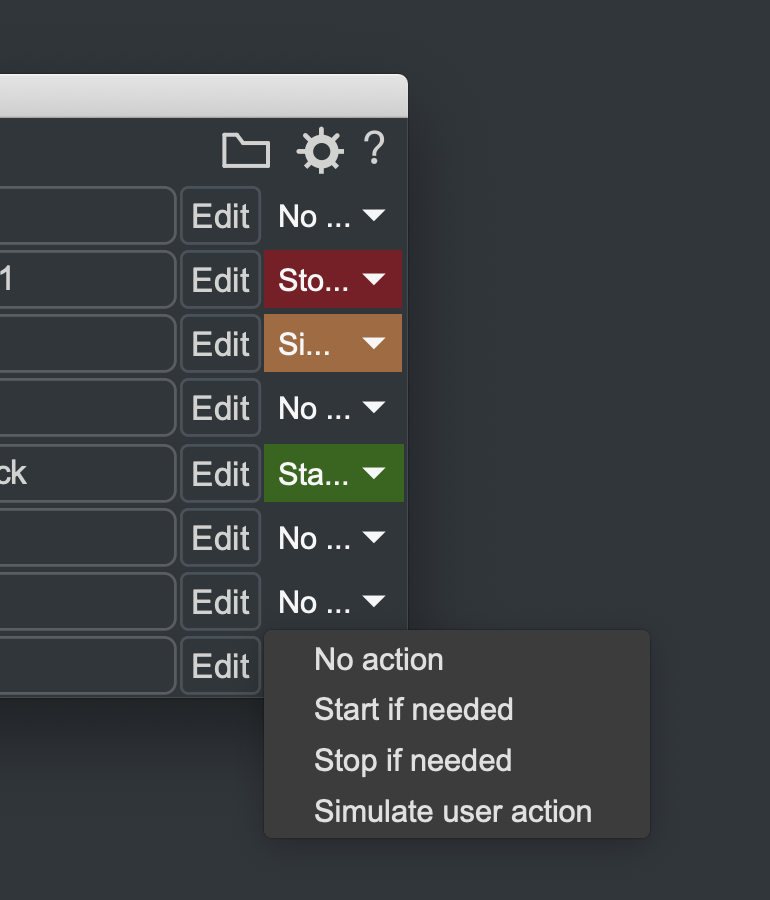
La colonne de droite de la fenêtre des macros comporte des menus (7) qui permettent de choisir le comportement de chaque macro lors du rappel d’une mémoire de scène.
Vous pouvez choisir entre :
« No action » : rien ne se passe (par défaut)
« Start if needed » : lance la macro si elle n’est pas en fonctionnement
« Stop if needed » : stoppe la macro si elle est en fonctionnement
« Simulate user action » : démarre la macro, la stoppe ou encore la relance si elle est en pause sur un WaitUserAction
Après voir choisit la fonction qui vous intéresse, mémorisez la mémoire de scène. Lorsque vous rappellerez cette mémoire de scène, l’action choisie sera appliquée à la macro concernée.
Autocompletion lors de l’écriture des macros
Si vous le souhaitez, vous pouvez écrire plus rapidement vos macros en utilisant l’autocomplétion.
Si vous souhaitez écrire WaitUserAction, vous pouvez procéder comme suit :
Écrivez WaitU puis tapez option(sur mac)/ctrl(sur windows) + espace sur le clavier, l’éditeur complétera alors le mot afin d’écrire WaitUserAction.
Si vous écrivez Wait avant de taper alt (option) + espace, il existe plusieurs possibilités, un tableau s’affichera donc pour vous donner le choix entre toutes ces possibilités. Cliquez sur le nom de la commande que vous souhaitez écrire et ce panneau se fermera après que le mot ait été complété.
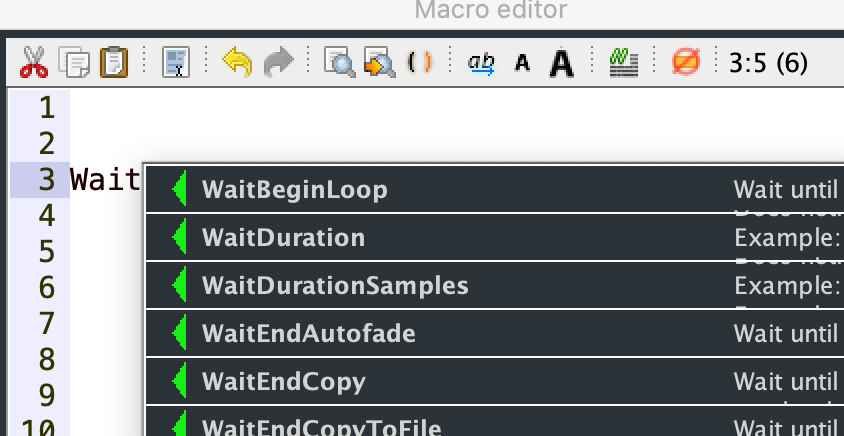
Les Macros dans l’éditeur de Projet
Dans l’éditeur de projet, à l’onglet macros, vous pouvez accéder à la
gestion des macros (1) et l’affectation des
macros (2). Les macros disponibles s’affichent au centre de la
fenêtre (3). Tout ce qui concerne la macro y est visible : Nom,
Description, Type (Interne, Globale et/ou de projet), Auteur, Date de
création, Validité (une macro est valide si elle ne comporte pas
d’erreurs de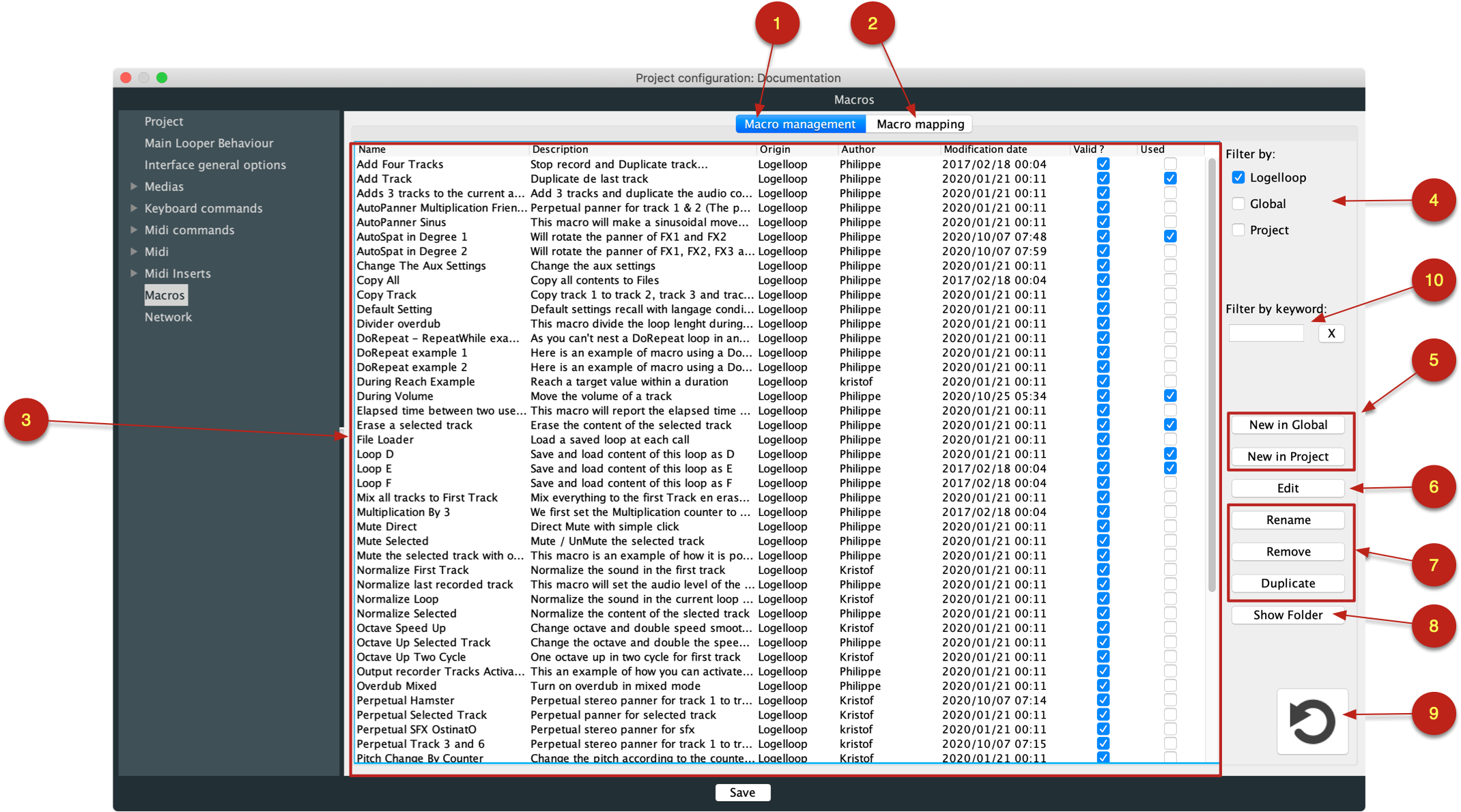 syntaxes).
La colonne « Used » indique si la macro est utilisée dans le projet actuel.
Si vous voulez n’afficher que certaines macros, les vôtres par exemple, vous pouvez cocher Project ou Global dans les filtres, qui se trouvent dans la colonne de droite (4). En cochant Logelloop vous affichez les macros fournies avec Logelloop.
Vous pouvez également n’afficher que les macros comportant un mot particulier dans leur nom ou dans leur code en indiquant ce mot dans le filtre par mot clé (10).
Si vous voulez créer une macro, vous pouvez décider de la placer directement dans le dossier Global (elle sera disponible dans tous vos projets) ou dans le dossier de ce Projet (5). Un bouton Edit, est disponible pour l’édition d’une macro sélectionnée (6), il est également possible de double cliquer sur le nom de la macro pour l’éditer.
Vous pourrez également Renommer, Supprimer ou Dupliquer (7) vos macros dans cette fenêtre. Un bouton vous permet d’afficher le dossier contenant la macro sélectionnée (8).
Pour importer une macro dans Logelloop, vous pouvez placer le fichier de cette macro dans le dossier macros dans le dossier global ou dans le dossier Macros du dossier de votre projet et cliquer le bouton Refresh (9).
Insérer une macro dans un slot
Pour l’utiliser, vous devez insérer votre macro dans l’un des slots
qui se trouvent dans la page «affectation des macros» et valider. Ces
macros s’afficheront ensuite dans la fenêtre de Macros de Logelloop.
Commander une Macro en Midi
Dans l’éditeur de Project, allez dans Midi commandes/Macros, activez les commandes Midi pour les macros, sélectionnez un menu, son contour devient bleu, tapez alors sur la touche de votre appareil midi. La note est prise en compte automatiquement par Logelloop.
Dans la même page, vous trouverez l’affectation des contrôleurs MIDI
et des Program Change à des macros.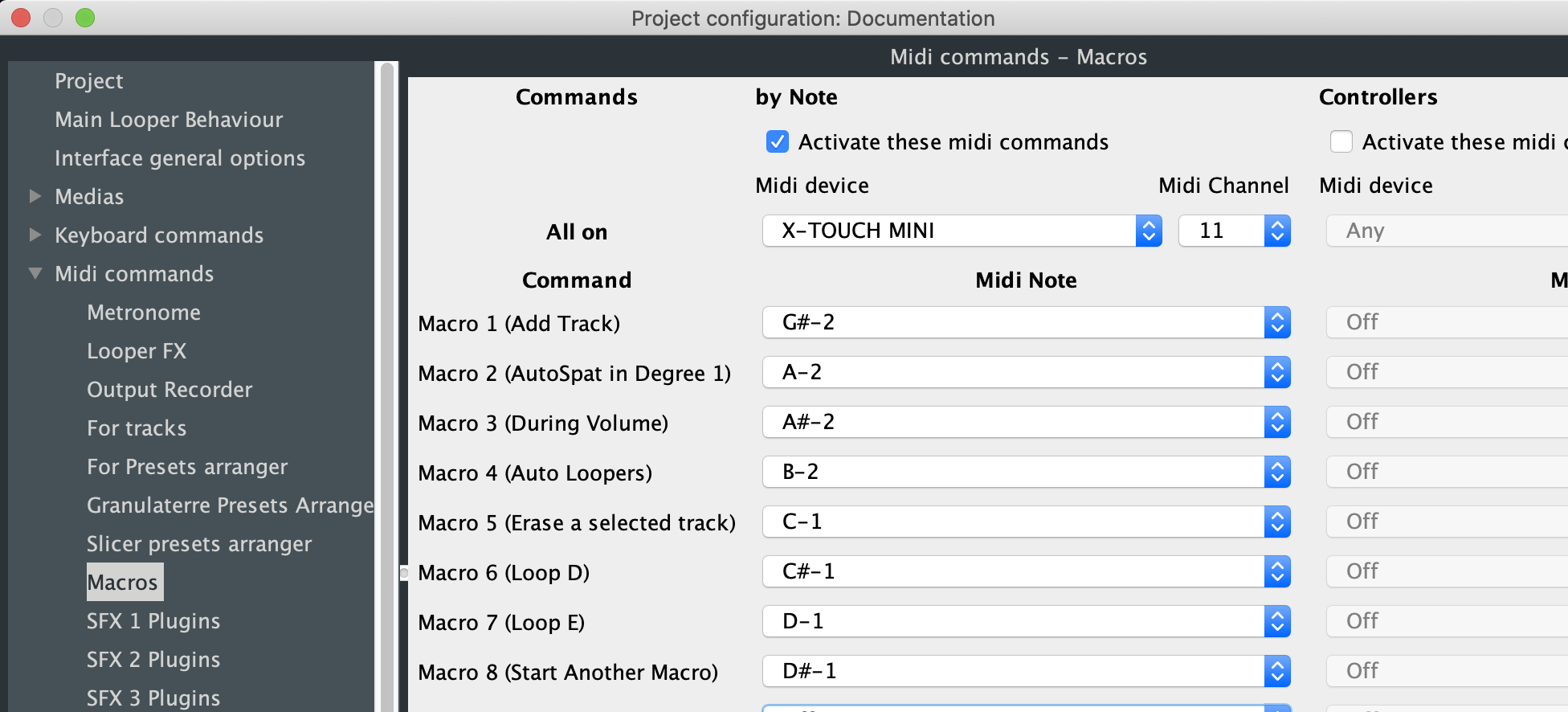
Commander une Macro avec le clavier de l’ordinateur
Pour piloter une macro avec le clavier de l’ordinateur, allez dans Configuration du projet/commandes au clavier/Macros et sélectionnez une touche dans la liste qui se trouve en face du slot dans lequel se trouve cette macro.
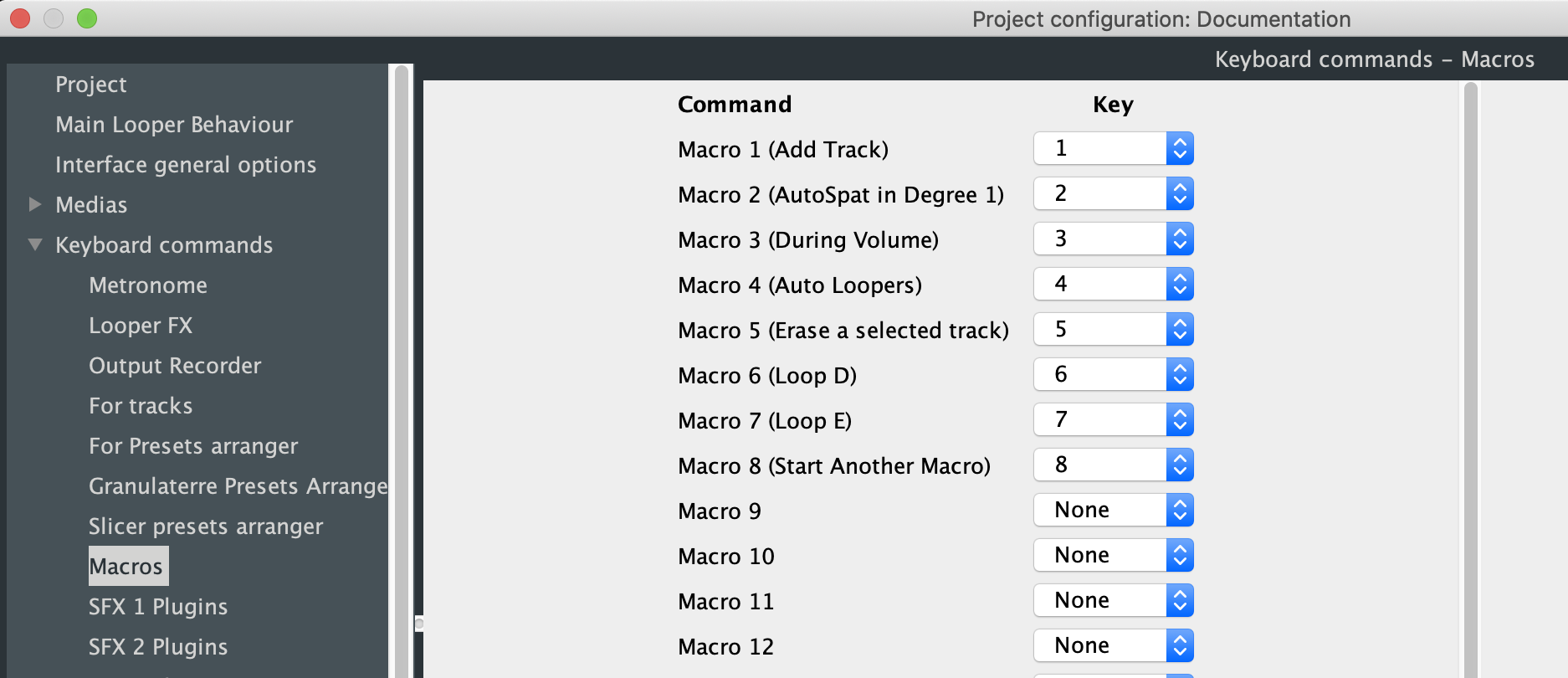
Utilisation des variables dans les Macros
Vous pouvez utiliser des variables dans les macros. Ces variables permettent de relier les macros entre elles ou de connaître l’état d’une fonction de Logelloop.
Les variables doivent avoir un type particulier que vous devrez indiquer si vous créez vos propres variables. Les quatre types possibles sont :
« int » pour mémoriser des entiers
« float » pour mémoriser des nombres à virgule
« string » pour mémoriser des chaînes de caractères
« boolean » pour mémoriser true ou false
L’une de ces variables est $counter$. Cette variable changera de valeur lorsque vous appuierez sur Inc ou Dec dans la fenêtre Transport (ou par un autre contrôleur modifiant l’état de Inc ou Dec).
Macro Variable Viewer
Un grand nombre de variables cohabitent dans Logelloop ($current_loop_duration_samples$, $metro_loop_current_bar$, etc.). Pour connaître le nom et l’état de ces variables, il faut ouvrir le panneau « Macro Variable Viewer « .
Cette fenêtre, accessible dans le menu Outil, affiche toutes les variables actuellement utilisées dans Logelloop. Le nom de la variable s’affiche en colonne 1 (1), son type en colonne 2 (2) et sa valeur actuelle en colonne 3 (3).
Il est possible de rafraîchir la fenêtre avec le bouton habituel de
rafraîchissement (6). Si lors de l’écriture d’une macro, vous souhaitez
que Logelloop oublie une variable, vous pouvez l’effacer en la
sélectionnant et en cliquant sur la croix rouge (7). La variable effacée
par le bouton rouge devra être redéclarée dans une macro pour être à
nouveau utilisable.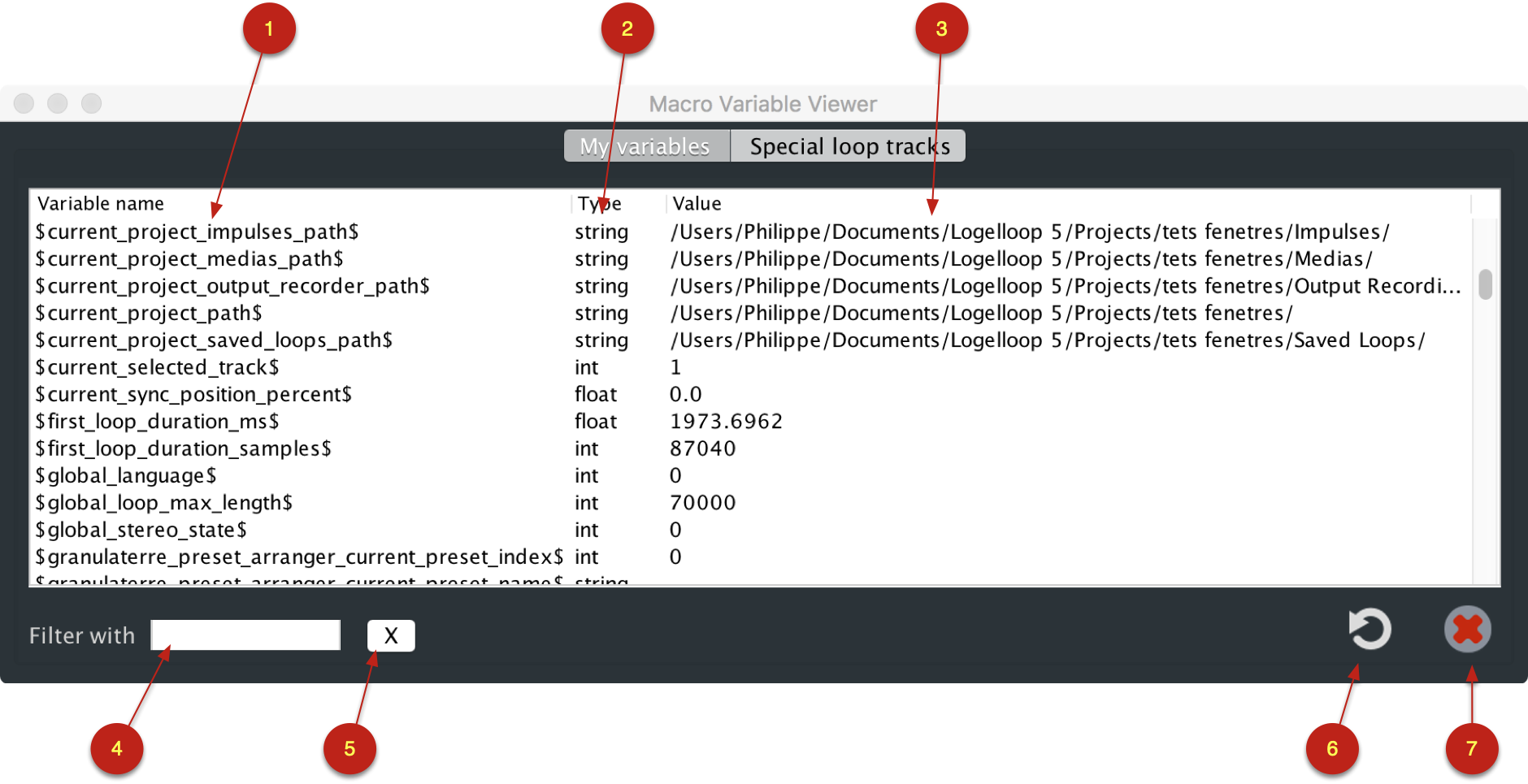
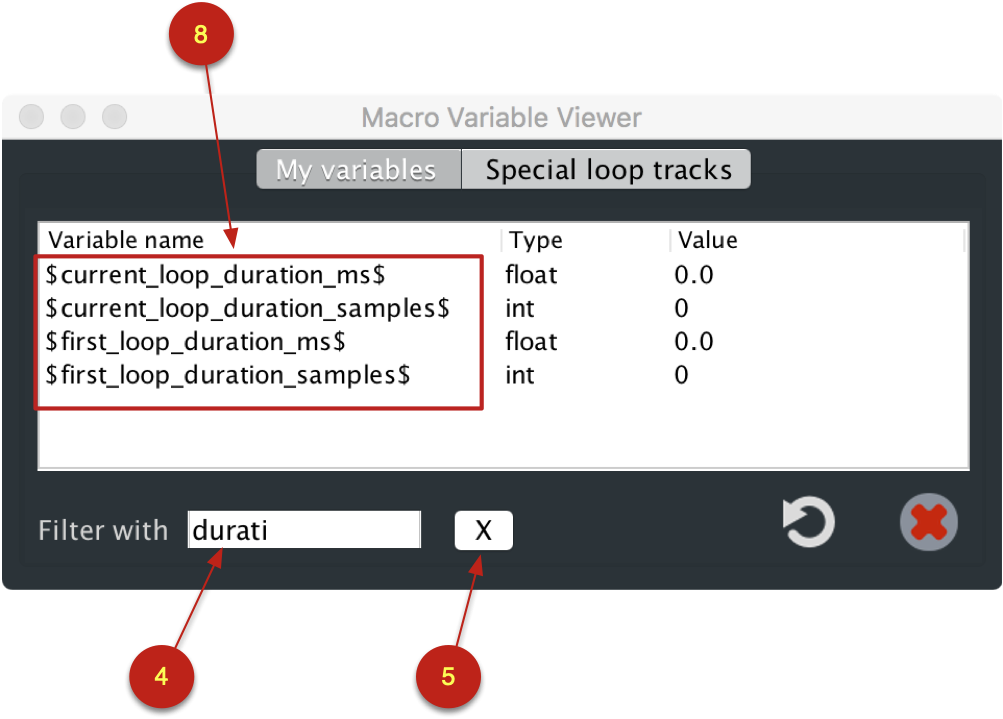
Vous pouvez filtrer les variables qui s’affichent dans la fenêtre en écrivant un mot ou une partie de mot dans l’espace (4) prévu à cet effet. Les macros qui s’affichent dans la fenêtre ci-contre contiennent toutes le mot « durati » (8) dans leur nom. Pour effacer un filtre, il faut cliquer sur la croix (5), toutes les macros s’affichent alors à nouveau dans la fenêtre.
Midi Contrôleurs, Notes et Vélocité vers les macros
Dans les macros, vous pouvez utiliser des variables qui «écoutent»
des périphériques Midi. Pour les utiliser, allez dans Configuration du
projet/Midi/Variables pour macros ou cliquez la roue de configuration
Midi (7) depuis la fenêtre « Variables Midi et OSC pour les macros ».
Dès qu’un périphérique est configuré pour une variable, la variable
concernée changera de valeur dans les macros qui l’utiliseront. Vous
pouvez utiliser jusqu’à 8 variables connectées à un contrôleur MIDI dont
les noms dans les macros seront $midiv_cc1$ / $midiv_cc2$ / ... /
$midiv_cc8$.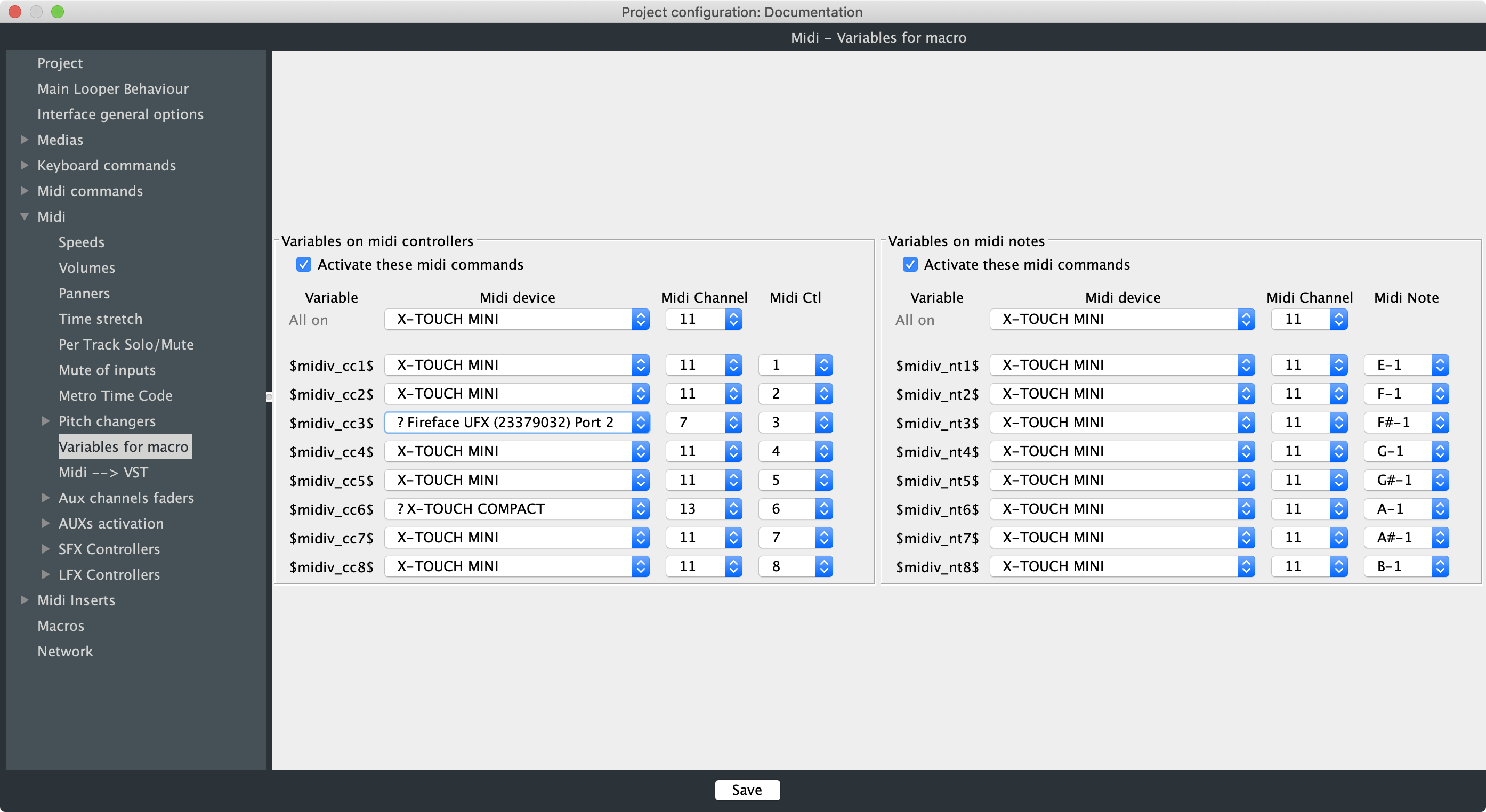
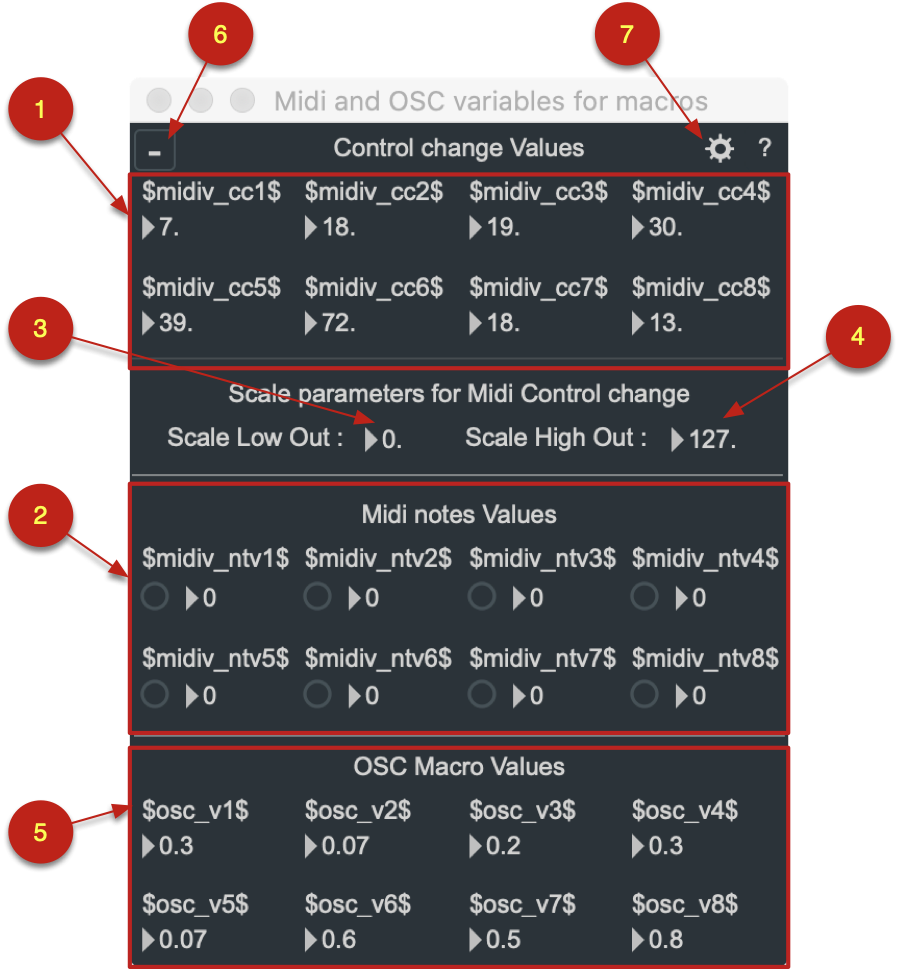
Vous pouvez visualiser, ou modifier l’état de ces variables dans la zone (1) de la fenêtre «Midi and OSC variables for Logelloop» :
Si vous utiliser des Notes MIDI, alors les variables sont : $midiv_nt1$ / $midiv_nt2$ / ... / $midiv_nt8$ et auront pour valeur la dernière note MIDI émise par l’appareil connecté à cette variable.
La vélocité de ces notes sera accessible par les variables suivantes : $midiv_ntv1$ / $midiv_ntv2$ / ... / $midiv_ntv8$.
L’état de ces variables est visible dans la zone (2) de la fenêtre «Midi variables for Logelloop».
Changement d’échelle des valeurs de Midi contrôleurs
Lorsque vous connectez un appareil MIDI à des variables de Logelloop, les valeurs obtenues vont de 0 à 127. Vous pouvez changer l’échelle de ces valeurs en utilisant le point minimum (3) et le maximum (4). Cela affectera l’ensemble des valeurs de variables. Si vous souhaitez ne modifier qu’une seule des variables, vous devrez le faire dans le script de votre macro en utilisant la fonction scale().
Pour plus d’information sur la programmation des macros, rendez-vous dans «Macro reference guide» ou dans le «Quick help» de l’éditeur de macros.
Variables modifiables en OSC
Si vous envoyer un message osc construit de la manière suivante à Logelloop :
/osc_v1 0.3
La variable $osc_v1$ prendra la valeur 0.3 (5). En procédant de la même manière vous pourrez changer la valeur des variables osc_v2 à osc_v8.
Mémorisation des valeurs de variables dans les mémoires de scène
Les variable midi cc et OSC verront leur valeur mémorisée dans les mémoires de scène lorsque le Recall est activé (6). Cela vous permettra de retrouver des réglages particuliers pour faire fonctionner vos macros.
Le panneau Variables Midi et OSC pour les macros devient alors une interface de réglages pour les les macros qui utiliseraient ces variables.
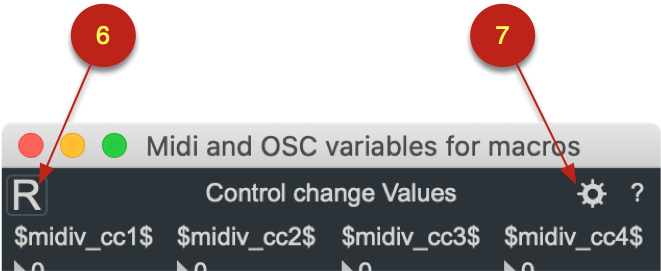
22 MIDI et Clavier
Comment communiquer avec Logelloop
Vous pouvez donner des commandes à Logelloop par différents moyens.
Le premier est le clavier du Mac, mais vous pouvez également commander Logelloop par des appareils MIDI (pédaliers ou claviers).
Clavier standard du Mac
Par défaut, plusieurs touches du clavier de votre Mac sont affectées à des fonctions de Logelloop. Elles sont répertoriées dans le coup d’oeil rapide qui se trouve au début de ce manuel.
Si vous voulez ajouter des raccourcis clavier ou modifier les réglages par défaut, allez dans Configuration du projet/Commandes au clavier et choisissez la page concernant ce que vous voulez commander dans Logelloop.
Cliquez sur APPLIQUER pour enregistrer vos nouveaux réglages.
Utiliser des appareils ou logiciels MIDI pour piloter Logelloop
Vous pouvez commander Logelloop avec n’importe quel Hardware ou Software qui produit des signaux MIDI. Pour cela, vous devez, si c’est un appareil externe, connecter sa sortie MIDI à l’entrée MIDI de la carte son qui est utilisée avec Logelloop. Si l’appareil MIDI permet la connexion en USB, reliez-le directement à un port USB de l’ordinateur.
Vérifier qu’un appareil MIDI est correctement connecté à Logelloop
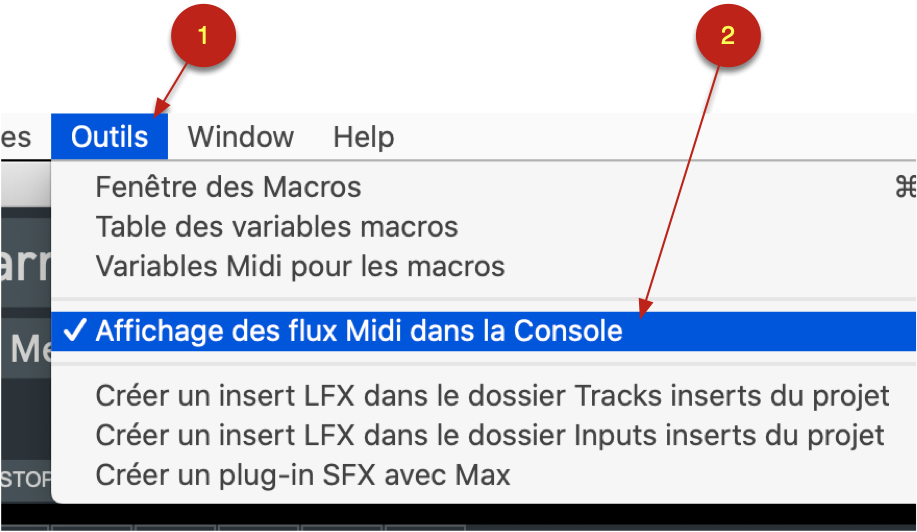
Dans le menu « Outils » (1), cochez « Affichage des flux Midi dans la console » (2).
Puis cliquez cmd/ctrl + m pour ouvrir la console de Logelloop.
Lorsque Logelloop reçoit un signal Midi celui-ci s’affiche dans la
console.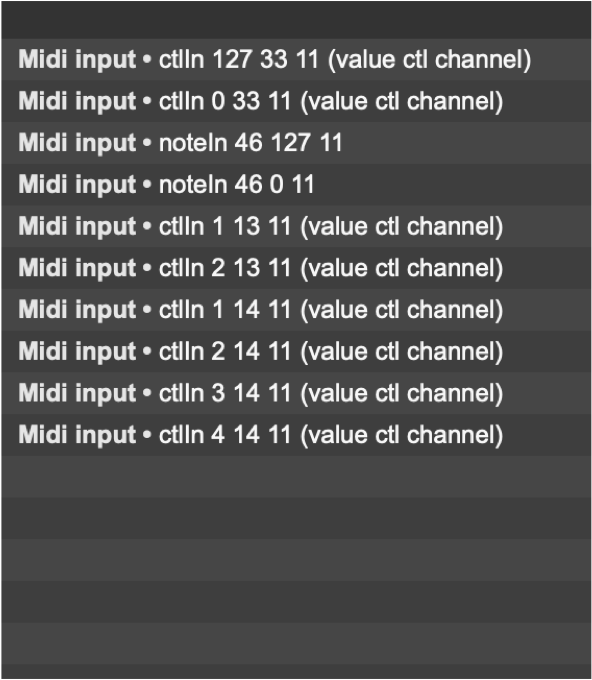 Chaque signal provoque l’écriture d’une nouvelle ligne qui indique si le
signal entrant provient d’un contrôleur (ctlin), d’un clavier émettant
des notes (notein), etc.
Chaque signal provoque l’écriture d’une nouvelle ligne qui indique si le
signal entrant provient d’un contrôleur (ctlin), d’un clavier émettant
des notes (notein), etc.
S’il s’agit d’une note, le premier nombre indique le numéro de la note Midi, le second, la vélocité et le troisième indique le canal Midi.
S’il s’agit d’un contrôleur, l’ordre est la valeur du contrôleur, le numéro du contrôleur puis le canal Midi.
Pilotage MIDI du looper principal
Une fois l’appareil correctement connecté (voir ci-dessus), allez dans Configuration du Projet/Midi Commandes (1).
Activez les commandes MIDI concernées par votre appareil, ici ce sont des notes Midi (2). Si vous voulez utiliser plusieurs appareils MIDI, vous pouvez les différencier en choisissant un périphérique MIDI particulier pour un type de commandes (3), sur Any, tous les appareils produisant les mêmes notes Midi sur le même canal auront le même effet sur le Looper principal.
Choisissez le canal MIDI pour ces commandes (4).
Enfin lorsque ces réglages de base sont faits, sélectionnez les menus de notes MIDI (5), appuyez sur une touche de votre appareil, la note doit automatiquement être appliquée dans ce menu (5). Procédez de la sorte pour l’ensemble des commandes MIDI puis sauvez votre configuration de Projet pour la rendre active et la retrouver lors du prochain démarrage de Logelloop.
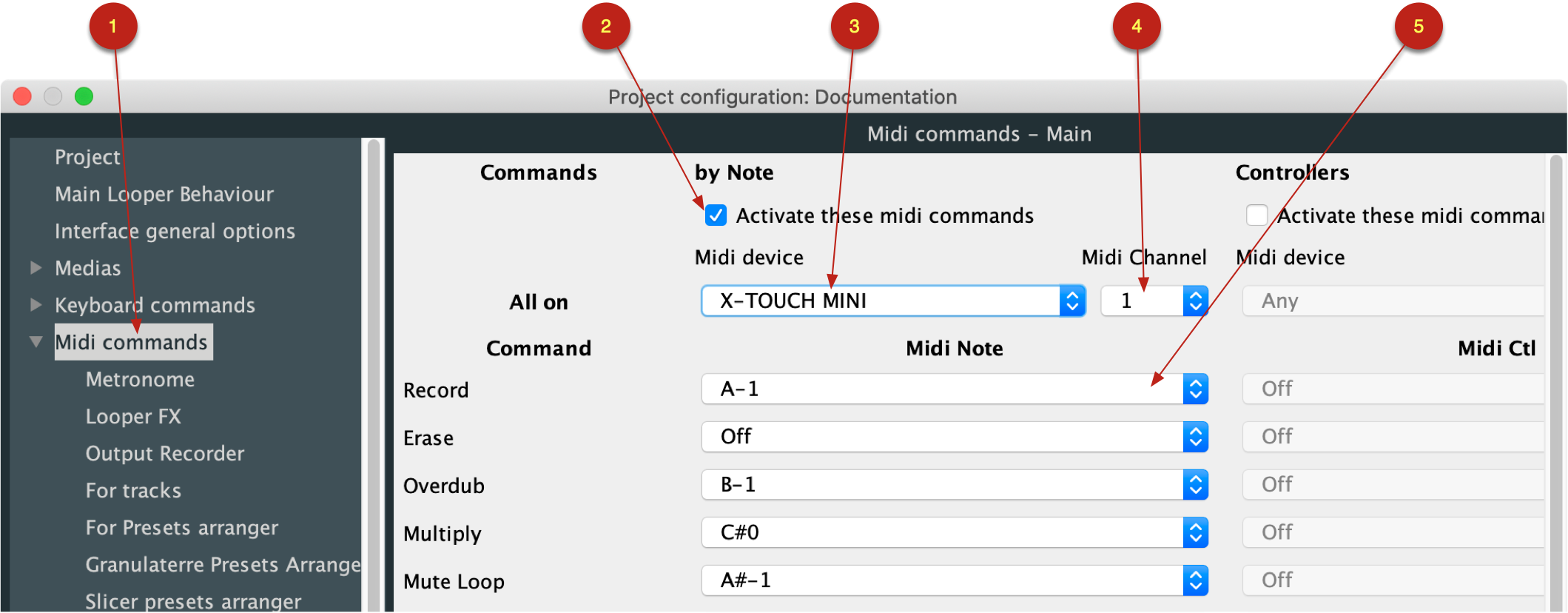
Utilisation de contrôleurs MIDI pour contrôler Logelloop
Le processus est sensiblement le même que lorsque vous utilisez des notes MIDI pour commander Logelloop. Mais dans le cas présent, vous utiliserez des contrôleurs MIDI pour contrôler des réglages et non plus lancer des actions. Ces réglages peuvent par exemple être la vitesse, le volume, le panoramique d’une piste...
Cas spécifique du contrôle du contrôle de Pitch par Notes MIDI
Le comportement des commandes de pitch par Midi notes est différent de tous les autres cas de commandes Midi dans Logelloop. Dans ce cas, la note Midi choisie est la référence de hauteur pour un réglage de pitch égal à 0. Lorsque vous jouerez une autre note que cette note de référence sur votre clavier Midi, le réglage de Pitch de la piste sera équivalent à l’écart en demi-tons entre la note de référence et celle que vous venez de jouer.
Dans le cas du réglage ci-dessous, lorsque vous jouerez une note Midi
de C0 sur le clavier connecté, le pitch de toutes les pistes de
Logelloop sera réglé à 0. Si vous jouez un A-1, le pitch de toutes les
pistes sera de -3 demi-tons. Et ainsi de suite.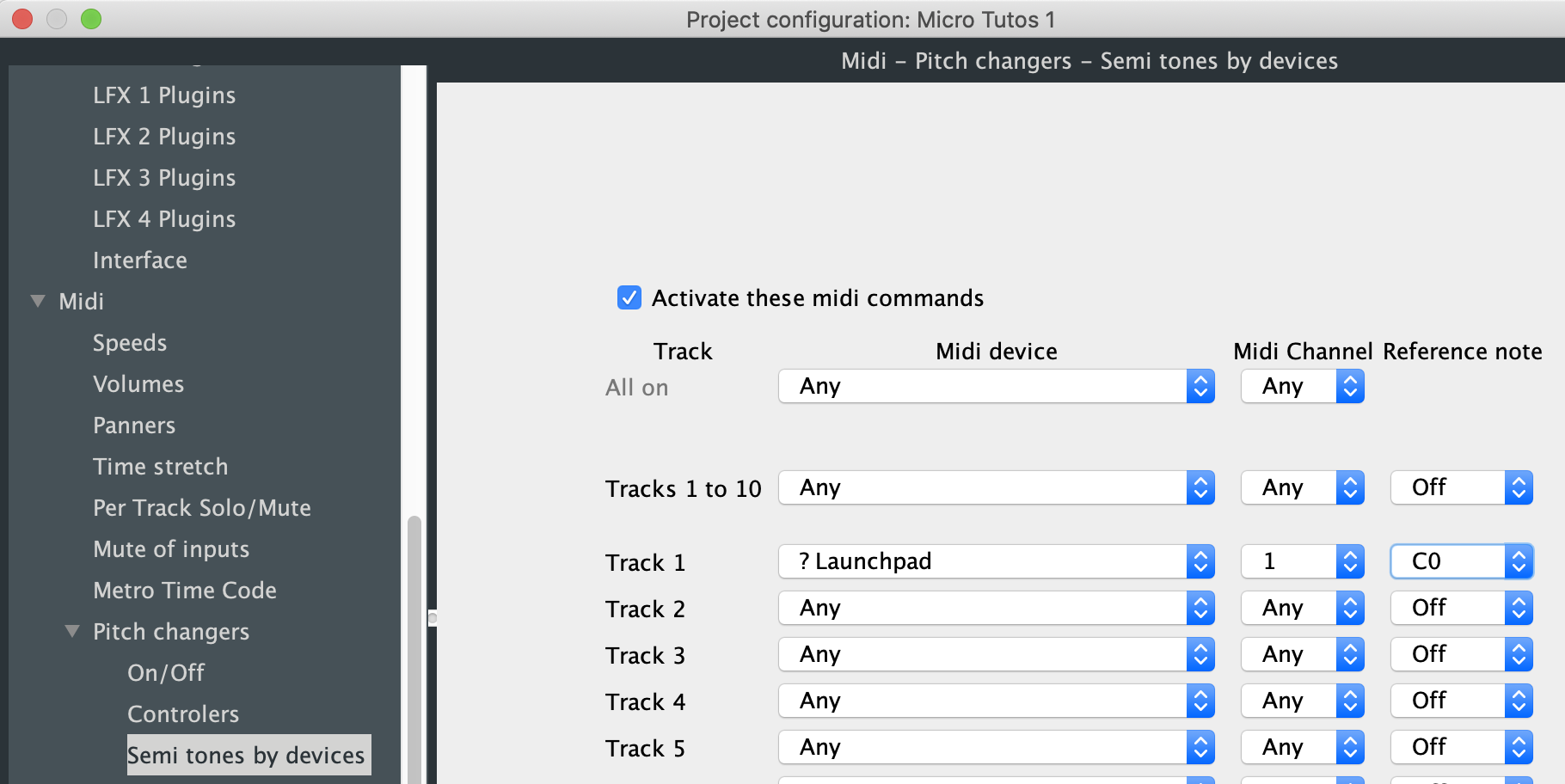
Cas spécifique du contrôle MIDI de la vitesse, du pitch et du time stretch
Lorsque le contrôleur MIDI envoie une valeur de 0 à 127 à Logelloop,
cette valeur est convertie de manière à correspondre à des valeurs
convenables pour le réglage concerné. Pour ajuster cette conversion,
vous pouvez aller sur le panneau Comportement/Options de
l’interface.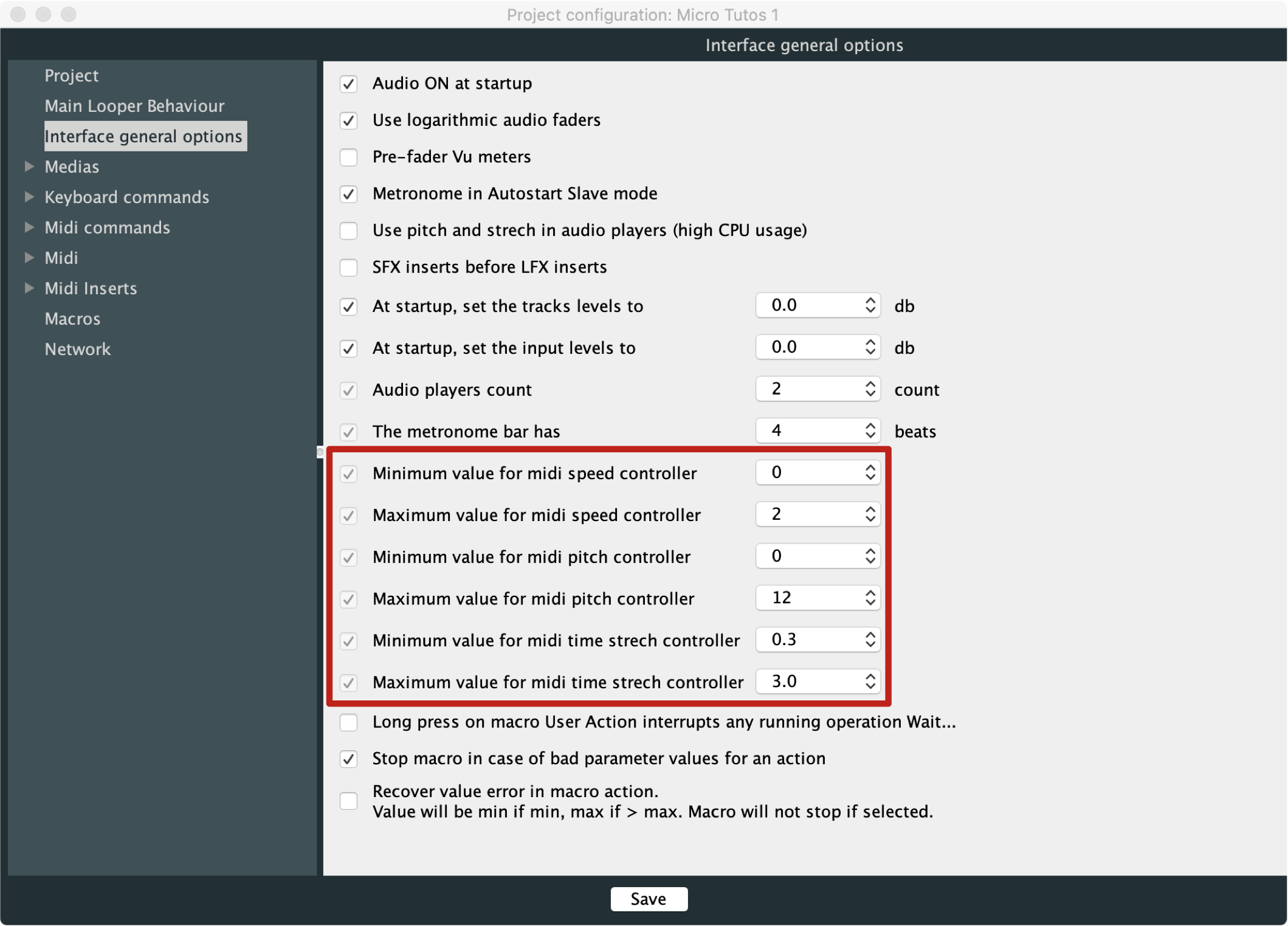
Concernant le contrôle de la vitesse par MIDI, pour une valeur entrante de 0 à 127, la vitesse sera de 0 à 2. Vous pouvez modifier ce réglage de manière à obtenir un changement de vitesse adapté à vos besoins lors d’un contrôle MIDI.
 Lorsque vous utilisez
un contrôleur MIDI pour le Pitch, une valeur MIDI de 0 à 127 permettra
un réglage de la hauteur de 0 à 12 demi-tons. Ce réglage par défaut est
modifiable pour correspondre à vos besoins spécifiques.
Lorsque vous utilisez
un contrôleur MIDI pour le Pitch, une valeur MIDI de 0 à 127 permettra
un réglage de la hauteur de 0 à 12 demi-tons. Ce réglage par défaut est
modifiable pour correspondre à vos besoins spécifiques.
Lorsque vous utilisez un contrôleur MIDI pour le Time Strech, une valeur Midi de 0 à 127 permettra un réglage allant de 0.3 à 3. Ce réglage par défaut est modifiable pour correspondre à vos besoins spécifiques.
Notez que ce réglage de conversion a également une incidence lorsque vous utilisez des signaux OSC pour contrôler le vitesse et le Pitch.
En cas de souci avec la configuration d’un appareil MIDI
Assurez-vous que vous voyez votre appareil MIDI dans liste.
S’il ne s’y trouve pas, c’est que Logelloop ne le voit pas, vérifiez la connexion et au besoin redémarrez Logelloop.
Si le nom de l’appareil est suivi de “?”, cela signifie que cet appareil MIDI a déjà été utilisé sur cet ordinateur, mais qu’il est actuellement non connecté ou indisponible.
23 Logelloop en Réseau
Réseau Ethernet
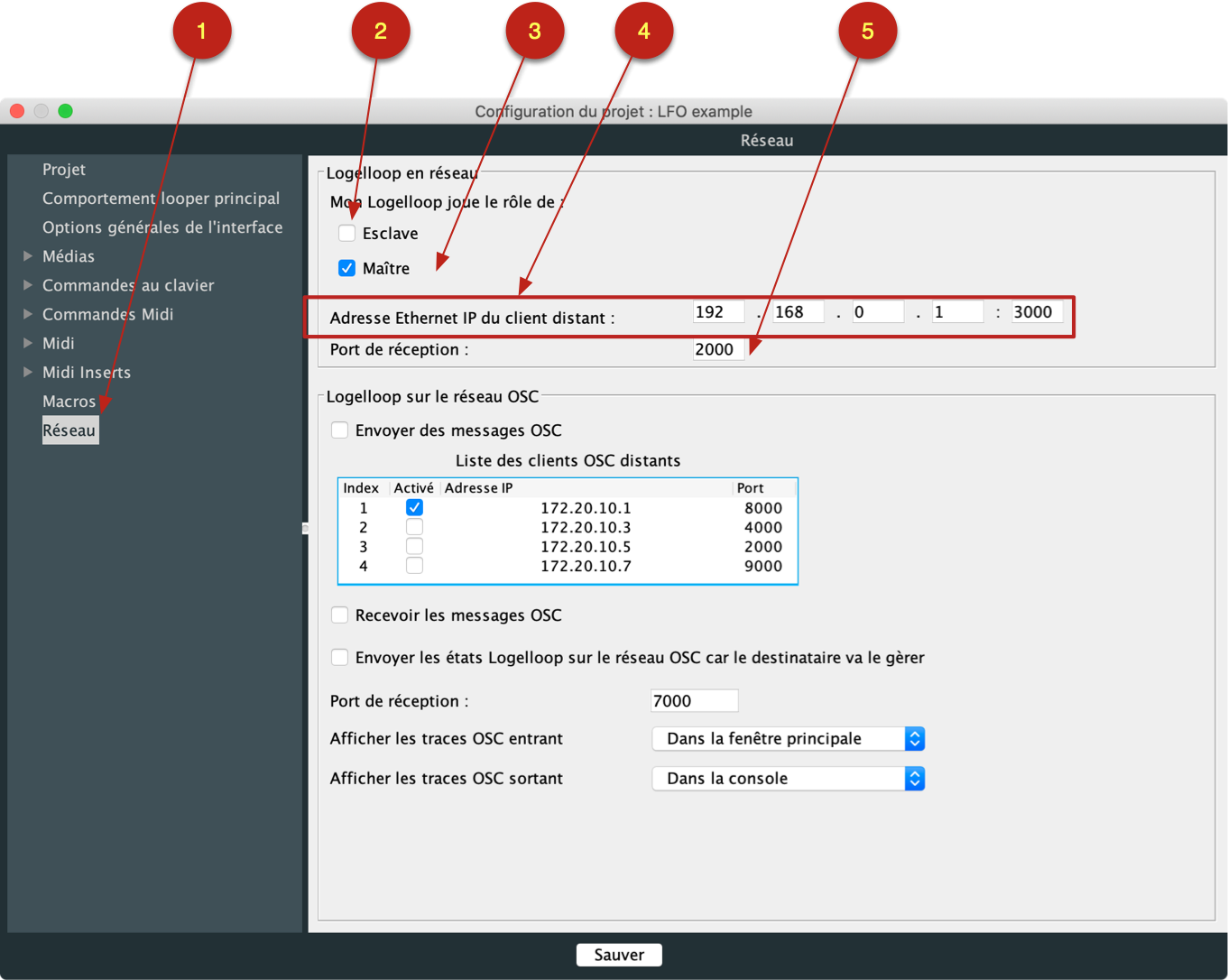
Logelloop peut communiquer sur le réseau les opérations en cours. Il peut également recevoir, depuis le réseau, des commandes provenant soit d’un autre Logelloop, soit d’un autre logiciel capable d’envoyer des informations sur le réseau (Logelloop Remote (gratuit, sur notre site), Max/MSP, Pure Data, etc.). Pour configurer l’interaction de Logelloop sur le réseau, ouvrez l’éditeur de Projet à la page Réseau (1). Si vous souhaitez rendre possible la réception de commandes à partir du réseau : activez le mode esclave (2) et renseignez le port sur lequel vous souhaitez que Logelloop reçoive ces commandes (5).
Pour activer l’envoi de messages : activez Master (3) et renseignez l’adresse IP de l’ordinateur distant (4) ainsi que le port sur lequel vous souhaitez que cet ordinateur reçoive les informations de Logelloop.
Si vous voulez que Logelloop envoie ses informations en local, vous pouvez entrer l’adresse : 127.0.0.1
Les commandes sont les mêmes dans les deux sens et sont les suivantes :
| Fonction | Description | Envoyé / Reçu |
| record | Enregistre et lit la première piste. (doit être suivi de record_up) | |
| record_up | Doit suivre record pour connaître la durée de l’appui | |
| erase | Efface toutes les pistes | |
| overdub | Enregistre un Overdub | |
| multiply | Passe en Multiplication à la fin de la boucle courante | |
| multiply_up | ||
| emergency | ||
| mute | Mute à la fin de la boucle courante (démute si l’on est déjà en Mute) | |
| mute_direct | Mute immédiatement | |
| undo | ||
| undo_up | ||
| nextloop | ||
| nextloop_up | ||
| loop_a | ||
| loop_b | ||
| loop_c | ||
| autofade | démarre un fade out à la fin de la boucle courante | |
| autofade_up | ||
| copy | ||
| copy_up | ||
| copytofile | ||
| loop_a_direct | ||
| loop_b_direct | ||
| loop_c_direct | ||
| restart | ||
| mixmode_level | ||
| counter | communique l’état du compteur à l’esclave | |
| inc | ||
| dec | ||
| inc-multiply | +1 au compteur de Multiplication | |
| dec-multiply | -1 au compteur de Multiplication | |
| inc-autofade | +1 au compteur de Autofade | |
| dec-autofade | -1 au compteur de Autofade | |
| normal | Overdub Normal Mode | |
| mixed | Overdub Mixed Mode | |
| replace | Overdub Replace Mode | |
| mixrepnor | Switch Normal - Mixed - Replace | |
| counter_reset | Seulement reçue par Logelloop | |
| preset_recall (+ a name) | Seulement reçue par Logelloop | |
| macro (+ an int) | Seulement reçue par Logelloop | |
| load-in-A (+saved loop name) | Seulement reçue par Logelloop | |
| load-in-B (+saved loop name) | Seulement reçue par Logelloop | |
| load-in-C (+saved loop name) | Seulement reçue par Logelloop | |
| SFX | «sfx 1 cmd1-down» «sfx 1 cmd1-up» | Seulement reçue par Logelloop |
| macro + un numéro | lance ou arrête la macro chargée dans ce slot | Seulement reçue par Logelloop |
Un Patch Max est disponible sur notre site internet. Ce patch explique l’utilisation des commandes UDP vers Logelloop.
Communication en OSC
Il est possible de commander Logelloop en utilisant le protocole OSC (Open Sound Control). La communication fonctionnant dans les deux sens, Logelloop transmet également son état sur le réseau en utilisant le protocole OSC. Dans le cas de l’émission, vous pouvez configurer 4 cibles, permettant d’utiliser 4 appareils distants.
Comment configurer OSC pour l’application Lemur pour Ipad
Dans la configuration du projet, rendez-vous à l’onglet «Réseau»(1) puis dans le panneau appelé «Logelloop sur le réseau OSC», cochez «Envoyer des messages OSC»(2) puis «Recevoir les messages OSC» (6).
Activez l’une des cibles OSC (3), indiquez l’adresse IP pour cette cible (4), puis le port (5) d’émission. Ces informations sont indiquées dans le panneau «osc Targets» de votre Lemur (9 et 10).
Indiquez ensuite, le port de réception (5), en choisissant le même
port que celui choisi en émission dans Lemur (11).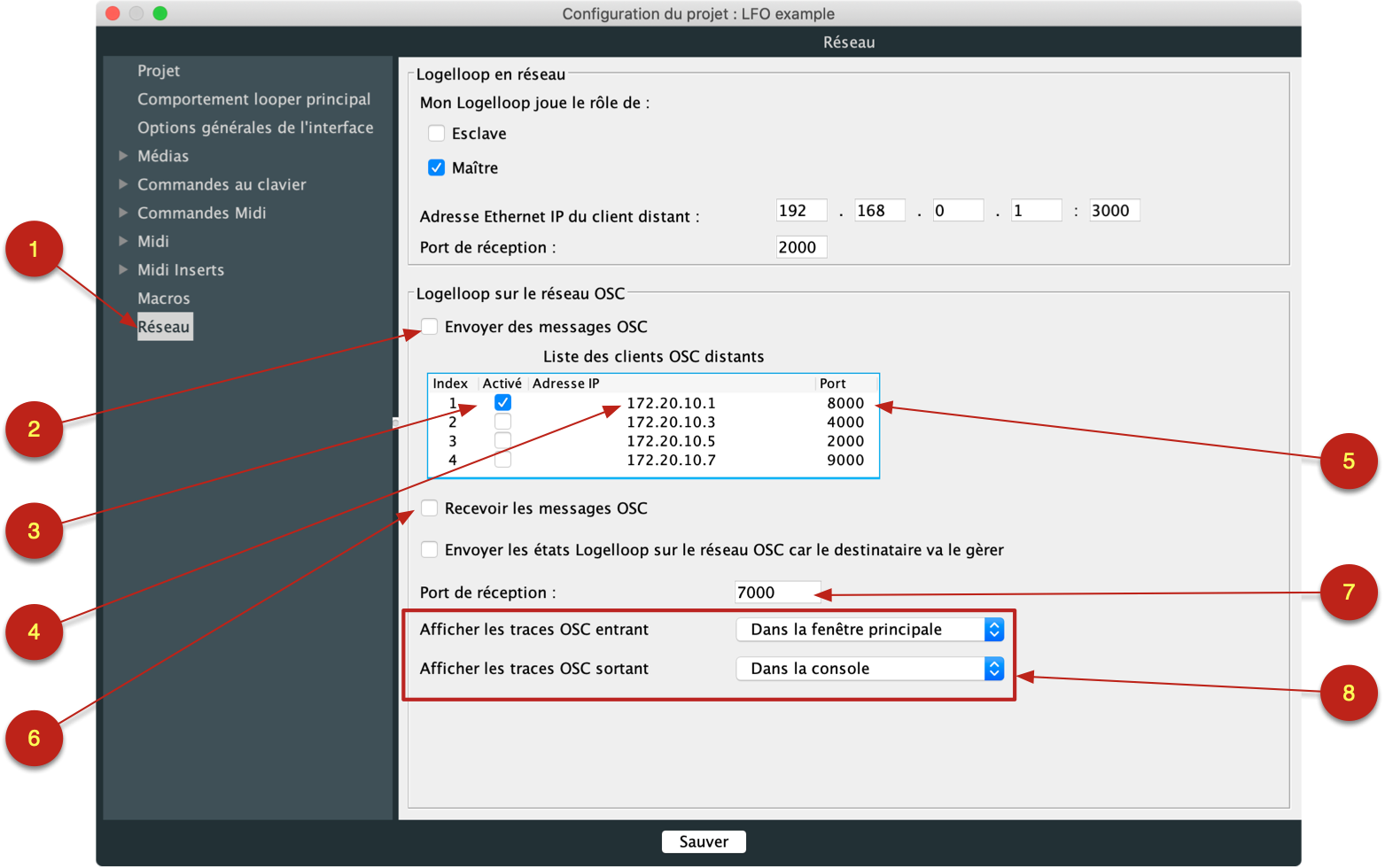
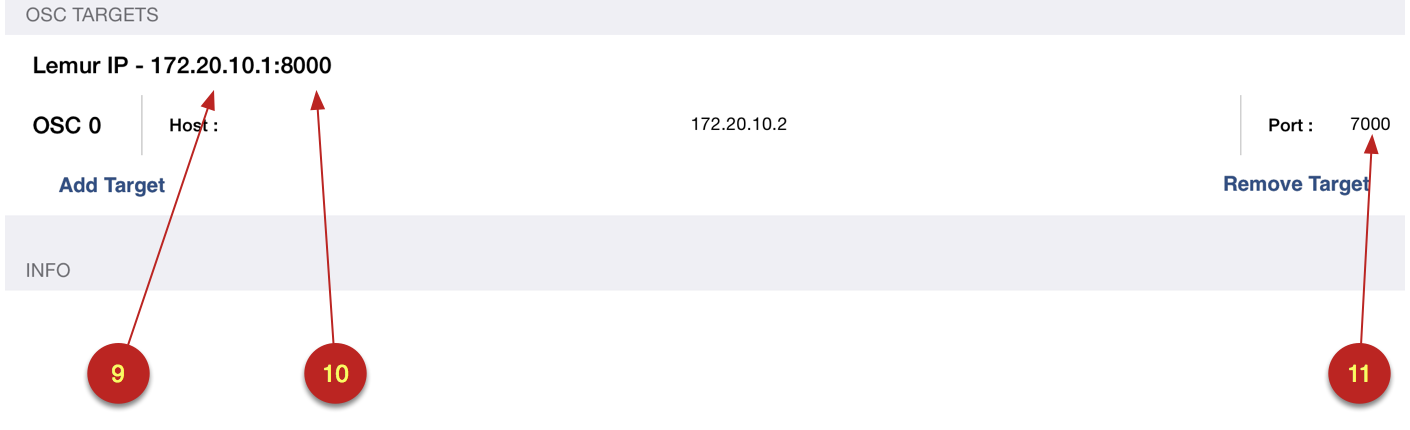
Comment configurer OSC vers d’autres applications
Si vous souhaitez utiliser une autre application pour commander Logelloop en OSC, vous deve appliquer les mêmes réglages qu’avec Lemur. En n’oubliant pas de mettre d’abord votre ordinateur en réseau avec l’appareil concerné.
Si vous souhaitez utiliser une application sur le même Ordinateur, soit en local, indiquez alors l’adresse IP 127.0.0.1
OSC : Commandes OSC vers Logelloop
La liste complète des instructions OSC émises ou reconnues par Logelloop se trouve dans la fenêtre Documentation à l’onglet OSC.
Dans certains cas les commandes OSC fonctionnent comme l’utilisation d’un pédalier et un appui court doit être simulé pour que l’action soit active dans Logelloop.
Dans le cas de Record sur le looper principal par exemple, il faudra envoyer «/record 1» suivi de «/record 0» à Logelloop, si « /record 0 » n’est pas envoyé à Logelloop, un appui long sur Record est détecté et c’est un effacement qui a lieu.
Certaines commandes comme Mute ne nécessitent pas la mesure du temps d’appui sur la touche, il vous suffit alors d’envoyer «/mute 1» sur le réseau OSC et Logelloop se mutera à la fin de la boucle courante.
SI vous envoyez «/mute 1» deux fois successivement, c’est un double click qui est interprété et le Mute sera immédiat.
OSC : Commandes OSC vers les inserts LFX et les SFX
Il n’y a pas de liste définie pour les instructions OSC reconnues par
les inserts et les SFX. Pour connaître les instructions OSC d’un effet,
allez dans l’onglet « Messages - Controllers - Commands » de la fenêtre
Documentation. Cliquez sur une fonction dans la liste (1), l’instruction
Osc pour cette fonction s’affiche alors en bas du tableau (2). Notez que
vous pouvez copier l’instruction pour la recoller dans un autre
logiciel.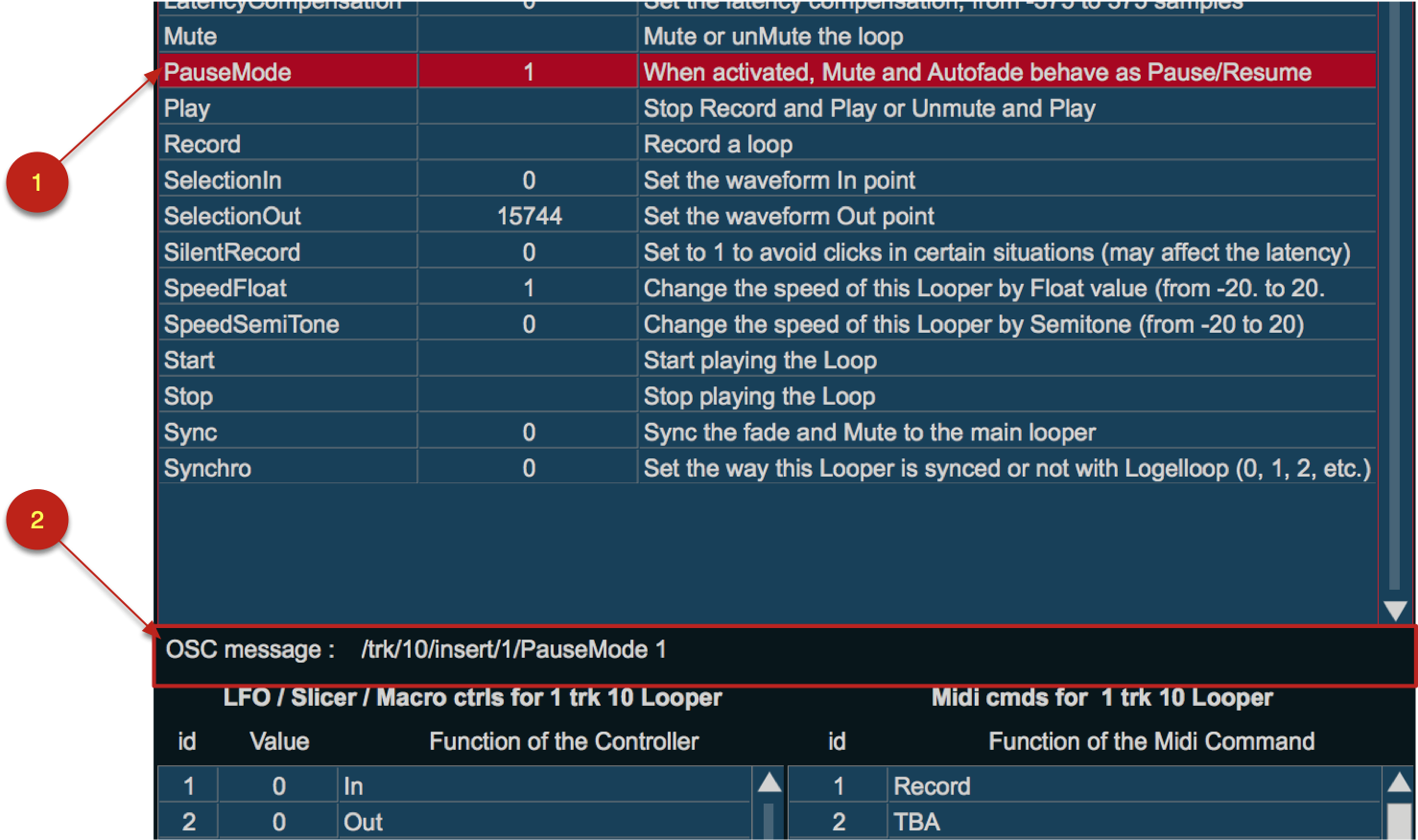
24 Informations générales
L’équipe de développement
L’équipe de développement de Logelloop se compose de :
Philippe Ollivier : Développement, Communication
Christophe Baratay : Développement
Theophile Rousic-Plantec : Programmation
Emmanuel Jourdan (www.e--j.com) se joint parfois à nous pour le développement de certaines parties de l’interface utilisateur ainsi que pour du conseil.
Nous tenons à remercier l’équipe de Cycling’74 pour son soutien indéfectible dans le développement de Logelloop.
Nous contacter
Pour nous contacter, vous pouvez utiliser le forum du site www.logelloop.com, nous répondons le plus rapidement possible à toutes vos questions ou rapports de bugs.
Vous pouvez également nous écrire directement à logelloop@logelloop.com, mais notez que nous préférons, dans la mesure où le message comporte des échanges d’informations qui sont susceptibles d'intéresser d’autres utilisateurs, que vous les postiez directement sur le forum.
Faire une mise à jour / installer une nouvelle version de Logelloop
Nous avons tout notre possible pour que les mises à jour de Logelloop soient les plus simples possibles à faire et pour que vous ne preniez pas le risque de perdre des données lors de ces mises à jour.
Après téléchargement, l’application se trouve dans un disque virtuel qui apparaît sur votre bureau. Il vous suffit de glisser Logelloop de ce disque virtuel vers le dossier Application de votre ordinateur. Une fenêtre s’ouvrira et vous proposera de remplacer l’application existante si Logelloop était déjà installé sur votre ordinateur. Il vous suffit alors d’accepter et l’ancienne version de Logelloop sera remplacée par la nouvelle.
Notez qu’en faisant cette opération, vous n’avez pas touché à vos données personnelles qui se trouvent par défaut dans le dossier «Logelloop 5», se trouvant lui-même dans le dossier Documents de votre ordinateur. C’est là que se trouvent vos projets et les éléments du dossier Global.
Vous n’avez pas non plus modifié le dossier des préférences utilisateur qui se trouve dans Bibliothèque/Application Support/Logelloop. À l'intérieur de ce dossier se trouve le dossier «Logelloop» qui contient les préférences de l’application Logelloop et notamment les informations concernant l’autorisation du logiciel.
Toutefois, avant chaque mise à jour et de manière générale, nous vous conseillons de faire une sauvegarde de votre ordinateur. Sur Mac, le moyen le plus simple est l’utilisation de Time Machine, mais si vous souhaitez conserver seulement la sauvegarde des éléments nécessaires à Logelloop, il vous suffit de copier l’application, le dossier «Logelloop 5» se trouvant dans Documents.
Comment faire un rapport de bug
Vous pouvez le faire sur le forum de notre site, ou par email pour des cas très particuliers. Soyez poli et sympathique. Expliquez-nous le plus précisément possible le problème que vous rencontrez. Indiquez le plus de détails, cela nous aidera à vous répondre précisément. Un rapport de crash, sans explications du contexte, ne sert à rien et restera lettre morte...
Indications nécessaires :
Quelle version de Logelloop vous utilisez (assurez-vous qu’il s’agit bien de la dernière version).
Quel système vous utilisez.
Assurez-vous que Java est à jour sur votre ordinateur.
Si le bug est reproductible à l’aide d’une macro, insérez cette macro dans le projet qui pose problème.
Exportez votre Projet en utilisant la méthode décrite dans ce mode d’emploi.
Envoyez-nous le projet zippé avec les explications détaillées concernant le bug.